
Cài đặt và tùy chỉnh
Cài đặt
Chọn cách bạn viết, kết nối các công cụ nghiên cứu và quản lý bộ nhớ cục bộ.
Mở Settings từ biểu tượng bánh răng trên thanh điều hướng hoặc từ bảng lệnh, hoặc nhấn ⌘, trên macOS hoặc Ctrl+, trên Windows và Linux. Phím tắt này cũng dùng được từ cửa sổ PDF tách riêng, và trên macOS menu Oleafly cũng có Settings…. Cài đặt áp dụng cho máy tính này, trừ khi bạn bật đồng bộ đám mây. Trình biên dịch, tài liệu chính và các lựa chọn khác của dự án đi cùng các tệp của nó.
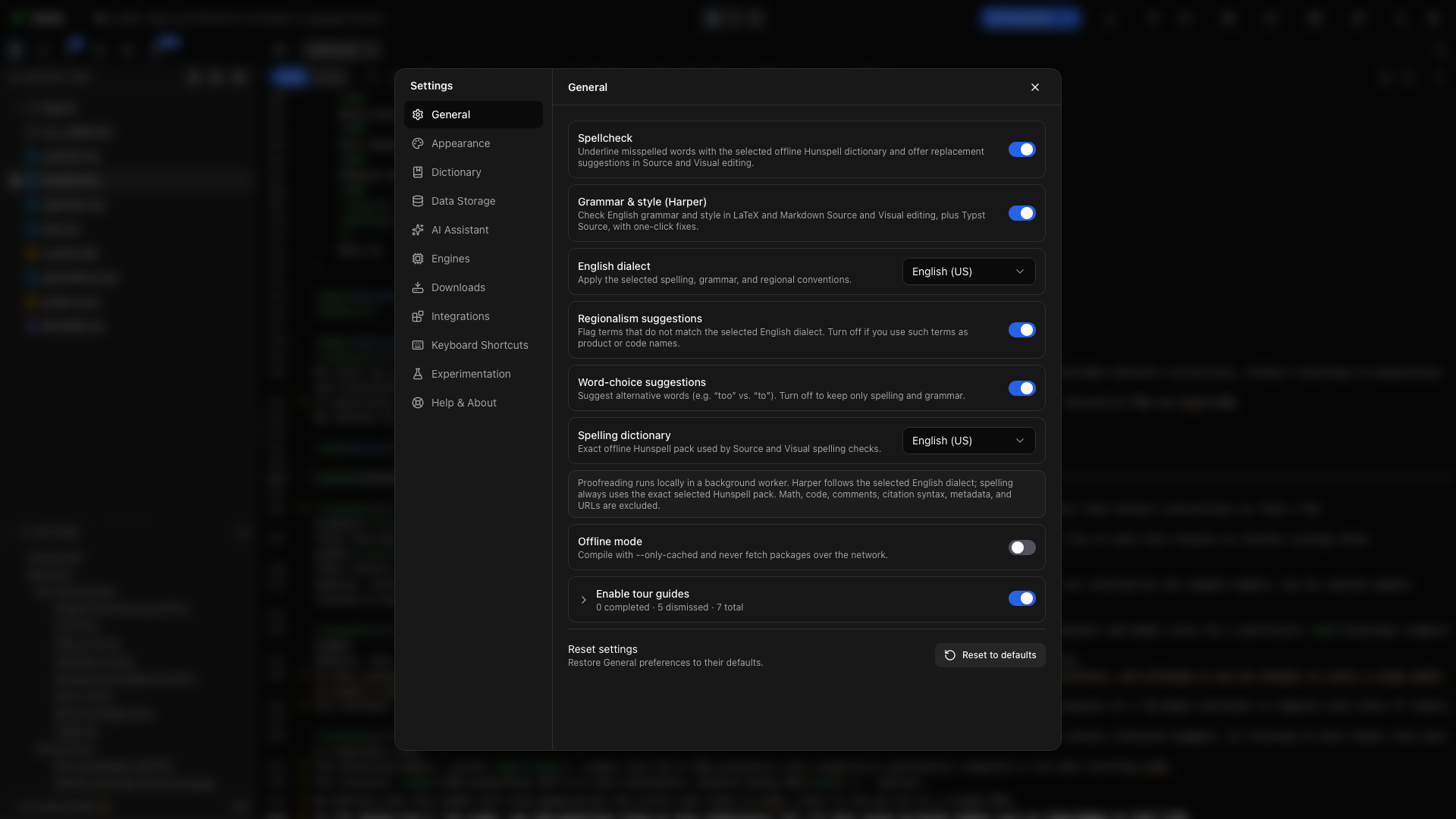
Tìm một cài đặt
Phần tiêu đề “Tìm một cài đặt”Nhập một từ vào Search settings ở đầu cột bên trái, chẳng hạn “theme”, “Zotero” hoặc “spelling”. Danh sách phần thu hẹp còn các phần và cài đặt khớp với từ khóa. Chọn một cài đặt để nhảy đến nó. Oleafly mở đúng thẻ, cuộn đến hàng và tô màu hàng đó để bạn tìm thấy.
Đặt lại một phần
Phần tiêu đề “Đặt lại một phần”General, Appearance, Dictionary, AI Assistant, Engines, Keyboard Shortcuts và Experimentation đều kết thúc bằng Reset to defaults. Một chấm nhỏ trên nút nghĩa là có gì đó trong phần đó khác với mặc định. Đặt lại một phần không ảnh hưởng đến các phần khác.
Đường dẫn được giữ ẩn
Phần tiêu đề “Đường dẫn được giữ ẩn”Các đường dẫn nằm trong thư mục home của bạn hiển thị dạng ~/…. Đường dẫn tệp và thư mục trong Settings, như thư mục dự án, vị trí trình biên dịch và chương trình CLI agent, luôn bị làm mờ cho đến khi bạn di chuột lên chúng hoặc đến chúng bằng phím Tab. Một ảnh chụp màn hình Settings khi đó không cho thấy các tệp của bạn nằm ở đâu.
General
Phần tiêu đề “General”Chọn ngôn ngữ giao diện, thiết lập soát lỗi chính tả, bật hoặc tắt biên dịch ngoại tuyến và điều khiển các buổi hướng dẫn. Giao diện có 21 ngôn ngữ, và System default theo hệ điều hành của bạn. Một ngôn ngữ mới được áp dụng ngay lập tức.
Mọi điều khiển trong General đều có giải thích riêng. Offline mode giữ Tectonic và Typst chỉ dùng những gói mà chúng đã có và tắt tra cứu trích dẫn qua mạng. Hãy đọc Biên dịch trước khi đưa một dự án mới sang chế độ ngoại tuyến.
Appearance
Phần tiêu đề “Appearance”Chọn giao diện sáng hoặc tối, màu nhấn, hình nền và phông chữ cho ứng dụng và trình soạn thảo. Mọi phông chữ đã cài trên máy tính của bạn đều dùng được. Đặt mức thu phóng của toàn bộ ứng dụng, điều chỉnh cỡ chữ và chọn dự án mở ở chế độ chia đôi, chỉ trình soạn thảo hay chỉ PDF. Trình soạn thảo nhận một giao diện cho chế độ sáng và một cho chế độ tối, và Editor colors thay đổi bất kỳ màu nào của từng giao diện. Các điều khiển trình soạn thảo ở đây còn bao gồm chiều cao dòng, khoảng cách chữ, con trỏ, tự động hoàn thành, ghép cặp ngoặc, công thức và môi trường, ngữ cảnh dính, tổ hợp phím (Default, Vim hoặc Emacs), gợi ý ngay dòng và việc gì xảy ra với đường dẫn khi một tệp di chuyển. Bạn cũng có thể điều khiển cây tệp, bản xem trước PDF trong thư viện và chế độ Zen. Thẻ Terminal tạo kiểu cho terminal tích hợp. Cài đặt Open folders in của nó chọn ứng dụng terminal cho Open in terminal và cho các lệnh mà Oleafly chạy giúp bạn, chẳng hạn đăng nhập vào một CLI agent. Đó có thể là terminal tích hợp hoặc một ứng dụng khác, chẳng hạn iTerm trên macOS, Windows Terminal trên Windows, hoặc GNOME Terminal trên Linux. Xem Giao diện và chủ đề.
Dictionary
Phần tiêu đề “Dictionary”Xem lại những từ bạn đã bỏ qua. Thẻ Global liệt kê các từ bị bỏ qua trong mọi dự án, còn thẻ Projects liệt kê các từ chỉ bị bỏ qua trong dự án đang mở. Xóa một từ để đưa nó trở lại vào việc soát lỗi. Bên dưới các thẻ là các quy tắc ngữ pháp bạn đã tắt, các phát hiện đã gỡ và Rules the academic profile keeps off: mỗi quy tắc kèm tác dụng của nó, một ví dụ và một công tắc để bật lại. Xem Chính tả và ngữ pháp.
Data Storage
Phần tiêu đề “Data Storage”Xem thư viện của bạn nằm ở đâu và dự án, tệp, lịch sử Git và bộ nhớ đệm bản dựng dùng bao nhiêu chỗ. Điều khiển điểm kiểm tra tự động và các thông báo lưu trữ của chúng trong Local store. Thẻ Cloud sync sao lưu các dự án và cài đặt thư viện của bạn lên Dropbox. Quản lý bộ nhớ cục bộ tại đây và làm theo Nơi dữ liệu của bạn nằm khi tạo bản sao lưu.
AI Assistant
Phần tiêu đề “AI Assistant”| Thẻ | Những gì bạn có thể thiết lập |
|---|---|
| Providers and keys | Nhà cung cấp đám mây, endpoint tương thích, mô hình cục bộ, bộ chọn mô hình, phê duyệt theo dự án và ngân sách. |
| CLI agents | Cài đặt, kết nối và cấu hình các agent chạy trên máy tính của bạn. |
| Instructions | Hướng dẫn viết, mặc định của mô hình, chụp PDF và danh mục công cụ. |
| Personas | Các bộ hướng dẫn đặt tên cho những loại công việc khác nhau. |
| Skills | Quy trình nghiên cứu, hướng dẫn theo lĩnh vực và các kỹ năng dùng lại của riêng bạn, kèm ô tìm kiếm và một công tắc cho mỗi kỹ năng. |
| MCP | Công cụ bên ngoài mà trợ lý có thể dùng, gồm phát hiện máy chủ và nhập cấu hình. |
| Tools | Mô hình cho Tools, chẳng hạn một mô hình cục bộ hoặc một CLI agent đã kết nối, và các khóa Mathpix của bạn. |
Bắt đầu với Thiết lập AI. Đọc CLI agents, Skills và Sử dụng và ngân sách để biết từng điều khiển.
Engines
Phần tiêu đề “Engines”Quản lý các công cụ biên dịch tài liệu của bạn. Với LaTeX, Oleafly có thể phát hiện một bản TeX cài sẵn trên hệ thống hoặc tự cài TinyTeX của riêng mình. Quản lý gói và thiết lập PDF có gắn nhãn nằm ở đây. Xem Trình biên dịch và gói LaTeX.
Manage TeX distributions trên thẻ LaTeX liệt kê mọi bản TeX mà Oleafly tìm thấy, chẳng hạn MacTeX, TeX Live, MiKTeX hoặc TinyTeX. Mỗi dòng hiển thị huy hiệu latexmk hoặc tlmgr khi bản cài có công cụ đó, và In use đánh dấu bản mà các lần biên dịch latexmk chạy từ đó. Để biên dịch bằng một bản khác, chọn Use for compiles trên dòng của nó. Automatic trên dòng đó trả quyền chọn lại cho Oleafly, nơi chọn một bản TeX hệ thống đầy đủ trước và TinyTeX sau nó. Một bản MiKTeX thiếu Perl hiển thị latexmk needs Perl và không chọn được cho đến khi bạn cài Perl, chẳng hạn Strawberry Perl. Nếu TeX được cài ở một thư mục mà Oleafly không tìm, Choose a TeX folder cho phép bạn chọn nó. Xem latexmk và TeX hệ thống.
Khi chưa có TinyTeX của riêng Oleafly, một thẻ TinyTeX đề xuất Download TinyTeX (~250 MB). Nút hiển thị tiến độ trong lúc TinyTeX tải về, giải nén và thêm các gói của nó, và Cancel dừng việc cài trong lúc tải và giải nén. Nếu một lượt tải dừng giữa chừng, nút ghi Resume download kèm số megabyte đã lưu và tiếp tục từ đó. Nếu một bản TeX đầy đủ đã In use, nó vẫn được dùng sau khi cài, và bản bạn đã chọn bằng Use for compiles cũng vậy. Chọn Use for compiles trên TinyTeX để chuyển. Một bản cài đầy đủ có latexmk, pdfLaTeX, XeLaTeX, LuaLaTeX và Biber. Ở Automatic, Oleafly xếp một bản cài thiếu vài thứ trong số này, hoặc một MiKTeX thiếu Perl, sau TinyTeX, nên TinyTeX tự tiếp quản khi nó được cài. Sau khi cài, TinyTeX có dòng riêng với Remove. Dòng đó còn hiển thị Update khi TinyTeX của bạn không phải bản phát hành mà phiên bản Oleafly này mong đợi.
Trên Debian, Ubuntu và Fedora, một bản TeX Live cài từ các gói của hệ thống thuộc về apt hoặc dnf. Danh sách gói nói rõ điều đó, và Oleafly để yên bản TeX Live đó. Thêm gói bằng công cụ của hệ thống, hoặc tải TinyTeX nếu bạn muốn Oleafly quản lý chúng.
Thẻ LaTeX cũng chứa Default compile engine. Các dự án LaTeX mới, nhập vào và chuyển đổi khởi đầu với trình biên dịch bạn chọn ở đó. Xem Đặt mặc định cho dự án mới.
Với Typst, Versions liệt kê Typst 0.11 đến 0.15. Cài một phiên bản, chọn phiên bản mặc định cho dự án mới và dùng Try a newer version để dựng dự án đang mở bằng một Typst mới hơn, xem những lỗi và cảnh báo nào sẽ thay đổi trước khi bạn chuyển. Mỗi dự án ghim phiên bản riêng của nó từ menu Compile. Xem Các phiên bản Typst.
Dòng Markdown compiler cài đặt hoặc sửa chữa bản Pandoc do Oleafly quản lý.
Downloads
Phần tiêu đề “Downloads”Tải xuống các gói mẫu và phông chữ, thêm một phông chữ đã tải vào dự án, xem lại các từ điển chính tả đã tải và quản lý các mẫu AI đã lưu vào bộ sưu tập của bạn. Thẻ Sources đặt nơi các bản tải xuống đến từ và kho mà tlmgr cài các gói TeX. Xem Downloads.
Integrations
Phần tiêu đề “Integrations”Mỗi thẻ hiển thị logo riêng của dịch vụ.
| Thẻ | Nội dung kết nối |
|---|---|
| GitHub | Tài khoản của bạn để xuất bản, kéo và đẩy dự án, cùng việc dự án mới có một kho Git hay không. |
| alphaXiv | Máy chủ MCP của alphaXiv, để trợ lý tìm và đọc bài báo. |
| Zotero | Thư viện Zotero của bạn, để trích dẫn trong lúc viết hoặc nhập vào thư mục tài liệu tham khảo của một dự án. |
| Citation Search | Khóa API và email liên hệ cho các dịch vụ tra cứu học thuật. |
| Oleafly MCP | Máy chủ cục bộ của Oleafly để một trợ lý bên ngoài làm việc với dự án của bạn. |
| Desktop apps | Cua Driver, để một agent dùng được các chương trình desktop và trang web mà bạn cho phép. |
Kết nối nguồn nghiên cứu đề cập đến alphaXiv, Zotero và Citation Search. Một công cụ MCP bên ngoài kết nối trong AI Assistant → MCP. Một trợ lý bên ngoài kết nối đến Oleafly qua Integrations → Oleafly MCP. Hướng dẫn về MCP đề cập cả hai chiều.
Keyboard Shortcuts
Phần tiêu đề “Keyboard Shortcuts”Tìm trong danh sách phím tắt và ghi lại phím thay thế cho các thao tác ứng dụng hỗ trợ tùy chỉnh. Các tổ hợp trình soạn thảo được liệt kê cạnh các lệnh ứng dụng. Xem Phím tắt.
Experimentation
Phần tiêu đề “Experimentation”Experimentation chứa các tính năng vẫn đang ở giai đoạn beta. Một cảnh báo ở đầu phần này nói rằng các tính năng đó chưa được kiểm thử đầy đủ và có thể thay đổi, hỏng hoặc bị gỡ bỏ trong một bản phát hành sau này. Mỗi công tắc đều tắt theo mặc định:
- LaTeX tools hiển thị bộ sưu tập Oleafly Tools và các lệnh slash của nó. Hướng dẫn Oleafly Tools đề cập đến mọi bộ chuyển đổi, công cụ dựng tài liệu tham khảo, tiện ích nghiên cứu, trình kiểm tra và trợ giúp viết.
- Notes thêm Notes vào dock của Home. Một ghi chú là một tệp Markdown có sơ đồ, biểu đồ và công thức toán mà cả bạn lẫn các tác nhân của bạn đều chỉnh sửa được. Ghi chú nằm ngoài thư viện dự án của bạn, và bạn có thể liên kết mỗi ghi chú với một dự án. Công tắc này cũng thêm một thẻ Notes vào Settings → Appearance và Settings → Keyboard Shortcuts. Xem Notes.
- Research tasks cho phép một tác nhân tự làm việc trong một bản sao của dự án và để lại các thay đổi cho bạn xem xét. Ứng dụng đánh dấu nó là rất không ổn định: các lượt chạy có thể bị treo, thất bại hoặc để lại các thay đổi phải xử lý thủ công, và chúng dùng hạn mức của nhà cung cấp của bạn trong suốt thời gian đó. Bật nó sẽ thêm một phần Research vào Settings, và tắt nó sẽ dừng mọi tác vụ đang chạy. Xem Research tasks.

Hãy bật một công tắc tại đây trước khi làm theo một hướng dẫn có dùng nó.
Help & About
Phần tiêu đề “Help & About”Kiểm tra phiên bản ứng dụng, tìm bản cập nhật, đọc What’s new, khởi động lại một buổi hướng dẫn, mở tài liệu hoặc báo cáo sự cố. Copy Info thu thập chi tiết phiên bản và hệ thống cho một báo cáo lỗi. Cite Oleafly in your paper là thẻ cuối cùng trên trang.
Năm nút nhỏ nằm ở cuối thanh bên Settings, bất kể phần nào đang mở: Discord, X, GitHub, tài liệu và ghi chú phát hành. Nút cuối cùng mở What’s new.
Đọc các hướng dẫn riêng cho General, Appearance, Downloads, Storage và Help.