
Trình chiếu slide
Hiển thị bất kỳ PDF đã biên dịch nào toàn màn hình, kèm một chế độ người trình bày tùy chọn có slide kế tiếp, đồng hồ bấm giờ và ghi chú người thuyết trình.
Oleafly có thể trình chiếu bất kỳ PDF đã biên dịch nào: một bộ slide Beamer, các slide Typst làm bằng Polylux hoặc Touying, một tài liệu Markdown có type: slides, hay một bài báo bạn muốn lật từng trang trên máy chiếu. Các slide mở trong một cửa sổ riêng, và dự án của bạn vẫn mở phía sau chúng.
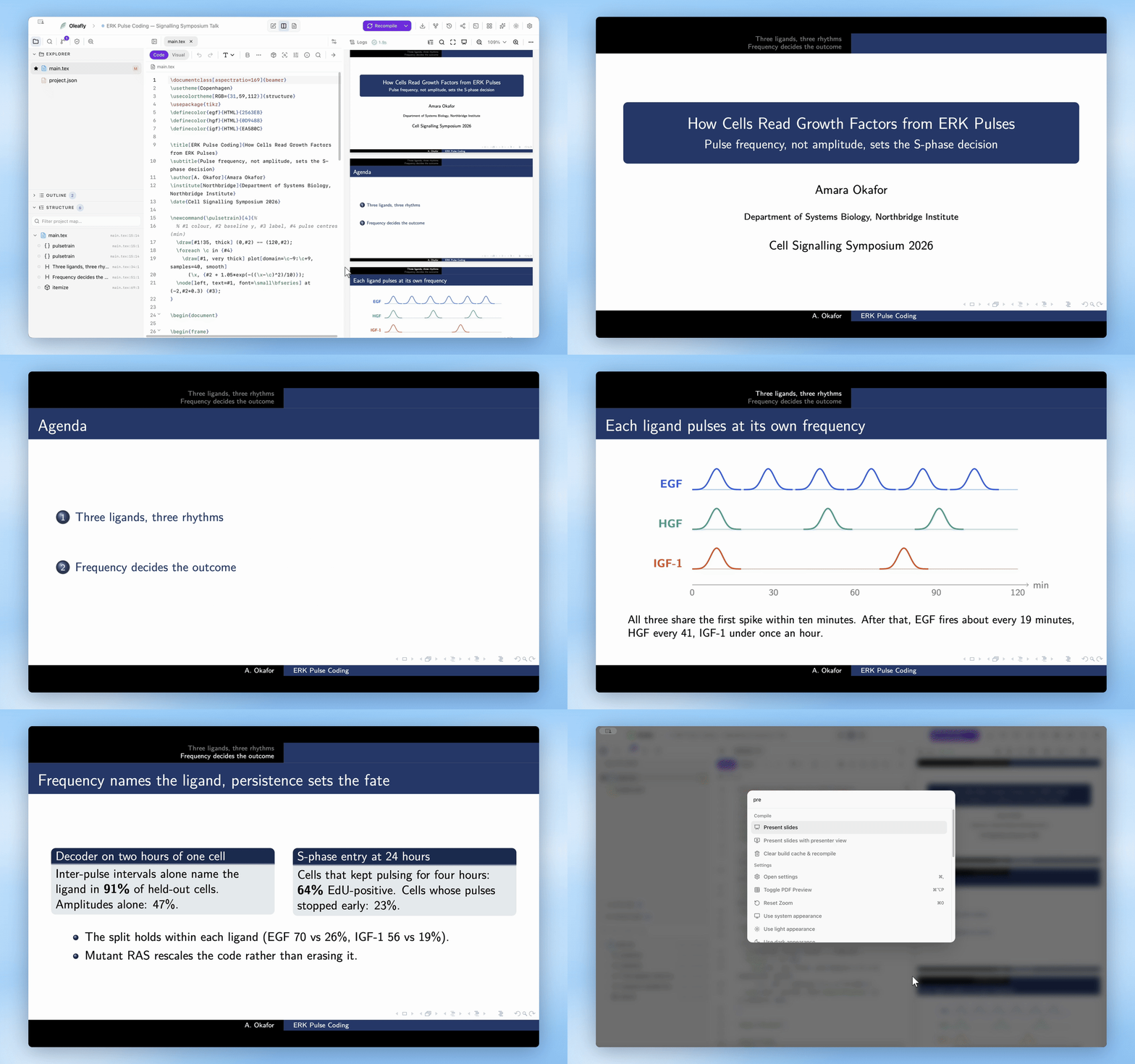
Bắt đầu một bài trình chiếu
Phần tiêu đề “Bắt đầu một bài trình chiếu”Hãy biên dịch dự án trước. Sau đó mở Present trên thanh công cụ bản xem trước PDF và chọn một trong:
- Present from the start
- Present from this page, vốn bắt đầu từ trang đang hiển thị trong bản xem trước
- Present with presenter view
Khi thanh công cụ bản xem trước bị hẹp, Present chuyển vào menu tràn của nó. Bản xem trước trong cửa sổ riêng cũng có cùng nút này.
Từ bảng lệnh ⌘K (Ctrl+K), Present slides bắt đầu từ slide đầu tiên, và Present slides with presenter view mở cả hai cửa sổ. Nếu một PDF của dự án đang mở trong một tab trình soạn thảo, bảng lệnh sẽ trình chiếu tệp đó thay vì tài liệu đã biên dịch.
Nếu chưa có gì để hiển thị, cửa sổ sẽ báo rằng các slide không thể mở được và yêu cầu bạn biên dịch.
Các cửa sổ đặt ở đâu
Phần tiêu đề “Các cửa sổ đặt ở đâu”- Không có chế độ người trình bày, các slide chiếm toàn bộ màn hình đang chứa Oleafly.
- Có chế độ người trình bày và một màn hình thứ hai, các slide chạy toàn màn hình trên màn hình kia, còn chế độ người trình bày mở trên màn hình bạn đang làm việc.
- Có chế độ người trình bày trên một màn hình duy nhất, các slide mở trong một cửa sổ nhỏ hơn gần góc trên bên phải, còn chế độ người trình bày mở trong một cửa sổ riêng. Điều này hợp với một buổi tập dượt trên laptop.
Việc bắt đầu một bài trình chiếu mới sẽ đóng bài đang chạy.
Di chuyển giữa các slide
Phần tiêu đề “Di chuyển giữa các slide”Các phím này hoạt động trong cả cửa sổ slide lẫn chế độ người trình bày:
| Phím | Hành động |
|---|---|
| →, ↓, Page Down, Space, Enter, N | Slide kế tiếp |
| ←, ↑, Page Up, Backspace, P | Slide liền trước |
| Home / End | Slide đầu / slide cuối |
| B hoặc . | Che màn hình khán giả, hoặc hiện lại |
| Esc | Kết thúc bài trình chiếu |
Hầu hết các điều khiển từ xa trình chiếu đều gửi Page Down và Page Up, nên chúng cũng dùng được. Trong cửa sổ slide, nhấp chuột để đi tiếp và nhấp chuột phải để quay lại. Con trỏ tự ẩn sau hai giây không di chuyển.
Cả hai cửa sổ luôn hiển thị cùng một slide. Kết thúc bài trình chiếu, hoặc đóng bất kỳ cửa sổ nào trong hai cửa sổ, sẽ đóng cả hai.
Chế độ người trình bày
Phần tiêu đề “Chế độ người trình bày”Chế độ người trình bày chỉ dành cho màn hình của bạn. Nó hiển thị:
- số thứ tự slide, chẳng hạn “Slide 3 of 20”
- Elapsed time, kèm các nút tạm dừng, tiếp tục và đặt lại đồng hồ bấm giờ, cùng giờ hiện tại nằm bên cạnh
- Current slide và Next slide, hoặc một ghi chú rằng bạn đang ở slide cuối
- Speaker notes cho slide hiện tại
- các nút cho slide liền trước, slide kế tiếp, che màn hình khán giả và End presentation
Khi màn hình khán giả đang bị che, chế độ người trình bày sẽ báo như vậy, và B đưa các slide trở lại.
Ghi chú người thuyết trình
Phần tiêu đề “Ghi chú người thuyết trình”Oleafly đọc ghi chú theo định dạng mà công cụ trình chiếu pdfpc dùng:
- Trong một dự án Typst, nó hỏi Typst lấy các ghi chú đã lưu trong tài liệu. Cả Polylux và Touying đều lưu ghi chú người thuyết trình theo cách này, nên ghi chú viết bằng cái nào cũng xuất hiện mà không cần thiết lập thêm.
- Nếu không, nó tìm một tệp
.pdfpccùng tên nằm cạnh tệp chính, chẳng hạnmain.pdfpccạnhmain.tex. Khi bạn trình chiếu một PDF từ dự án, nó tìm tệp.pdfpcnằm cạnh PDF đó.
Các slide không có ghi chú hiển thị “No speaker notes for this slide.”
Các trang liên quan
Phần tiêu đề “Các trang liên quan”- Xem trước PDF: thanh công cụ chứa nút Present
- Biên dịch: dựng PDF bạn muốn trình chiếu
- Phím tắt: danh sách phím đầy đủ