
Công cụ chỉnh sửa
Hình & sơ đồ
Trình soạn sơ đồ: vẽ trên canvas hoặc viết mã, bằng TikZ cho LaTeX, fletcher cho Typst, hoặc Mermaid cho Markdown, kèm bản xem trước trực tiếp và mã nguồn chỉnh sửa được.
Vẽ một sơ đồ trên canvas và nhận mã nguồn thuần theo ngôn ngữ của tài liệu: TikZ cho LaTeX, sơ đồ fletcher cho Typst, hoặc lưu đồ Mermaid cho Markdown. Bản vẽ và mã luôn đồng bộ, nên bạn có thể chuyển qua lại giữa chúng ở bất kỳ lúc nào.
Trình soạn sơ đồ chạy trên thiết bị của bạn và không cần tài khoản. (Với các hình do trợ lý viết, xem Vẽ hình bằng AI.)
Mở trình soạn sơ đồ
Phần tiêu đề “Mở trình soạn sơ đồ”Từ màn hình chính, chọn Diagram Composer trong dock. Bạn cũng có thể chạy Open Diagram Composer từ bảng lệnh ⌘K (Ctrl+K), hoặc gõ /diagram vào thanh tìm kiếm omnibar. Một hộp thoại, Choose a diagram composer, hỏi sơ đồ dùng để làm gì: TikZ diagram cho tài liệu LaTeX, Typst diagram cho tài liệu Typst, hoặc Mermaid diagram cho tài liệu Markdown.
Từ một tài liệu đang mở, hãy chọn Draw a diagram trên thanh công cụ trình soạn thảo. Trình soạn bỏ qua câu hỏi và dùng luôn ngôn ngữ của tài liệu: TikZ trong tệp .tex, Typst trong tệp .typ, và Mermaid trong tệp Markdown. Back to project đưa bạn trở lại tài liệu.
Thanh phía trên hiển thị tên sơ đồ, bạn có thể bấm vào để đổi tên, cùng một nhãn nhỏ ghi ngôn ngữ của nó.
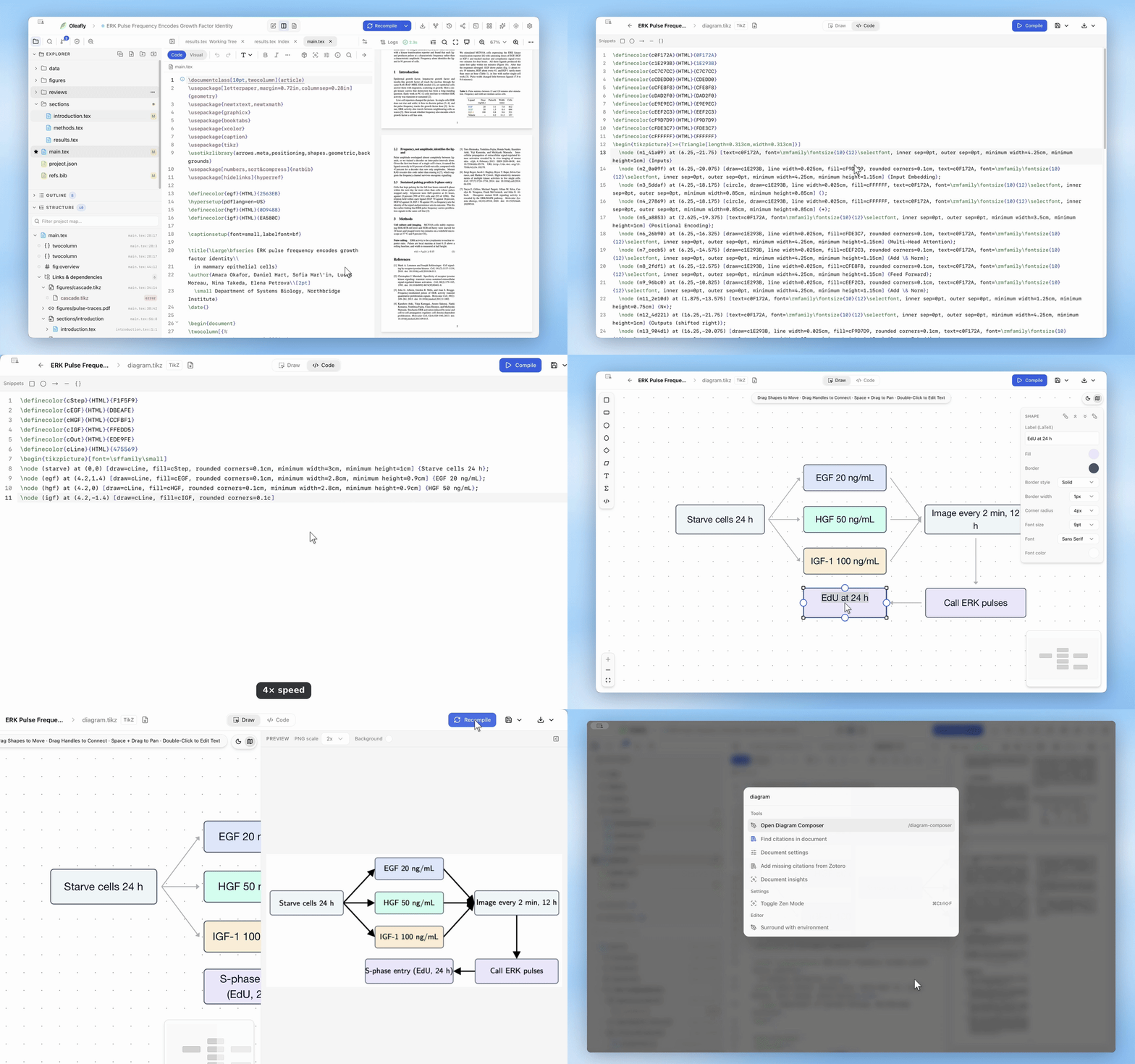
Vẽ trên canvas
Phần tiêu đề “Vẽ trên canvas”Chế độ Draw là canvas. Nó hoạt động như nhau trong cả ba ngôn ngữ.
Chọn một hình khối từ bảng chọn (hình chữ nhật, hộp bo góc, hình tròn, hình elip, hình thoi, hình bình hành hoặc văn bản), rồi bấm và kéo để đặt và chỉnh kích thước của nó. Math và Code là các hộp văn bản khởi đầu với một công thức hoặc một đoạn mã mẫu theo ngôn ngữ của sơ đồ.
Để nối hai hình khối, hãy kéo từ một điểm điều khiển của hình này sang hình kia. Đường nối vẫn bám vào hai hình khi bạn di chuyển bất kỳ hình nào. Chọn đường nối để chọn đầu mũi tên (một đầu, hai đầu hoặc không có), kiểu đi đường (thẳng, vuông góc hoặc cong) và một nhãn. Chọn một hình khối để đổi nhãn, màu tô, viền, bán kính bo góc hoặc phông chữ của nó.
Các hình khối tự căn thẳng hàng khi bạn di chuyển, và hoàn tác cùng làm lại hoạt động như thường. Giữ Space và kéo để di chuyển khung nhìn, và bấm đúp vào một hình khối để sửa văn bản của nó.
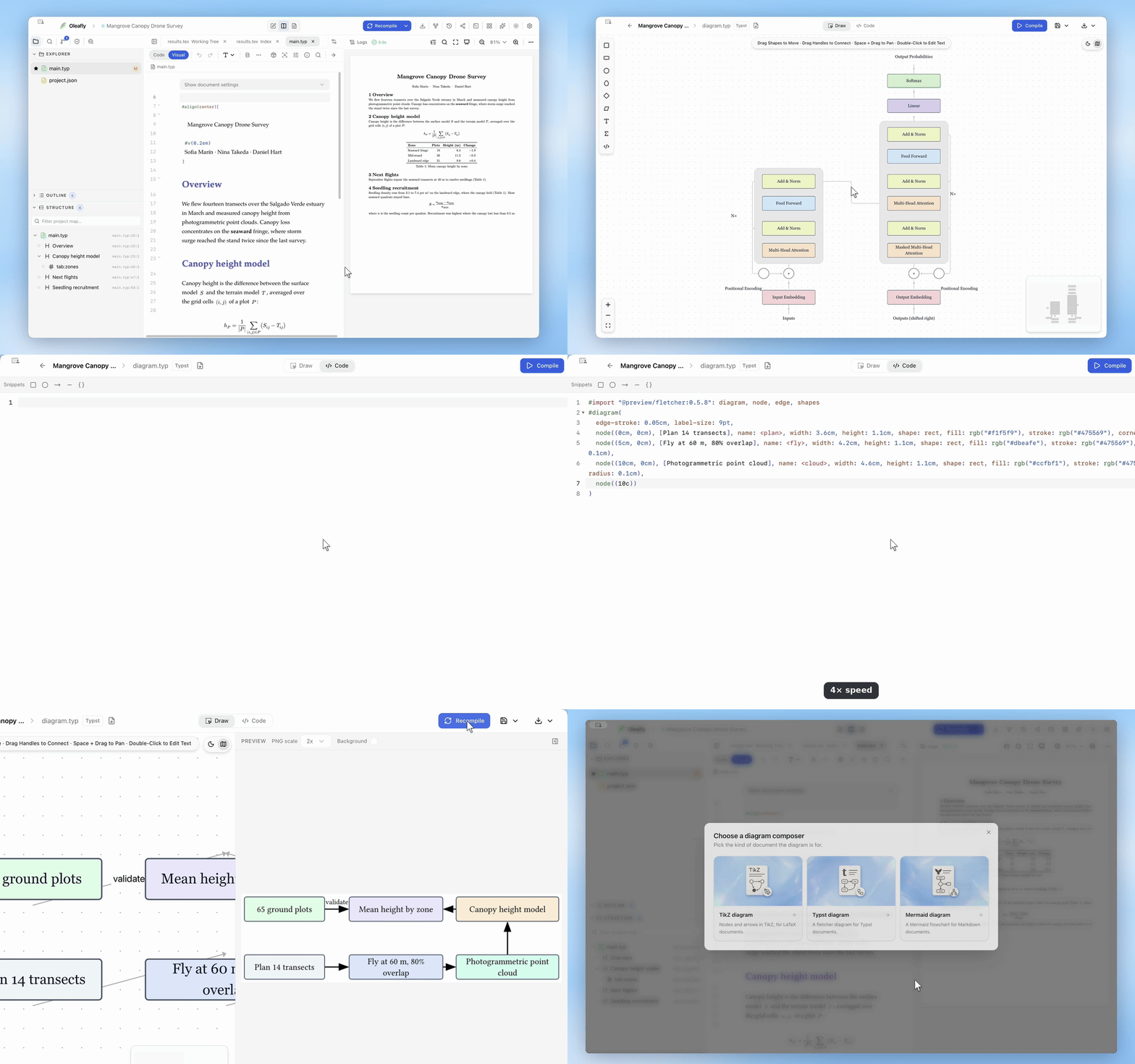
Chỉnh sửa mã
Phần tiêu đề “Chỉnh sửa mã”Chế độ Code hiển thị cùng sơ đồ đó dưới dạng mã nguồn, kèm menu Snippets cho các thành phần phổ biến như nút hình chữ nhật, nút hình tròn, cạnh có mũi tên và cạnh dạng đường thẳng. Sửa bên nào thì bên kia theo: di chuyển một hộp thì mã thay đổi, đổi tên một nhãn trong mã thì canvas thay đổi.
Mã nguồn là mã bình thường của từng ngôn ngữ:
- TikZ: một
tikzpicturevới các nút và cạnh. - Typst: một đoạn fletcher hoàn chỉnh, với dòng
#import "@preview/fletcher:…"và lời gọi#diagram(…)chứa các phần tửnode(…)vàedge(…). Phiên bản fletcher khớp với phiên bản Typst của dự án Typst đang mở: 0.5.8 cho Typst 0.13 trở lên, 0.5.5 cho 0.12, và 0.5.1 cho các bản cũ hơn. - Mermaid: một lưu đồ với các hình nút, liên kết có nhãn, các dòng
stylecho màu sắc, và các subgraph cho hộp nhóm. Mermaid tự bố trí sơ đồ, nên các vị trí bạn đặt trên canvas không thuộc phần mã.
Mã mà canvas không vẽ được
Phần tiêu đề “Mã mà canvas không vẽ được”Trong Typst và Mermaid, những mã mà canvas không hiển thị được giữ nguyên đúng như bạn đã viết. Với Typst, điều này gồm các lệnh import, các dòng #let, các khối bọc như #figure(…), thiết lập sơ đồ thêm, và các vòng lặp. Với Mermaid, nó gồm các dòng click, chỉ thị, ghi chú (comment) và frontmatter. Một nút hoặc cạnh bạn không chạm vào trên canvas giữ nguyên văn bản của nó, và cái bạn chạm vào giữ lại các tùy chọn mà canvas không biết.
Khi canvas không hiển thị tất cả, một nút ghi chú xuất hiện trên thanh phía trên kèm số lượng, ví dụ 2 notes. Nó liệt kê những gì chỉ còn nằm trong mã và những gì canvas hiển thị gần đúng, chẳng hạn các nút chưa đặt kích thước, nhãn có định dạng, hoặc một hình Mermaid mà canvas không có.
TikZ hành xử khác. Các ghi chú nêu tên những lệnh TikZ mà canvas không mô hình hóa, và một lần chỉnh sửa trên canvas sẽ viết lại TikZ từ bản vẽ, nên những lệnh đó bị mất. Hãy giữ các TikZ viết tay hoặc phức tạp trong chế độ Code.
Xem trước kết quả
Phần tiêu đề “Xem trước kết quả”Compile tự kết xuất sơ đồ, tách khỏi tài liệu của bạn, trong một ngăn xem trước bên cạnh canvas. Chọn tỉ lệ PNG 1x, 2x hoặc 3x, và màu nền hoặc nền trong suốt.
- TikZ biên dịch bằng Tectonic trong một bản dựng riêng, nên một sơ đồ dở dang không bao giờ động đến tài liệu của bạn.
- Typst xem trước bằng chính phiên bản Typst và bộ nhớ đệm gói của dự án Typst đang mở, hoặc bằng Typst đi kèm khi không có dự án Typst nào mở. Lần xem trước Typst đầu tiên sẽ tải fletcher từ Typst Universe. Ở chế độ ngoại tuyến, hoặc khi không có kết nối, bản xem trước sẽ báo thiếu gói thay vì hiển thị một lỗi chung chung.
- Mermaid xem trước bằng trình kết xuất Mermaid riêng của ứng dụng.
Các lỗi xuất hiện trong ngăn xem trước. Với Typst và Mermaid, mỗi lỗi nêu dòng của nó trong mã, và bấm vào sẽ nhảy đến đó.
Nếu một lần biên dịch thất bại, Fix with AI gửi mã cùng các lỗi của nó đến nhà cung cấp AI mà bạn đã kết nối và yêu cầu mã đã sửa bằng cùng ngôn ngữ.
Chèn, lưu và tải xuống
Phần tiêu đề “Chèn, lưu và tải xuống”Biên dịch trước, rồi mở menu Save bên cạnh Compile:
- Insert as TikZ, Insert as Typst hoặc Insert as Mermaid đặt sơ đồ tại vị trí con trỏ trong tài liệu
.tex,.typhoặc Markdown đang mở, theo ngôn ngữ của tài liệu đó. Nếu trình soạn đang đặt ở ngôn ngữ khác, bản vẽ được chuyển đổi qua canvas trước, nên những mã mà canvas không hiển thị được sẽ không được mang theo. - Save to project ghi
figures/<name>.pngvà mã nguồn,figures/<name>.tikz,.typhoặc.mmd, vào một dự án bạn chọn từ danh sách. Lưu vào một dự án dùng ngôn ngữ khác sẽ chuyển bản vẽ sang ngôn ngữ của dự án đó. Oleafly hỏi trước khi thay thế các tệp đã tồn tại. Thêm một sơ đồ Typst đã lưu vào tài liệu bằng#include, và một sơ đồ Mermaid bên trong một khối mãmermaid. - Save to project → New project tạo một dự án sơ đồ theo ngôn ngữ của trình soạn.
- Save Figure giữ PNG và mã nguồn của nó trong bộ nhớ đệm hình của Oleafly, ngoài mọi dự án.
Menu Download lưu một PNG, một SVG cho sơ đồ Typst và Mermaid, hoặc mã nguồn dưới dạng TikZ (.tikz), Typst (.typ) hoặc Mermaid (.mmd). Tải xuống ở ngôn ngữ khác sẽ chuyển bản vẽ qua canvas.
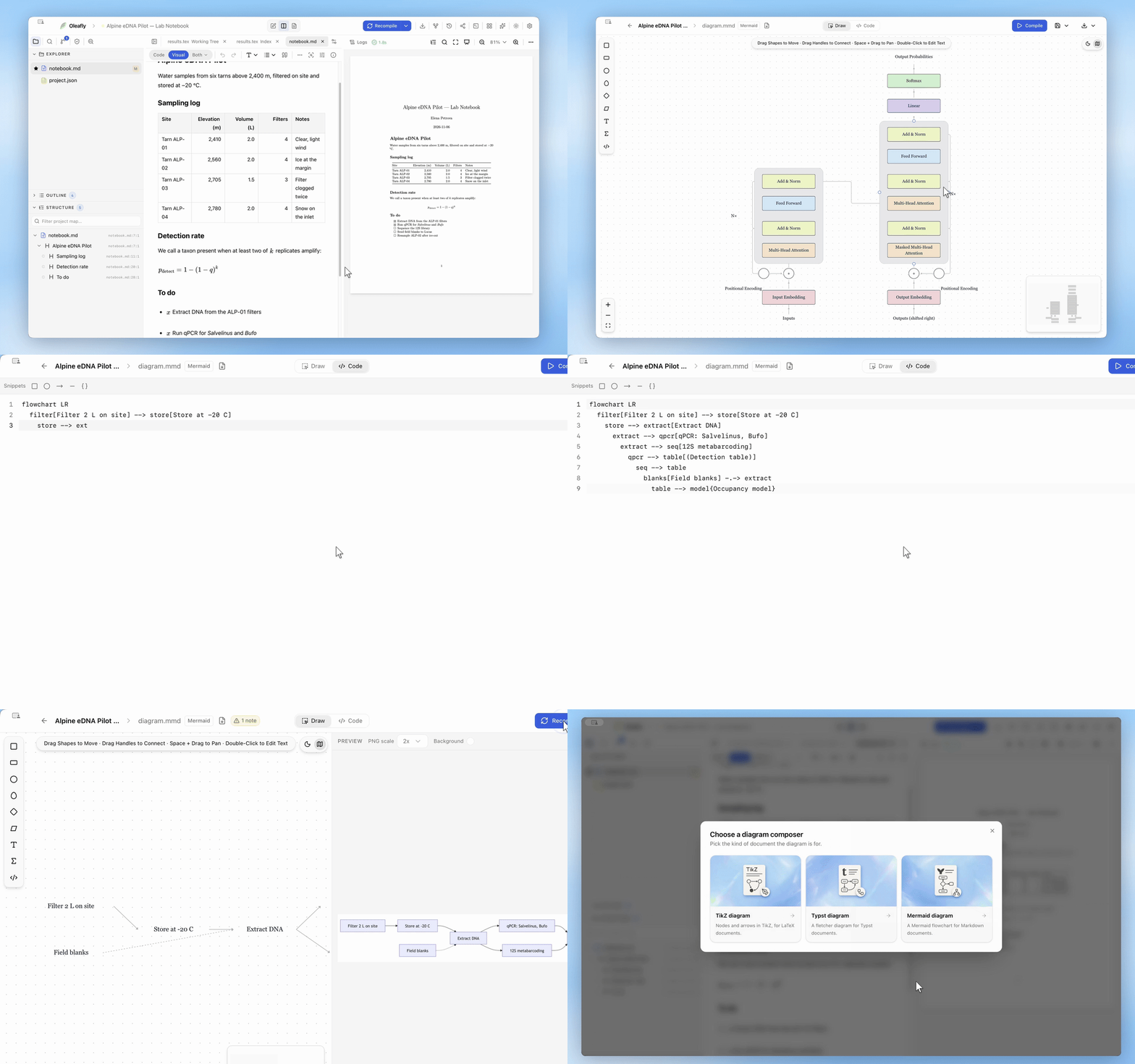
Mermaid trong tài liệu Markdown
Phần tiêu đề “Mermaid trong tài liệu Markdown”Chèn vào một tài liệu Markdown sẽ thêm một khối mã mermaid được đóng khung, và bản xem trước Markdown vẽ nó. PDF cần một hình ảnh, nên trình soạn còn lưu một PNG đã kết xuất tại figures/mermaid-<hash>.png, và lần biên dịch Markdown đặt hình ảnh đó vào chỗ của khối. Nhờ vậy sơ đồ cũng xuất hiện trong PDF đã biên dịch. Nếu bạn sửa khối đó bằng tay sau này, PDF sẽ hiển thị mã cho đến khi bạn chèn hoặc lưu lại sơ đồ từ trình soạn.
Mở lại và nhập sơ đồ
Phần tiêu đề “Mở lại và nhập sơ đồ”Các tệp mã nguồn do trình soạn lưu kết thúc bằng một dòng ghi chú giữ mô hình canvas. Nhập một trong số chúng và bản vẽ quay lại đúng như bạn để lại.
Import diagram file trên thanh phía trên mở một tệp .tikz, .tex, .typ, .mmd hoặc .md và thay thế bản nháp hiện tại. Một tệp bằng ngôn ngữ khác sẽ chuyển trình soạn sang ngôn ngữ đó. Mã mà canvas đọc được sẽ được vẽ; phần còn lại chỉ mở dưới dạng mã.
Dự án sơ đồ
Phần tiêu đề “Dự án sơ đồ”Một dự án sơ đồ chứa một hình. Tạo nó bằng bất kỳ trong ba ngôn ngữ với Save to project → New project. Dự án sơ đồ Typst có một tệp main.typ độc lập với trang được đặt kích thước theo bản vẽ, nên biên dịch nó cho ra PDF của sơ đồ.
Mở tệp chính của dự án và chuyển thanh công cụ trình soạn thảo từ Code sang Canvas (TikZ) hoặc Visual (Typst và Markdown) để chỉnh sửa nó trên cùng canvas đó.
Mẫu Diagram / Figure (TikZ) và mẫu Typst Figure cũng khởi tạo một dự án một hình, được viết dưới dạng mã nguồn. Các dự án như thế xem trước chính là hình đó, và menu xuất của chúng cung cấp Export as PDF (vector image) và Export as PNG. Hãy dùng chúng cho các hình bạn tái sử dụng qua nhiều bài báo.