
Tệp và thư mục
Explorer: tạo, đổi tên, di chuyển và sao chép tệp, trạng thái Git, tài liệu chính, các thẻ, khung xem ảnh và PDF, và cách tự động lưu bảo vệ công việc của bạn.
Mỗi dự án là một thư mục tệp thật, và bảng Explorer (thẻ đầu tiên ở thanh bên trái) là nơi bạn làm việc với nó. Dự án nhiều tệp được hỗ trợ trọn vẹn: hãy tách các chương thành từng tệp .tex riêng, giữ ảnh trong một thư mục, rồi việc biên dịch, điều hướng và tìm kiếm của Oleafly đều theo kịp.
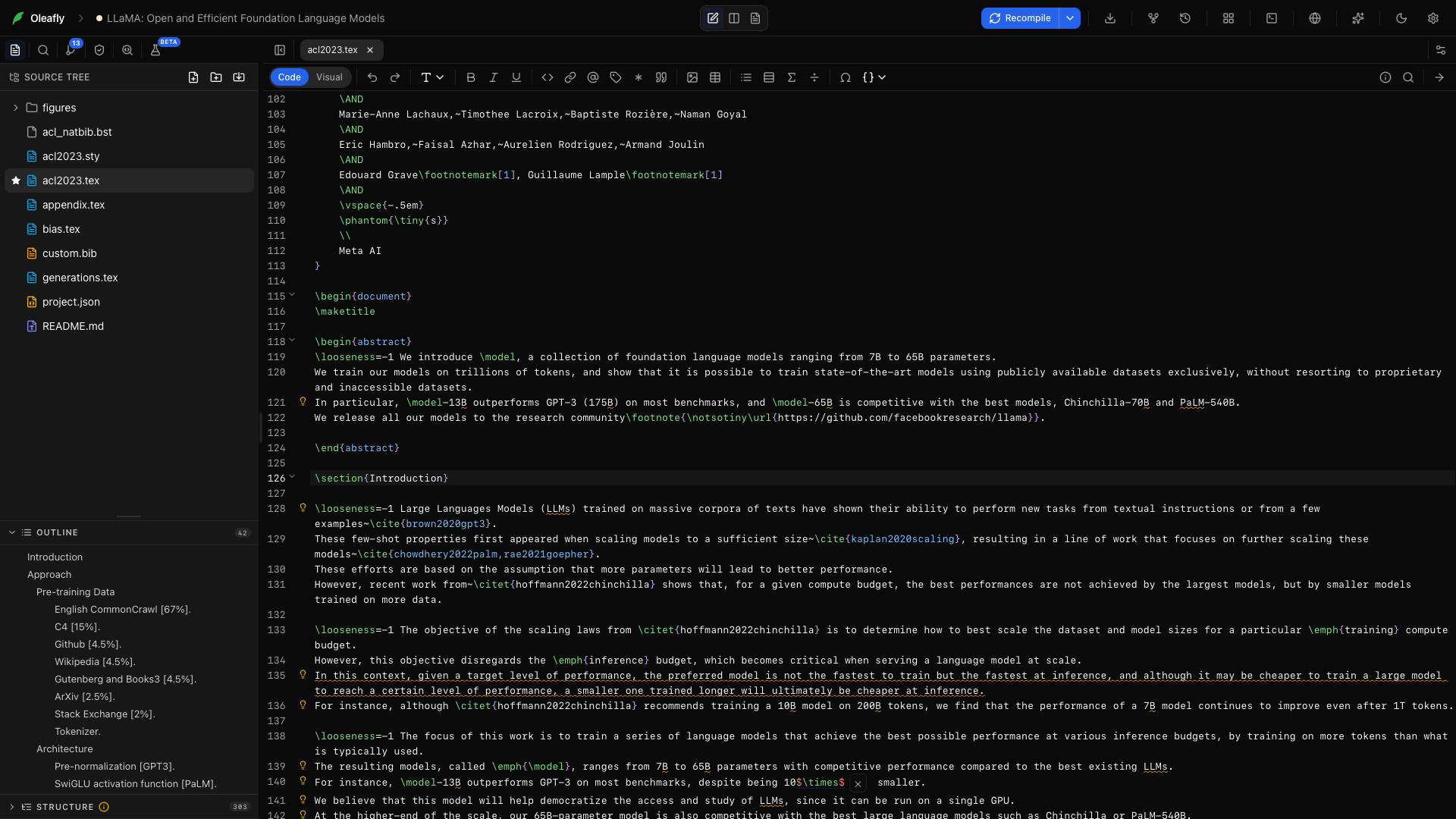
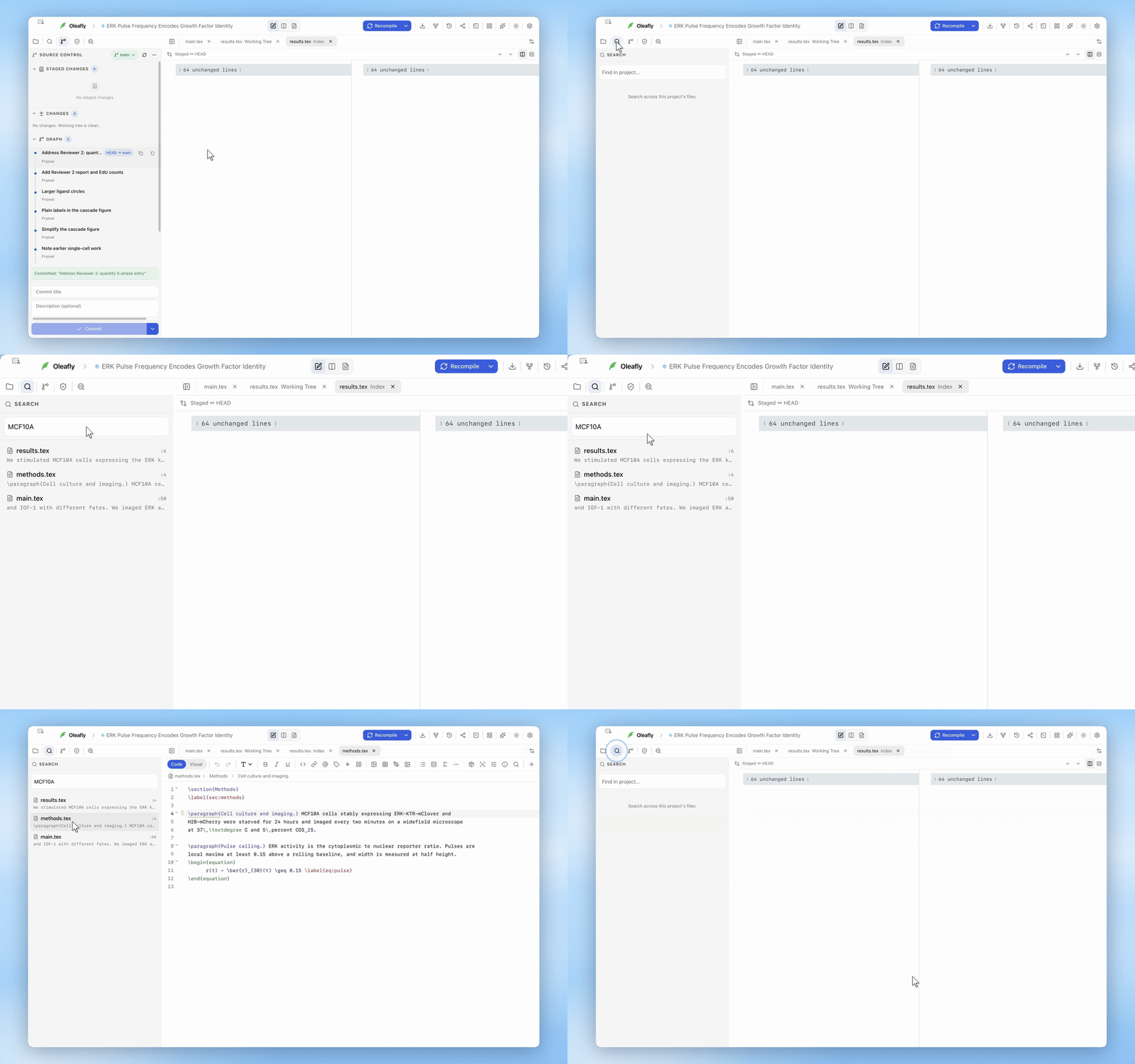
Bảng Explorer
Phần tiêu đề “Bảng Explorer”Thư mục được xếp trước, sau đó là tệp theo thứ tự bảng chữ cái. Nhấp vào một thư mục để mở rộng hoặc thu gọn nó, nhấp vào một tệp để mở tệp đó trong một thẻ, và dùng các phím mũi tên cộng với Enter để điều hướng hoàn toàn bằng bàn phím. Tệp tài liệu chính của dự án (tệp mà trình biên dịch bắt đầu từ đó) được đánh dấu bằng một ngôi sao.
Hai nút ở phần đầu bảng dùng để tạo mới: New file và New folder. Cả hai đều tạo bên trong thư mục đang được chọn, hoặc ở thư mục gốc của dự án nếu chưa chọn gì. Gõ tên ngay tại chỗ rồi nhấn Enter; tệp mới sẽ mở ngay lập tức.
Phần dọn dẹp hệ thống là vô hình: các thư mục nội bộ như .git và bộ nhớ đệm bản dựng không bao giờ xuất hiện trong cây, và symlink không được đi theo.
Trạng thái Git trong cây thư mục
Phần tiêu đề “Trạng thái Git trong cây thư mục”Khi dự án dùng Git, Explorer đánh dấu các tệp đã thay đổi bằng những chữ cái giống với Source Control:
| Chữ cái | Ý nghĩa |
|---|---|
| M | Đã sửa đổi |
| A | Đã thêm |
| D | Đã xóa |
| R | Đã đổi tên |
| U | Chưa được theo dõi (tệp mới mà Git chưa theo dõi) |
| ! | Xung đột |
Chữ cái nằm ở cuối bên phải của hàng, và di chuột lên nó sẽ hiện tên trạng thái. Tên tệp giữ màu bình thường. Một thư mục chứa thay đổi nhận một dấu chấm thay vì chữ cái, được tô màu theo thay đổi cần chú ý nhất bên trong nó, nhờ đó một xung đột sâu trong sections/ cũng hiển thị trên hàng sections ngay cả khi thư mục đang đóng.
Menu chuột phải
Phần tiêu đề “Menu chuột phải”Trên một tệp:
- Open
- Set as main document (dành cho các loại tệp mà engine của dự án biên dịch được, chẳng hạn
.tex,.typ, hoặc.md): đặt tệp này làm điểm vào biên dịch và di chuyển ngôi sao. - Rename: sửa tên ngay tại chỗ. Các thẻ đang mở, các chỉnh sửa chưa lưu và con trỏ tài liệu chính đều theo việc đổi tên, và các đường dẫn trỏ đến tệp cũng có thể như vậy.
- Make a copy: tạo
name copy.texcạnh tệp gốc. Sao chép từng byte một, nên ảnh và các tệp nhị phân khác được sao chép an toàn. - Delete: xóa tệp sau khi xác nhận. Việc này không thể hoàn tác từ ứng dụng, dù lịch sử Git có thể mang lại mọi thứ bạn đã commit. Trong một thư mục được mở tại chỗ, Delete sẽ chuyển tệp vào Thùng rác (Recycle Bin trên Windows) thay vì xóa.
Trên một thư mục: New file, New folder, Import file(s), Import folder, Rename, Make a copy (sao chép toàn bộ thư mục theo kiểu đệ quy), và Delete.
Di chuyển bằng kéo và thả
Phần tiêu đề “Di chuyển bằng kéo và thả”Kéo một tệp hoặc thư mục bất kỳ lên một thư mục khác để chuyển nó vào bên trong, hoặc vào vùng trống ở cuối cây thư mục để chuyển nó lên thư mục gốc của dự án. Đích thả được tô sáng khi bạn di chuột lên. Oleafly từ chối các thao tác chuyển sẽ đặt một thư mục vào bên trong chính nó.
Các tệp và thư mục được kéo vào từ trình quản lý tệp của bạn sẽ được sao chép vào thư mục dưới con trỏ. Tính năng này hoạt động trên macOS, Windows và Linux.
Đường dẫn bám theo tệp được di chuyển
Phần tiêu đề “Đường dẫn bám theo tệp được di chuyển”Đổi tên hoặc di chuyển một tệp có thể làm gãy các đường dẫn trỏ đến nó. Oleafly sẽ tìm và cập nhật chúng:
- Trong LaTeX:
\input,\include,\includegraphics,\bibliographyvà các lệnh tương tự. - Trong Typst:
#include,image()vàbibliography(). - Trong Markdown: liên kết và ảnh.
Bạn có thể bắt đầu từ trình soạn thảo hoặc từ Explorer. Trong trình soạn thảo, đặt con trỏ lên một đường dẫn và nhấn F2, hoặc chọn Rename file… trong menu chuột phải. Hộp thoại Rename file nhận một đường dẫn đầy đủ, nên nó còn có thể chuyển tệp sang thư mục khác, và nó tự tạo các thư mục chưa tồn tại. Trong Explorer, dùng Rename hoặc kéo tệp sang thư mục mới.
Mặc định, Oleafly hỏi trước. Một hộp thoại liệt kê từng tệp vẫn dùng đường dẫn cũ và số tham chiếu mà tệp đó chứa. Hãy chọn Update references hoặc Don’t update, và đánh dấu Don’t ask again để giữ đáp án đó. Để thay đổi về sau, đặt When a file moves trong Settings → Appearance → Editor thành Ask, Always update, hoặc Never update. Một tệp đã thay đổi sau khi di chuyển, hoặc không lưu được, sẽ giữ đường dẫn cũ, và hộp thoại sẽ nói rõ điều đó.
Các thẻ
Phần tiêu đề “Các thẻ”Các tệp đang mở xuất hiện dưới dạng các thẻ phía trên trình soạn thảo, theo thứ tự bạn mở chúng. Một dấu chấm trên thẻ nghĩa là còn thay đổi chưa lưu đang chờ (chúng sẽ được tự lưu sau một lát). Các khung xem diff của Git mở thành thẻ trong cùng dải, ghi nhãn bằng tên tệp cộng thêm (Index) hoặc (Working Tree).
Đóng thẻ đang hoạt động sẽ kích hoạt thẻ trước đó. Lịch sử hoàn tác không bao giờ xuyên qua ranh giới tệp: mỗi tệp giữ riêng lịch sử của mình.
Các loại tệp mở như thế nào
Phần tiêu đề “Các loại tệp mở như thế nào”- Tệp LaTeX và tệp văn bản (
.tex,.sty,.cls,.bib,.mdv.v.) mở trong trình soạn thảo với tô sáng cú pháp khớp với phần mở rộng. - Ảnh (
.png,.jpg,.gif,.webp,.svgvà nhiều định dạng khác) mở dưới dạng hình ảnh được kết xuất. - PDF mở trong trình xem PDF.
- Các tệp nhị phân không thể xem (
.zip,.eps, tệp phông chữ) hiển thị thông báo “Binary file. No preview available.” thay vì mạo hiểm làm hỏng chúng khi tải dưới dạng văn bản. - Tệp
.bibcòn được phân tích ở chế độ nền ngay khi dự án mở, và đó chính là thứ tạo nên tự động hoàn thành trích dẫn.
Tự động lưu
Phần tiêu đề “Tự động lưu”Bạn không bao giờ phải nhấn lưu. Các chỉnh sửa được ghi ra đĩa khoảng 1,5 giây sau khi bạn ngừng gõ, và Oleafly làm được nhiều hơn một bộ hẹn giờ đơn giản:
- Chỉnh sửa tệp A, chuyển sang tệp B trước khi bộ hẹn giờ kích hoạt, và A vẫn được lưu.
- Đóng hoặc tải lại ứng dụng sẽ ghi hết mọi bản lưu đang chờ trước, nên việc thoát trong khoảng thời gian debounce không làm mất gì.
- Biên dịch sẽ lưu tệp đang hoạt động trước, nên PDF luôn phản ánh những gì bạn thấy.
Thêm tệp sẵn có
Phần tiêu đề “Thêm tệp sẵn có”Dùng Import file(s) hoặc Import folder (trong menu phần đầu bảng và menu chuột phải) để sao chép ảnh, tệp .bib, hoặc nguyên cả thư mục từ bất kỳ đâu trên đĩa vào dự án. Nhập vào một thư mục đang chọn sẽ đặt các bản sao ở đó; nếu không, chúng nằm ở thư mục gốc của dự án.
Vì một dự án cũng là một thư mục thông thường, nên đường đi trực tiếp cũng dùng được: thả tệp vào ~/.oleafly/projects/<project>/ bằng trình quản lý tệp của bạn, rồi mở lại dự án để Oleafly nhận chúng. Hãy sao chép khi dự án đang đóng (hoặc mở lại ngay sau đó), vì tính năng tự lưu của ứng dụng sẽ ghi ra những gì nó đang có trong bộ nhớ.