
Làm việc với AI
Làm việc với trợ lý
Chỉnh sửa bản thảo, khắc phục lỗi biên dịch, tìm nguồn tài liệu và theo dõi công việc của trợ lý ngay trong dự án của bạn.
Hãy nêu kết quả bạn cần. Trợ lý có thể đọc tệp của bạn, thực hiện chỉnh sửa, biên dịch bài báo và kiểm tra kết quả trong cùng một không gian làm việc.
Biên dịch bài báo này, đọc các lỗi và khắc phục lỗi biên dịch. Biên dịch lại để kiểm tra kết quả.
Mở khung trợ lý và chọn một mô hình đã kết nối hoặc một CLI agent. Trang Thiết lập AI đề cập cả hai cách.
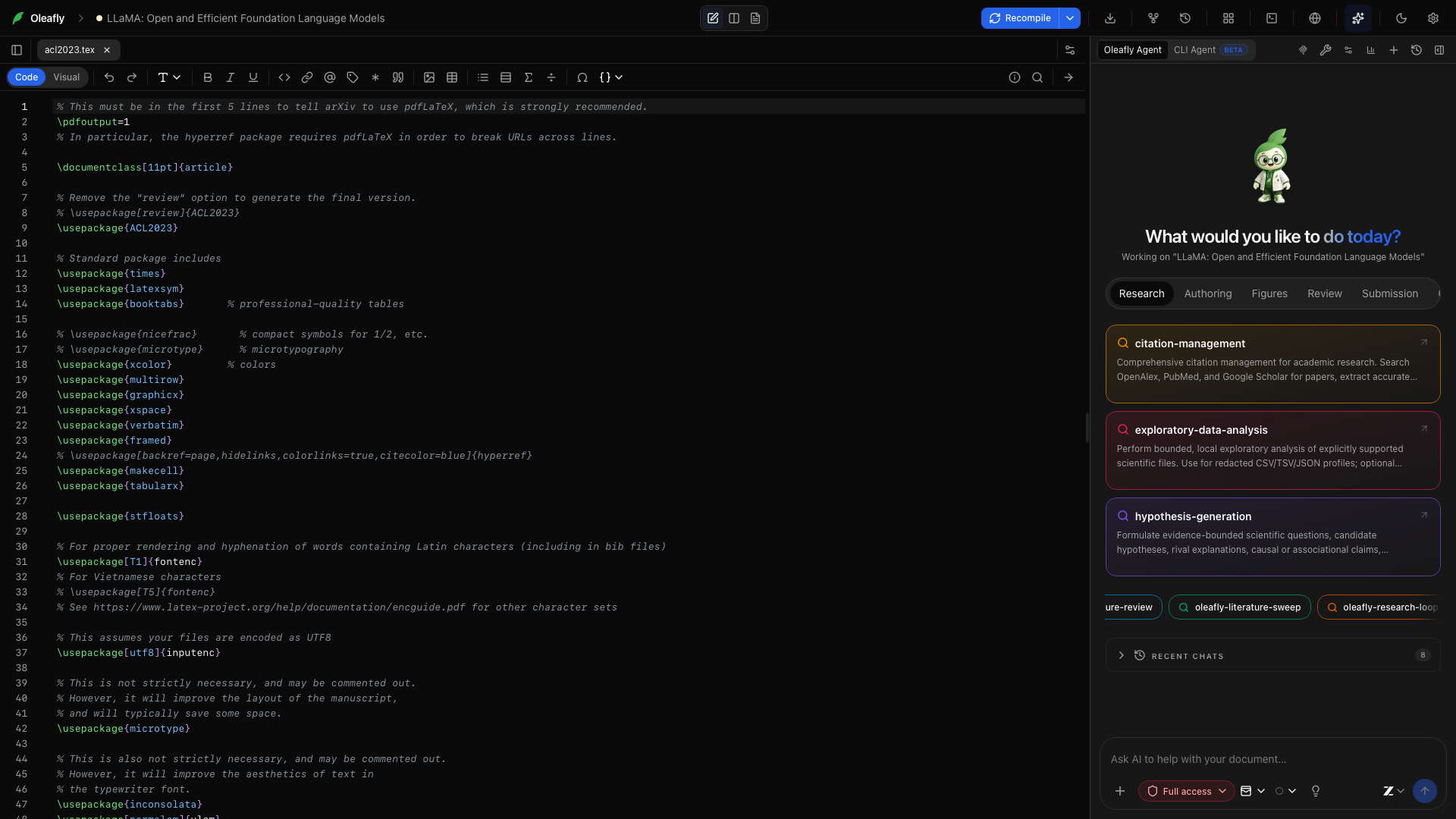
Cung cấp ngữ cảnh phù hợp
Phần tiêu đề “Cung cấp ngữ cảnh phù hợp”Nhắc đến một tệp hoặc thư mục bằng @, đính kèm một tài liệu tham khảo, hoặc chọn một đoạn văn trước khi hỏi. Lời nhắc tệp sẽ mang theo nội dung tệp; lời nhắc thư mục mang theo danh sách tệp để trợ lý tìm được tư liệu cần thiết.
Trợ lý tích hợp sẵn bắt đầu với ngữ cảnh dự án như tệp đang mở, vùng chọn, cấu trúc và trạng thái biên dịch. Trợ lý có thể đọc thêm thông qua công cụ. Thư mục liên kết cho phép bạn tham chiếu dữ liệu và PDF nằm ngoài thư mục bản thảo.
Trang web và các ứng dụng khác
Phần tiêu đề “Trang web và các ứng dụng khác”Bật Web trong khung soạn thảo để trợ lý có thể tìm kiếm trên web và đọc các trang. Các mô hình Claude gần đây của Anthropic và các mô hình OpenAI gần đây dùng công cụ tìm kiếm riêng của nhà cung cấp. Các mô hình khác đọc trang trực tiếp và tìm kiếm bằng khóa tìm kiếm mà bạn đã thêm trong Settings. Câu trả lời giữ lại các địa chỉ mà trợ lý đã dùng, để bạn kiểm tra được, và trợ lý coi văn bản của trang là tư liệu để đọc, không bao giờ là chỉ dẫn.
Để cho một agent bấm qua một trang web hoặc một chương trình trên máy tính của bạn, chẳng hạn biểu mẫu nộp bài của tạp chí hoặc một phần mềm thống kê, hãy thiết lập Desktop apps trong Settings → Integrations. Nó chạy Cua Driver, thứ bạn tự cài đặt. Bạn chọn những ứng dụng và trang web mà nó được dùng, và nó hỏi trước mỗi lần bấm hoặc gõ phím. Các liên kết trong Oleafly mở trong trình duyệt mặc định của bạn.
Theo dõi công việc
Phần tiêu đề “Theo dõi công việc”Các câu trả lời hiển thị văn bản, hoạt động của công cụ, thay đổi đề xuất và tiến độ theo đúng trình tự. Mở rộng một thẻ công cụ để đọc kết quả của nó. Một kết quả biên dịch có thể đưa bạn đến nhật ký hoặc PDF; một kết quả tra cứu tài liệu có thể đưa bạn đến một bài báo.
| Yêu cầu trợ lý… | Những gì trợ lý có thể xử lý |
|---|---|
| Cải thiện một mục | Tệp dự án, văn bản được chọn, chỉ dẫn của bạn và các diff có thể chỉnh sửa |
| Sửa lỗi biên dịch | Trình biên dịch, chẩn đoán, nhật ký và văn bản PDF |
| Bổ sung tài liệu tham khảo | Tìm kiếm OpenAlex, tra cứu siêu dữ liệu và thư mục tài liệu của bạn |
| Vẽ một sơ đồ | TikZ hoặc PGFPlots trong LaTeX, CeTZ hoặc fletcher trong Typst, bản xem trước của hình đứng riêng và việc chèn hình |
| Xem xét bài báo | Bản thảo, tài liệu tham chiếu, ghi chú nghiên cứu và kỹ năng xem xét |
Các công cụ tùy thuộc vào engine tài liệu và runtime được chọn. Hãy dùng điều khiển công cụ để chọn nhóm nào khả dụng. Các công cụ hình vẽ hoạt động trong dự án LaTeX và Typst, không hoạt động trong Markdown.
Tìm kiếm tài liệu dùng khóa API OpenAlex và email liên hệ đã lưu trong Settings → Integrations → Citation Search. Nếu bạn kết nối alphaXiv, trợ lý còn có thể tìm và đọc bài báo ở đó cũng như dùng thư viện alphaXiv của bạn. Trợ lý sẽ hỏi bạn trước mỗi lần gọi alphaXiv.
Lập kế hoạch trước khi chỉnh sửa
Phần tiêu đề “Lập kế hoạch trước khi chỉnh sửa”Bật Plan cho công việc cần chốt một vài quyết định trước. Trợ lý có thể đọc và tìm kiếm trong lúc soạn danh sách kiểm tra. Trợ lý sẽ chờ trước khi chỉnh sửa, biên dịch hoặc chạy lệnh.
Khi kế hoạch xuất hiện, hãy chọn Approve plan hoặc Revise. Bạn cũng có thể gõ ý kiến đóng góp. Thẻ tiến độ hiển thị bước hiện tại và các tệp đã đổi trong khi công việc đang chạy. Phê duyệt kế hoạch vẫn giữ chính sách phê duyệt chỉnh sửa mà bạn đã chọn.
Một số mô hình trả lời ở chế độ Plan mà không viết kế hoạch. Khi điều đó xảy ra, một ghi chú dưới câu trả lời ghi No plan to approve yet. Ask the assistant for one, or turn Plan off. Nếu bản chỉnh sửa gửi lại không đổi gì, ghi chú ghi The plan is unchanged.
Xem xét các chỉnh sửa đề xuất
Phần tiêu đề “Xem xét các chỉnh sửa đề xuất”Chọn Ask for approval khi bạn muốn xem các thay đổi trước khi chúng được áp dụng. Đọc diff rồi phê duyệt hoặc từ chối hành động. Approve for me và Full access cho trợ lý nhiều quyền tự chủ hơn; chính sách đang bật hiển thị trong giao diện.
Dù chính sách là gì, bạn vẫn có thể xem lại và hoàn tác các thay đổi của một lượt sau khi lượt kết thúc. Với công việc bạn chỉ muốn xem lại sau khi agent hoàn tất, trên một bản sao của dự án, hãy dùng nhiệm vụ nghiên cứu. Nhiệm vụ cho phép bạn áp dụng các tệp đã chọn.
Xem lại và hoàn tác một lượt
Phần tiêu đề “Xem lại và hoàn tác một lượt”Khi trợ lý hoặc một CLI agent thay đổi tệp, một dòng dưới câu trả lời cho biết số tệp, ví dụ Changed 3 files, kèm số dòng thêm và bớt.
- Review liệt kê từng tệp là Added, Modified hoặc Deleted. Nhấp vào một tệp để xem diff của nó.
- Undo trên một tệp đưa tệp về đúng trạng thái trước lượt. Redo đưa thay đổi trở lại.
- Undo all hoàn tác các tệp nguồn của lượt trong một bước. Kết quả biên dịch như các tệp
.auxvà.logđược liệt kê riêng dưới Build files updated và không bao giờ bị hoàn tác.
Hoàn tác sẽ không chạm vào tệp nếu tệp đó lại thay đổi sau lượt, và đánh dấu nó Changed after this turn. Undo all cũng bỏ qua các tệp bạn tự chỉnh sửa trong lúc lượt chạy và các tệp trợ lý đã commit vào Git, vốn hiển thị Committed in kèm commit. Undo và Redo khả dụng sau khi agent kết thúc. Nếu một agent khác cũng thay đổi tệp trong cùng dự án cùng lúc, hãy hoàn tác từng tệp một.
Hoàn tác hoạt động từ một bản sao của dự án mà Oleafly tạo trước mỗi lượt. Bản sao nằm trong thư mục dữ liệu riêng của Oleafly, ~/.oleafly/agent-turns, không bao giờ nằm trong dự án của bạn. Tệp vượt 25 MB không được sao, nên Undo không thể khôi phục nó. Dự án có hơn 20.000 tệp hoặc 512 MB, hoặc cần quá lâu để sao, sẽ không có bản sao cho lượt đó, và dòng thông báo cho biết Undo không khả dụng. Oleafly giữ bản sao cho mọi lượt trong 14 ngày gần nhất và cho 100 lượt mới nhất của mỗi dự án. Sau thời gian đó, lượt hiển thị Undo is no longer available for this turn.
Thay đổi hướng giữa chừng
Phần tiêu đề “Thay đổi hướng giữa chừng”Gửi tin nhắn tiếp theo trong khi trợ lý đang làm việc, rồi chọn Steer now để chuyển tin nhắn đó tại thời điểm an toàn kế tiếp. Ví dụ:
Giữ nguyên bộ ký hiệu hiện có. Tập trung bản chỉnh sửa vào phần giải thích dưới Phương trình 3.
Nếu lượt chạy kết thúc trước, tin nhắn sẽ thành lượt kế tiếp. Stop hủy lượt đang chạy.
Tái sử dụng một quy trình tốt
Phần tiêu đề “Tái sử dụng một quy trình tốt”Gõ / để chọn một kỹ năng, hoặc dùng Record a skill sau một hội thoại hữu ích. Một kỹ năng có thể ghi lại quy trình bạn lặp lại qua nhiều bài báo: kiểm tra luận điểm, chuẩn bị hình vẽ hoặc soạn thư phản hồi.
Vài kỹ năng đi kèm hiểu cả Typst như LaTeX. oleafly-figure-prep vẽ hình CeTZ và fletcher, citation-management viết được thư mục Hayagriva, oleafly-response-letter soạn thư bằng Typst cho bài báo Typst, và oleafly-pre-submission có các bước kiểm tra cho dự án Typst.
Persona và các chỉ dẫn thường trực nằm trong cài đặt AI. Hãy dùng chúng cho các tùy chọn như chính tả, giọng văn và ký hiệu.
Lịch sử và mức dùng
Phần tiêu đề “Lịch sử và mức dùng”Mở lịch sử hội thoại để quay lại một hội thoại trước đó. Các câu trả lời có điểm khôi phục đã lưu sẽ cung cấp Restore code to before this response. Để xem lịch sử tài liệu vượt ngoài một hội thoại, hãy dùng Quản lý phiên bản.
Bộ đếm mức dùng mở báo cáo mức dùng, nơi bạn có thể lọc công việc theo dự án, agent, mô hình và ngày.
Các mô hình lưu trữ trên máy chủ nhận ngữ cảnh được cung cấp cho chúng. Hãy dùng mô hình cục bộ khi bạn muốn các yêu cầu tới mô hình ở lại trên máy của mình. Float the assistant, nút hình trong hình trên thanh tiêu đề của trợ lý, nâng khung lên trên trình soạn thảo. Dock it back đưa khung trở lại thanh bên.
New chat
Phần tiêu đề “New chat”Nhấp New chat trên thanh tiêu đề của trợ lý để bắt đầu một hội thoại riêng. Hãy dùng hội thoại mới cho một câu hỏi hoặc một chương riêng để ngữ cảnh dễ theo dõi hơn. Hội thoại mới bắt đầu với mô hình mặc định bạn đã cấu hình.
Chat history
Phần tiêu đề “Chat history”Nhấp Chat history để mở lại một hội thoại. Tiếp tục từ các tin nhắn có sẵn khi bạn muốn chỉnh kết quả trước đó hoặc hỏi nó được tạo ra như thế nào.
Đính kèm tệp
Phần tiêu đề “Đính kèm tệp”Mở menu đính kèm để thêm tư liệu hỗ trợ. Hộp chọn tệp chấp nhận hình ảnh, PDF, văn bản, LaTeX, Typst, BibTeX và các tệp Markdown. Hãy xem lại các khối đính kèm phía trên khung soạn thảo trước khi gửi.
Gỡ một tệp đính kèm
Phần tiêu đề “Gỡ một tệp đính kèm”Dùng nút gỡ trên khối đính kèm để loại nó khỏi tin nhắn kế tiếp. Thao tác này chỉ gỡ đính kèm khỏi bản nháp tin nhắn, không xóa tệp gốc trên đĩa.
Nhắc đến một tệp hoặc thư mục
Phần tiêu đề “Nhắc đến một tệp hoặc thư mục”Gõ @ và chọn một mục phù hợp trong dự án. Lời nhắc tệp cung cấp nội dung tệp; lời nhắc thư mục cung cấp danh sách để trợ lý quyết định đọc gì tiếp theo. Khi tệp dài, hãy nêu thêm mục liên quan trong yêu cầu của bạn.
Prompts
Phần tiêu đề “Prompts”Mở Prompts để lấy các yêu cầu khởi đầu sẵn có. Chọn một mục sẽ điền sẵn vào khung soạn thảo để bạn điều chỉnh cho bài báo hiện tại trước khi gửi. Hãy kèm một mục tiêu cụ thể, chẳng hạn tên một mục hoặc một lần biên dịch thất bại.
Trong dự án Typst, các prompt yêu cầu Typst thay cho LaTeX. Fix LaTeX errors trở thành Fix Typst errors, TikZ figure trở thành CeTZ figure, còn các prompt về phương trình, bảng và trình chiếu cho ra toán Typst, bảng Typst và bộ slide Typst.
Persona
Phần tiêu đề “Persona”Chọn một persona từ khung soạn thảo để dùng một bộ chỉ dẫn đã lưu. Chọn None để quay lại chỉ dẫn mặc định của bạn. Persona đang bật thay thế văn bản chỉ dẫn tùy chỉnh mặc định; trang Chỉ dẫn và phê duyệt giải thích cách cấu hình cả hai.
Bộ chọn mô hình
Phần tiêu đề “Bộ chọn mô hình”Chọn nhà cung cấp đã cấu hình và mô hình đã bật. Hãy chọn mô hình có năng lực mà tác vụ cần: tác vụ thị giác cần hỗ trợ hình ảnh, còn công việc dự án nhiều bước cần công cụ hoạt động tốt. Dùng Check again nếu cần chạy lại kiểm tra năng lực sau khi đổi endpoint hoặc mô hình.
Mức suy luận
Phần tiêu đề “Mức suy luận”Khi mô hình hoặc runtime được chọn có điều khiển suy luận, hãy chọn mức suy luận cho tác vụ. Các giá trị khả dụng tùy thuộc vào mô hình đó. Mức cao hơn có thể tăng thời gian phản hồi và mức dùng; một thay đổi diễn đạt ngắn thường cần ít công hơn việc rà soát bản thảo chi tiết.
Với mô hình Ollama hoặc Lemonade cục bộ có suy nghĩ trước khi trả lời, None bỏ qua bước suy nghĩ. Xem Bỏ qua bước suy nghĩ.
Nhấp Send để gửi tin nhắn cùng các tệp đính kèm, mô hình, persona và chế độ phê duyệt đã chọn. Đọc lại tác vụ trước khi gửi nếu nó liên quan đến nhiều tệp.
Nhấp Stop để hủy lượt đang chạy. Kiểm tra các thay đổi đã thực hiện trước khi yêu cầu trợ lý tiếp tục; dừng một lượt không hoàn tác các chỉnh sửa đã hoàn tất.
Scroll to bottom
Phần tiêu đề “Scroll to bottom”Dùng Scroll to bottom để quay về tin nhắn mới nhất sau khi đọc kết quả công cụ trước đó. Bạn có thể cuộn lên xem hội thoại trong khi công việc vẫn tiếp tục.
Tin nhắn xếp hàng
Phần tiêu đề “Tin nhắn xếp hàng”Gửi tin nhắn tiếp theo trong lúc lượt đang chạy để đưa nó vào hàng đợi. Steer now chuyển chỉ dẫn tại thời điểm an toàn kế tiếp. Dùng Discard queued message để gỡ tin nhắn mà bạn không còn muốn chuyển.
Mục tiêu xuyên suốt
Phần tiêu đề “Mục tiêu xuyên suốt”Đặt mục tiêu khi nhiều lượt cần cùng hướng tới một kết quả. Nhập mục đích rồi chọn Save goal. Nhấp thẻ mục tiêu để chỉnh sửa, hoặc Clear goal để gỡ bỏ. Hãy giữ mục tiêu cụ thể, chẳng hạn chuẩn bị mục Phương pháp cùng các hình của nó để gửi xem xét.
Cài đặt trợ lý
Phần tiêu đề “Cài đặt trợ lý”Nút cài đặt trên thanh tiêu đề mở cấu hình AI. Dùng nó để kết nối nhà cung cấp, bật mô hình, chỉnh chỉ dẫn hoặc quản lý persona và kỹ năng.
Cài đặt MCP của trợ lý
Phần tiêu đề “Cài đặt MCP của trợ lý”Điều khiển cài đặt MCP mở cấu hình máy chủ ngoài cho các công cụ mà trợ lý tích hợp dùng. Phần này tách riêng khỏi máy chủ cho phép một ứng dụng ngoài điều khiển Oleafly. Xem Kết nối MCP.
Báo cáo mức dùng
Phần tiêu đề “Báo cáo mức dùng”Nhấp chỉ báo mức dùng hoặc Usage report để xem công việc đã ghi lại. Dùng bộ lọc của báo cáo để so sánh dự án, mô hình, runtime hoặc khoảng thời gian. Trang Mức dùng và ngân sách giải thích các trường và điều khiển ngân sách.
Xem xét một mục từ đầu đến cuối
Phần tiêu đề “Xem xét một mục từ đầu đến cuối”- Chọn mục đó và nhắc đến tệp nguồn của nó trong khung soạn thảo.
- Chọn một mô hình đã kết nối và Ask for approval.
- Hỏi: “Rà soát mục này về độ rõ ràng. Giữ nguyên các luận điểm, con số, nhãn và khóa trích dẫn. Đề xuất các thay đổi trước.”
- Đọc chỉnh sửa đề xuất và phần giải thích của nó.
- Phê duyệt những thay đổi bạn muốn, rồi yêu cầu trợ lý biên dịch.
- Kiểm tra mục đã cập nhật trong PDF, gồm cả tài liệu tham chiếu và vị trí hình.