
Ghi chú với AI
Hỏi trợ lý hoặc một CLI agent về một ghi chú, chấp nhận hoặc từ chối các thay đổi nó đề xuất, và đưa vào các tệp từ research task.
Notes là một tính năng thử nghiệm và tắt cho đến khi bạn bật. Xem Bật Notes.
Mỗi ghi chú có trợ lý riêng của nó. Trợ lý đọc ghi chú và trả lời các câu hỏi về nó. Khi bạn yêu cầu một thay đổi, nó đề xuất một thay đổi, và thay đổi đó hiển thị trong ghi chú cho đến khi bạn chấp nhận hoặc từ chối.
Bạn cần gì
Phần tiêu đề “Bạn cần gì”| Để dùng | Thiết lập |
|---|---|
| Oleafly Agent, trợ lý tích hợp sẵn | Một nhà cung cấp hoặc một mô hình cục bộ trong Settings → AI Assistant. Xem Thiết lập AI. Nếu không có, trợ lý hiển thị Connect a provider. |
| CLI Agent | Một agent được kết nối trong Settings → AI Assistant → CLI agents. Nó chạy bằng đăng nhập riêng của agent. Xem CLI agents. |
| Research tasks và các tệp chúng tạo ra | Research tasks được bật trong Settings → Experimentation, và một ghi chú được liên kết với một dự án. Xem Research tasks. |
| Một MCP client bên ngoài Oleafly | Enable MCP server trong Settings → Integrations → Oleafly MCP. Xem Kết nối qua MCP. |
Mở trợ lý
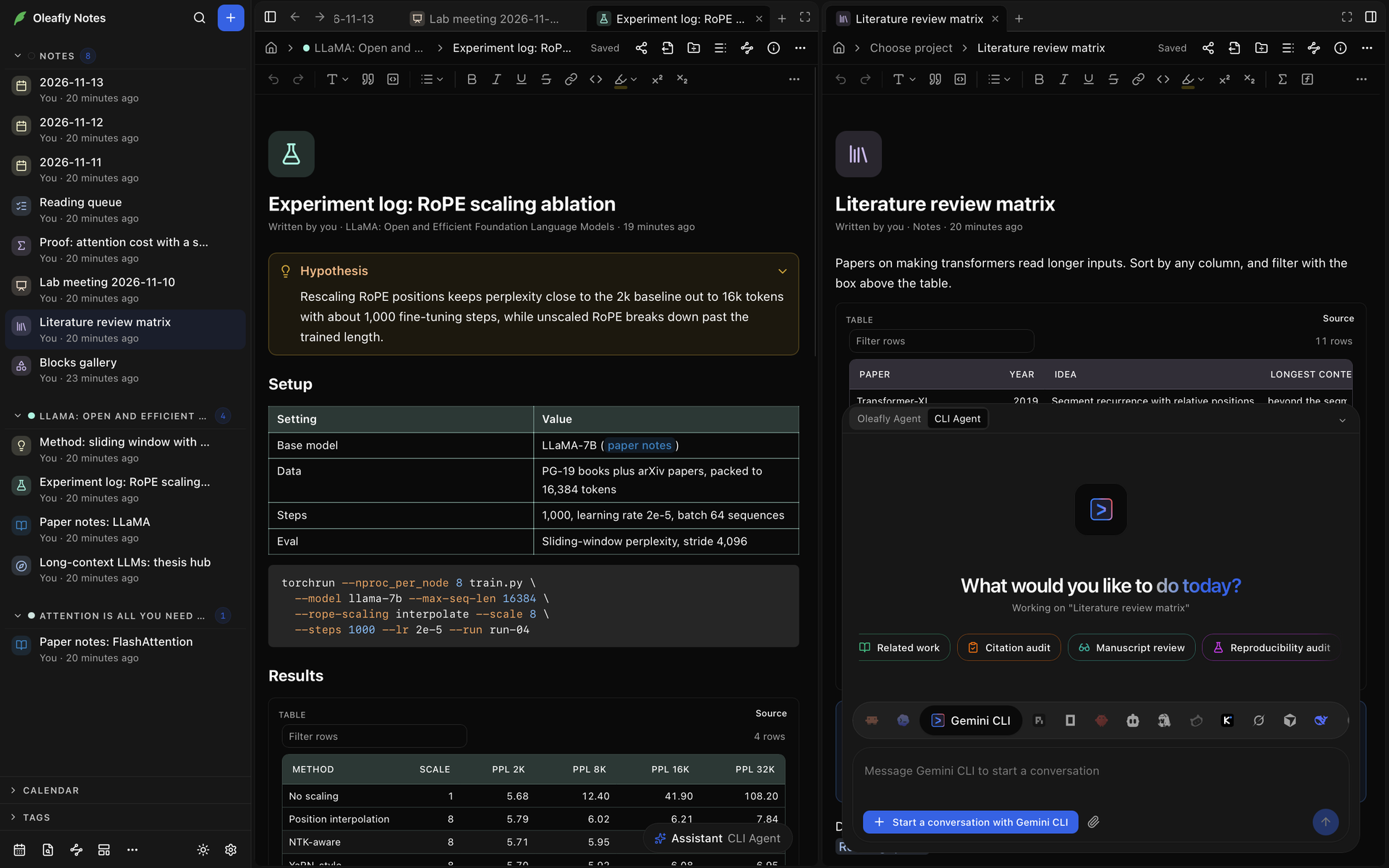
Phần tiêu đề “Mở trợ lý”Trợ lý nằm ở cuối ghi chú. Khi gập lại, nó là một nút Assistant nhỏ cũng nêu tên chế độ, Oleafly Agent hoặc CLI Agent.
- Chọn Assistant, hoặc bấm ⌘J (Ctrl+J) trong ghi chú.
- Để gập nó lại, chọn Hide prompt, hoặc bấm cùng các phím đó khi ô nhập đang trống.
- Để hỏi về một đoạn, chọn nó và chọn Ask agent trong thanh nhỏ cạnh vùng chọn, hoặc bấm ⌘J (Ctrl+J). Đoạn đó được đưa vào tin nhắn của bạn.
Khi trợ lý đang làm việc, một nút Stop xuất hiện cạnh nút Assistant đang gập.
Để dùng các phím khác, hãy đổi Notes: ask agent trên thẻ Notes của Settings → Keyboard Shortcuts.
Với Oleafly Agent, mỗi ghi chú giữ các cuộc trò chuyện riêng của nó. New chat bắt đầu một cuộc mới, và Chat history mở các cuộc trước đó.
Khi có ít nhất một CLI agent sẵn sàng, một công tắc ở đầu trợ lý chọn Oleafly Agent hoặc CLI Agent. Bộ chọn mô hình cũng liệt kê các agent của bạn dưới CLI agents, và chọn một agent sẽ chuyển ghi chú sang CLI Agent.
Trong một ghi chú mà bạn chỉ có thể đọc, bạn không thể hỏi trợ lý bất cứ điều gì ở cả hai chế độ. Ô nhập được thay bằng “You can only view this note, so the assistant can’t change it.”
Hỏi Oleafly Agent
Phần tiêu đề “Hỏi Oleafly Agent”Gõ một câu hỏi hoặc một yêu cầu. Ô nhập trống hiển thị “Ask about this note or request a change. Type / for actions”.
- Gõ
@và chọn một ghi chú khác để gửi văn bản của nó cùng tin nhắn của bạn. - Gõ
/để dùng các hành động nghiên cứu. Mỗi hành động gửi ngay một yêu cầu bằng văn bản về ghi chú.
| Hành động | Nó yêu cầu gì |
|---|---|
| Update from the latest run | Kết quả của research task mới nhất của dự án được liên kết, chỉ dùng các con số mà nó báo cáo. Hiển thị khi dự án đó có một tác vụ đã hoàn tất. |
| Check claims against the code | Một lượt kiểm tra từng nhận định so với mã, dữ liệu và bài báo của dự án được liên kết, kèm các chỉnh sửa và danh sách các nhận định nó không thể xác minh. Hiển thị khi ghi chú được liên kết với một dự án. |
| Find citations | Các trích dẫn [@key] từ những tài liệu tham khảo mà nó có thể tìm thấy và xác minh. Các câu không có nguồn được xác nhận được đặt trong một mục tên Citations to find, kèm từ khóa tìm kiếm. |
| Proofread selection | Sửa chính tả, ngữ pháp và dấu câu trong đoạn đang chọn. Khi không chọn gì, nó ghi Proofread the note. |
| Rewrite selection | Đoạn đang chọn được viết lại cho rõ ràng, giữ nguyên mọi dữ kiện và con số. Khi không chọn gì, nó ghi Rewrite the note. |
| Make it shorter | Một ghi chú ngắn hơn giữ nguyên mọi dữ kiện, con số và trích dẫn. |
| Write a new paragraph | Một đoạn văn mới ở chỗ phù hợp, từ những gì ghi chú này và các ghi chú khác của bạn đã nói. |
| Add comparison table | Một bảng được dựng từ các dữ kiện đã có trong ghi chú. |
| Add a figure | Một sơ đồ Mermaid hoặc một khối biểu đồ với dữ liệu từ ghi chú. |
| Summarize for the abstract | Một mục tên Summary ở đầu, gồm ba đến năm câu có thể mở đầu một phần tóm tắt. |
Oleafly Agent làm việc với những gì
Phần tiêu đề “Oleafly Agent làm việc với những gì”Với mỗi tin nhắn, nó nhận được:
- Tiêu đề và văn bản của ghi chú, tối đa 12,000 ký tự. Nó có thể đọc phần còn lại khi cần.
- Tên của dự án được liên kết.
- Số đề xuất đang chờ bạn xem xét.
- Tên của các tệp nằm cạnh ghi chú.
- Bạn có bao nhiêu ghi chú, và tiêu đề của 15 ghi chú bạn chỉnh sửa gần nhất.
Nó cũng có thể:
- Tìm kiếm và đọc các ghi chú khác của bạn.
- Đọc, thêm và thay đổi các tệp khác trong thư mục của ghi chú, chẳng hạn hình ảnh và dữ liệu của nó, và chạy lệnh ở đó. Nó chỉ thay đổi chính ghi chú thông qua các đề xuất.
- Tạo một ghi chú mới. Thẻ phê duyệt hiển thị Title, Linked project, Tags và Text của nó trước.
- Liệt kê, đọc và tìm kiếm các tệp của dự án được liên kết, chẳng hạn bài báo, mã và dữ liệu của nó. Nó không thay đổi chúng.
- Bắt đầu một research task trong dự án được liên kết, khi Research tasks đang bật.
Nó làm được ít hơn trong một số ghi chú:
- Trong một ghi chú dùng chung, nó không thể thấy các ghi chú khác của bạn, nên không có gì để nhắc đến bằng
@hoặc tìm kiếm. - Trong một ghi chú dự án, nó không thể thay đổi các tệp trong dự án hoặc chạy lệnh.
Hỏi một CLI agent
Phần tiêu đề “Hỏi một CLI agent”Một CLI agent làm việc trong một thư mục, và thư mục đó phụ thuộc vào ghi chú. Trong một ghi chú dùng chung, Oleafly bảo agent ở yên trong thư mục đó. Các yêu cầu cấp quyền của agent hoạt động như trong mọi dự án. Xem Yêu cầu cấp quyền.
Một ghi chú không có dự án
Phần tiêu đề “Một ghi chú không có dự án”Agent làm việc trong thư mục riêng của ghi chú và chỉnh sửa tệp của ghi chú ở đó. Oleafly hiển thị mỗi thay đổi trong ghi chú dưới dạng một đề xuất. Nếu bạn đóng ghi chú khi agent vẫn đang làm việc, Oleafly sẽ gỡ các thay đổi của nó ra khỏi tệp khi nó hoàn tất và giữ chúng dưới dạng đề xuất cho lần bạn mở ghi chú lại.
Một ghi chú được liên kết hoặc một ghi chú dự án
Phần tiêu đề “Một ghi chú được liên kết hoặc một ghi chú dự án”Agent làm việc trong thư mục của dự án, và văn bản của ghi chú (60,000 ký tự đầu tiên) đi kèm tin nhắn của bạn. Oleafly yêu cầu agent đọc dự án và để yên các tệp của nó, và đặt agent vào chế độ chỉ đọc hoặc chế độ lập kế hoạch của nó khi có. Các thay đổi nó muốn thực hiện trong ghi chú quay lại dưới dạng đề xuất.
- Nếu agent không có chế độ chỉ đọc, Oleafly cảnh báo rằng nó có thể thay đổi các tệp trong dự án và hỏi có nên vẫn gửi tin nhắn của bạn hay không. Chọn Send anyway hoặc Don’t send.
- Khi agent không ở chế độ chỉ đọc, trợ lý hiển thị “This agent can change files in the linked project.”
Xem lại các thay đổi được đề xuất
Phần tiêu đề “Xem lại các thay đổi được đề xuất”Các thay đổi được đề xuất được tô sáng trong ghi chú, và một thanh xem lại nằm cạnh thay đổi hiện tại.
- Accept, hoặc ⌘↵ (Ctrl+Enter), giữ thay đổi.
- Reject bỏ nó đi. Undo, hoặc ⌘Z (Ctrl+Z), đưa trở lại những gì bạn vừa từ chối.
- Khi có nhiều hơn một thay đổi, Previous change và Next change chuyển qua lại giữa chúng, và Accept all hoặc Reject all giải quyết tất cả.
Trong một ghi chú cá nhân, Oleafly lưu một phiên bản trước khi Accept all áp dụng các thay đổi. Để quay lại phiên bản đó, chọn More → Version history ở phần đầu của ghi chú. Xem Lịch sử phiên bản.
Các đề xuất cho một ghi chú không đang mở sẽ chờ trên máy tính này cho đến khi bạn mở nó. Một biểu tượng bên cạnh ghi chú trong thanh bên và trên Notes Home cho biết “Suggested changes are waiting in this note”. Các thay đổi do một chương trình khác thực hiện trên một ghi chú đang mở cũng hiển thị dưới dạng đề xuất, trừ khi bạn đang chỉnh sửa ghi chú trực tiếp cùng người khác. Xem Chỉnh sửa một ghi chú trong chương trình khác.
Các tệp từ research task
Phần tiêu đề “Các tệp từ research task”Khi Research tasks đang bật, một ghi chú được liên kết với một dự án thu thập các tệp mà các research task của dự án đó tạo ra.
- Mở ghi chú trong Notes.
- Chọn nút Artifacts, biểu tượng bảng điều khiển ở phía trên bên phải của Notes. Huy hiệu của nó đếm các tệp của dự án của ghi chú.
- Chọn một tệp. Bảng điều khiển hiển thị loại của nó, agent đã tạo ra nó, thời điểm, From the task kèm tên của tác vụ, đường dẫn của nó, một bản xem trước và phần tóm tắt của tác vụ.
- Chọn Insert in note để sao chép tệp vào ghi chú. Oleafly thêm nó vào cuối ghi chú: một hình dưới dạng hình ảnh (một hình PDF dưới dạng liên kết), một notebook dưới dạng một khối notebook, và mọi thứ khác dưới dạng liên kết.
Mỗi tệp có một loại: Figure, Interactive figure, Report, Data, Notebook hoặc File. Một hình tương tác không có bản xem trước trong bảng điều khiển. Để chạy nó, dán mã của nó vào một khối HTML trong một ghi chú và chọn Run.
Mã mà một agent thêm vào
Phần tiêu đề “Mã mà một agent thêm vào”Khi một agent thêm một khối HTML có script hoặc một khối React, khối đó chờ Run, như khi chính bạn thêm nó. Nếu bạn đã đánh dấu Always run this block, một thay đổi của agent đối với mã sẽ khiến khối chờ Run lần nữa. Xem Các khối chạy mã.
Các ghi chú được liên kết trong trợ lý của dự án
Phần tiêu đề “Các ghi chú được liên kết trong trợ lý của dự án”Khi Notes đang bật, Oleafly Agent trong một dự án cũng nhận được tiêu đề và một bản tóm tắt ngắn của tối đa 12 ghi chú cá nhân được liên kết với dự án đó, ghi chú chỉnh sửa gần nhất trước. Trong một dự án dùng chung, nó bỏ chúng ra. Liên kết một ghi chú với một dự án chỉ cách liên kết một ghi chú.
MCP client
Phần tiêu đề “MCP client”Khi Notes đang bật, một MCP client kết nối với Oleafly có thể liệt kê, tìm kiếm và đọc các ghi chú của bạn, đọc ghi chú hằng ngày của hôm nay, liệt kê tác vụ và liên kết ngược, thêm văn bản vào cuối một ghi chú và viết lại một mục của nó. Các thay đổi của nó đến trong ghi chú dưới dạng đề xuất. Việc tạo một ghi chú, kể cả ghi chú hằng ngày của hôm nay, chờ bạn phê duyệt trong Oleafly. Một ghi chú dùng chung có thể được đọc nhưng không thể thay đổi theo cách này. Xem Kết nối qua MCP.