
Công cụ chỉnh sửa
Tự động hoàn thiện và lệnh slash
Lệnh LaTeX nhận biết gói, hàm và gói Typst, chi tiết trích dẫn, đường dẫn tệp, lối tắt toán, và các đoạn mẫu dùng lại được.
Trong LaTeX, trình soạn thảo tự hoàn thiện ba thứ khi bạn gõ: lệnh, tham chiếu chéo, và trích dẫn. Thêm menu slash / cho cấu trúc, phần lớn tài liệu có thể viết mà không cần gõ các đoạn lặp lại. Tệp Typst có phần tự hoàn thiện và đoạn mẫu riêng, được mô tả trong Phần hoàn thiện Typst.
Các gợi ý tự động xuất hiện khi đang gõ; Ctrl+Space gọi chúng ở bất kỳ đâu. Chấp nhận bằng Tab hoặc Enter.
Hoàn thiện lệnh
Phần tiêu đề “Hoàn thiện lệnh”Gõ một dấu gạch chéo ngược rồi tiếp tục: \sec… gợi ý \section, và \fra… gợi ý \frac. Phần hoàn thiện dựa vào một danh mục lệnh LaTeX rộng và các gói mà dự án của bạn dùng. Nó cũng gồm các lệnh và môi trường tùy chỉnh từ mã nguồn của bạn.
Các phần hoàn thiện được chèn dưới dạng đoạn mẫu với các điểm dừng tab: chấp nhận \frac và bạn nhận được \frac{│}{} với con trỏ ở tử số; Tab nhảy xuống mẫu số. Phần hoàn thiện môi trường như \itemize, \enumerate, \equation, và \align chèn cả khối \begin…\end với con trỏ ở bên trong.
Hoàn thiện tham chiếu
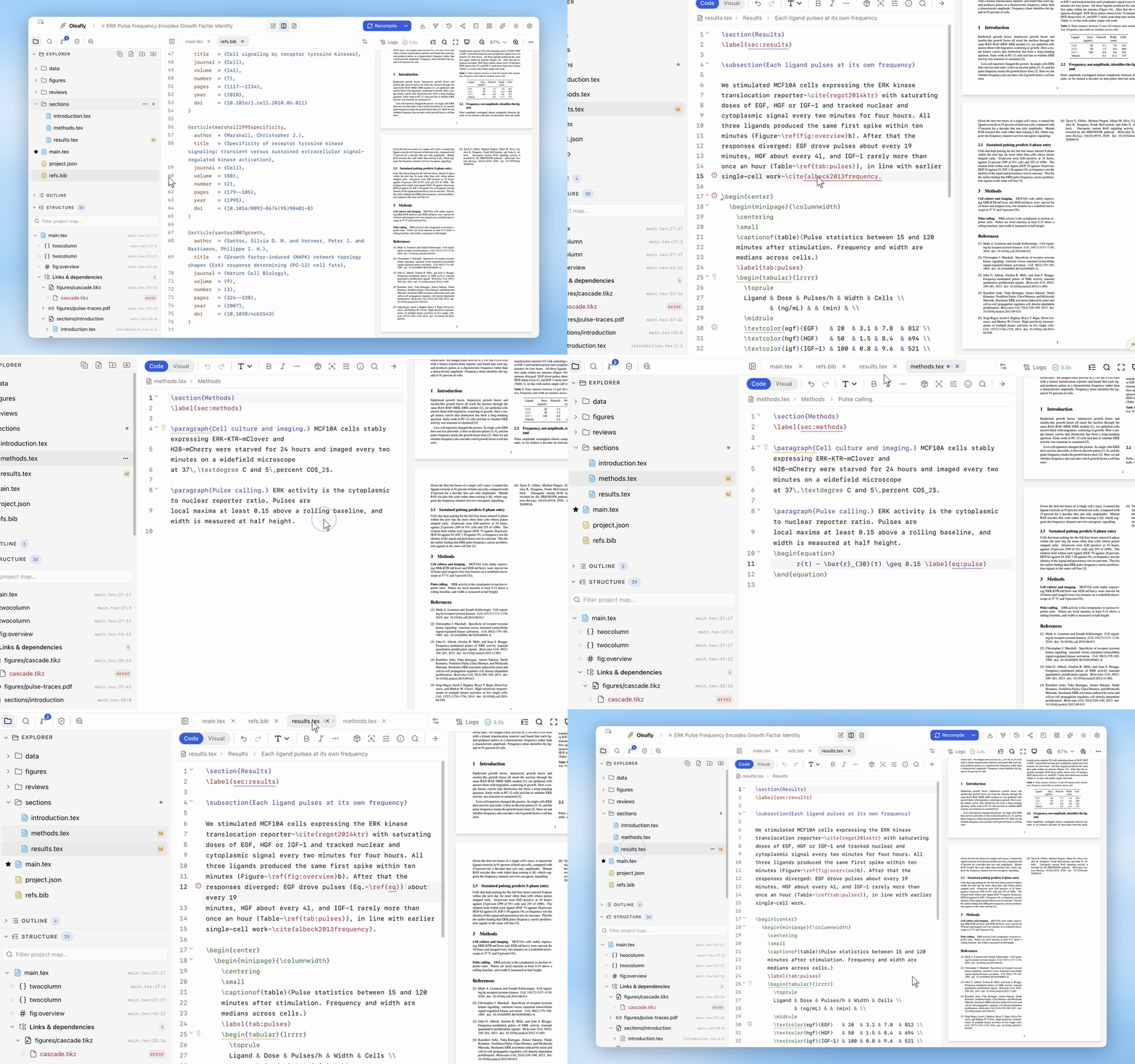
Phần tiêu đề “Hoàn thiện tham chiếu”Bên trong \ref{, \eqref{, \pageref{, \autoref{, \cref{, hoặc \Cref{, menu liệt kê mọi \label{} được định nghĩa trong tài liệu của bạn. Không còn phải cuộn lên để nhớ bạn đã đặt tên nó là fig:arch hay fig:architecture.
Hoàn thiện trích dẫn
Phần tiêu đề “Hoàn thiện trích dẫn”Bên trong \cite{ và các biến thể của nó (\citep, \citet, \citeauthor, \citeyear, \parencite, \textcite), menu liệt kê các khóa trích dẫn từ các tệp .bib của dự án, vốn được phân tích tự động khi dự án mở.
Nếu bài báo chưa có trong .bib của bạn, đó chính là việc dành cho tra cứu trích dẫn: dán một DOI hoặc tiêu đề và Oleafly thêm mục lẫn \cite trong một bước.
Toán và cấu trúc
Phần tiêu đề “Toán và cấu trúc”Gõ $, \(, hoặc \[ để chèn dấu đóng tương ứng. Khi con trỏ chạm đến một $ đóng đã được chèn, hãy gõ $ lần nữa để đi qua nó. Các cặp ngoặc tự khép trong toán nội dòng, và một cặp $$ rỗng trở thành công thức hiển thị khi bạn bấm Enter giữa hai dấu.
Chấp nhận một môi trường danh sách sẽ chèn \item đầu tiên của nó. Bấm Enter ở cuối một mục để tiếp tục danh sách, kể cả nhãn mô tả hay thụt lề của danh sách lồng nhau. Bấm Shift+Enter để xuống dòng thường; để mục mới trống và bấm Enter lần nữa để kết thúc danh sách.
Nếu bạn tự gõ một \begin{...} chưa đóng, Enter sẽ thêm \end{...} tương ứng. Dùng ⌘⌥. (Ctrl+Alt+.) để đóng môi trường mở trong cùng, hoặc ⌘⌥E (Ctrl+Alt+E) để bọc một vùng chọn trong một môi trường. Trong phần toán, gõ @ để duyệt các chữ cái Hy Lạp và ký hiệu khác.
Gợi ý tham chiếu kèm số đã biên dịch khi số này có từ một lần dựng thành công. Gợi ý trích dẫn giúp nhận diện bài báo đứng sau một khóa.
Kiểm soát những gì tự đóng
Phần tiêu đề “Kiểm soát những gì tự đóng”Mở Settings → Appearance → Editor khi bạn muốn bớt hoặc thêm phần gõ tự động:
- Auto-complete hiển thị gợi ý khi bạn gõ. Ctrl+Space vẫn mở được chúng khi tùy chọn này tắt.
- Auto-close brackets chèn các cặp ngoặc vuông và ngoặc tròn tương ứng.
- Auto-close math ghép
$,\(, và\[với dấu đóng tương ứng. - Auto-close environments chèn
\end{...}tương ứng khi bạn bấm Enter sau\begin{...}.
Chỉ tắt phần trợ giúp nào xung đột với cách bạn viết. Phần hoàn thiện thủ công, đóng môi trường, và các phím tắt bọc vẫn khả dụng.
Menu slash
Phần tiêu đề “Menu slash”Gõ / ở bất kỳ đâu, một menu chèn sẽ mở ra và tự lọc theo nội dung bạn gõ:
| Lệnh | Chèn |
|---|---|
/section, /subsection | Các lệnh phân mục |
/itemize | Danh sách chấm đầu dòng |
/enumerate | Danh sách đánh số |
/item | Một mục danh sách |
/equation | Môi trường phương trình hiển thị |
/align | Các phương trình nhiều dòng được canh chỉnh |
/frac | Một phân số |
/figure | Một khối figure hoàn chỉnh với \includegraphics và \caption |
/table | Một khối bảng với tabular khởi đầu |
/bold, /italic | \textbf{}, \textit{} |
/label | \label{} |
/usepackage | \usepackage{} |
Mọi thứ đều chèn dưới dạng đoạn mẫu với các điểm dừng tab, nên Tab dẫn bạn qua từng chỗ trống (caption, rồi label, rồi tiếp tục).
Phần hoàn thiện Typst
Phần tiêu đề “Phần hoàn thiện Typst”Tệp Typst có phần hoàn thiện riêng, chủ yếu đến từ Tinymist, máy chủ ngôn ngữ Typst khớp với phiên bản Typst của dự án.
| Vị trí bạn gõ | Menu gợi ý |
|---|---|
# theo sau là một tên | Hàm và biến |
Một chuỗi trong image(, read(, csv(, json(, yaml(, toml( hoặc bibliography(, hoặc sau #include hoặc #import | Đường dẫn tệp dự án |
@, hoặc < bên trong ref( hoặc cite( | Nhãn và khóa trích dẫn, từ các tệp .bib và .yml Hayagriva |
#import "@preview/ | Các gói từ Typst Universe |
style: trong #bibliography(...) hoặc #cite(...) | Tên kiểu tài liệu tham khảo, với các tệp .csl riêng của dự án đứng trước |
Gõ / ở đầu dòng, hoặc sau một dấu cách, để xem các đoạn mẫu Typst: /heading, /figure, /tablefigure, /table, /equation, /numberedequation, /footnote, /quote, /code, /outline, /bibliography, /pagebreak, /columns, /grid, /link, /list, /enum, và /terms. Trên Typst 0.15 trở lên, /partbibliography thêm một tài liệu tham khảo cho riêng một phần của tài liệu.
Toán và danh sách trong Typst
Phần tiêu đề “Toán và danh sách trong Typst”Gõ $ trong văn bản cũng chèn luôn $ đóng. Gõ một dấu cách bên trong một cặp rỗng để được công thức hiển thị, $ | $, và bấm Backspace trong một cặp rỗng để xóa cả hai dấu. Khi có văn bản được chọn, gõ *, _, một dấu huyền ngược, hoặc $ sẽ bọc vùng chọn thay vì thay thế nó. Những hành vi này tuân theo các thiết lập Auto-close brackets và Auto-close math đã mô tả ở trên.
Trong một danh sách, Enter bắt đầu mục -, +, / hoặc mục đánh số tiếp theo. Enter trên một mục trống sẽ xóa dấu đầu dòng của nó, và Shift+Enter tiếp tục mục hiện tại trên một dòng mới. Tab lồng một mục vào dưới mục phía trên, và Shift+Tab đưa nó ra ngoài lại.
Điều nên biết
Phần tiêu đề “Điều nên biết”- Tab kiêm hai việc: nó chấp nhận một gợi ý đang mở, nếu không thì nó thụt lề.
- Menu hoàn thiện đóng khi bạn bấm chỗ khác; Esc tắt chúng một cách tường minh.
- Đường dẫn tệp dự án tự hoàn thiện bên trong các lệnh được hỗ trợ như
\input{}và\includegraphics{}.