
Phím tắt
Tài liệu tham khảo phím tắt đầy đủ cho macOS, Windows và Linux, từ biên dịch và đồng bộ PDF đến soạn thảo Typst, trình chiếu và menu của từng nền tảng.
Oleafly rất thoải mái khi điều khiển hoàn toàn bằng bàn phím. Bấm ⌘/ (Ctrl+/) ở bất kỳ đâu ngoài trình soạn thảo để mở phiên bản có thể tìm kiếm của danh sách này. Bên trong trình soạn thảo, chính phím đó chuyển các dòng thành chú thích.
Phím tắt cho macOS được liệt kê trước, kèm phím của Windows và Linux bên cạnh. Hầu hết chúng thay ⌘ bằng Ctrl, nhưng một số khác, chẳng hạn chế độ Zen và vài phím của Notes.
Tùy chỉnh phím tắt
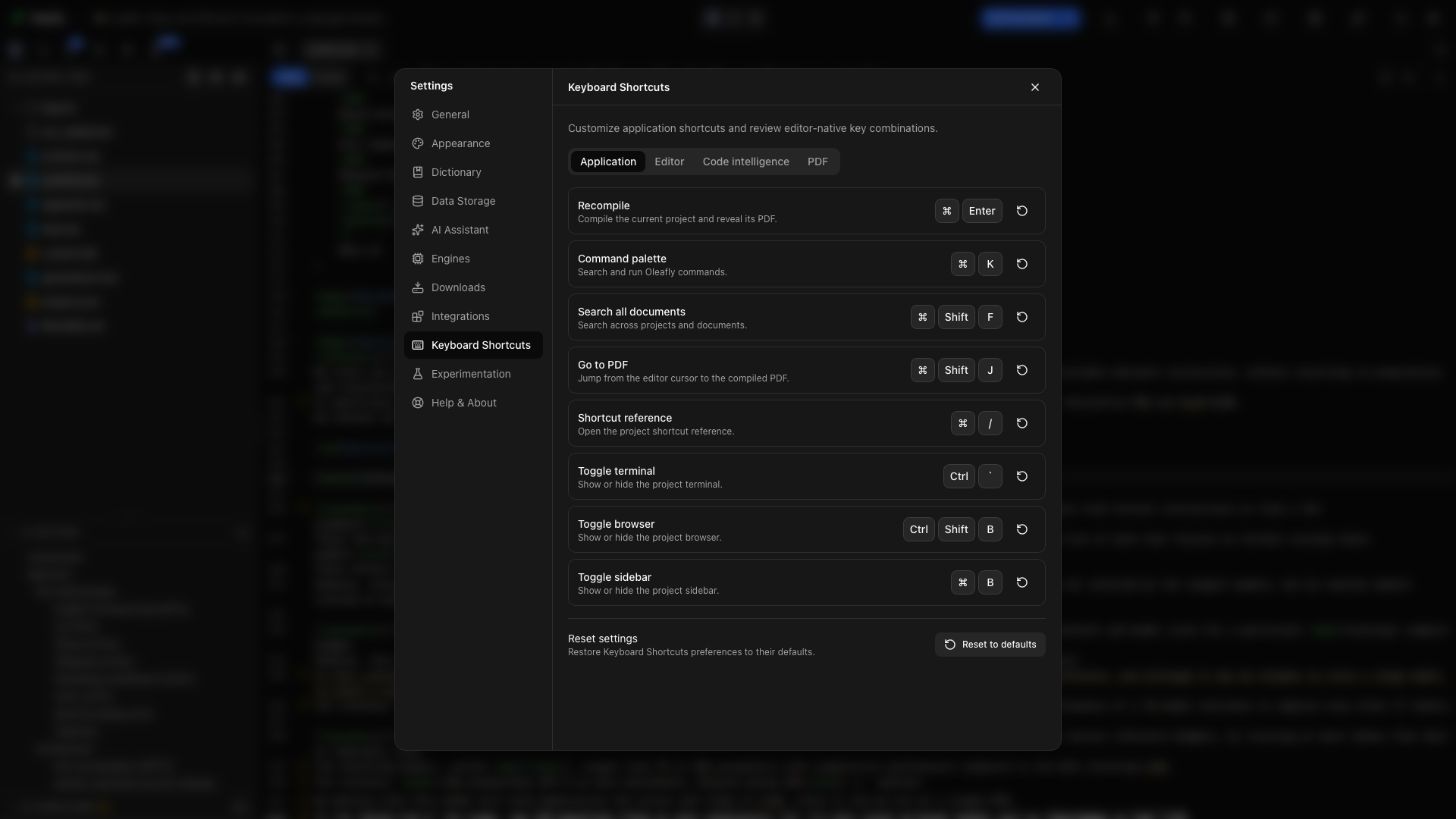
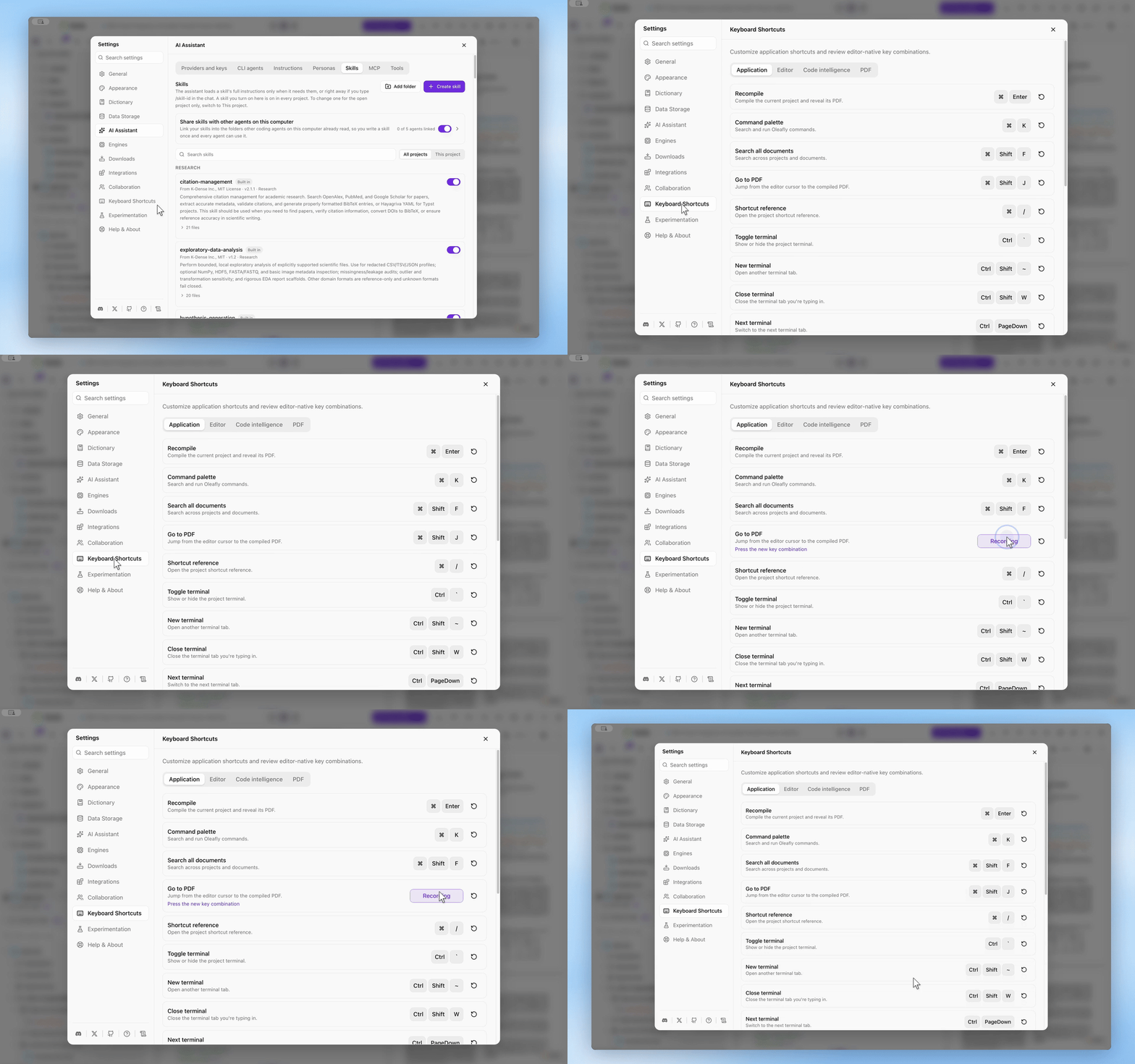
Phần tiêu đề “Tùy chỉnh phím tắt”Mở Settings → Keyboard Shortcuts. Tab Application liệt kê Recompile, Command palette, Search all documents, Go to PDF, Shortcut reference, Toggle terminal, Toggle sidebar, Toggle PDF preview, Toggle Zen mode, Open folder, Open settings, Zoom in, Zoom out và Reset zoom. Chọn phần phím đang hiển thị, bấm tổ hợp mới, rồi bấm chỗ khác để hủy việc ghi. Các nút Reset khôi phục một tổ hợp đã gán hoặc tất cả. Danh sách tham chiếu phím tắt, bảng lệnh và chú giải nút, chẳng hạn trên nút Settings, đều hiển thị phím bạn đặt.
Một tổ hợp tùy chỉnh phải chứa ⌘ hoặc Control trên macOS, hoặc Ctrl trên Windows và Linux. Phím chức năng như F11 cũng dùng được, có hoặc không kèm phím khác, và phím mũi tên kèm Alt (Option trên macOS) cũng vậy. Oleafly từ chối:
- phím đơn, và tổ hợp mà một hành động khác đã dùng
- các phím hệ điều hành giữ riêng cho mình: ⌘ (hoặc Ctrl) kết hợp Q, W, S, A, C, X, V hoặc Space. Trên macOS điều này còn gồm ⌘H, ⌘M và ⌘` (chuyển cửa sổ).
- ký tự gõ bằng AltGr, hoặc bằng Option trên macOS. Nếu không, phím tắt sẽ kích hoạt mỗi khi bạn gõ ký tự đó.
- trên macOS và Linux, phím tắt terminal hoặc Open folder đặt trên phím mà menu ứng dụng không dùng được. Chữ cái, số và phím chức năng thì dùng được.
Trong lúc ghi, các phím tắt terminal, Open folder và Quit hiện hành tạm dừng, nên bấm phím nào thì ghi lại phím đó thay vì chạy nó.
Tab Editor có thêm một bộ, Editor keys, được liệt kê ở phần Các phím soạn thảo bạn có thể thay đổi. Backspace giúp bỏ gán một trong các phím đó, còn Shift với chữ cái hoặc Space bị từ chối vì nó chỉ dùng để gõ chữ.
Toàn cục
Phần tiêu đề “Toàn cục”| macOS | Windows / Linux | Chức năng |
|---|---|---|
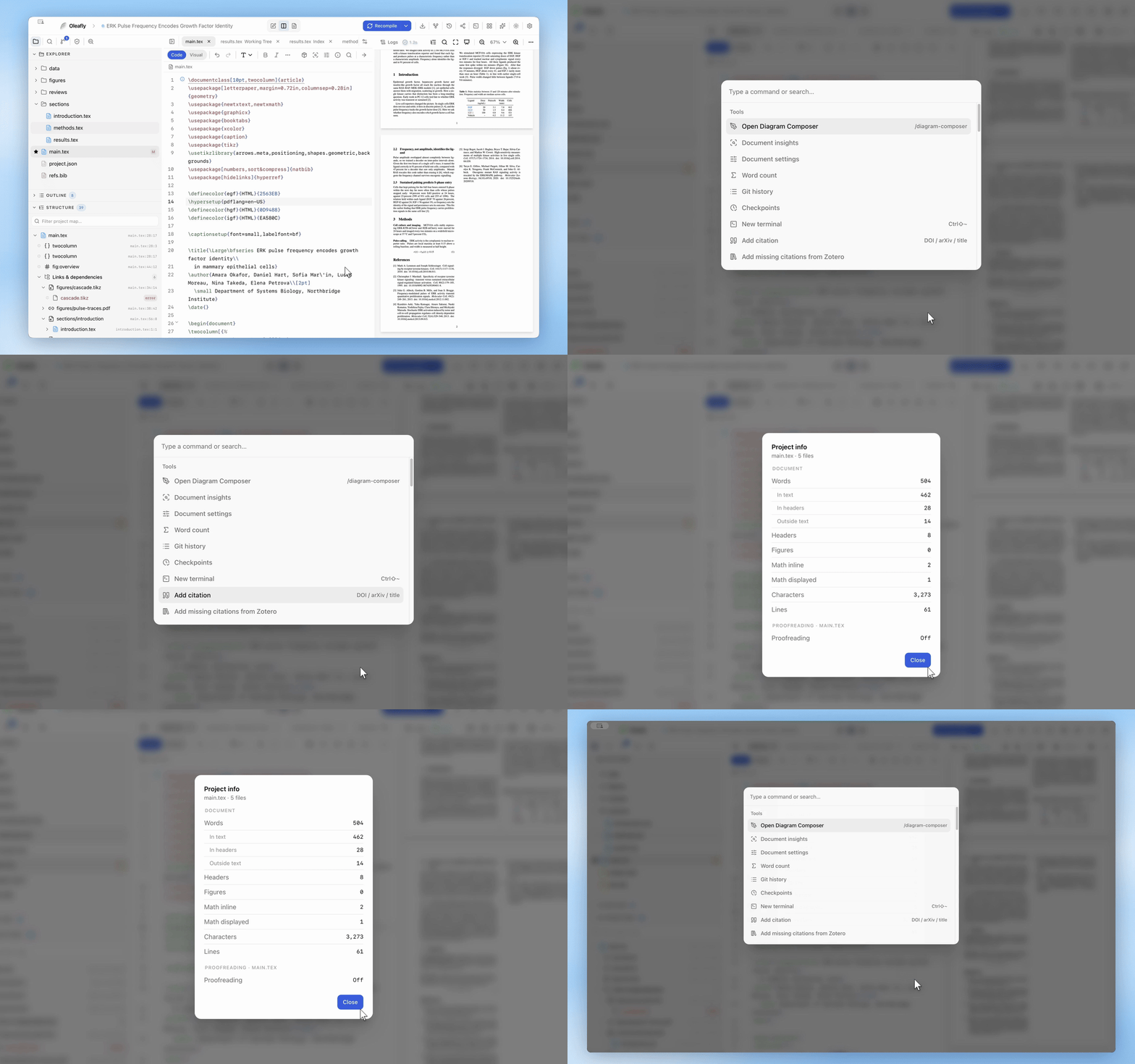
| ⌘K | Ctrl+K | Bảng lệnh |
| ⌘⇧F | Ctrl+Shift+F | Omnibar tìm kiếm: dự án, tất cả tài liệu, lệnh / |
| ⌘↵ | Ctrl+Enter | Biên dịch lại |
| ⌘⇧J | Ctrl+Shift+J | Nhảy từ con trỏ tới PDF (LaTeX và Typst) |
| ⌘/ | Ctrl+/ | Tham chiếu phím tắt (ngoài trình soạn thảo) |
| Ctrl+` | Ctrl+` | Hiện hoặc ẩn terminal |
| ⌘B | Ctrl+B | Hiện hoặc ẩn thanh bên (khi trình soạn thảo không có focus) |
| ⌘⌥P | Ctrl+Alt+P | Hiện hoặc ẩn PDF bên cạnh trình soạn thảo, kể cả trong chế độ Zen |
| Ctrl+⌘⇧F | Shift+F11 | Bật hoặc tắt chế độ Zen |
| ⌘⇧O | Ctrl+Shift+O | Mở một thư mục dưới dạng dự án |
| ⌘, | Ctrl+, | Mở Settings |
| ⌘= / ⌘- | Ctrl+= / Ctrl+- | Phóng to hoặc thu nhỏ toàn bộ ứng dụng, gồm cả trình soạn thảo và PDF |
| ⌘0 | Ctrl+0 | Đặt mức thu phóng của ứng dụng về 100% |
Phím terminal cũng dùng phím Control trên macOS, không phải ⌘. Trong chế độ Zen, bấm Esc hai lần cũng thoát khỏi nó.
Trình soạn thảo
Phần tiêu đề “Trình soạn thảo”| macOS | Windows / Linux | Chức năng |
|---|---|---|
| ⌘F | Ctrl+F | Tìm và thay thế |
| ⌘A | Ctrl+A | Chọn toàn bộ tệp |
| ⌘B | Ctrl+B | In đậm, theo đúng ngôn ngữ đánh dấu của tệp |
| ⌘I | Ctrl+I | In nghiêng, theo đúng ngôn ngữ đánh dấu của tệp |
| ⌘Z / ⌘⇧Z | Ctrl+Z / Ctrl+Shift+Z | Hoàn tác / làm lại |
| ⌘/ | Ctrl+/ | Chú thích hoặc bỏ chú thích các dòng (% trong LaTeX, // trong Typst) |
| ⌘L | Ctrl+L | Yêu cầu AI chỉnh sửa vùng chọn (chỉnh sửa AI tại chỗ) |
| Ctrl+Space | Ctrl+Space | Kích hoạt gợi ý hoàn thành |
/ | / | Menu chèn slash trong LaTeX và Typst (/figure, /table, /equation, …) |
| Tab | Tab | Chấp nhận gợi ý, nếu không thì thụt lề |
| Kéo chuột với Alt | Kéo chuột với Alt | Chọn hình chữ nhật (theo cột) |
| Mũi tên trên rãnh | Mũi tên trên rãnh | Gập / mở một môi trường, một mục hoặc tiêu đề Typst |
Trong ô tìm kiếm: Enter tới kết quả kế, Shift+Enter về kết quả trước, Esc đóng.
Trong các ô nhập văn bản thuần, như tên dự án, ô tìm kiếm hoặc ô nhập chat, ⌘Z và ⌘⇧Z hoàn tác và làm lại phần chữ vừa gõ trong ô đó.
Các phím soạn thảo bạn có thể thay đổi
Phần tiêu đề “Các phím soạn thảo bạn có thể thay đổi”Các phím này hoạt động bên trong trình soạn thảo mã nguồn. Gán lại chúng trong tab Editor của Settings → Keyboard Shortcuts. Chế độ Vim và Emacs giữ nguyên bảng phím riêng.
| macOS | Windows / Linux | Chức năng |
|---|---|---|
| Ctrl+U | Ctrl+U | Chuyển thành chữ in hoa |
| Ctrl+Shift+U | Ctrl+Shift+U | Chuyển thành chữ thường |
| ⌘D | Ctrl+D | Xóa dòng |
| ⌘⇧D | Ctrl+Shift+D | Nhân đôi vùng chọn hoặc dòng |
| Ctrl+⌥↑ / Ctrl+⌥↓ | Ctrl+Alt+↑ / Ctrl+Alt+↓ | Thêm con trỏ phía trên / phía dưới |
| ⌘⇧L | Ctrl+Shift+L | Tới dòng chỉ định |
| ⌘/ | Ctrl+/ | Bật hoặc tắt chú thích |
Title case, Select next occurrence, Indent và Outdent mặc định không được gán phím. Hãy gán phím cho chúng nếu bạn dùng.
LaTeX
Phần tiêu đề “LaTeX”| macOS | Windows / Linux | Chức năng |
|---|---|---|
| ⌘⌥. | Ctrl+Alt+. | Đóng môi trường đang mở trong cùng |
| ⌘⌥E | Ctrl+Alt+E | Bọc vùng chọn trong một môi trường |
Typst
Phần tiêu đề “Typst”| macOS | Windows / Linux | Chức năng |
|---|---|---|
| Enter | Enter | Tiếp tục danh sách với một mục mới |
| Shift+Enter | Shift+Enter | Tạo dòng mới bên trong mục danh sách |
| Backspace | Backspace | Xóa dấu đầu dòng trước con trỏ |
| Tab / Shift+Tab | Tab / Shift+Tab | Lùi mục sâu hơn / nâng mục lên một cấp |
$, rồi Space | $, rồi Space | Ghép cặp dấu $; Space trong một cặp rỗng tạo công thức display |
* _ ` $ | * _ ` $ | Bọc vùng chọn trong strong, emphasis, raw hoặc math |
| ⇧⌥F | Shift+Alt+F | Định dạng tài liệu bằng typstyle |
| ⌘S | Ctrl+S | Lưu, và định dạng trước nếu Format on save đang bật |
Xem thêm về các phím này trong Trình soạn thảo.
Code intelligence
Phần tiêu đề “Code intelligence”| macOS | Windows / Linux | Chức năng |
|---|---|---|
| F12 hoặc ⌘-click | F12 hoặc Ctrl-click | Đi đến định nghĩa (kể cả tệp khác) |
| ⇧F12 | Shift+F12 | Tìm tham chiếu (mở bảng điều khiển References) |
| F2 | F2 | Đổi tên ký hiệu trên toàn dự án, hoặc, khi ở trên một đường dẫn tệp, đổi tên tệp đó và cập nhật các đường dẫn trỏ đến nó |
| Giữ ⌘ và di chuột | Giữ Ctrl và di chuột | Gạch chân các ký hiệu như liên kết có thể nhấp |
Xem trước PDF
Phần tiêu đề “Xem trước PDF”| macOS | Windows / Linux | Chức năng |
|---|---|---|
| ⌘-click trên PDF | Ctrl-click trên PDF | Nhảy đến mã nguồn tương ứng (LaTeX và Typst) |
| Chụm trên trackpad | Ctrl+scroll | Chỉ thu phóng PDF (từ 40% đến 400%) |
| Esc | Esc | Thoát xem trước toàn màn hình |
Nhấp vào bất kỳ đâu trong vùng xem trước, kể cả lề trang và nền xám, để trao bàn phím cho nó. Các phím của nó vẫn tiếp tục hoạt động sau khi biên dịch lại vẽ lại trang. ⌘= và ⌘- ở đây cũng thu phóng toàn bộ ứng dụng.
Trình chiếu
Phần tiêu đề “Trình chiếu”Khi bạn trình chiếu slide, các phím này hoạt động trong cửa sổ khán giả và khung nhìn người trình bày:
| Phím | Chức năng |
|---|---|
| →, ↓, Page Down, Space, Enter, N | Slide kế tiếp |
| ←, ↑, Page Up, Backspace, P | Slide trước |
| Home / End | Slide đầu / slide cuối |
| B hoặc . | Làm tối màn hình khán giả, hoặc hiện lại |
| Esc | Kết thúc bài trình chiếu |
Xem lại AI tại chỗ
Phần tiêu đề “Xem lại AI tại chỗ”Khi một chỉnh sửa AI tại chỗ đang hiển thị diff: Enter chấp nhận, Esc từ chối.
Notes
Phần tiêu đề “Notes”Notes là một tính năng thử nghiệm. Các phím của nó hoạt động khi bạn bật Notes trong Settings → Experimentation, như Bật Notes mô tả. Hầu hết chúng chỉ hoạt động trong không gian làm việc Notes. Trong một ghi chú mở trong cửa sổ dự án, các phím của trình soạn thảo ghi chú, ⌘J (Ctrl+J) và ⌘⇧L (Ctrl+Shift+L) cũng hoạt động. Quick capture hoạt động từ bất kỳ ứng dụng nào.
Hãy thay đổi chúng trên tab Notes của Settings → Keyboard Shortcuts, tab này xuất hiện khi Notes đang bật. Bảng phím tắt tham khảo ⌘/ (Ctrl+/) không liệt kê chúng. Một phím của Notes không thể trùng với phím mà trình soạn thảo ghi chú đã dùng, chẳng hạn ⌘E (Ctrl+E) cho mã nội dòng.
| macOS | Windows / Linux | Chức năng |
|---|---|---|
| ⌘O | Ctrl+O | Go to note: tìm một ghi chú theo tiêu đề hoặc bí danh. Enter mở nó trong thẻ này, ⌘↵ (Ctrl+Enter) mở trong một thẻ mới |
| ⌘⇧D | Ctrl+Shift+D | Mở ghi chú của hôm nay, hoặc bắt đầu nó |
| ⌘⌥N | Ctrl+Shift+N | Ghi chú mới |
| ⌘⌥F | Ctrl+Shift+A | Nhảy đến ô tìm kiếm trong thanh bên Notes |
| ⌘⇧G | Ctrl+Shift+G | Mở biểu đồ liên kết của tất cả ghi chú của bạn |
| ⌘⌥G | Ctrl+Shift+M | Hiện hoặc ẩn biểu đồ liên kết cục bộ của ghi chú đang mở |
| ⌘⌥O | Ctrl+Shift+K | Hiện hoặc ẩn dàn ý của ghi chú đang mở |
| ⌘⌥I | Ctrl+Shift+T | Mở hoặc đóng thông tin ghi chú. Khi Note info đặt là Inline, gập các thuộc tính dưới tiêu đề |
| ⌘⌥B | Ctrl+Shift+Y | Thêm ghi chú đang mở vào Favorites, hoặc bỏ nó ra |
| ⌘⌥L | Ctrl+Shift+X | Sao chép liên kết đến ghi chú đang mở |
| ⌘⇧L | Ctrl+Shift+L | Sao chép liên kết đến đoạn văn, mục danh sách hoặc bảng mà con trỏ đang ở trong |
| ⌘J | Ctrl+J | Hỏi tác nhân về văn bản đang chọn, hoặc mở và đóng tác nhân của ghi chú |
| ⌘[ / ⌘] | Alt+← / Alt+→ | Lùi / tiến trong thẻ hiện tại |
| ⌘⇧⌥Space | Ctrl+Shift+Alt+Space | Quick capture, từ bất kỳ ứng dụng nào |
Phím quick capture vẫn hoạt động khi Oleafly chạy nền. Mở quick capture nói về công tắc Quick capture from anywhere và cách xử lý trên Linux với Wayland.
Các nút lùi và tiến trên chuột cũng đi qua lịch sử của một thẻ.
Phím của trình soạn thảo ghi chú
Phần tiêu đề “Phím của trình soạn thảo ghi chú”Các phím này thuộc về trình soạn thảo ghi chú và không thể thay đổi. Tab Notes cũng liệt kê chúng.
| macOS | Windows / Linux | Chức năng |
|---|---|---|
| ⌘B / ⌘I / ⌘U | Ctrl+B / Ctrl+I / Ctrl+U | In đậm / in nghiêng / gạch chân |
| ⌘⇧S | Ctrl+Shift+S | Gạch ngang chữ |
| ⌘E | Ctrl+E | Mã nội dòng |
| ⌘⇧H | Ctrl+Shift+H | Tô sáng bằng màu đã dùng gần nhất |
| ⌘. / ⌘⇧, | Ctrl+. / Ctrl+Shift+, | Chỉ số trên / chỉ số dưới |
| ⌘⌥1 to ⌘⌥6 | Ctrl+Alt+1 to Ctrl+Alt+6 | Tiêu đề 1 đến 6 |
| ⌘⌥0 | Ctrl+Alt+0 | Chuyển thành văn bản thường |
| ⌘⇧B | Ctrl+Shift+B | Trích dẫn |
| ⌘⌥C | Ctrl+Alt+C | Khối mã |
| ⌘⇧8 / ⌘⇧7 / ⌘⇧9 | Ctrl+Shift+8 / Ctrl+Shift+7 / Ctrl+Shift+9 | Danh sách gạch đầu dòng / danh sách đánh số / danh sách tác vụ |
| ⌘↵ | Ctrl+Enter | Đánh dấu hoặc bỏ đánh dấu một tác vụ |
| Tab / Shift+Tab | Tab / Shift+Tab | Thụt vào / thụt ra một mục danh sách |
| Shift+Enter | Shift+Enter | Ngắt dòng trong cùng đoạn văn |
| ⌘F | Ctrl+F | Tìm và thay thế |
| ⌘A | Ctrl+A | Chọn toàn bộ ghi chú |
| ⌘Z / ⌘⇧Z | Ctrl+Z / Ctrl+Shift+Z | Hoàn tác / làm lại |
/ | / | Mở menu chèn ở đầu một dòng |
[[ | [[ | Liên kết đến một ghi chú |
# | # | Thêm một thẻ gắn nhãn |
Thẻ, bảng điều khiển và biểu đồ liên kết
Phần tiêu đề “Thẻ, bảng điều khiển và biểu đồ liên kết”| Phím | Chức năng |
|---|---|
| ← / → | Khi một thẻ đang được chọn, chuyển đến thẻ trước hoặc thẻ sau |
| Home / End | Khi một thẻ đang được chọn, chuyển đến thẻ đầu hoặc thẻ cuối |
| Delete hoặc Backspace | Đóng thẻ đang được chọn. Nhấp chuột giữa cũng đóng một thẻ |
| F6 hoặc Ctrl+Tab (trên macOS cũng là Control) | Chuyển đến bảng điều khiển kế tiếp. Thêm Shift để quay lại |
| Phím mũi tên, Enter | Trong biểu đồ liên kết, đi từ ghi chú này sang ghi chú khác và mở một ghi chú |
| + / - / 0 | Trong biểu đồ liên kết, phóng to / thu nhỏ / vừa khít toàn bộ biểu đồ |
Tìm và sắp xếp ghi chú nói về các thẻ, bảng điều khiển và biểu đồ liên kết mà các phím này hoạt động trong đó.
Lệnh của Notes
Phần tiêu đề “Lệnh của Notes”Bảng lệnh ⌘K (Ctrl+K) và omnibar ⌘⇧F (Ctrl+Shift+F) có Open Notes và Quick capture. Khi một dự án đang mở, bảng lệnh thêm Open notes for this project, New project note và New personal note for this project. Trong omnibar, /notes tìm kiếm các ghi chú của bạn và các khối bên trong chúng.
Bố cục
Phần tiêu đề “Bố cục”Thành điều khiển Source / Split / PDF trên thanh công cụ chuyển đổi bố cục, thanh phân cách kéo được để đổi kích thước, và bấm vào thẻ đang hoạt động trên thanh bên sẽ thu gọn thanh bên. ⌘B cũng hiện hoặc ẩn thanh bên khi trình soạn thảo không có focus. Trong trình soạn thảo, phím này có nghĩa là in đậm. ⌘⌥P (Ctrl+Alt+P) hiện hoặc ẩn PDF, và nó hoạt động cả khi bạn đang gõ trong trình soạn thảo.
Các menu của macOS
Phần tiêu đề “Các menu của macOS”- Menu Oleafly có Settings… (⌘,), Hide Oleafly (⌘H), Hide Others (⌥⌘H) và Show All.
- Menu View có Zen Mode (Ctrl+⌘⇧F).
- Menu Window có Minimize (⌘M), Toggle Full Screen (Ctrl+⌘F) và Bring All to Front. Vì các phím này thuộc về hệ thống, ⌘H và ⌘M không thể gán cho phím tắt của Oleafly.
- ⌘A và Edit → Select All chọn nội dung của khung nhìn bạn đang ở: toàn bộ tệp trong trình soạn thảo, toàn bộ PDF trong vùng xem trước, toàn bộ nhật ký trong Logs, hoặc văn bản của terminal. Chúng không bao giờ chọn các thanh công cụ và nhãn bao quanh. Bấm chỗ khác sẽ bỏ chọn.
- ⌘Z và ⇧⌘Z hoạt động trong các ô văn bản ở mọi nơi, kể cả màn hình chính, các tour hướng dẫn, và cửa sổ xem trước. Edit → Undo và Edit → Redo tác động lên cửa sổ phía trước, nên bấm chúng trong cửa sổ xem trước không bao giờ làm thay đổi bài báo của bạn.
Windows
Phần tiêu đề “Windows”- Bản release bỏ qua F5 và Ctrl+R (tải lại), Ctrl+P (in) và thanh tìm kiếm riêng của webview, để một phím nhầm không thể tải lại hoặc in ứng dụng.
Gõ chữ đi vào trình soạn thảo
Phần tiêu đề “Gõ chữ đi vào trình soạn thảo”Bạn có thể gõ ngay khi Oleafly mở, sau khi rời chế độ toàn màn hình, và sau khi chuyển lại từ ứng dụng khác (trên Windows, bằng Alt+Tab hoặc thanh tác vụ). Một cửa sổ xem trước mới cũng nhận phím ngay lập tức. Không cần bấm vào bên trong cửa sổ trước.
Vim và Emacs
Phần tiêu đề “Vim và Emacs”Chọn Vim hoặc Emacs dưới Keybindings trong Settings → Appearance → Editor, hoặc chạy Enable vim mode từ bảng lệnh ⌘K. Vim bổ sung bộ phím quen thuộc của nó (hjkl, i, :w, dd, ciw, chế độ visual) bên cạnh tất cả các phím ở trên. Xem Trình soạn thảo.
Lệnh còn nằm ở đâu nữa
Phần tiêu đề “Lệnh còn nằm ở đâu nữa”Gần như mọi thứ có phím tắt đều có chỗ bấm được: thanh công cụ trình soạn thảo, menu chuột phải, bảng lệnh ⌘K (tìm mờ mọi hành động: biên dịch lại, đếm từ, thêm trích dẫn, chèn hình, đổi giao diện, trình chiếu slide, và hơn thế nữa), và omnibar ⌘⇧F với các phạm vi / (/create, /projects, /docs, /theme, /settings).