
Писання кожною мовою
Пишіть у Markdown
Черніть у звичному Markdown і створюйте PDF або документ, який співавтори зможуть редагувати.
Markdown добре пасує для наукових нотаток, звітів і ранніх чернеток. Oleafly дає йому окрему панель форматування та збірку через Pandoc, а файли джерела можна використовувати поза застосунком.
Створіть звіт
Розділ «Створіть звіт»- Виберіть Новий проєкт → Використати шаблон → Порожній документ Markdown.
- Назвіть проєкт Польові нотатки і відкрийте
main.md. - Вставте цей приклад, потім виберіть Скомпілювати знову або натисніть ⌘Enter / Ctrl+Enter.
- Якщо Oleafly запропонує налаштувати потрібний рушій, завершіть налаштування та скомпілюйте ще раз.
---title: "Field notes"author: "Alex Chen"date: ""---
# Question
Does the revised procedure reduce measurement time?
## Method
1. Prepare the sample.2. Repeat the measurement three times.3. Record the elapsed time.
## Observations
| Run | Time (s) | Note || --- | --- | --- || 1 | 12 | First pass || 2 | 10 | Repeated pass |
The **mean time** will be compared with the baseline.
PDF має містити назву, заголовки, нумерований список і таблицю. Метадані між першою парою рядків --- задають назву документа й автора.
Типи документів
Розділ «Типи документів»Додайте рядок type у front matter, щоб зібрати документ як звіт, книжку, слайди, постер, лист або резюме. Без type або з невідомим Oleafly значенням документ збирається як стаття.
type | Що збирається | Підставляється, якщо ви не задали |
|---|---|---|
article | Стаття | Нічого |
report або thesis | Звіт, із розділом на кожному заголовку # | documentclass: report |
book | Книжка, із розділом на кожному заголовку # | documentclass: book |
slides | Слайди Beamer 16:9. Заголовок # починає розділ, а заголовок ## починає слайд | aspectratio: 169 |
poster | Односторінковий постер Beamer із заголовком, що складається з title, subtitle, author і institute | Папір A0, книжкова орієнтація |
letter | Лист із вашою адресою й адресою отримувача, темою, зверненням і завершенням | documentclass: scrlttr2 |
cv | Компактна стаття | geometry: margin=2cm і pagestyle: empty |
Ваш власний front matter має пріоритет. Значення, яке ви задали самі, як-от documentclass, aspectratio або geometry, замінює те, що підставляє тип.
Для слайдів задайте slide-level, щоб вибрати рівень заголовка, який починає слайд. З slide-level: 1 кожен заголовок # починає слайд. Слайди збираються як звичайний PDF, тож Почати показ на панелі інструментів перегляду може їх показати. Див. Показ слайдів.
Постер має розмір A0, якщо ви не задасте papersize як a1, a2, a3 або a4. Інші розміри, як-от letter чи a5, ігноруються. Додайте orientation: landscape для широкого постера.
Лист бере адресу отримувача з to, а вашу з from. opening — це звернення, а closing — рядок перед вашим іменем, яке береться з author. subject стає темою листа, а якщо subject немає, то title. Пишіть адресу як список, по одному рядку на елемент.
---type: letterauthor: "Alex Chen"from:  - "Department of Physics"  - "1 University Road"to:  - "Dr. Sam Lee"  - "Editorial Office"subject: "Revised manuscript"opening: "Dear Dr. Lee,"closing: "Yours sincerely,"---
Thank you for the reviewers' comments. The revised manuscript answers each one.
Тип документа в Налаштуваннях документа записує рядок type за вас. Експорт у LaTeX теж дотримується типу, а експорт у PowerPoint слайдів використовує той самий slide-level. oleafly build збирає кожен тип так само, як застосунок.
Редагування джерела та візуальне
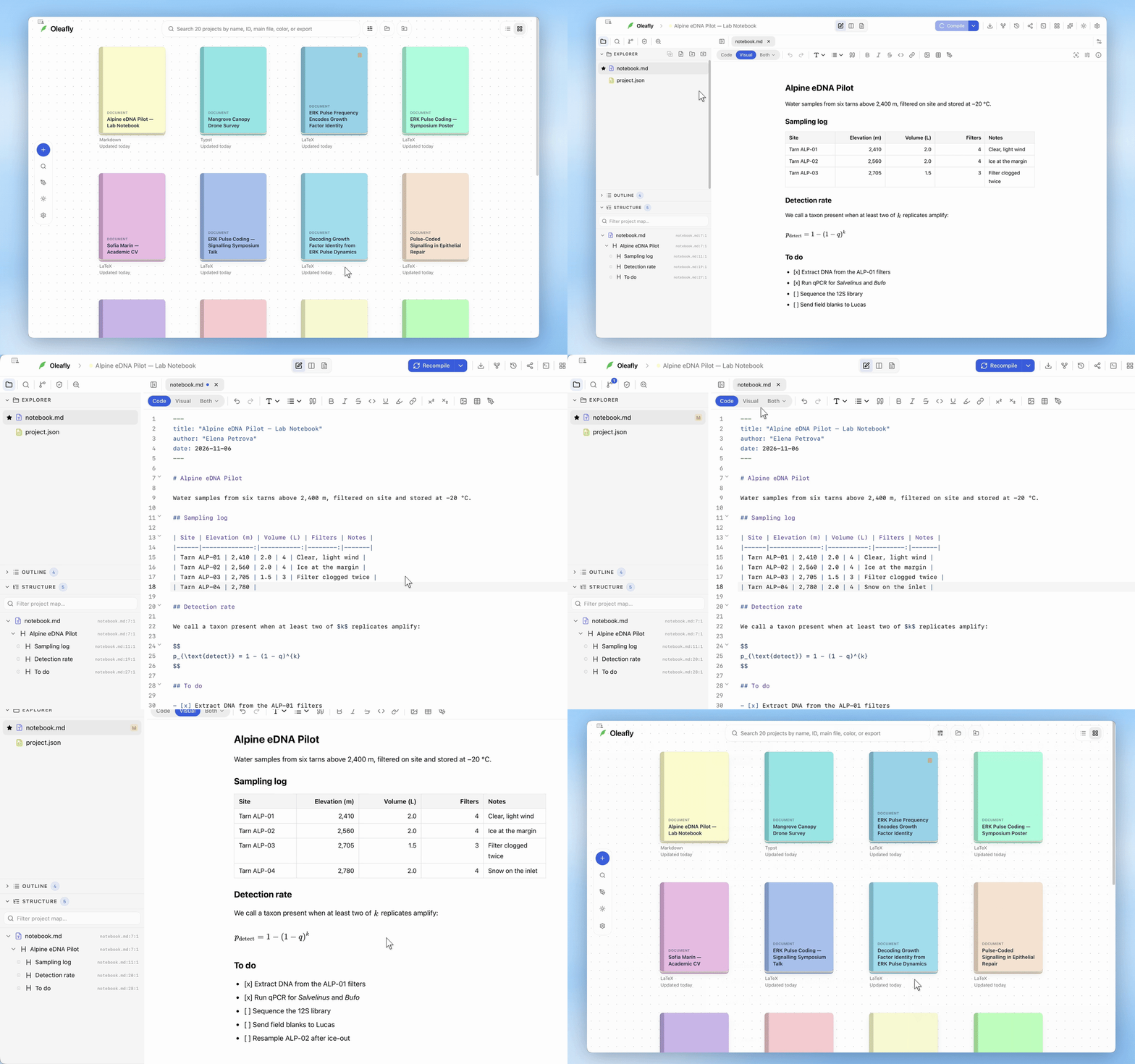
Розділ «Редагування джерела та візуальне»Перемикач на початку панелі інструментів має три режими. Код редагує Markdown безпосередньо. Візуально дає відформоване редагування заголовків, абзаців, списків, посилань, зображень і таблиць. Обидва показує джерело та відформатований текст разом. Відкрийте його меню, щоб вибрати Один над одним або Розділити. Нові проєкти відкриваються в режимі «Код», і кожен проєкт запам’ятовує режим, у якому ви його лишили.
Підкреслення, виділення кольором, верхній і нижній індекс — це елементи керування форматуванням Pandoc у режимі «Код». Їхні кнопки сховані у візуальному режимі. Користуйтеся режимом «Код», коли працюєте з метаданими, синтаксисом цитувань чи іншими конструкціями джерела.
Кожен інструмент панелі
Розділ «Кожен інструмент панелі»Виділіть текст, перш ніж клацати елемент керування форматуванням. У режимі «Код» більшість інструментів обгортає виділене або вставляє заповнювач. Відкрийте Більше параметрів форматування (…), щоб дістатися елементів, які не вмістилися в панель.
Код / Візуально
Розділ «Код / Візуально»Перемикайтеся між Код, Візуально та Обидва. У кожному режимі документ лишається джерелом Markdown.
Скасувати дію
Розділ «Скасувати дію»Скасовує останню правку. ⌘Z / Ctrl+Z.
Повторити дію
Розділ «Повторити дію»Повертає скасовану правку. ⌘Shift+Z / Ctrl+Shift+Z.
Заголовок → Заголовок
Розділ «Заголовок → Заголовок»Виберіть Заголовок у меню заголовка, щоб вставити # Title. Замініть текст заголовка власною назвою.
Заголовок → Розділ
Розділ «Заголовок → Розділ»Виберіть Розділ у меню заголовка, щоб вставити ## Section. Замініть текст заголовка власною назвою.
Заголовок → Підрозділ
Розділ «Заголовок → Підрозділ»Виберіть Підрозділ у меню заголовка, щоб вставити ### Subsection. Замініть текст заголовка власною назвою.
Заголовок → Підпідрозділ
Розділ «Заголовок → Підпідрозділ»Виберіть Підпідрозділ у меню заголовка, щоб вставити #### Subsubsection. Замініть текст заголовка власною назвою.
Заголовок → Дрібний заголовок
Розділ «Заголовок → Дрібний заголовок»Виберіть Дрібний заголовок у меню заголовка, щоб вставити ##### Minor heading. Замініть текст заголовка власною назвою.
Заголовок → Заголовок параграфа
Розділ «Заголовок → Заголовок параграфа»Виберіть Заголовок параграфа у меню заголовка, щоб вставити ###### Paragraph heading. Замініть текст заголовка власною назвою.
Маркований список
Розділ «Маркований список»Починає невпорядкований список. - Item.
Нумерований список
Розділ «Нумерований список»Починає послідовність. 1. Item.
Список завдань
Розділ «Список завдань»У режимі «Код» додайте завдання й змініть [ ] на [x], коли його виконано. - [ ] Task.
Цитата блоком
Розділ «Цитата блоком»Поставте цитату окремим рядком. > quoted text.
Жирний
Розділ «Жирний»Підсилює виділений текст. **text**; ⌘B / Ctrl+B.
Курсив
Розділ «Курсив»Виділяє термін. *text*; ⌘I / Ctrl+I.
Закреслений
Розділ «Закреслений»Позначає текст як застарілий. ~~text~~.
Код у рядку
Розділ «Код у рядку»Форматує назву файла, команду або ідентифікатор. Текст у зворотних лапках.
Підкреслений
Розділ «Підкреслений»Виділіть фразу в режимі «Код». [text]{.underline}.
Виділення кольором
Розділ «Виділення кольором»Виділіть фразу в режимі «Код». [text]{.mark}.
Верхній індекс
Розділ «Верхній індекс»Виділіть степінь у режимі «Код». ^text^.
Нижній індекс
Розділ «Нижній індекс»Виділіть нижній індекс у режимі «Код». ~text~.
Підкреслення та виділення кольором використовують атрибути Pandoc, тож форматування потрапляє в PDF. Користуйтеся цими елементами керування замість додавання сирих теґів HTML у рукопис.
Вставити посилання
Розділ «Вставити посилання»У режимі Код: вставляє [link text](url). Замініть обидва заповнювачі.
У режимі Візуально: відкриває URL посилання. Введіть адресу та застосуйте її до виділеного. Скористайтеся Вилучити посилання, щоб лишити текст без посилання.
Вставити зображення
Розділ «Вставити зображення»У режимі Код: вставляє . Замініть шлях і підпис.
У режимі Візуально: відкриває Файл зображення. Введіть шлях у проєкті, наприклад figures/plot.png, і застосуйте його.
Зображення PNG, JPG, PDF, SVG, GIF, WebP і BMP усі потрапляють у PDF. Oleafly сам перетворює SVG, GIF і WebP під час компіляції. Зображення TIFF, AVIF, HEIC і JPEG XL не можуть потрапити: компіляція зупиняється й називає файл, тож збережіть його в одному з інших форматів і скомпілюйте знову. Якщо перетворення не вдалося, перевірте, чи зображення відкривається, або збережіть його як PNG чи PDF.
Вставити таблицю
Розділ «Вставити таблицю»У режимі Код: вставляє три стовпці, заголовок і два рядки даних. Замініть назви стовпців і комірки.
У режимі Візуально: вставляє таблицю, яку можна редагувати, з такими самими початковими розмірами.
Намалювати діаграму
Розділ «Намалювати діаграму»Відкриває редактор діаграм у режимі Mermaid. Малюйте блок-схему на полотні або редагуйте код Mermaid, а потім виберіть Вставити як Mermaid, щоб додати її в позицію курсора як блок коду mermaid в огорожі. Див. Діаграми Mermaid.
Відомості про документ
Розділ «Відомості про документ»Показує заголовки, рисунки, таблиці, формули, мітки, цитування та завдання документа в порядку джерела, кожен із посиланням на його рядок. Він також читає назву, авторів, ключові слова, дату та анотацію з метаданих і може скопіювати їх для форми подання. Див. Відомості про документ.
Налаштування документа
Розділ «Налаштування документа»Змінює тип документа, клас документа, розмір сторінки, колонки, поля, основний шрифт, розмір шрифту, мову, міжрядковий інтервал і нумерацію розділів. Oleafly записує ваш вибір у метадані YAML, які читає Pandoc, і додає блок метаданих, якщо файла їх не має. Див. Налаштування документа.
Відомості про проєкт
Розділ «Відомості про проєкт»У режимі Код: показує статистику проєкту та відомості про виділене.
У режимі Візуально: показує статистику поверхні візуального редагування.
Знайти
Розділ «Знайти»У режимі Код: відкриває пошук у активному файлі з ⌘F / Ctrl+F.
У режимі Візуально: кнопка «Знайти» панелі джерела схована.
Імпортуйте зображення через дерево файлів, перш ніж на нього посилатися. Тримайте шляхи до зображень відносними до рукопису, щоб архів джерела працював на іншому комп’ютері.
Формули та блоки коду
Розділ «Формули та блоки коду»Математичний вираз у рядку пишіть як $x^2$. Винесену формулу поставте між двома парами знаків долара:
$$\bar{x} = \frac{1}{n}\sum_{i=1}^{n}x_i$$Зразок коду візьміть у потрійні зворотні лапки та вкажіть його мову після початкової огорожі. Це конструкції джерела; у панелі Markdown немає окремої кнопки для формул чи блоків коду в огорожі.
У візуальному режимі блок коду в огорожі лишається блоком коду й зберігає свою мову та порожні рядки, тож діаграми Mermaid не зникають. Введіть три зворотні лапки, щоб почати новий блок, і натисніть Tab, щоб зробити відступ усередині блоку.
Діаграми Mermaid
Розділ «Діаграми Mermaid»Виберіть Намалювати діаграму на панелі інструментів, щоб створити блок-схему Mermaid у редакторі діаграм. Вставити як Mermaid додає її як блок коду в огорожі:
```mermaidflowchart LR A[Sample] --> B[Measure]```У режимі Обидва відформатована сторона малює блок як діаграму. PDF потребує зображення, тож редактор також зберігає відрендерений PNG у figures/mermaid-<hash>.png, а компіляція ставить це зображення на місце блока. Тому діаграма з’являється й у скомпільованому PDF, а також в експортах Word, HTML, EPUB і PowerPoint. Якщо ви потім відредагуєте блок вручну, PDF показуватиме код, доки ви знову не вставите або не збережете діаграму з редактора. Див. Mermaid у документах Markdown.
Текст іншими мовами
Розділ «Текст іншими мовами»Oleafly підбирає шрифти для письм, які знаходить у документі, тож корейське, японське, китайське, арабське, івритське, грецьке, кириличне, деванагарі, тайське та кілька інших письм показуються без налаштувань. Символи й емодзі теж отримують шрифт, причому емодзі чорно-білі. Документ, написаний здебільшого арабською чи івритом, іде справа наліво.
Китайські ієрогліфи трапляються і в китайському, і в японському тексті, тож задайте lang у front matter, щоб отримати правильний шрифт: ja для японської, zh для спрощеної китайської, zh-TW для традиційної китайської або ko для корейської. Без lang Oleafly орієнтується на текст: кана означає японську, а хангиль — корейську.
---title: "実験ノート"lang: ja---Шрифти, які ви вибираєте самі, мають перевагу. Коли front matter задає mainfont або CJKmainfont чи header-includes налаштовує шрифти, Oleafly цю частину не чіпає.
Символи, яких бракує в PDF
Розділ «Символи, яких бракує в PDF»Коли жоден використовуваний шрифт не має символа, PDF усе одно збирається без нього, а компіляція показує попередження зі зразком відсутніх символів. Щоб це виправити:
- Для корейського, китайського чи японського тексту задайте
CJKmainfontу front matter шрифтом, встановленим на вашому комп’ютері, який має ці символи. - Для іншого тексту задайте
mainfontтак само. Шрифт тексту в Налаштуваннях документа записує його за вас. - Для рідкісного символу скористайтеся натомість зображенням.
Цитування та бібліографія
Розділ «Цитування та бібліографія»Імпортуйте або створіть references.bib, додайте bibliography: references.bib у метадані YAML і цитуйте наявний ключ через [@citation-key]. Pandoc використовує бібліографію, щоб створити відформатовані цитування та список літератури.
Якщо front matter не називає бібліографії або називає файл, якого немає, компіляція використовує файли .bib проєкту, що містять ключі, які ви цитуєте. Цитування без жодної бібліографії лишається в PDF так, як ви його набрали, наприклад [@smith2020], тож можна спершу писати, а посилання додати пізніше. Документ, що нічого не цитує, збирається без читання будь-якого файла .bib.
Пошук і впорядкування джерел →
Імпорт і експорт
Розділ «Імпорт і експорт»Щоб лишити наявну чернетку в Markdown, створіть порожній документ Markdown, вставте чернетку в main.md та імпортуйте її зображення і бібліографію. Окремий імпорт Документ Markdown у бібліотеці зараз перетворює чернетку на LaTeX. Занесення наявної роботи пояснює обидва шляхи.
Скомпілюйте PDF або скористайтеся кнопкою Експорт, щоб створити Word, HTML, Typst, LaTeX, PowerPoint, EPUB чи звичайний текст. Експорти в LaTeX і Typst зберігають бібліографію та посилаються на ваші файли зображень замість того, щоб їх копіювати, тож тримайте ці файли поруч з експортом. Коли Pandoc щось пропускає, експорт зберігається з попередженнями, а Показати попередження перелічує, що відкинуто. ZIP із джерелом підійде, щоб поділитися початковим Markdown та його ресурсами. Експорт і перетворення описує послідовність дій і перевірки, які варто зробити в перетвореному файлі.