
Комбінації клавіш
Повний довідник комбінацій клавіш для macOS, Windows і Linux: від компіляції та синхронізації з PDF до редагування Typst, показу слайдів і системних меню.
Oleafly зручно керувати цілком з клавіатури. Натисніть ⌘/ (Ctrl+/) будь-де поза редактором, щоб відкрити версію цього списку з пошуком. Усередині редактора та сама клавіша коментує рядки.
Спершу показано комбінації macOS, а поруч клавіша для Windows і Linux. У більшості з них ⌘ замінюється на Ctrl, але деякі відрізняються, як-от режим Zen і кілька клавіш нотаток.
Налаштування комбінацій клавіш
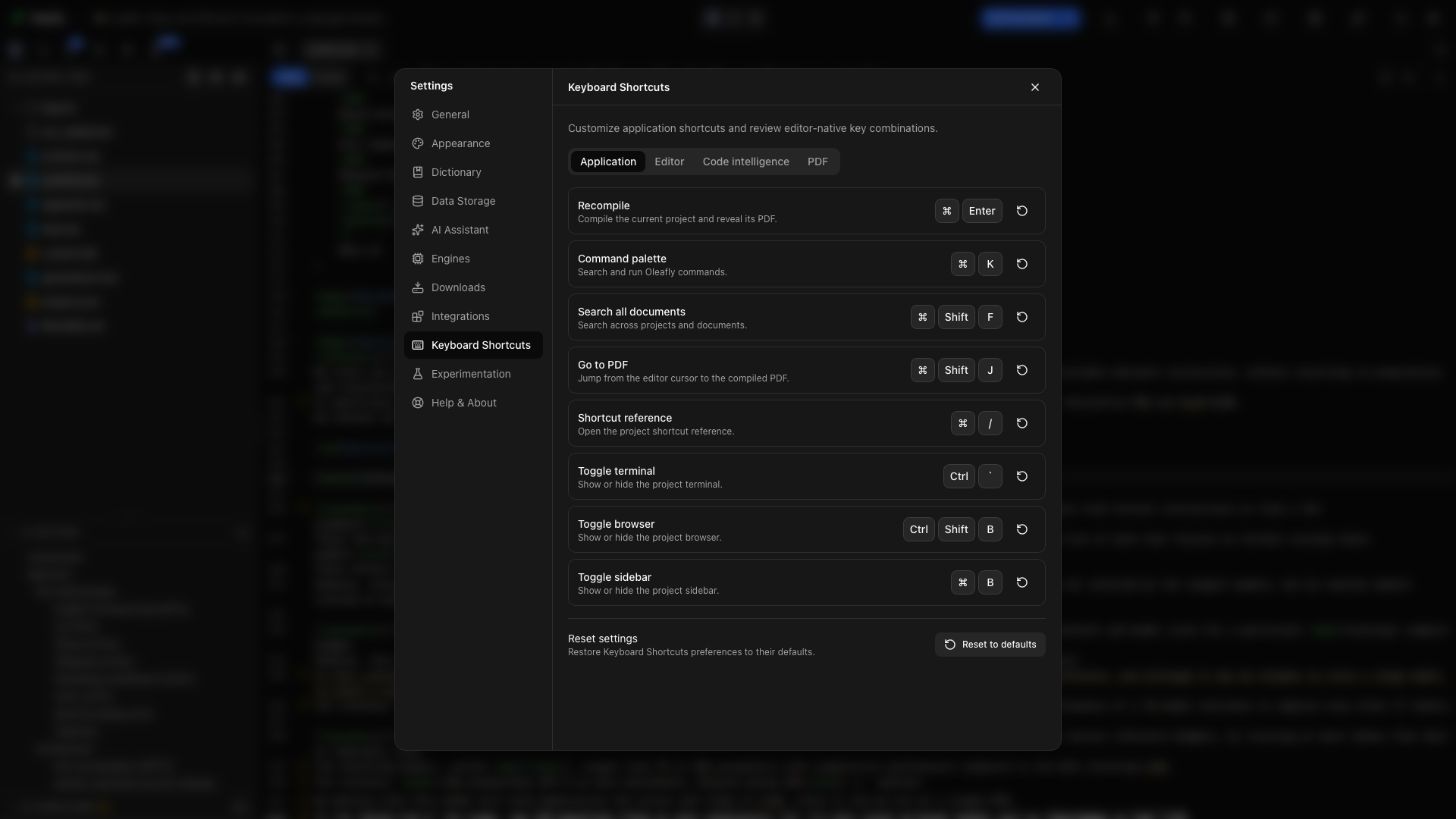
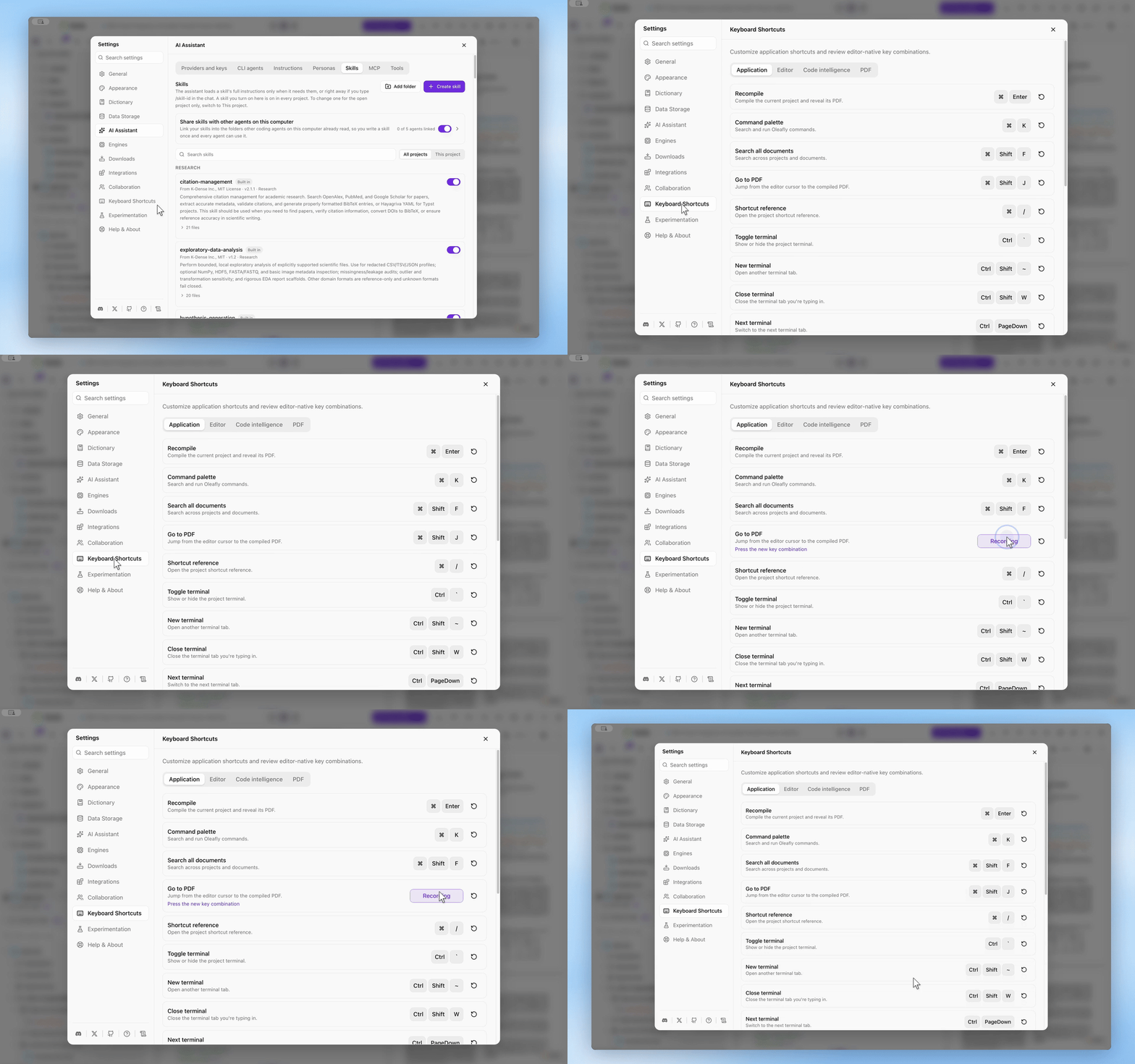
Розділ «Налаштування комбінацій клавіш»Відкрийте Налаштування → Комбінації клавіш. Вкладка Застосунок містить: «Скомпілювати знову», «Палітра команд», «Пошук у всіх документах», «Перейти до PDF», «Довідник комбінацій», «Перемкнути термінал», «Перемкнути бічну панель», «Перемкнути попередній перегляд PDF», «Перемкнути режим Zen», «Відкрити теку», «Відкрити налаштування», «Збільшити», «Зменшити» і «Скинути масштаб». Виберіть показані клавіші, натисніть нову комбінацію й клацніть інде, щоб скасувати запис. Елементи керування скидання відновлюють одну привʼязку або всі одразу. Довідник комбінацій, палітра команд і підказки кнопок, як-от підказка кнопки «Налаштування», показують установлені вами клавіші.
Власна привʼязка мусить містити ⌘ або Control на macOS, або Ctrl у Windows і Linux. Функціональна клавіша, як-от F11, теж працює, з іншими клавішами чи без них, так само як клавіша зі стрілкою разом з Alt (Option на macOS). Oleafly не приймає:
- окремі клавіші та комбінації, які вже використовує інша дія
- клавіші, які операційна система залишає собі: ⌘ (або Ctrl) разом із Q, W, S, A, C, X, V або пробілом. На macOS це також стосується ⌘H, ⌘M і ⌘` (перемикання вікон).
- символи, що вводяться через AltGr або через Option на macOS. Інакше ця дія спрацьовувала б щоразу, коли ви вводите той символ.
- на macOS і Linux — комбінації терміналу або «Відкрити теку» на клавіші, якою не може скористатися меню застосунку. Літери, цифри та функціональні клавіші підходять.
Під час запису поточні комбінації терміналу, «Відкрити теку» та виходу призупиняються, тож натискання записує комбінацію замість виконання дії.
На вкладці Редактор є другий набір, Клавіші редактора, описаний у розділі Клавіші редактора, які можна змінити. Backspace залишає одну з них без привʼязки, а Shift із літерою або пробілом відхиляється, бо це лише вводить текст.
Загальні
Розділ «Загальні»| macOS | Windows / Linux | Дія |
|---|---|---|
| ⌘K | Ctrl+K | Палітра команд |
| ⌘⇧F | Ctrl+Shift+F | Омнібар пошуку: проєкти, всі документи, команди / |
| ⌘↵ | Ctrl+Enter | Скомпілювати знову |
| ⌘⇧J | Ctrl+Shift+J | Перехід від курсора до PDF (LaTeX і Typst) |
| ⌘/ | Ctrl+/ | Довідник комбінацій клавіш (поза редактором) |
| Ctrl+` | Ctrl+` | Показати або сховати термінал |
| ⌘B | Ctrl+B | Показати або сховати бічну панель (якщо редактор не має фокусу) |
| ⌘⌥P | Ctrl+Alt+P | Показати або сховати PDF поруч із редактором, у режимі Zen теж |
| Ctrl+⌘⇧F | Shift+F11 | Увімкнути або вимкнути режим Zen |
| ⌘⇧O | Ctrl+Shift+O | Відкрити теку як проєкт |
| ⌘, | Ctrl+, | Відкрити «Налаштування» |
| ⌘= / ⌘- | Ctrl+= / Ctrl+- | Масштабувати весь застосунок, зокрема редактор і PDF |
| ⌘0 | Ctrl+0 | Повернути масштаб застосунку до 100% |
Клавіша терміналу на macOS теж використовує Control, а не ⌘. У режимі Zen подвійне натискання Esc також виходить із нього.
Редактор
Розділ «Редактор»| macOS | Windows / Linux | Дія |
|---|---|---|
| ⌘F | Ctrl+F | Знайти і замінити |
| ⌘A | Ctrl+A | Виділити весь файл |
| ⌘B | Ctrl+B | Напівжирний, у власній розмітці файла |
| ⌘I | Ctrl+I | Курсив, у власній розмітці файла |
| ⌘Z / ⌘⇧Z | Ctrl+Z / Ctrl+Shift+Z | Скасувати / повторити |
| ⌘/ | Ctrl+/ | Закоментувати або розкоментувати рядки (% у LaTeX, // у Typst) |
| ⌘L | Ctrl+L | Попросити ШІ відредагувати виділене (правка в рядку) |
| Ctrl+Space | Ctrl+Space | Викликати автодоповнення |
/ | / | Меню вставляння через скісну риску в LaTeX і Typst (/figure, /table, /equation, …) |
| Tab | Tab | Прийняти підказку, інакше відступ |
| Alt+перетягування | Alt+перетягування | Прямокутне (стовпцеве) виділення |
| Стрілка в полі номерів | Стрілка в полі номерів | Згорнути / розгорнути середовище, розділ або заголовок Typst |
У віджеті пошуку: Enter — наступний збіг, Shift+Enter — попередній, Esc — закрити.
У звичайних текстових полях, як-от назва проєкту, рядок пошуку або поле введення чату, ⌘Z і ⌘⇧Z скасовують і повторюють набір у самому полі.
Клавіші редактора, які можна змінити
Розділ «Клавіші редактора, які можна змінити»Вони працюють усередині редактора джерела. Змініть їх на вкладці Редактор у Налаштування → Комбінації клавіш. Режими Vim і Emacs зберігають власні привʼязки.
| macOS | Windows / Linux | Дія |
|---|---|---|
| Ctrl+U | Ctrl+U | Великі літери |
| Ctrl+Shift+U | Ctrl+Shift+U | Малі літери |
| ⌘D | Ctrl+D | Видалити рядок |
| ⌘⇧D | Ctrl+Shift+D | Дублювати виділення або рядок |
| Ctrl+⌥↑ / Ctrl+⌥↓ | Ctrl+Alt+↑ / Ctrl+Alt+↓ | Додати курсор вище / нижче |
| ⌘⇧L | Ctrl+Shift+L | Перейти до рядка |
| ⌘/ | Ctrl+/ | Перемкнути коментар |
«З великої літери», «Виділити наступне входження», «Збільшити відступ» і «Зменшити відступ» постаються без привʼязок. Призначте їм клавіші, якщо користуєтеся ними.
LaTeX
Розділ «LaTeX»| macOS | Windows / Linux | Дія |
|---|---|---|
| ⌘⌥. | Ctrl+Alt+. | Закрити найвнутрішніше відкрите середовище |
| ⌘⌥E | Ctrl+Alt+E | Оточити виділення середовищем |
Typst
Розділ «Typst»| macOS | Windows / Linux | Дія |
|---|---|---|
| Enter | Enter | Продовжити список новим елементом |
| Shift+Enter | Shift+Enter | Почати новий рядок усередині елемента списку |
| Backspace | Backspace | Вилучити маркер списку перед курсором |
| Tab / Shift+Tab | Tab / Shift+Tab | Заглибити елемент списку / підняти його на рівень вище |
$, потім Space | $, потім Space | Пари знаків $; пробіл у порожній парі створює виносну формулу |
* _ ` $ | * _ ` $ | Обгорнути виділення напівжирним, курсивом, кодом або формулою |
| ⇧⌥F | Shift+Alt+F | Відформатувати документ за допомогою typstyle |
| ⌘S | Ctrl+S | Зберегти, а спершу відформатувати, коли ввімкнено Форматувати під час збереження |
Більше про це в розділі Редактор.
Аналітика коду
Розділ «Аналітика коду»| macOS | Windows / Linux | Дія |
|---|---|---|
| F12 або ⌘-клацання | F12 або Ctrl-клацання | Перейти до визначення (між файлами) |
| ⇧F12 | Shift+F12 | Знайти посилання (відкриває панель «Посилання») |
| F2 | F2 | Перейменувати символ у всьому проєкті або, на шляху до файла, перейменувати цей файл і оновити шляхи до нього |
| ⌘-наведення | Ctrl-наведення | Підкреслює символи як посилання, які можна клацати |
Попередній перегляд PDF
Розділ «Попередній перегляд PDF»| macOS | Windows / Linux | Дія |
|---|---|---|
| ⌘-клацання на PDF | Ctrl-клацання на PDF | Перехід до відповідного джерела (LaTeX і Typst) |
| Щипок на трекпаді | Ctrl+прокручування | Масштабує лише PDF (від 40% до 400%) |
| Esc | Esc | Вийти з повноекранного перегляду |
Клацніть будь-де в перегляді, зокрема на полях сторінки та сірому тлі, щоб передати йому клавіатуру. Його клавіші далі працюють після того, як повторна компіляція перемальовує сторінку. ⌘= і ⌘- тут також масштабують увесь застосунок.
Показ слайдів
Розділ «Показ слайдів»Під час показу слайдів ці клавіші працюють у вікні для глядачів і в поданні доповідача:
| Клавіша | Дія |
|---|---|
| →, ↓, Page Down, Space, Enter, N | Наступний слайд |
| ←, ↑, Page Up, Backspace, P | Попередній слайд |
| Home / End | Перший / останній слайд |
| B або . | Затемнити екран для глядачів або знову показати його |
| Esc | Завершити показ |
Перегляд правки ШІ в рядку
Розділ «Перегляд правки ШІ в рядку»Коли правка ШІ в рядку показує свій diff: Enter приймає, Esc відхиляє.
Нотатки
Розділ «Нотатки»Нотатки — це експеримент. Їхні клавіші працюють, щойно ви ввімкнете Нотатки в Налаштування → Експерименти, як описано в Увімкнення нотаток. Більшість із них працює лише в робочій області «Нотатки». У нотатці, відкритій у вікні проєкту, також працюють клавіші редактора нотаток, ⌘J (Ctrl+J) і ⌘⇧L (Ctrl+Shift+L). Швидкий запис працює з будь-якого застосунку.
Змінюйте їх на вкладці Нотатки в Налаштування → Комбінації клавіш, яка з’являється, коли «Нотатки» ввімкнено. Довідник ⌘/ (Ctrl+/) їх не показує. Клавішею нотаток не може бути та, яку вже використовує редактор нотаток, як-от ⌘E (Ctrl+E) для коду в рядку.
| macOS | Windows / Linux | Дія |
|---|---|---|
| ⌘O | Ctrl+O | Перейти до нотатки: знайти нотатку за назвою чи псевдонімом. Enter відкриває її в цій вкладці, ⌘↵ (Ctrl+Enter) — у новій |
| ⌘⇧D | Ctrl+Shift+D | Відкрити нотатку на сьогодні або створити її |
| ⌘⌥N | Ctrl+Shift+N | Нова нотатка |
| ⌘⌥F | Ctrl+Shift+A | Перейти до поля пошуку в бічній панелі «Нотатки» |
| ⌘⇧G | Ctrl+Shift+G | Відкрити граф усіх ваших нотаток |
| ⌘⌥G | Ctrl+Shift+M | Показати або сховати локальний граф відкритої нотатки |
| ⌘⌥O | Ctrl+Shift+K | Показати або сховати структуру відкритої нотатки |
| ⌘⌥I | Ctrl+Shift+T | Відкрити або закрити інформацію про нотатку. Коли Інформація про нотатку має значення У рядку, згорнути властивості під назвою |
| ⌘⌥B | Ctrl+Shift+Y | Додати відкриту нотатку до обраного або прибрати її звідти |
| ⌘⌥L | Ctrl+Shift+X | Копіювати посилання на відкриту нотатку |
| ⌘⇧L | Ctrl+Shift+L | Копіювати посилання на абзац, елемент списку чи таблицю, де стоїть курсор |
| ⌘J | Ctrl+J | Запитати агента про виділений текст або відкрити чи закрити агента нотатки |
| ⌘[ / ⌘] | Alt+← / Alt+→ | Назад / вперед у поточній вкладці |
| ⌘⇧⌥Space | Ctrl+Shift+Alt+Space | Швидкий запис з будь-якого застосунку |
Клавіша швидкого запису працює, навіть коли Oleafly у фоні. Відкриття швидкого запису розповідає про перемикач Швидкий запис будь-звідки і про те, що робити в Linux з Wayland.
Кнопки «назад» і «вперед» на мишці теж проходять історією вкладки.
Клавіші редактора нотаток
Розділ «Клавіші редактора нотаток»Ці клавіші належать редактору нотаток, і їх не можна змінити. Вкладка Нотатки теж їх показує.
| macOS | Windows / Linux | Дія |
|---|---|---|
| ⌘B / ⌘I / ⌘U | Ctrl+B / Ctrl+I / Ctrl+U | Жирний / курсив / підкреслення |
| ⌘⇧S | Ctrl+Shift+S | Закреслення |
| ⌘E | Ctrl+E | Код у рядку |
| ⌘⇧H | Ctrl+Shift+H | Виділення останнім використаним кольором |
| ⌘. / ⌘⇧, | Ctrl+. / Ctrl+Shift+, | Верхній індекс / нижній індекс |
| ⌘⌥1 до ⌘⌥6 | Ctrl+Alt+1 до Ctrl+Alt+6 | Заголовок від 1 до 6 |
| ⌘⌥0 | Ctrl+Alt+0 | Перетворити на текст |
| ⌘⇧B | Ctrl+Shift+B | Цитата |
| ⌘⌥C | Ctrl+Alt+C | Блок коду |
| ⌘⇧8 / ⌘⇧7 / ⌘⇧9 | Ctrl+Shift+8 / Ctrl+Shift+7 / Ctrl+Shift+9 | Маркований список / нумерований список / список завдань |
| ⌘↵ | Ctrl+Enter | Позначити або зняти позначку із завдання |
| Tab / Shift+Tab | Tab / Shift+Tab | Збільшити / зменшити відступ елемента списку |
| Shift+Enter | Shift+Enter | Розрив рядка в тому самому абзаці |
| ⌘F | Ctrl+F | Знайти й замінити |
| ⌘A | Ctrl+A | Виділити всю нотатку |
| ⌘Z / ⌘⇧Z | Ctrl+Z / Ctrl+Shift+Z | Скасувати / повторити |
/ | / | Відкрити меню вставлення на початку рядка |
[[ | [[ | Посилання на нотатку |
# | # | Додати тег |
Вкладки, панелі та граф
Розділ «Вкладки, панелі та граф»| Клавіша | Дія |
|---|---|
| ← / → | Коли вкладка в фокусі, перейти до попередньої або наступної вкладки |
| Home / End | Коли вкладка в фокусі, перейти до першої або останньої вкладки |
| Delete або Backspace | Закрити вкладку в фокусі. Клацання середньою кнопкою теж закриває вкладку |
| F6 або Ctrl+Tab (на macOS теж Control) | Перейти до наступної панелі. Додайте Shift, щоб повернутися |
| Клавіші зі стрілками, Enter | У графі переходити від нотатки до нотатки й відкривати одну з них |
| + / - / 0 | У графі збільшити / зменшити / умістити весь граф |
Знаходьте й упорядковуйте нотатки розповідає про вкладки, панелі й граф, у яких працюють ці клавіші.
Команди нотаток
Розділ «Команди нотаток»Палітра команд ⌘K (Ctrl+K) і омнібар ⌘⇧F (Ctrl+Shift+F) мають Відкрити нотатки і Швидкий запис. Коли проєкт відкрито, палітра додає Відкрити нотатки цього проєкту, Нова нотатка проєкту і Нова особиста нотатка для цього проєкту. В омнібарі /notes шукає у ваших нотатках і блоках усередині них.
Макет
Розділ «Макет»Елемент керування Код / Поруч / PDF на панелі інструментів перемикає макети, роздільник перетягується для зміни розміру, а клацання на активній вкладці рейки згортає бічну панель. ⌘B також показує або ховає бічну панель, коли редактор не має фокусу. У самому редакторі це напівжирний. ⌘⌥P (Ctrl+Alt+P) показує або ховає PDF і працює навіть під час набору в редакторі.
Меню macOS
Розділ «Меню macOS»- Меню Oleafly містить Налаштування… (⌘,), Сховати Oleafly (⌘H), Сховати інші (⌥⌘H) і Показати всі.
- Меню Вигляд містить Режим Zen (Ctrl+⌘⇧F).
- Меню Вікно містить Згорнути (⌘M), Перемкнути повноекранний режим (Ctrl+⌘F) і Перенести всі вікна наперед. Оскільки ці клавіші належать системі, ⌘H і ⌘M не можна призначити комбінаціям Oleafly.
- ⌘A і Редагування → Виділити все виділяють вміст подання, у якому ви перебуваєте: весь файл у редакторі, весь PDF у перегляді, весь журнал у «Журналах» або текст терміналу. Вони ніколи не виділяють розташовані навколо панелі інструментів і підписи. Клацання будь-де інше знімає виділення.
- ⌘Z і ⇧⌘Z працюють у текстових полях усюди, зокрема на головному екрані, у турах та у вікні перегляду. Редагування → Скасувати дію і Редагування → Повторити дію діють на вікно спереду, тож клацання їх у вікні перегляду ніколи не змінює вашу статтю.
Windows
Розділ «Windows»- Збірки release ігнорують F5 і Ctrl+R (перезавантаження), Ctrl+P (друк) і власний рядок пошуку webview, тож випадкова клавіша не може перезавантажити чи надрукувати застосунок.
Введення йде до редактора
Розділ «Введення йде до редактора»Писати можна одразу після відкриття Oleafly, після виходу з повного екрана та після повернення з іншого застосунку (у Windows — через Alt+Tab або панель завдань). Нове вікно перегляду також одразу приймає клавіші. Спершу клацати всередині вікна не потрібно.
Vim і Emacs
Розділ «Vim і Emacs»Виберіть Vim або Emacs під пунктом Комбінації клавіш у Налаштування → Зовнішній вигляд → Редактор або запустіть Увімкнути режим Vim із палітри ⌘K. Vim додає свій звичайний набір (hjkl, i, :w, dd, ciw, візуальний режим) до всього переліченого вище. Див. Редактор.
Де ще живуть команди
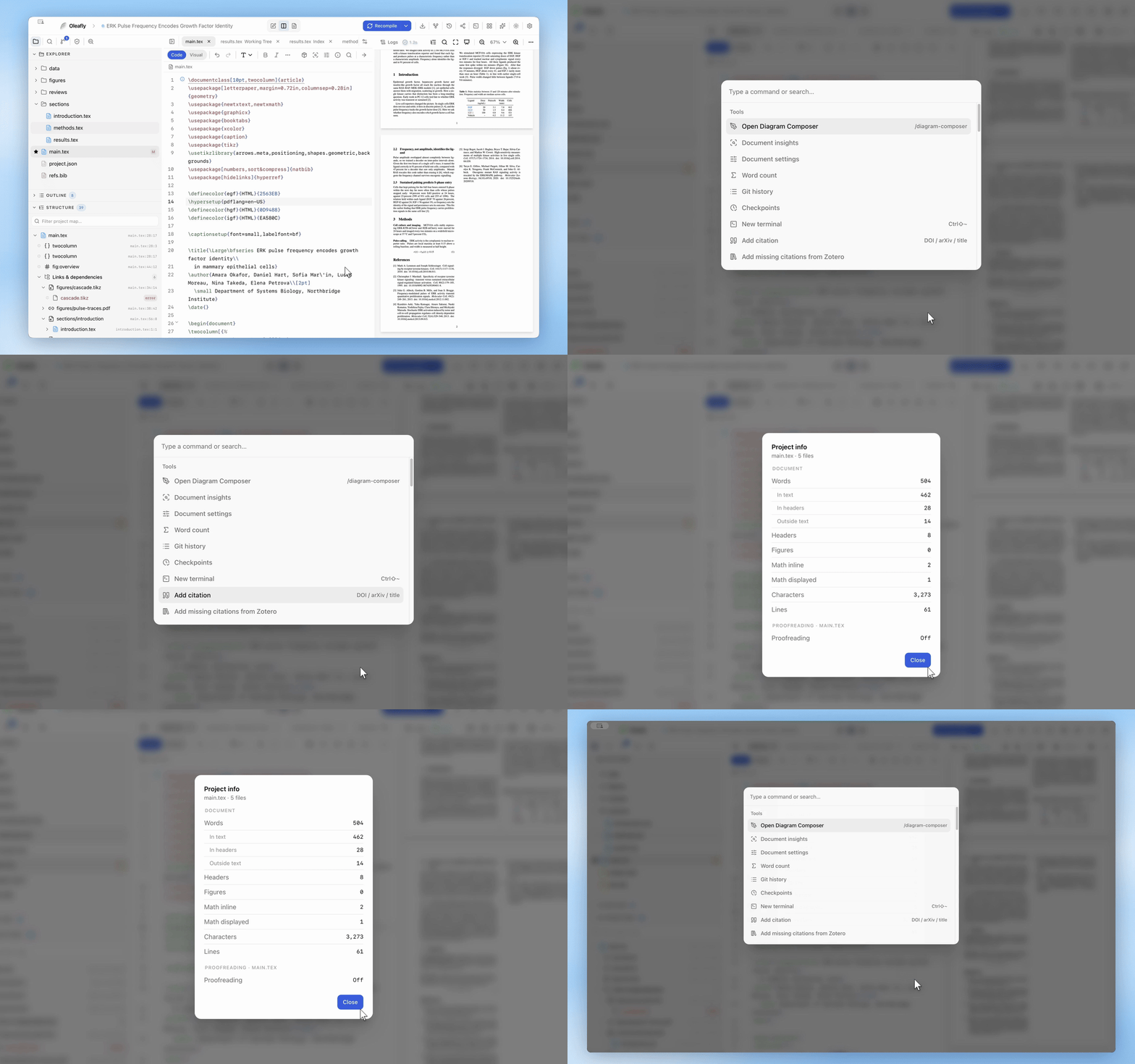
Розділ «Де ще живуть команди»Майже все, що має комбінацію клавіш, можна також знайти там, де можна клацнути: панель інструментів редактора, контекстне меню, палітра команд ⌘K (нечіткий пошук усіх дій: скомпілювати знову, кількість слів, додати цитування, вставити рисунок, перемкнути тему, показати слайди тощо) та омнібар ⌘⇧F з областями / (/create, /projects, /docs, /theme, /settings).