
Перегляд PDF і всі елементи керування
Читайте, шукайте, переміщуйтеся, оглядайте і зберігайте скомпільований документ.
Скомпілюйте документ, потім виберіть PDF або Макет → Лише перегляд для проходу читання. Використовуйте режим «Поруч», коли хочете бачити джерело поруч зі сторінкою. Перегляд показує скомпільований результат; він не редагує текст рукопису безпосередньо.
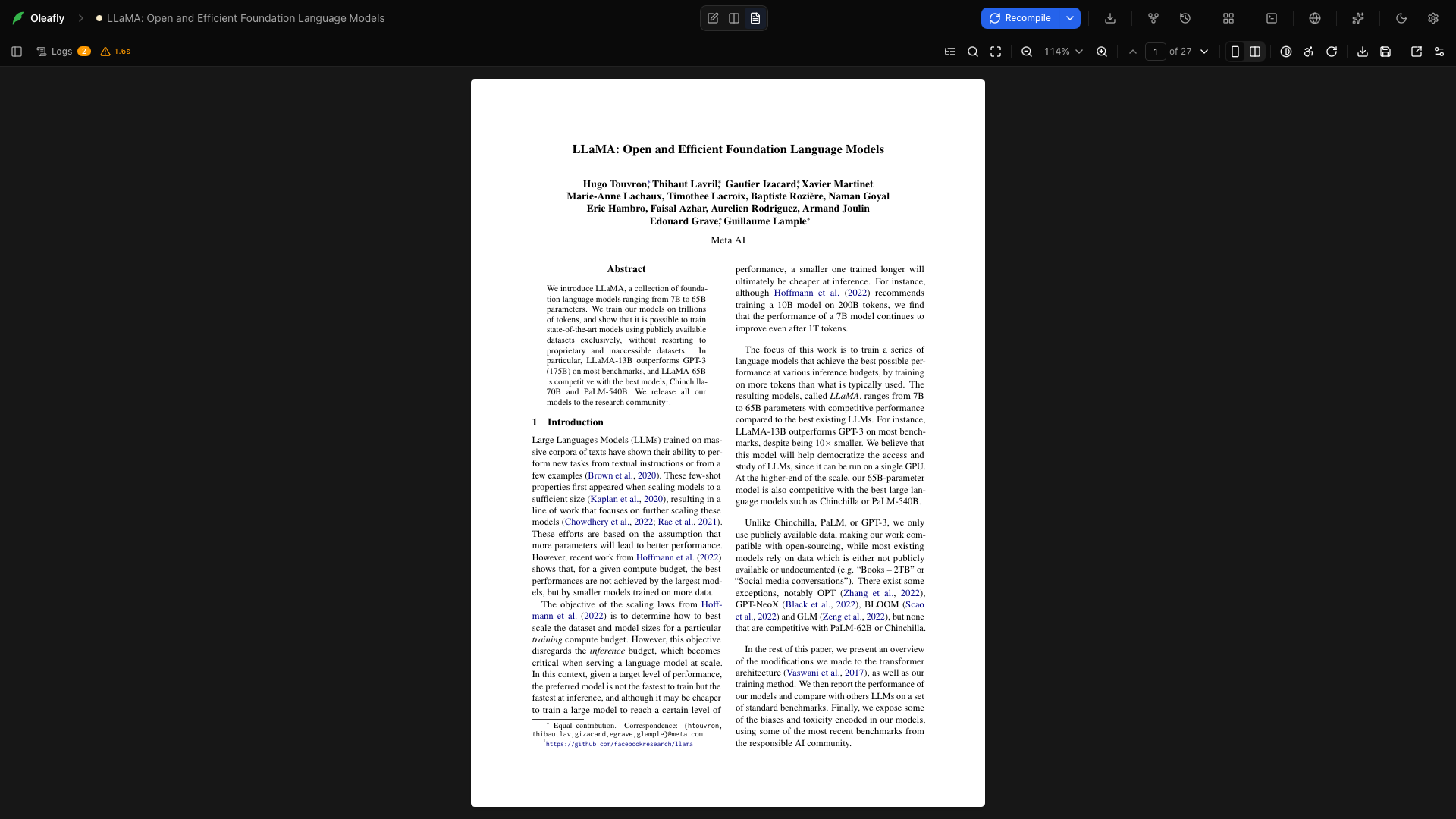
Журнали
Розділ «Журнали»Виберіть Журнали, щоб побачити вивід компіляції. Повторне вибирання перемикає назад на PDF. Перейдіть за першою помилкою, яку можна виправити, до відповідного файлу джерела, виправте її і скомпілюйте знову. Див. Читання журналів.
Щоб почати з порожнього журналу, виберіть Очистити поруч із Копіювати журнал. Журнал і його помилки лишаються прихованими, доки наступна компіляція не створить новий журнал. Ваші файли збірки лишаються на місці, а кнопка недоступна, поки триває компіляція.
Коли компіляція не може запуститися, перегляд пропонує виправлення, де це можливо. Збирання latexmk, якому бракує файлу TeX, показує Знайти і встановити. Збирання Tectonic, якому потрібно те, чого Tectonic не вміє, показує Вибрати рушій, що відкриває діалог рушіїв. Проєкт Typst, закріплений за версією, якої бракує цьому комп’ютеру, показує Завантажити Typst з тією версією та Використати Typst з вашою типовою версією. Див. Коли закріпленої версії бракує.
Проєкт LaTeX, що компілюється із системним TeX (Авто, pdfLaTeX, XeLaTeX, LuaLaTeX, upLaTeX або pLaTeX) на комп’ютері без робочого дистрибутива TeX, показує Завантажити і використати TinyTeX та Використати Tectonic. У спільному проєкті друга кнопка називається Використати Tectonic для всіх, бо вона змінює компілятор для кожного співавтора, тоді як TinyTeX змінює лише ваш комп’ютер. Якщо ви не можете змінювати налаштування спільного проєкту, з’являється лише Завантажити і використати TinyTeX, а повідомлення просить встановити TinyTeX, щоб компілювати проєкт на вашому комп’ютері. Коли пакунку потрібен XeLaTeX або LuaLaTeX, а Авто обрав інший компілятор, перегляд пропонує Використати XeLaTeX або Використати LuaLaTeX. Коли upLaTeX або pLaTeX відсутній, він пропонує Встановити підтримку японської мови (близько 450 МБ), якщо Oleafly може додати її до вашого дистрибутива TeX.
Тривалість збирання
Розділ «Тривалість збирання»Тривалість біля «Журналів» повідомляє час завершеної компіляції. Використовуйте її для порівняння повторних збирань того самого проєкту, а не як вимір кожної частини застосунку.
Структура документа
Розділ «Структура документа»Виберіть Структура документа, щоб відкрити дерево навігації PDF. Розгортайте записи та вибирайте заголовок, щоб перейти до того місця. Структура походить із PDF; документ без закладок PDF може не мати записів, навіть якщо його джерело містить заголовки. Закрийте панель через Закрити структуру документа.
Пошук у PDF
Розділ «Пошук у PDF»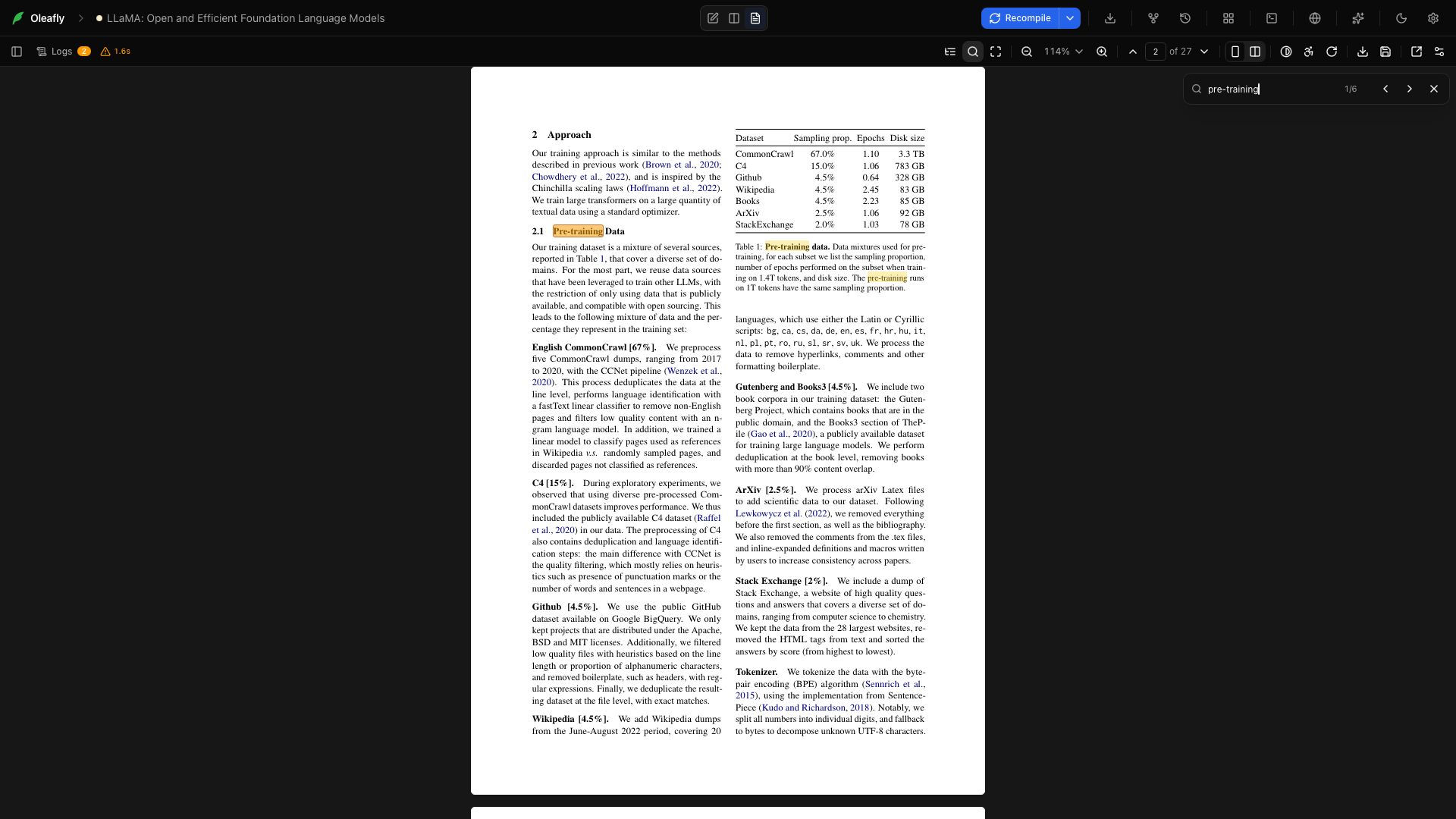
Виберіть Пошук у PDF, уведіть слово в Пошук тексту в PDF і огляньте підсвічені результати. Рухайтеся збігами через Попередній результат пошуку та Наступний результат пошуку. Виберіть Закрити пошук у PDF, щоб повернутися до читання.
Спробуйте знайти estimate у практичному документі LaTeX. Пошук працює з текстовим шаром PDF; сканована сторінка, що складається лише зі зображень, не дає тексту для пошуку.
Повноекранний перегляд
Розділ «Повноекранний перегляд»Виберіть Повноекранний перегляд, щоб читати без навколишніх панелей редактора. Виберіть Вийти з повноекранного режиму або натисніть Esc, щоб повернутися. Це зручно для перевірки презентації або читання сторінки у більшому розмірі.
Почати показ
Розділ «Почати показ»Виберіть Почати показ, значок презентації, щоб показати скомпільований PDF як слайди, наприклад колоду Beamer, Touying або Polylux. Виберіть Показ з початку, Показ із цієї сторінки або Показ у режимі доповідача, який додає наступний слайд, таймер і нотатки доповідача на вашому екрані. У Показ слайдів описано клавіші, вікна на одному чи двох дисплеях і нотатки доповідача.
Відкрити в браузері
Розділ «Відкрити в браузері»Коли документ Quarto збирає вебсторінку, перегляд показує сторінку замість PDF. Виберіть Відкрити в браузері, значок глобуса, щоб відкрити її у власному браузері. Див. Quarto.
Сховати панель інструментів
Розділ «Сховати панель інструментів»У повному екрані виберіть Сховати панель інструментів, щоб дати сторінці більше місця. Скористайтеся плаваючим елементом Показати панель інструментів, щоб повернути елементи керування.
Зменшити
Розділ «Зменшити»Виберіть Зменшити, щоб зменшити масштаб перегляду на один крок. Це впливає на те, наскільки великою виглядає сторінка на екрані, а не на розмір паперу PDF.
Збільшити
Розділ «Збільшити»Виберіть Збільшити, щоб збільшити перегляд. Використовуйте його, щоб роздивитися формули, підписи графіків і дрібний текст таблиць. Підтримуваний діапазон масштабу — від 40% до 400%.
Відсоток масштабування
Розділ «Відсоток масштабування»Відкрийте меню відсотків, щоб вибрати фіксований варіант масштабу. Він також містить «За шириною», «За висотою» і «Повернути 100%». Виберіть фіксоване значення, коли порівнюєте ту саму сторінку між редакціями.
За шириною
Розділ «За шириною»Виберіть За шириною, щоб підігнати сторінку під доступну ширину перегляду. Використовуйте це в розділеному макеті під час читання тексту абзаців. Застосуйте знову після суттєвої зміни розміру панелі.
За висотою
Розділ «За висотою»Виберіть За висотою, щоб побачити вертикальний обсяг сторінки. Використовуйте це, щоб оглянути поля, розташування нижнього колонтитула та баланс сторінки.
Повернути 100%
Розділ «Повернути 100%»Виберіть Повернути 100% у меню масштабування, щоб повернутися до нейтрального масштабу. Це скидає масштаб перегляду; розмір шрифту джерела не змінюється.
Масштабування тачпадом і мишею
Розділ «Масштабування тачпадом і мишею»Стисніть пальці на тачпаді або використовуйте Ctrl із коліщатком прокручування, щоб масштабувати. Звичайне прокручування рухає документом. ⌘=, ⌘- і ⌘0 (Ctrl у Windows і Linux) масштабують увесь застосунок, PDF включно, навіть коли PDF у фокусі. Використовуйте панель інструментів, жест стиснення або Ctrl і коліщатко, коли хочете масштабувати лише PDF.
Збільшені сторінки залишаються чіткими. Частина сторінки, на яку ви дивитеся, малюється знову в повній роздільності, і перегляд перемальовується, коли ви переносите вікно на екран з іншою щільністю пікселів.
Попередня сторінка
Розділ «Попередня сторінка»Виберіть Попередня сторінка, щоб рухатися назад. У двосторінковому макеті навігація рухається розворотом. Кнопка недоступна, коли ви вже на початку.
Номер сторінки
Розділ «Номер сторінки»Клацніть поле номера сторінки, уведіть сторінку і натисніть Enter. Лічильник також відстежує ваше положення під час прокручування. Використовуйте це, щоб повернутися на сторінку, згадану в нотатках рецензії.
Наступна сторінка
Розділ «Наступна сторінка»Виберіть Наступна сторінка, щоб рухатися вперед. Кнопка стає недоступною в кінці документа.
Одна сторінка
Розділ «Одна сторінка»Для багатосторінкового PDF виберіть Одна сторінка, щоб читати одну колонку сторінок. Прокручуйте документ безперервно. Односторінковим документам перемикач макета не потрібен, тому він прихований.
Дві сторінки
Розділ «Дві сторінки»Виберіть Дві сторінки для сторінок один навпроти одного. Використовуйте це, коли перевіряєте баланс дисертації, книги чи звіту на розвороті. Поверніться до режиму «Одна сторінка», коли вужчу колонку читання простіше тримати.
Інвертувати кольори перегляду PDF
Розділ «Інвертувати кольори перегляду PDF»Виберіть Інвертувати кольори перегляду PDF для темного читання. Виберіть той самий елемент керування, щоб відновити кольори. Експортований PDF зберігає свої первинні кольори; це налаштування показу.
Режим читання
Розділ «Режим читання»Виберіть Режим читання для доступного подання тексту PDF. Використовуйте його, коли хочете слідувати порядку читання документа, покладаючись не лише на растрову сторінку. Вийдіть із «Режиму читання», щоб повернутися до звичайного показу сторінки. Якість порядку читання залежить від структури, яку надає PDF.
Повернути за годинниковою стрілкою
Розділ «Повернути за годинниковою стрілкою»Виберіть Повернути за годинниковою стрілкою, щоб повернути показ на 90 градусів. Повторіть, щоб повернутися до початкової орієнтації. Використовуйте це, щоб оглянути альбомну сторінку або повернуту діаграму. Поворот у перегляді не переписує джерело документа.
Завантажити PDF
Розділ «Завантажити PDF»Виберіть Завантажити PDF, щоб зберегти PDF, показаний зараз. Перед поширенням перевірте, чи немає попередження про застарілий перегляд: показаний результат може походити з попереднього успішного збирання. Проєкти зображень натомість мають Завантажити зображення.
Зберегти PDF у проєкт
Розділ «Зберегти PDF у проєкт»Виберіть піктограму збереження, Зберегти PDF у проєкт, щоб відкрити її меню. Перший пункт має ту саму назву. Він запитує ім’я файлу й зберігає копію скомпільованого PDF у дереві проєкту, поруч з іншими вашими файлами. Ім’я спочатку збігається з назвою проєкту, як і для Завантажити PDF. Натомість проєкти зображень мають Зберегти зображення в проєкт, що зберігає PNG без меню. Використовуйте Завантажити PDF, коли потрібна лише копія поза проєктом.
На вузькій панелі інструментів обидва пункти містяться в Більше засобів перегляду.
Синхронізувати PDF під час компіляції
Розділ «Синхронізувати PDF під час компіляції»Увімкніть Синхронізувати PDF під час компіляції, під Зберегти PDF у проєкт у тому самому меню, щоб тримати PDF у теці проєкту актуальним. Після кожної успішної компіляції Oleafly оновлює PDF, названий за назвою проєкту, як би не називався головний файл. Назва стає ім’ям файлу так само, як і для Завантажити PDF, тож Thesis: Final Draft стає Thesis_Final_Draft.pdf. Перемикач зберігається разом із проєктом.
- PDF — звичайний файл проєкту, тож хмарна синхронізація і контрольні точки його підхоплюють.
- Якщо ви перейменуєте проєкт, наступна компіляція почне новий файл із новою назвою. Старий файл лишається як є.
- Oleafly ніколи не перезаписує файл, якого не створював. Якщо файл із такою назвою вже є, він бере наступну вільну назву, як-от
Thesis_2.pdf. - Швидкі компіляції PDF не оновлюють. Поки Режим компіляції встановлено на Швидкий, меню про це повідомляє.
- У проєкті співпраці зі спільним доступом наживо PDF не передається. Він лишається на вашому комп’ютері, і меню про це повідомляє.
- Якщо інша програма заблокувала файл, компіляція все одно завершується успішно. Меню показує примітку, а наступна компіляція пробує знову.
Відкрити перегляд у новому вікні
Розділ «Відкрити перегляд у новому вікні»Виберіть Відкрити перегляд у новому вікні, щоб відділення читання перенесли у вікно операційної системи. Перенесіть його на другий дисплей, пишучи в головному вікні. Воно відстежує оновлені збирання і зміни проєкту.
Налаштування перегляду PDF
Розділ «Налаштування перегляду PDF»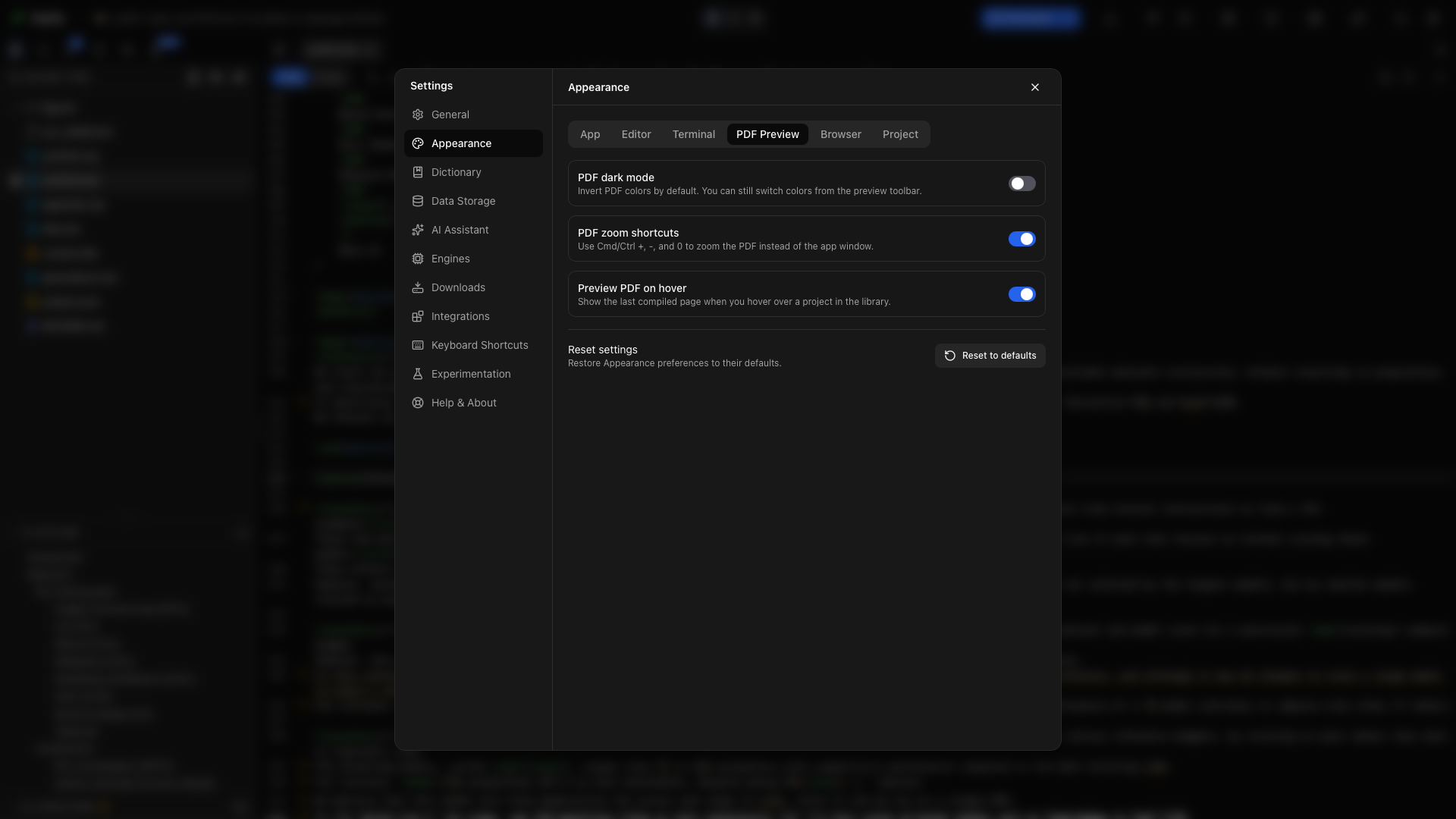
Виберіть Налаштування перегляду PDF, щоб відкрити Налаштування → Зовнішній вигляд → Перегляд PDF. Там задаються типова поведінка темного читання і перегляд при наведенні в бібліотеці.
Більше засобів перегляду
Розділ «Більше засобів перегляду»Вузькі панелі перегляду переносять елементи керування в Більше засобів перегляду. Відкрийте це меню, перш ніж вважати функцію недоступною. Розширення панелі повертає більше елементів на панель інструментів.
Вибір і копіювання тексту
Розділ «Вибір і копіювання тексту»Протягніть по тексту в PDF, щоб вибрати його, потім скопіюйте. ⌘A (Ctrl+A) вибирає текст усього PDF. Посилання всередині PDF лишаються активними для клацання. Можливість вибирати текст залежить від текстового шару PDF. Перегляд не перетворює скан лише зі зображень на редагований текст.
Перехід до джерела
Розділ «Перехід до джерела»Затисніть ⌘ або Ctrl і клацніть слово в PDF, щоб відкрити відповідне джерело. У редакторі джерела Перейти до PDF веде в інший бік. Це працює в проєктах LaTeX і в проєктах Typst на Typst 0.13 або новішій версії. Див. Синхронізація джерела і PDF щодо комбінацій клавіш і обмежень.
Застарілі перегляди
Розділ «Застарілі перегляди»Після редагування або невдалого збирання переглядач може утримувати останній читабельний PDF. Попередження про застарілий перегляд означає, що ця сторінка не відповідає поточному джерелу. Успішно скомпілюйте знову, перш ніж використати його як кінцевий результат.
Повторна компіляція зберігає ваше місце в PDF, і у відділеному вікні перегляду теж. Коли ви ховаєте перегляд і показуєте його знову, наприклад через ⌘⌥P (Ctrl+Alt+P), він одразу повертається на те саме місце.
Із увімкненою Автокомпіляцією проєкт Typst оновлює перегляд за мить після того, як ви перестаєте друкувати, і зберігає позицію прокручування. Див. Живий перегляд з Автокомпіляцією.
Спробуйте повний прохід читання
Розділ «Спробуйте повний прохід читання»- Скомпілюйте практичний документ.
- Виберіть «Лише перегляд» і «За висотою».
- Знайдіть фразу і перейдіть до її результату.
- Відкрийте структуру і перейдіть до розділу.
- Збільште масштаб, щоб перевірити його формулу або таблицю.
- Поверніться до режиму «Поруч», щоб виправити джерело.
- Скомпілюйте знову, переконайтеся, що попередження про застарілість зникло, і завантажте PDF.