
Інструменти редагування
Рисунки та діаграми
Редактор діаграм: малюйте на полотні або пишіть код — TikZ для LaTeX, fletcher для Typst або Mermaid для Markdown — із живим переглядом і редагованим вихідним кодом.
Намалюйте діаграму на полотні та отримайте чистий вихідний код мовою вашого документа: TikZ для LaTeX, діаграму fletcher для Typst або блок-схему Mermaid для Markdown. Малюнок і код лишаються узгодженими, тож ви можете перемикатися між ними будь-коли.
Редактор працює на вашому пристрої й не потребує облікового запису. (Про рисунки, які створює асистент, див. Створення рисунків за допомогою ШІ.)
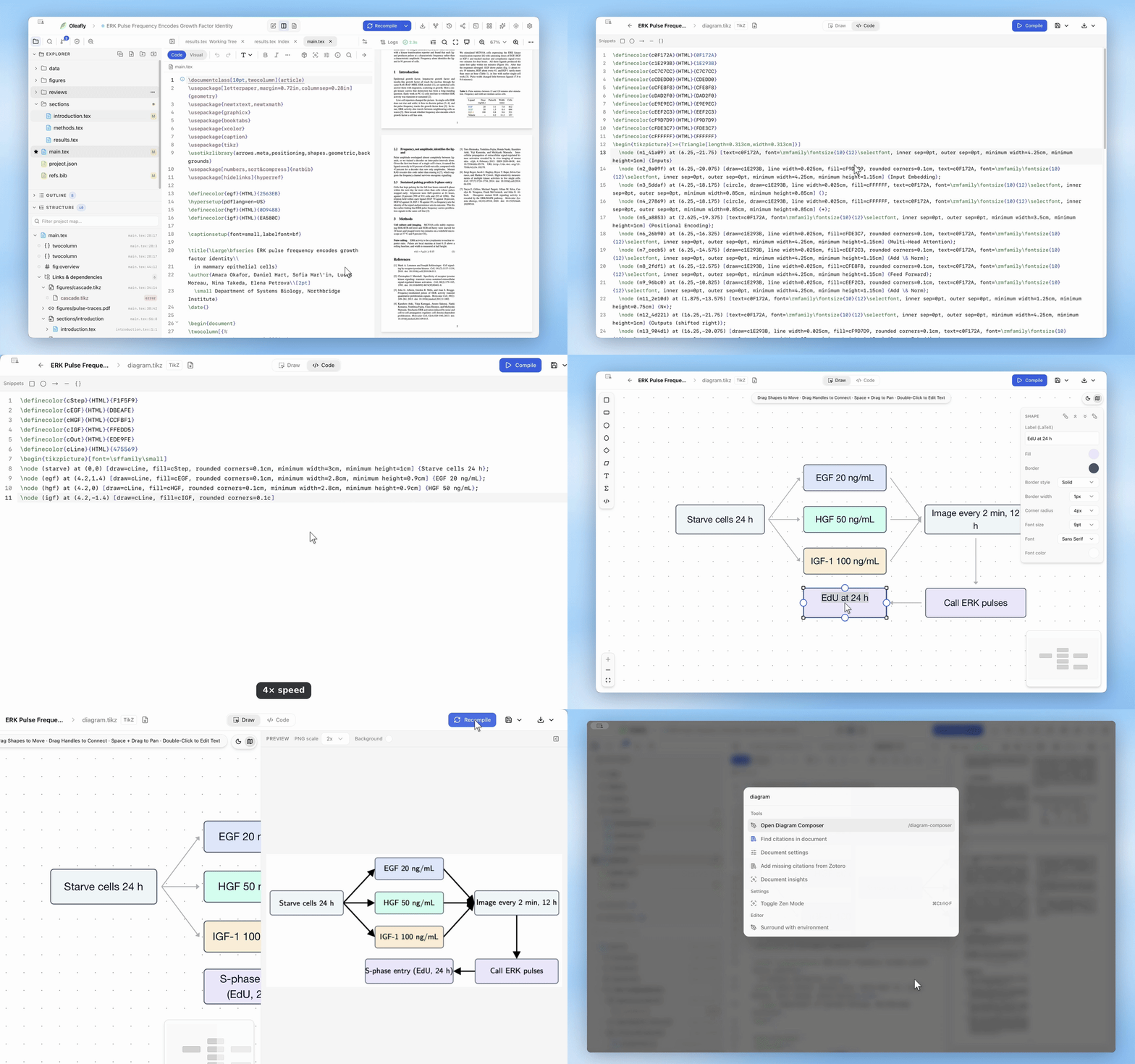
Відкрийте редактор
Розділ «Відкрийте редактор»Із головного екрана виберіть Редактор діаграм у доку. Можна також запустити Відкрити редактор діаграм із палітри команд ⌘K (Ctrl+K) або ввести /diagram у пошуковому омнібарі. Діалог Виберіть редактор діаграм питає, для чого діаграма: Діаграма TikZ для документів LaTeX, Діаграма Typst для документів Typst або Діаграма Mermaid для документів Markdown.
З відкритого документа натомість виберіть Намалювати діаграму на панелі інструментів редактора. Редактор пропускає це питання й використовує мову документа: TikZ у файлі .tex, Typst у файлі .typ і Mermaid у файлі Markdown. Назад до проєкту повертає вас до документа.
Заголовок показує назву діаграми, яку можна клацнути, щоб перейменувати її, і маленьку мітку з її мовою.
Малюйте на полотні
Розділ «Малюйте на полотні»Режим Малювання — це полотно. Він працює однаково в усіх трьох мовах.
Виберіть фігуру з палітри (прямокутник, прямокутник із заокругленнями, коло, еліпс, ромб, паралелограм або текст), потім натисніть і потягніть, щоб розмістити її та задати розмір. Формула та Код — це текстові блоки, що починаються з формули або зі зразка коду мовою діаграми.
Щоб з’єднати дві фігури, потягніть від маркера однієї до іншої. З’єднувач лишається прив’язаним, коли ви переміщуєте будь-яку з фігур. Виберіть його, щоб задати наконечник стрілки (кінець, обидва або жоден), маршрут (прямий, ортогональний або вигнутий) і мітку. Виберіть фігуру, щоб змінити її мітку, заливку, межу, радіус заокруглення або шрифт.
Фігури вирівнюються в лінію, коли ви їх переміщуєте, а скасування і повтор працюють як звично. Тримайте пробіл і потягніть, щоб панорамувати, і двічі клацніть фігуру, щоб відредагувати її текст.
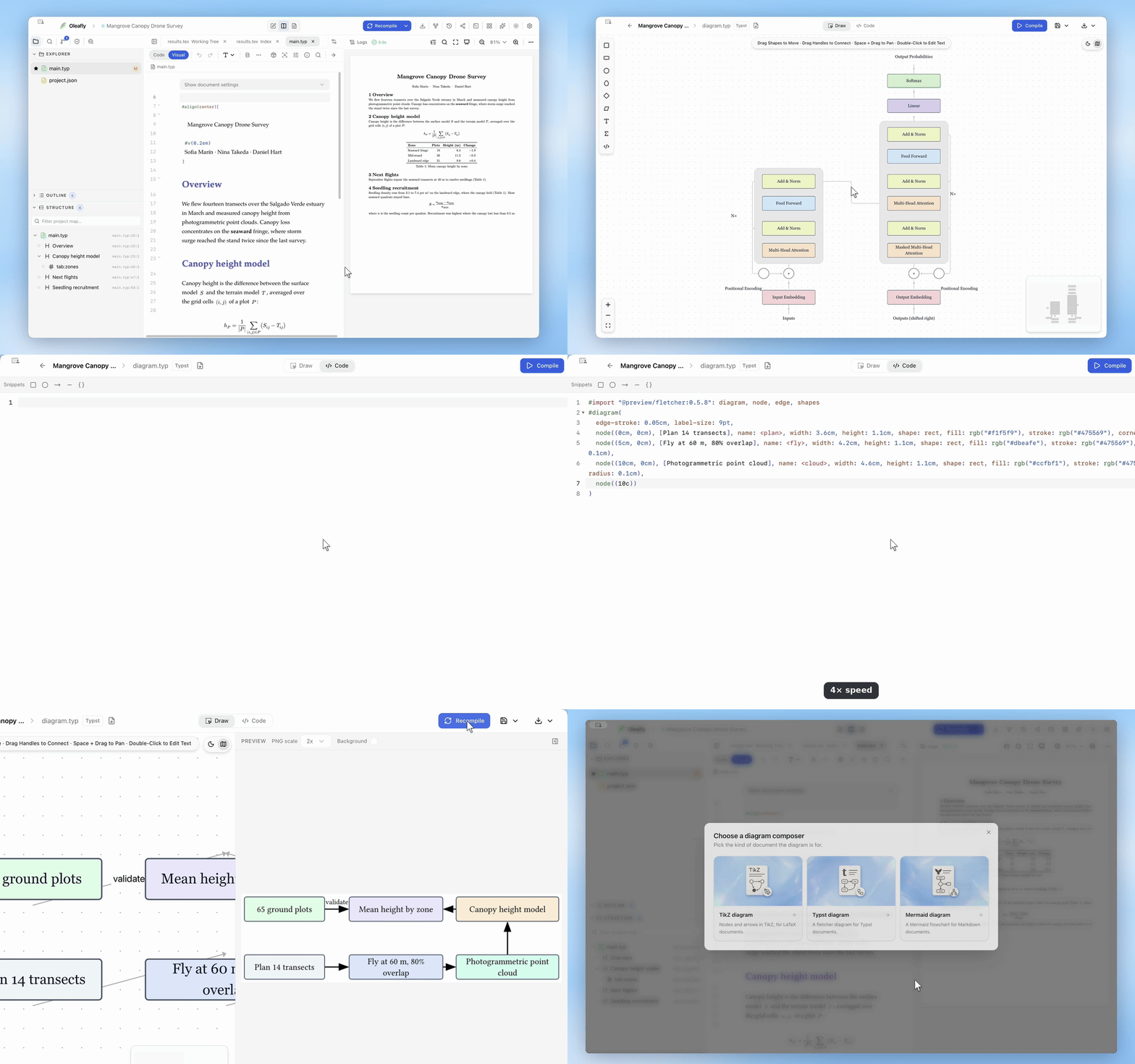
Редагуйте код
Розділ «Редагуйте код»Режим Код показує ту саму діаграму як вихідний код, із меню Фрагменти для типових частин: вузол-прямокутник, круглий вузол, ребро зі стрілкою та ребро лінією. Відредагуйте будь-яку зі сторін, і інша послідує: пересуньте блок — зміниться код; перейменуйте мітку в коді — зміниться полотно.
Код — це звичайний вихідний код для кожної мови:
- TikZ:
tikzpictureз вузлами та ребрами. - Typst: повний фрагмент fletcher, із рядком
#import "@preview/fletcher:…"і викликом#diagram(…), що містить елементиnode(…)іedge(…). Версія fletcher відповідає версії Typst відкритого проєкту Typst: 0.5.8 для Typst 0.13 і новіших, 0.5.5 для 0.12 і 0.5.1 для старіших випусків. - Mermaid: блок-схема з формами вузлів, позначеними зв’язками, рядками
styleдля кольорів і підграфами для групових блоків. Mermaid компонує діаграму сам, тож позиції, які ви задали на полотні, не є частиною коду.
Код, який полотно не вміє малювати
Розділ «Код, який полотно не вміє малювати»У Typst і Mermaid код, який полотно не може показати, лишається точно таким, як ви його написали. Для Typst це імпорти, рядки #let, обгортки як #figure(…), додаткові налаштування діаграми та цикли. Для Mermaid це рядки click, директиви, коментарі та метадані. Вузол або ребро, якого ви не торкаєтеся на полотні, зберігає свій текст, а те, якого торкаєтеся, зберігає параметри, про які полотно не знає.
Коли полотно показує не все, у заголовку з’являється кнопка приміток із кількістю, як-от 2 примітки. Вона перелічує, що лишається лише в коді, і що полотно показує приблизно: вузли без заданого розміру, форматовані мітки або форму Mermaid, якої полотно не має.
TikZ поводиться інакше. Примітки назвають команди TikZ, які полотно не моделює, а редагування на полотні переписує TikZ із малюнка, тож ці команди втрачаються. Тримайте рукописний або складний TikZ у режимі коду.
Перегляньте результат
Розділ «Перегляньте результат»Скомпілювати відтворює діаграму окремо, поза вашим документом, у панелі перегляду поруч із полотном. Виберіть масштаб PNG 1x, 2x або 3x і колір тла або прозоре тло.
- TikZ компілюється через Tectonic в окремій збірці, тож напівготовлена діаграма ніколи не торкнеться вашого документа.
- Typst показує перегляд версією Typst і кешем пакунків відкритого проєкту Typst, або вбудованим Typst, коли жодного проєкту Typst не відкрито. Перший перегляд Typst завантажує fletcher із Typst Universe. В офлайн-режимі або без з’єднання перегляд повідомляє, що пакунка бракує, замість показу загальної помилки.
- Mermaid показує перегляд власним рендерером Mermaid із застосунку.
Помилки з’являються в панелі перегляду. Для Typst і Mermaid кожна помилка називає свій рядок у коді, а клацання на ній переходить туди.
Якщо компіляція не вдається, Виправити за допомогою ШІ надсилає код і його помилки до вашого підключеного постачальника ШІ та просить виправлений код тією самою мовою.
Вставте, збережіть і завантажте
Розділ «Вставте, збережіть і завантажте»Скомпілюйте спершу, потім відкрийте меню Зберегти поруч із Скомпілювати:
- Вставити як TikZ, Вставити як Typst або Вставити як Mermaid ставить діаграму в позицію курсора у відкритому документі
.tex,.typабо Markdown, мовою цього документа. Якщо редактор налаштований на іншу мову, малюнок спершу перетворюється через полотно, тож код, який полотно не може показати, не переноситься. - Зберегти в проєкт записує
figures/<name>.pngі вихідний код —figures/<name>.tikz,.typабо.mmd— у проєкт, який ви виберете зі списку. Збереження в проєкт іншою мовою перетворює малюнок на мову того проєкту. Oleafly питає перед заміною файлів, які вже існують. Збережену діаграму Typst додайте до документа через#include, а діаграму Mermaid — усередину блоку кодуmermaid. - Зберегти в проєкт → Новий проєкт створює проєкт діаграми мовою редактора.
- Зберегти рисунок тримає PNG і його вихідний код у кеші рисунків Oleafly, поза будь-яким проєктом.
Меню Завантажити зберігає PNG, SVG для діаграм Typst і Mermaid або вихідний код як TikZ (.tikz), Typst (.typ) або Mermaid (.mmd). Завантаження іншою мовою перетворює малюнок через полотно.
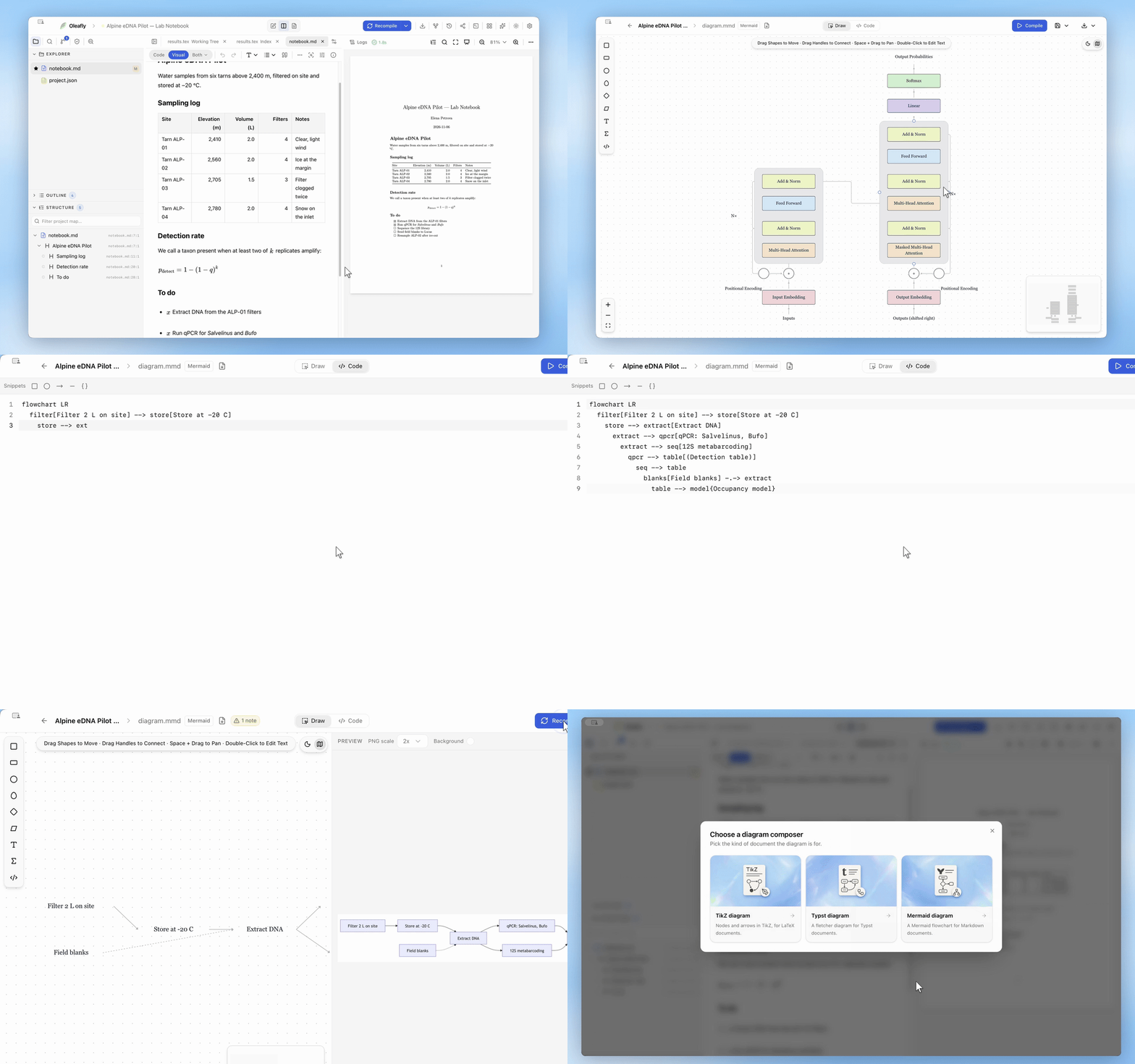
Mermaid у документах Markdown
Розділ «Mermaid у документах Markdown»Вставляння в документ Markdown додає обгороджений блок коду mermaid, і перегляд Markdown малює його. PDF потребує зображення, тож редактор також зберігає відрендерений PNG у figures/mermaid-<hash>.png, а компіляція Markdown ставить це зображення на місце блоку. Тому діаграма з’являється і в скомпільованому PDF. Якщо ви пізніше відредагуєте блок вручну, PDF показуватиме код, доки ви знову не вставите або не збережете діаграму з редактора.
Повторно відкрийте та імпортуйте діаграми
Розділ «Повторно відкрийте та імпортуйте діаграми»Файли вихідного коду, які зберігає редактор, закінчуються однорядковим коментарем, що містить модель полотна. Імпортуйте один із них — і малюнок повернеться точно таким, як ви його лишили.
Імпортувати файл діаграми в заголовку відкриває файл .tikz, .tex, .typ, .mmd або .md і замінює поточну чернетку. Файл іншою мовою перемикає редактор на ту мову. Код, який полотно вміє читати, малюється; решта відкривається лише як код.
Проєкти діаграм
Розділ «Проєкти діаграм»Проєкт діаграм тримає один рисунок. Створіть його в будь-якій із трьох мов через Зберегти в проєкт → Новий проєкт. Проєкт діаграми Typst має окремий main.typ, чия сторінка підігнана під малюнок, тож його компіляція дає PDF діаграми.
Відкрийте головний файл проєкту й перемкніть панель інструментів редактора з Код на Полотно (TikZ) або Візуально (Typst і Markdown), щоб редагувати його на тому самому полотні.
Шаблон Діаграма / рисунок (TikZ) і шаблон Рисунок Typst також створюють проєкт з одним рисунком, записаним як вихідний код. Такі проєкти показуються в перегляді як сам рисунок, і їхнє меню експорту пропонує Експортувати як PDF (векторне зображення) та Експортувати як PNG. Використовуйте їх для рисунків, які повторно використовуєте в різних статтях.