
Редактор
Пишіть у LaTeX, Typst і Markdown із редагуванням коду та візуальним, інструментами документа й PDF поруч із вашою чернеткою.
Oleafly поєднує редагування коду, навігацію документом і перегляд PDF в одному робочому просторі. Його редактор CodeMirror підтримує LaTeX, Typst і Markdown. Номери рядків, виділення парних дужок і підсвічування активного рядка завжди ввімкнені. Довгі рядки переносяться, якщо ви не вимкнете Переносити довгі рядки в Налаштування → Зовнішній вигляд → Редактор.
У наведених нижче комбінаціях клавіш спершу показано клавішу macOS; у Windows і Linux читайте ⌘ як Ctrl.

Виберіть посібник для письма
Розділ «Виберіть посібник для письма»Кожен документний рушій має власну панель інструментів і синтаксис джерела. Ці посібники пояснюють кожен елемент керування та містять рукопис, який можна вставити й скомпілювати:
Панель інструментів редактора
Розділ «Панель інструментів редактора»Усі три панелі інструментів мають однакову структуру:
- Код / Візуально стоїть першим і перемикає відкритий файл між джерелом і візуальним редагуванням.
- Далі йдуть Скасувати дію та Повторити дію. Кожна кнопка сіріє, коли немає чого скасовувати чи повторювати.
- Посередині розташовані кнопки форматування та вставляння. Кнопки, що не вміщаються, за будь-якої ширини переходять у Більше параметрів форматування (
…), тож у вузькому редакторі жоден елемент керування не зникає. - Правий край тримає на видноті інструменти документа: Пакети LaTeX або Пакети Typst (див. Пакети), Відомості про документ, Налаштування документа, Відомості про проєкт, Знайти та Перейти до PDF.
У Markdown немає кнопки пакетів. Ці інструменти можна також відкрити з палітри ⌘K: Огляд пакетів LaTeX, Огляд пакетів Typst, Відомості про документ і Налаштування документа.
Не загубіться в документі
Розділ «Не загубіться в документі»Липкий контекст тримає видимим поточний розділ або середовище під час прокручування. У файлах Typst заголовки над курсором закріплюються так само. Це вимикається через Липке прокручування в Налаштування → Зовнішній вигляд → Редактор.
Навігаційний рядок над файлами .tex і .typ називає файл і розділи, у яких перебуває курсор. Клацніть елемент, щоб перейти до того заголовка. Структура проєкту допомагає рухатися між розділами, а навігація за посиланнями і цитуваннями веде до джерела за символом. Автодоповнення охоплює команди LaTeX із урахуванням пакетів, уведення формул і подробиці цитат.
Кожне подання бічної панелі запам’ятовує позицію прокручування, розгорнуті теки та відкриті розділи для кожного проєкту, тож ви повертаєтеся на те саме місце.
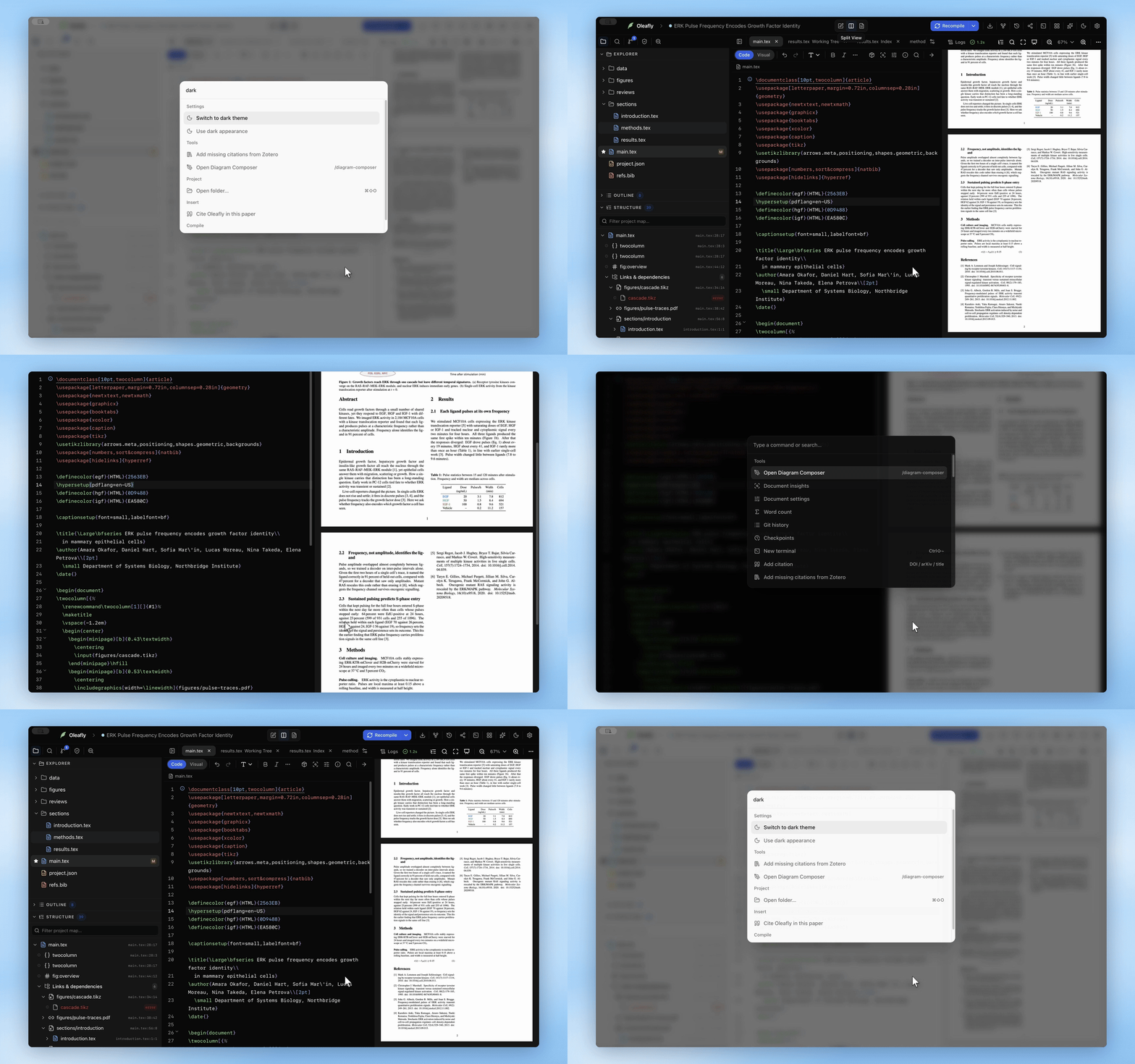
Режим Zen
Розділ «Режим Zen»Режим Zen ховає панель інструментів проєкту, бічну панель, асистента, термінал, а також власні вкладки редактора і панель форматування. Залишається тільки ваш текст, і редактор тримає повну ширину.
Натисніть Ctrl+⌘⇧F на macOS або Shift+F11 у Windows і Linux, щоб його ввімкнути. Можна також вибрати Режим Zen у меню Макет панелі інструментів проєкту або в меню Вигляд macOS, або запустити Перемкнути режим Zen із палітри ⌘K. Натисніть ту саму клавішу ще раз або двічі Esc, щоб вийти.
У режимі Zen кнопка Скомпілювати розташована у верхньому правому куті, поверх PDF, коли його відкрито, і з’являється, коли вказівник наближається. Під час збирання невеликий бейдж показує Компіляція. Після невдалої збірки напис стає Помилка компіляції, і клацання показує або ховає журнал компіляції. ⌘↵ як і раніше компілює, а ⌘⌥P показує або ховає PDF, не виходячи з режиму Zen.
Два параметри живуть у розділі Налаштування → Зовнішній вигляд → Проєкт. Перейти на повний екран заповнює екран, поки активний режим Zen. Показувати PDF під час компіляції відкриває PDF поруч із редактором при кожній компіляції, доки його сховано. Саму клавішу можна змінити в Налаштування → Комбінації клавіш.
Теми, кольори та шрифти
Розділ «Теми, кольори та шрифти»Редактор використовує одну тему, коли застосунок світлий, і іншу, коли темний. Виберіть обидві, змініть колір будь-якої частини джерела та оберіть шрифт редактора, розмір, висоту рядка, інтервал між літерами і курсор у розділі Налаштування → Зовнішній вигляд → Редактор. Окремий шрифт CJK задає шрифт для китайських, японських і корейських символів, тож латинський текст може лишатися в шрифті для коду. Кольори відповідають ролям, що означають те саме в LaTeX, Typst і Markdown. У LaTeX команда розділу та її заголовок обидва використовують колір заголовка, ключі цитування і назви середовищ беруть колір своєї команди, а формули мають один колір. Цитування Markdown, як-от [@key] і @key, підсвічуються як цитування, а не як посилання.
Пошук і заміна
Розділ «Пошук і заміна»Натисніть ⌘F, і у верхньому правому куті редактора з’явиться віджет у стилі VSCode:
- перемикачі Враховувати регістр (
Aa), ціле слово (ab) і регулярний вираз (.*) - лічильник збігів наживо (
3 of 41), зі станамиNo resultsіInvalid, для величезних документів обмежений позначкою2000+ - Enter переходить до наступного збігу, Shift+Enter до попереднього, Esc закриває
- Виділити всі збіги перетворює кожен збіг на курсор для одночасного редагування
- шеврон розгортає рядок Замінити на: замінити наступний, замінити Усі та перемикач Зберігати регістр, який переносить регістр вихідного слова на заміну (тому заміна
figureнаimageтакож перетворюєFigureнаImage)
⌘A виділяє весь файл, зокрема рядки, прокручені за межі видимого, тож копіювання чи вилучення після нього охоплює все.
Згортання коду
Розділ «Згортання коду»Клацніть стрілку на бічній смузі редактора, щоб згорнути.
- У LaTeX середовище
\begin…\endзгортається як один блок (з урахуванням вкладеності), а розділ згортається до наступного розділу того самого або вищого рівня. - У Typst заголовок згортається до наступного заголовка того самого або вищого рівня. Також згортаються блоки коду в
{…}, блоки вмісту в[…], списки аргументів, формули, сирі блоки та блочні коментарі.
Згорніть один розділ, поки редагуєте наступний.
Коментування рядків
Розділ «Коментування рядків»Натисніть ⌘/, щоб закоментувати чи розкоментувати поточний рядок або виділені рядки. Рядки LaTeX отримують %, а рядки Typst — //. Поза редактором та сама клавіша відкриває довідник комбінацій клавіш.
Кілька курсорів і блокове виділення
Розділ «Кілька курсорів і блокове виділення»Редактор підтримує кілька виділень: протягування з Alt для прямокутного (стовпцевого) виділення та Виділити всі збіги у віджеті пошуку, що дає по курсору на кожен збіг. Усі курсори вводять, вилучають і вставляють разом.
Відступи та дужки
Розділ «Відступи та дужки»Редактор ставить відступи під час набору, по чотири пробіли на рівень, якщо ви не змінили Розмір табуляції в Налаштування → Зовнішній вигляд → Редактор. Tab додає відступ або приймає відкриту пропозицію автодоповнення. Дужки та лапки автозакриваються, backspace вилучає пару цілком, а парна дужка підсвічується біля курсора.
Помічники набору в Typst
Розділ «Помічники набору в Typst»Файли Typst мають кілька власних помічників:
- Введіть
$, і закриваючий$з’являється разом із ним. Натисніть Space усередині порожньої пари, щоб перетворити її на формулу окремим рядком,$ … $. Backspace у порожній парі вилучає обидва знаки. - Виділіть трохи тексту та введіть
*,_,`чи$, щоб обгорнути його як жирний текст, похилий текст, сирий текст або формулу. - На елементі списку Enter починає наступний елемент із тим самим маркером (
-,+,/або числом). Shift+Enter розриває рядок усередині елемента, а Backspace одразу після порожнього маркера вилучає його. Tab заглиблює елемент на один рівень, а Shift+Tab виводить його назад. - Введіть
/на початку рядка або після пробілу, щоб відкрити фрагменти Typst: заголовок, рисунок, рисунок із таблицею, таблиця, формула, пронумерована формула, виноска, цитата, код, зміст, бібліографія, розрив сторінки, колонки, сітка, посилання та три види списків. - ⇧⌥F (Shift+Alt+F) форматує файл за допомогою typstyle. Увімкніть Форматувати під час збереження в розділі Typst у Налаштування → Зовнішній вигляд → Редактор, щоб форматувати при кожному натисканні ⌘S. Автозбереження ніколи не переформатовує.
Парування $ потребує як Автозакриття дужок, так і Автозакриття формул, а обгортання виділення потребує Автозакриття дужок. Обидва перемикачі знаходяться в Налаштування → Зовнішній вигляд → Редактор. Клавіші списків увімкнені завжди. Доповнення, перейменування, перехід до визначення та допомога з сигнатурами приходять від мовного сервера Typst; див. Автодоповнення і Аналітика коду.
Вставляння рисунків, таблиць і посилань у Typst
Розділ «Вставляння рисунків, таблиць і посилань у Typst»Typst має ті самі інструменти вставляння, що й LaTeX, і кожен пише Typst. Вони є на панелі інструментів Typst і в контекстному меню редактора:
- Вставити рисунок відкриває діалог рисунка. Виберіть зображення з проєкту або імпортуйте його, потім задайте його ширину, підпис, мітку, альтернативний текст і розташування. Якщо курсор усередині наявного
#figure, та сама кнопка відкриває Редагувати рисунок, де можна змінити будь-що з цього. - Вставте або перетягніть файл зображення в редактор. Oleafly зберігає його до
figures/, якщо проєкт має таку теку, інакше — поруч із основним документом, і вставляє рисунок, який його використовує. - Вставити таблицю додає порожню таблицю обраного розміру. Таблиця з CSV/XLSX… у контекстному меню імпортує файл CSV, TSV, Excel або JSON із необов’язковим підписом і міткою. Увімкніть Зберігати зв’язок із файлом даних, і Oleafly скопіює дані до теки
dataпроєкту. Таблиця читає цей файл під час кожної компіляції, тож коли ви змінюєте дані, таблиця змінюється слідом. - Процитувати з проєкту пише
@keyдля запису в бібліографії проєкту. Якщо документ ще не має#bibliography, Oleafly додає її. - Додати мітку ставить мітку на заголовок, рисунок або формулу в місці курсора або виділяє вже наявну мітку. Вставити перехресне посилання показує мітки проєкту й пише
@label. - Кнопки формул вставляють формулу в рядку, формулу окремим рядком, пронумеровану формулу з міткою або вирівняні формули. Якщо в документі немає правила нумерації формул, підказка пропонує Додати правило.
- Символи вставляє кожен символ під його назвою Typst.
Написання в Typst описує кожну кнопку панелі інструментів.
Візуальне редагування
Розділ «Візуальне редагування»Кожен файл LaTeX, Typst і Markdown має перемикач Код / Візуально на початку своєї панелі інструментів. Нові проєкти відкриваються в режимі коду, і кожен проєкт запам’ятовує режим, у якому ви його лишили. У Markdown є також Обидва, який показує джерело та відформатований текст один над одним або поруч.
У LaTeX і Typst візуальний режим — це той самий редактор із розміткою, намальованою на місці. Поставте курсор у заголовок, формулу чи команду, і його джерело повернеться в тому рядку. Відведіть курсор — і повернеться відтворений вигляд. Файл і далі єдина копія, тож номери рядків, згортання, пошук і заміна, правопис і помилки компіляції працюють як раніше. Кожна кнопка панелі інструментів пише те саме джерело, що й у режимі коду.
У файлі Typst візуальний режим показує:
- заголовки, жирний і похилий текст, сирий текст, посилання та кольоровий текст
- марковані, нумеровані та термінологічні списки з їхніми маркерами
- формули в рядку та окремим рядком, намальовані Typst
- зображення та рисунки, з підписом як звичайним текстом
- таблиці як сітку, у яку можна вводити. Виділіть клітинку, і з’явиться панель інструментів для меж, вирівнювання, додавання чи вилучення рядків і стовпців та вилучення таблиці.
- посилання і цитування як чіпи, а виноски як невеликий маркер
Рядки #set, #show, #import і #let угорі файлу Typst згортаються в панель Показати налаштування документа. Клацніть її, щоб відкрити їх на місці. Преамбула LaTeX згортається так само.
Візуальний режим пасує для проходу текстом. Перейдіть у код для структури чи власних команд. Те, що візуальний режим не може намалювати, лишається на екрані як редаговане джерело.
Перегляд формул
Розділ «Перегляд формул»Із курсором усередині формули відтворений результат з’являється просто над нею. KaTeX малює формули LaTeX, а Typst малює формули Typst. Меню перегляду може приховати його, доки ви не залишите формулу, або вимкнути його. Перегляд формули в Налаштування → Зовнішній вигляд → Редактор вмикає його знову.
Вставте формулу LaTeX у файл Typst, як-от $\frac{a}{b}$ або середовище equation, і під нею з’явиться кнопка Вставити як формулу Typst. Клацніть її, щоб замінити вставлене формулою Typst, або натисніть Esc, щоб лишити LaTeX. Для формул, уже наявних у файлі, виділіть формулу та виберіть Перетворити формулу LaTeX на Typst у контекстному меню.
Помилки компіляції в джерелі
Розділ «Помилки компіляції в джерелі»Після невдалої компіляції кожна помилка підкреслюється у файлі, до якого належить. Для Typst підкреслення охоплює точний діапазон, про який повідомляє Typst, а помилка, що виникла всередині пакета, вказує на рядок у вашому файлі, який його викликав. Наведіть вказівник на підкреслення, щоб прочитати повідомлення. Типові помилки Typst, як-от невідома назва, відсутній файл чи пакет або незамкнена дужка, супроводжуються простим поясненням, що сталося і що перевірити.
Панель журналів містить кожну помилку з її рядком у джерелі та підказками Typst.
Вбудований лінтер LaTeX
Розділ «Вбудований лінтер LaTeX»Редактор перевіряє файли LaTeX на структурні проблеми під час набору, ще до будь-якої компіляції:
\end{itemize}без парного\beginабо невідповідні пари (expected \end{figure}, got \end{table})- Незамкнені середовища
- Повторні ключі
\label{} - Непарна кількість
$у рядку (майже завжди це забутий роздільник формули)
Помилки отримують червоні хвилясті підкреслення, попередження — бурштинові, із маркерами на бічній смузі. Лінтер читає лише LaTeX, тож ніколи не зупиняє компіляцію Typst чи Markdown. Помилки компіляції зі справжнього запуску LaTeX з’являються окремо в панелі журналів, а Передперевірка додає власні перевірки на рівні джерела прямо в рядках.
Кількість слів
Розділ «Кількість слів»Запустіть Кількість слів із палітри ⌘K, щоб побачити слова, символи та рядки активного файлу. Файли Typst рахуються за правилами Typst, тож код і коментарі не потрапляють до підсумку.
Клавіші Vim і Emacs
Розділ «Клавіші Vim і Emacs»Виберіть Vim або Emacs під пунктом Комбінації клавіш у Налаштування → Зовнішній вигляд → Редактор або запустіть Увімкнути режим Vim із палітри ⌘K. Vim дає вам hjkl, оператори й текстові об’єкти (dd, ciw), :w і візуальний режим. Зміна діє одразу, а комбінації клавіш Oleafly з цієї сторінки далі працюють поруч.
Більше ніж .tex
Розділ «Більше ніж .tex»Файли відкриваються з підсвічуванням, підібраним до розширення: BibTeX, Markdown, JSON, YAML, TOML, CSS, shell-скрипти та інші. Зображення і PDF відкриваються як відтворені подання замість тексту, а двійкові формати захищені від випадкового пошкодження; див. Файли й теки.
Якщо файл змінюється на диску, коли ви маєте в ньому незбережені правки, банер називає файл і пропонує Порівняти, Залишити мою версію та Перезавантажити. Це стосується файлів LaTeX, Typst і Markdown.
Сторінки за темою
Розділ «Сторінки за темою»- Автодоповнення та слеш-команди: доповнення для команд, посилань, цитувань і меню вставляння
/ - Аналітика коду: перехід до визначення, перейменування, картки при наведенні, перегляд формул
- Правопис і граматика: офлайн-перевірка Hunspell і Harper, що розуміє LaTeX
- Пакети, Відомості про документ та Налаштування документа: інструменти документа праворуч на панелі інструментів
- Комбінації клавіш: повний довідник
- Правки ШІ в рядку: натисніть ⌘L на виділенні та опишіть зміну