
Бібліотека
Ваш головний екран: проєкти як книги, закладки, перегляд під час наведення, відгалуження та пошук проєктів, що використовує синтаксис пошуку GitHub.
Бібліотека — це головний екран Oleafly. Кожен проєкт постає на полиці книгою, найактивніші останнім часом — першими; усе, що потрібно для керування проєктами, відбувається саме тут.
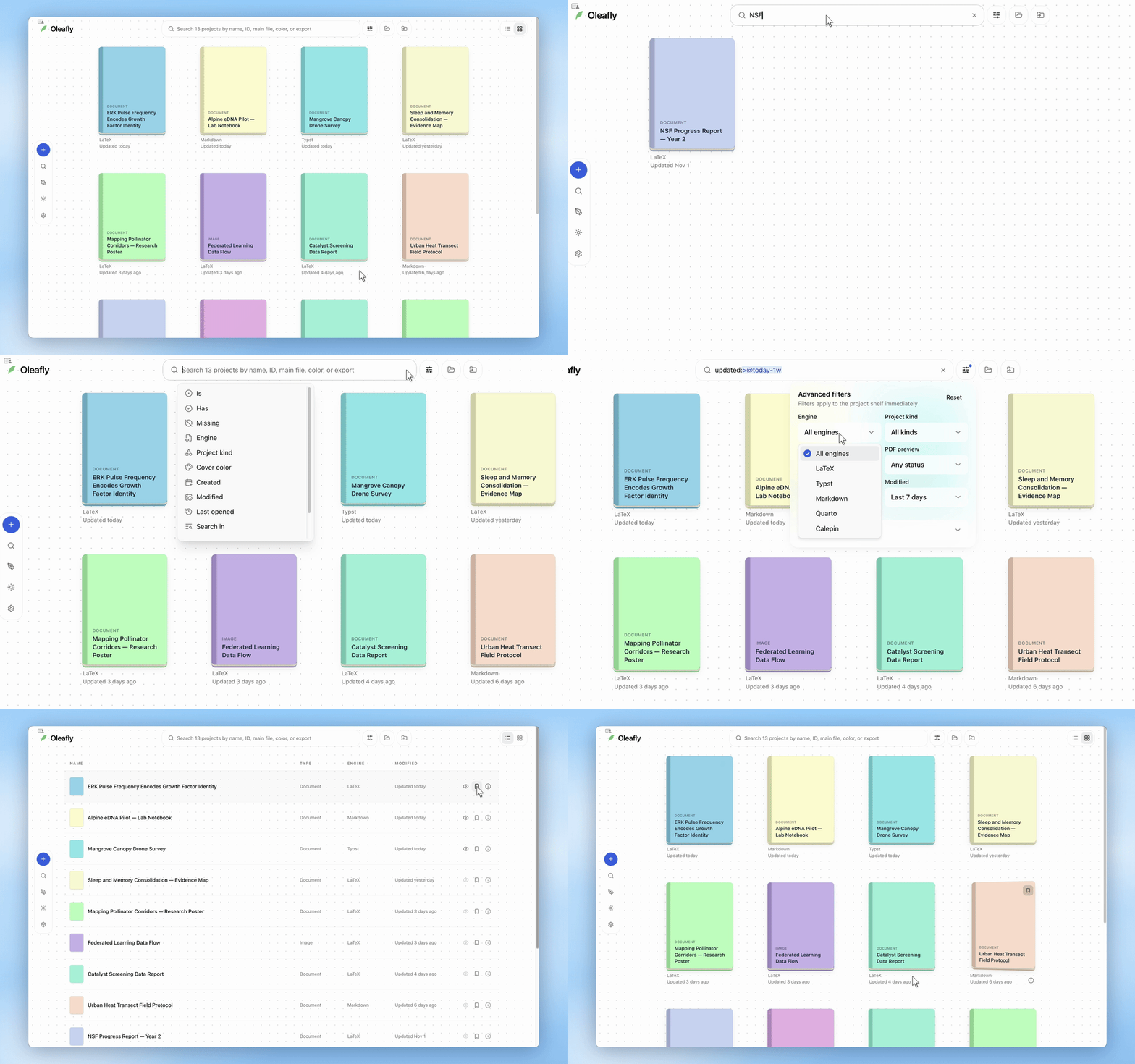
Полиця
Розділ «Полиця»На кожній картці видно назву проєкту та колір обкладинки. Обкладинка також позначає тип проєкту: Документ, Зображення, Діаграма або Зовнішній — для теки, відкритої на місці. Під карткою вказано рушій (LaTeX, Typst чи Markdown) і час останньої зміни. Відкрийте проєкт, щоб повернутися до його джерела й перегляду.
Кнопки у верхньому правому куті перемикають вигляд: сітка показує обкладинки, список легше переглядати.
У порожній бібліотеці екран вітання пропонує Новий проєкт і Відкрити теку.
Створення проєкту
Розділ «Створення проєкту»Натисніть Новий проєкт і виберіть, як почати:
- Використати шаблон для статті, дисертації, резюме, презентації чи чистого документа. Перегляньте галерею шаблонів, виберіть шаблон і назвіть свій проєкт.
- Імпортувати проєкт, щоб перенести наявні файли. Для кожного формату див. підручник з імпортування.
- Наукова робота, щоб організувати дослідницьку робочу область з документами, джерелами й завданнями.
Якщо ви не виберете колір обкладинки, новий проєкт отримає випадковий колір із палітри. Oleafly також записує файли проєкту першим Git-комітом під назвою “Create project”. Див. Git і контроль версій.
Галерею можна відкрити звід будь-куди через універсальний рядок пошуку: натисніть ⌘⇧F (Ctrl+Shift+F) і введіть /create.
Теки, відкриті на місці
Розділ «Теки, відкриті на місці»Відкрити теку (⌘⇧O / Ctrl+Shift+O) дає змогу працювати з текою там, де вона вже є, не копіюючи її до бібліотеки. Збірки, налаштування, контрольні точки й чати такої теки зберігаються у власній теці даних Oleafly, тож до вашої не додається нічого. Тека стоїть на полиці з позначкою Зовнішній, а її картка повідомляє, коли теки немає або її диск не під’єднано.
У теці, відкритій таким способом, Oleafly обмежує деякі можливості, як-от Git, зовнішні агенти та системний LaTeX через latexmk. Смуга над редактором пропонує Довіряти цій теці, щоб їх увімкнути. Довіряйте лише тим текам, вміст яких вам відомий. Доти тека компілюється вбудованим рушієм Tectonic. Після того як ви довірите теці, тека без власного рушія керується типовим рушієм компіляції. Зовнішні команди й після цього потребують окремого дозволу.
Хмарна синхронізація створює резервні копії лише проєктів у вашій бібліотеці, тож тека, відкрита на місці, не синхронізується.
Клацніть правою кнопкою на зовнішній картці, щоб показати теку у вашому файловому менеджері, вибрати Скопіювати до бібліотеки, щоб створити проєкт, яким ви володієте, або Прибрати з Oleafly — файли залишаться там, де вони є. Теки можна також відкривати з Finder, Провідника чи термінала; див. Системна інтеграція.
Перегляд під час наведення
Розділ «Перегляд під час наведення»Наведіть курсор на книгу — і перша сторінка її останнього зкомпільованого PDF виїде на обкладинку, тож ви з одного погляду розрізните свої статті. Попередні перегляди формуються зі справжнього зкомпільованого результату та кешуються, тож полиця лишається швидкою.
Якщо ви не хочете їх бачити, вимкніть Перегляд PDF під час наведення в Налаштування → Зовнішній вигляд → Перегляд PDF.
Закладки
Розділ «Закладки»Наведіть курсор на книгу та клацніть її піктограму закладки, щоб додати проєкт до закладок. Щоб показати лише проєкти із закладками, введіть is:bookmarked у полі пошуку або встановіть у Розширених фільтрах Закладка у значення Із закладкою.
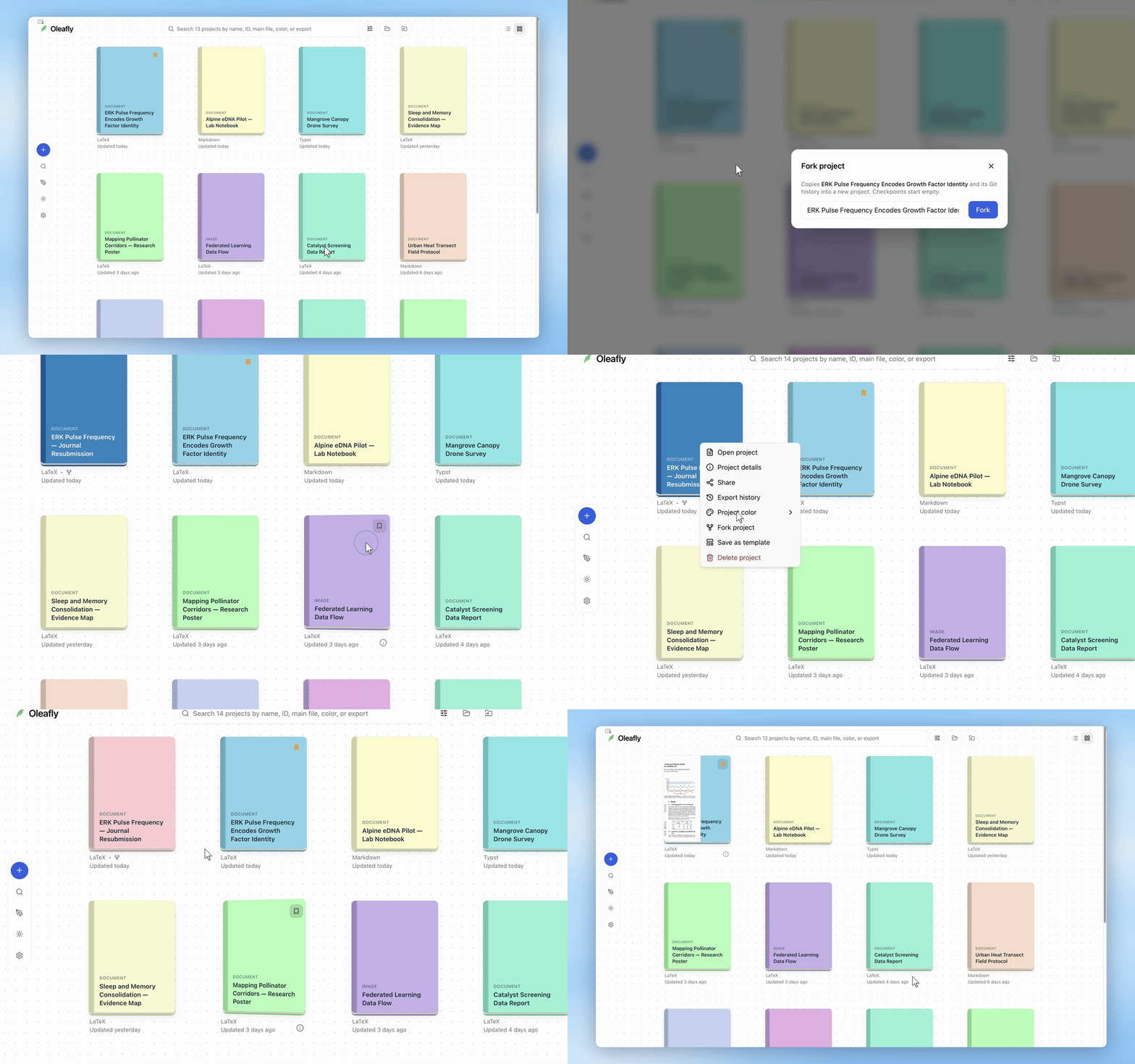
Контекстне меню
Розділ «Контекстне меню»Клацніть правою кнопкою на будь-якій книзі:
- Відкрити проєкт
- Відомості про проєкт: назва, ідентифікатор, рушій, тип, головний документ, дати та інші метадані, якими користується пошук.
- Історія експорту: файли, які ви експортували з цього проєкту.
- Колір проєкту: одинадцять зразків обкладинки (Синій, Вершковий, Персиковий, Трояндовий, Рожевий, Бузковий, Небесний, Аквамариновий, Блакитний, М’ятний, Весняний). Колір зберігається в самому проєкті, тож він подорожує разом із проєктом, якщо ви синхронізуєте його на інший комп’ютер.
- Відгалузити проєкт: копіює проєкт і повну Git-історію у новий проєкт. Діалогове вікно пропонує
<name> (copy); дайте будь-яку назву, яка вам до вподоби. Використовуйте копію, щоб спробувати іншу версію резюме чи статті. Копія починається без контрольних точок. - Видалити проєкт: переносить проєкт до Кошика, звідки його можна відновити.
Перейменування проєкту
Розділ «Перейменування проєкту»Відкрийте проєкт і клацніть його назву у верхній панелі інструментів. Назва стане редагованою на місці: введіть нову та натисніть Enter. Перейменування зберігається в метаданих самого проєкту.
Пошук серед ваших проєктів
Розділ «Пошук серед ваших проєктів»Поле пошуку у верхній частині головного екрана фільтрує полицю в міру введення. Воно використовує той самий синтаксис, що й пошук issues і pull request’ів GitHub. Звичайні слова шукають за назвою проєкту, ідентифікатором, головним файлом, шляхом теки, експортами, рушієм, типом та кольором обкладинки. Кваліфікатори звужують список:
| Кваліфікатор | Приклад | Що знаходить |
|---|---|---|
is: | is:bookmarked, is:folder, is:library, is:forked | Проєкти із закладками, теки, відкриті на місці, проєкти, що зберігаються в Oleafly, відгалуження |
has: і no: | has:preview, no:exports | Проєкти з переглядом зкомпільованого PDF або експортами, або без них |
engine: | engine:typst, engine:latex | LaTeX, Typst чи Markdown |
kind: | kind:image | Документи, зображення або діаграми |
color: | color:mint | Колір обкладинки за назвою зразка |
created:, updated:, opened: | created:>2026-01-01, updated:>@today-1w | Дата створення, останньої зміни або останнього відкриття |
in: | draft in:name | Обмежує слова до name, id, file, path чи export |
sort: | sort:name-asc, sort:created | Порядок полиці |
engine:latex знаходить кожен LaTeX-проєкт, незалежно від того, який LaTeX-рушій він використовує. Старіший engine:tectonic і далі працює й знаходить ті самі проєкти.
Комбінування умов
Розділ «Комбінування умов»Правила як у GitHub:
- Пропуск означає AND.
ANDіORвеликими літерами та дужки групують умови до п’яти рівнів углиб. AND зв’язує сильніше за OR. - Коми задають варіанти:
engine:typst,markdownвідповідає будь-якому з рушіїв. Повторений кваліфікатор означає обидва, тожengine:typst engine:markdownне знаходить нічого. - Префікс
-виключає:-kind:image,-is:bookmarked.NOTтакож працює, а-wordвикидає проєкти, що містять це слово. - Лапки тримають пробіли разом:
"lab notes",in:path "My Papers".
(engine:typst OR engine:markdown) is:bookmarked -kind:image sort:updated-descДати й сортування
Розділ «Дати й сортування»Дати приймають >, >=, < і <=, діапазони на кшталт 2026-01-01..2026-03-31 (для відкритого кінця використовуйте *) і відносні дати: @today, @today-7d, @today-2w, @today-1m, @today-1y. created:>@today-1w означає останні сім днів.
sort: приймає activity, updated, created, opened чи name, кожне значення — з -asc або -desc. Без напрямку сортування йде за спаданням. Типовий порядок — нещодавня активність.
Підказки й попередження
Розділ «Підказки й попередження»Клацніть на полі пошуку, коли воно порожнє, — і розкривний список покаже кваліфікатори. У міру введення з’являються підказки: кваліфікатори, їхні значення, AND, OR і «Виключити». Рухайтеся списком стрілками та натисніть Enter, щоб узяти підказку. Tab або Escape закриває його, нічого не вибираючи.
Кваліфікатори та значення підсвічуються кольором у міру введення. Помилка отримує бурштиновий відтінок і коротку примітку, у чому проблема: скажімо, незакрита дужка або значення, якого кваліфікатор не приймає. Невідомий кваліфікатор шукається як звичайний текст, а недійсне значення ігнорується.
Розширені фільтри
Розділ «Розширені фільтри»Кнопка повзунків поруч із полем пошуку відкриває Розширені фільтри з меню «Рушій», «Вид проєкту», «Закладка», «Перегляд PDF», «Створено», «Змінено» та «Сортувати за». Щойно ви відкриєте теку на місці, до них додається меню «Розташування». Кожне меню редагує текст пошуку, тож поле й панель завжди узгоджені. Коли панель не може показати ваш запит одним вибором, меню показує Власний. Скинути прибирає кваліфікатори, лишаючи ваші звичайні слова.
Шукати всюди
Розділ «Шукати всюди»Універсальний рядок пошуку (⌘⇧F / Ctrl+Shift+F або Пошук документів у доку) шукає в метаданих проєктів і в повному тексті кожного документа кожного проєкту. Він одразу переходить до відповідного проєкту, файлу й рядка. Введіть /, щоб скористатися командами з обмеженою областю дії, як-от /projects, /docs чи /create.
В універсального рядка є власні простіші фільтри, як-от name:resume чи bookmark:yes. Описаний вище синтаксис у стилі GitHub належить полю пошуку на головному екрані.
Док головного екрана
Розділ «Док головного екрана»Невеликий док на головному екрані збирає все, що не є проєктом:
- Новий проєкт: почати зі шаблону, імпортувати файли або створити дослідницьку робочу область.
- Пошук документів: універсальний рядок пошуку (⌘⇧F / Ctrl+Shift+F).
- Редактор діаграм: редактор діаграм без попереднього відкриття проєкту. Він питає, для чого діаграма: Діаграма TikZ, Діаграма Typst чи Діаграма Mermaid.
- Нотатки: відкриває Нотатки. Показується, поки Нотатки ввімкнено в Налаштування → Експерименти.
- Інструменти Oleafly: галерея інструментів для документів із пошуком (нижче).
- Вигляд: перемикання між Світлою, Темною та Системною.
- Налаштування: шестерня, або ⌘, (Ctrl+,), відкриває повне вікно налаштувань.
Інструменти Oleafly
Розділ «Інструменти Oleafly»Увімкніть Інструменти LaTeX в Налаштування → Експерименти, щоб показати галерею Інструменти Oleafly. У ній є конвертери між LaTeX, Typst, Markdown, Word, HTML та зображеннями, а також конструктори бібліографічних записів, валідатори, засоби пошуку джерел, статистичні калькулятори та помічники письма. Підручник з Інструментів Oleafly описує кожен із них.
Де полиця живе на диску
Розділ «Де полиця живе на диску»Кожна книга — звичайна тека в ~/.oleafly/projects/ зі зрозумілою випадковою назвою на кшталт flying-pink-pikachu. У бібліотеці немає нічого пропрієтарного: див. Де живуть ваші дані.
Кошик
Розділ «Кошик»Видалений проєкт лишається в Кошику, доки ви його не відновите або не видалите назавжди. Обидві дії — у Налаштування → Сховище даних. Див. Сховище даних і Кошик.