
Нотатки зі ШІ
Запитайте асистента чи CLI-агента про нотатку, приймайте або відхиляйте запропоновані ним зміни й додавайте файли з дослідницьких завдань.
«Нотатки» — це експеримент, і вони лишаються вимкненими, доки ви їх не ввімкнете. Див. Увімкнення нотаток.
Кожна нотатка має власного асистента. Він читає нотатку й відповідає на запитання про неї. Коли ви просите щось змінити, він пропонує зміну, і вона показується в нотатці, доки ви її не приймете чи не відхилите.
Що вам потрібно
Розділ «Що вам потрібно»| Щоб користуватися | Налаштування |
|---|---|
| Агент Oleafly, вбудований асистент | Постачальник або локальна модель у Налаштування → Асистент ШІ. Див. Налаштування ШІ. Без нього асистент показує Підключити постачальника. |
| Агент командного рядка | Агент, підключений у Налаштування → Асистент ШІ → Агенти командного рядка. Він працює на власному вході агента. Див. CLI-агенти. |
| Дослідницькими завданнями та файлами, які вони створюють | Дослідницькі завдання, увімкнені в Налаштування → Експерименти, і нотатка, пов’язана з проєктом. Див. Дослідницькі завдання. |
| Клієнтом MCP поза Oleafly | Увімкнути сервер MCP у Налаштування → Інтеграції → Сервер MCP Oleafly. Див. Підключення через MCP. |
Відкриття асистента
Розділ «Відкриття асистента»Асистент розташований унизу нотатки. Згорнутий, він є невеликою кнопкою Асистент, що також називає режим, Агент Oleafly або Агент командного рядка.
- Виберіть Асистент або натисніть ⌘J (Ctrl+J) у нотатці.
- Щоб згорнути його, виберіть Сховати запит або натисніть ті самі клавіші, поки запит порожній.
- Щоб запитати про уривок, виділіть його й виберіть Запитати агента на невеликій панелі біля виділення або натисніть ⌘J (Ctrl+J). Уривок потрапляє у ваше повідомлення.
Поки асистент працює, поруч зі згорнутою кнопкою Асистент з’являється кнопка Зупинити.
Щоб користуватися іншими клавішами, змініть Нотатки: запитати агента на вкладці Нотатки в Налаштування → Комбінації клавіш.
З Агент Oleafly кожна нотатка зберігає власні розмови. Новий чат починає свіжу, а Історія чатів відкриває попередні.
Коли принаймні один CLI-агент готовий, перемикач угорі асистента вибирає Агент Oleafly або Агент командного рядка. Вибір моделі також перелічує ваших агентів під Агенти командного рядка, і вибір одного перемикає нотатку на Агент командного рядка.
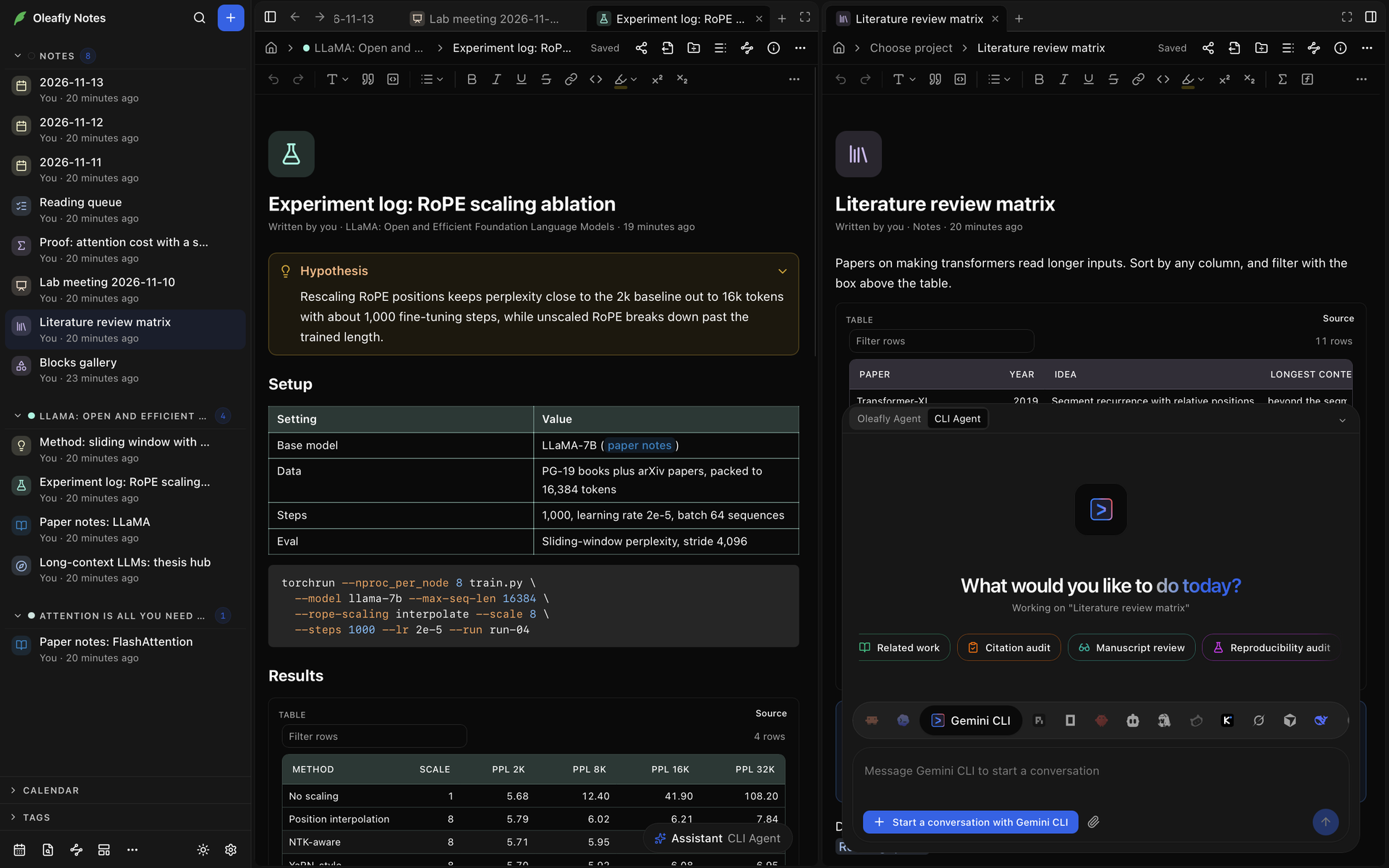
У нотатці, яку можна лише читати, ви не можете нічого запитати в асистента в жодному з режимів. Запит замінюється повідомленням «Ви можете лише переглядати цю нотатку, тому асистент не може її змінити.»
Запитайте Агента Oleafly
Розділ «Запитайте Агента Oleafly»Введіть запитання або прохання. Порожній запит читається «Запитайте про цю нотатку або попросіть щось змінити. Введіть / для дій».
- Введіть
@і виберіть іншу нотатку, щоб надіслати її текст разом із вашим повідомленням. - Введіть
/для дослідницьких дій. Кожна одразу надсилає письмове прохання щодо нотатки.
| Дія | Чого вона просить |
|---|---|
| Оновити за останнім запуском | Результати останнього дослідницького завдання пов’язаного проєкту, лише з числами, які воно повідомляє. Показується, коли в цього проєкту є завершене завдання. |
| Звірити твердження з кодом | Перевірку кожного твердження за кодом, даними й статтею пов’язаного проєкту, з виправленнями та списком тверджень, які не вдалося перевірити. Показується, коли нотатку пов’язано з проєктом. |
| Дібрати джерела | Цитування [@key] із джерел, які вдається знайти й перевірити. Твердження без підтвердженого джерела потрапляють у розділ «Citations to find» з пошуковими термінами. |
| Вичитати виділене | Виправлення правопису, граматики та пунктуації у виділеному уривку. Коли нічого не виділено, читається Вичитати нотатку. |
| Переписати виділене | Виділений уривок, переписаний для ясності, із збереженням кожного факту й числа. Коли нічого не виділено, читається Переписати нотатку. |
| Скоротити | Коротшу нотатку, що зберігає кожен факт, число й цитування. |
| Написати новий абзац | Один новий абзац там, де він пасує, з того, що ця нотатка й ваші інші нотатки вже кажуть. |
| Додати порівняльну таблицю | Таблицю, побудовану з фактів, які вже є в нотатці. |
| Додати рисунок | Діаграму Mermaid або блок графіка з даними з нотатки. |
| Стисло викласти для анотації | Розділ «Summary» на початку, із трьох–п’яти речень, якими могла б починатися анотація. |
З чим працює Агент Oleafly
Розділ «З чим працює Агент Oleafly»З кожним повідомленням він отримує:
- Назву й текст нотатки, до 12 000 символів. Решту він може прочитати, коли потрібно.
- Назву пов’язаного проєкту.
- Скільки пропозицій чекають вашого перегляду.
- Назви файлів поруч із нотаткою.
- Скільки у вас нотаток і назви 15, які ви редагували останніми.
Він також може:
- Шукати й читати ваші інші нотатки.
- Читати, додавати й змінювати інші файли в теці нотатки, як-от її зображення й дані, і запускати там команди. Саму нотатку він змінює лише через пропозиції.
- Створити нову нотатку. Картка схвалення спершу показує її Назва, Пов’язаний проєкт, Теги і Текст.
- Перелічувати, читати й шукати файли пов’язаного проєкту, як-от його стаття, код і дані. Він їх не змінює.
- Запустити дослідницьке завдання в пов’язаному проєкті, коли Дослідницькі завдання ввімкнено.
У деяких нотатках він робить менше:
- У спільній нотатці він не бачить ваших інших нотаток, тож немає кого згадувати через
@чи шукати. - У нотатці проєкту він не може змінювати файли проєкту чи запускати команди.
Запитайте CLI-агента
Розділ «Запитайте CLI-агента»CLI-агент працює в теці, і тека залежить від нотатки. У спільній нотатці Oleafly наказує агентові лишатися в цій теці. Запити дозволів агента працюють, як у будь-якому проєкті. Див. Запити дозволів.
Нотатка без проєкту
Розділ «Нотатка без проєкту»Агент працює у власній теці нотатки й редагує там файл нотатки. Oleafly показує кожну зміну в нотатці як пропозицію. Якщо ви закриваєте нотатку, поки агент ще працює, Oleafly, коли той завершить, забирає його зміни з файлу й зберігає їх як пропозиції до наступного відкриття нотатки.
Пов’язана нотатка або нотатка проєкту
Розділ «Пов’язана нотатка або нотатка проєкту»Агент працює в теці проєкту, а текст нотатки (перші 60 000 символів) іде разом із вашим повідомленням. Oleafly просить агента читати проєкт і не чіпати його файлів, а також ставить агента в режим лише для читання чи планування, коли такий є. Зміни, яких він хоче в нотатці, повертаються як пропозиції.
- Якщо в агента немає режиму лише для читання, Oleafly попереджає, що він може змінити файли в проєкті, і питає, чи все одно надіслати ваше повідомлення. Виберіть Однаково надіслати або Не надсилати.
- Поки агент не в режимі лише для читання, асистент каже «Цей агент може змінювати файли в пов’язаному проєкті.»
Перегляд запропонованих змін
Розділ «Перегляд запропонованих змін»Запропоновані зміни підсвічуються в нотатці, а панель перегляду стоїть біля поточної.
- Прийняти, або ⌘↵ (Ctrl+Enter), залишає зміну.
- Відхилити відкидає її. Скасувати, або ⌘Z (Ctrl+Z), повертає те, що ви щойно відхилили.
- Коли змін кілька, Попередня зміна і Наступна зміна переходять між ними, а Прийняти все або Відхилити все вирішує кожну.
В особистій нотатці Oleafly зберігає версію перед тим, як Прийняти все застосує зміни. Щоб повернутися до неї, виберіть Більше → Історія версій у шапці нотатки. Див. Історія версій.
Пропозиції для нотатки, яку не відкрито, чекають на цьому комп’ютері, доки ви її не відкриєте. Значок біля нотатки на бічній панелі й на домівці нотаток каже «У цій нотатці чекають запропоновані зміни». Зміни, які інша програма вносить у відкриту нотатку, теж з’являються як пропозиції, хіба що ви редагуєте нотатку разом з іншими людьми. Див. Редагування нотатки в іншій програмі.
Файли з дослідницьких завдань
Розділ «Файли з дослідницьких завдань»Коли Дослідницькі завдання ввімкнено, нотатка, пов’язана з проєктом, збирає файли, які створюють дослідницькі завдання цього проєкту.
- Відкрийте нотатку в «Нотатках».
- Виберіть кнопку Артефакти, значок панелі вгорі праворуч у «Нотатках». Її значок-лічильник показує кількість файлів проєкту нотатки.
- Виберіть файл. Панель показує його вид, агента, що його створив, і коли, Із завдання з назвою завдання, його шлях, перегляд і підсумок завдання.
- Виберіть Вставити в нотатку, щоб скопіювати файл у нотатку. Oleafly додає його в кінець нотатки: рисунок як зображення (рисунок у PDF як посилання), блокнот як блок блокнота, а все інше як посилання.
Кожен файл має вид: Рисунок, Інтерактивний рисунок, Звіт, Дані, Блокнот або Файл. Інтерактивний рисунок не має перегляду на панелі. Щоб запустити його, вставте його код у блок HTML у нотатці й виберіть Запустити.
Код, який додає агент
Розділ «Код, який додає агент»Коли агент додає блок HTML зі скриптом або блок React, блок чекає Запустити, так само, як якби ви додали його самі. Якщо ви позначили Завжди запускати цей блок, зміна коду агентом змушує блок знову чекати Запустити. Див. Блоки, що виконують код.
Пов’язані нотатки в асистенті проєкту
Розділ «Пов’язані нотатки в асистенті проєкту»Коли «Нотатки» ввімкнено, Агент Oleafly у проєкті також отримує назви й короткий підсумок до 12 особистих нотаток, пов’язаних із цим проєктом, спершу найнедавніше змінених. У спільному проєкті він їх пропускає. Пов’язування нотатки з проєктом показує, як пов’язати нотатку.
Клієнти MCP
Розділ «Клієнти MCP»Коли «Нотатки» ввімкнено, клієнт MCP, підключений до Oleafly, може перелічувати, шукати й читати ваші нотатки, читати щоденну нотатку на сьогодні, перелічувати завдання й зворотні посилання, додавати текст у кінець нотатки й переписувати один її розділ. Його зміни надходять у нотатку як пропозиції. Створення нотатки, зокрема щоденної нотатки на сьогодні, чекає вашого схвалення в Oleafly. Спільну нотатку цим способом можна читати, але не змінювати. Див. Підключення через MCP.