
Проєкти Typst
Закріплюйте версію Typst для кожного проєкту, додавайте пакети з Typst Universe, керуйте шрифтами, варіантами збірки та відтворюваними PDF і перетворюйте проєкт LaTeX на Typst.
Oleafly постачається з Typst 0.15.1 і мовним сервером Tinymist 0.15.8, тож новий проєкт Typst компілюється без чогось, що треба встановлювати. Ця сторінка описує, що ви можете змінити: який Typst використовує проєкт, звідки беруться його пакети та шрифти і як одне джерело збирає більше ніж один PDF. Про синтаксис і панель інструментів почніть зі сторінки Писати в Typst.
Версії Typst
Розділ «Версії Typst»Відкрийте Налаштування → Рушії → Typst. Перша картка — Typst (вбудований), версія, що постачається із застосунком. Якщо typst уже встановлено на вашому комп’ютері — у вашому PATH, у теці Homebrew або в ~/.cargo/bin, — друга картка показує його як Typst на цьому комп’ютері. Проєкти, закріплені саме за цією версією, можуть компілюватися нею.
Нижче розділ Версії перелічує Typst від 0.11 до 0.15, найновіші першими. Кожен рядок дає дату випуску, розмір завантаження, звідки походить копія (Вбудована, Завантажена або Системна) і, після встановлення, випуск Tinymist, який вона використовує.
- Встановити завантажує цю версію. Oleafly спершу пробує власне дзеркало, а потім GitHub і перевіряє архів і програму всередині нього за контрольними сумами SHA-256, вбудованими в застосунок. Файл, що не збігається, відкидається, а невдала або скасована установка нічого по собі не лишає. Завантаження живуть у
~/.oleafly/toolchains/typst/. - Кругла кнопка ліворуч від встановленого рядка робить цю версію типовою.
- Вилучити видаляє завантажену версію. Типову вилучити не можна, тож спершу виберіть іншу типову.
Типова версія та закріплення в проєктах
Розділ «Типова версія та закріплення в проєктах»Нові проєкти Typst закріплюють типову версію. Так само поводяться проєкти, створені з шаблона, імпортовані проєкти та зв’язані папки. Закріплення зберігається в project.json проєкту як номер версії, а не шлях, тож воно працює і після того, як ви перенесете проєкт або відкриєте його на іншому комп’ютері.
Зміна типової версії згодом не пересуває наявних проєктів. Це навмисно: закріплена стаття зберігає ті самі розбивки рядків і кількість сторінок, коли Oleafly випускає новіший Typst.
Щоб змінити версію одного проєкту, розкрийте стрілку поруч із Скомпілювати знову і зазирніть під Версія Typst (цей проєкт). Пункт Типова іде за версією, вибраною в Налаштуваннях, і знімає закріплення. Інші пункти — це версії, встановлені на цьому комп’ютері, з позначками [вбудована] чи [системна], де це стосується. Щоб використати версію, якої немає в списку, спершу встановіть її в Налаштуваннях.
Коли закріпленої версії немає
Розділ «Коли закріпленої версії немає»Якщо ви відкриєте проєкт, закріплений за версією, якої на цьому комп’ютері немає, Oleafly не збиратиме його тихо іншим Typst. Компіляція зупиняється з повідомленням «Typst 0.13.1 не встановлено», і перегляд пропонує дві кнопки:
- Завантажити Typst 0.13.1 встановлює закріплену версію та компілює знову. Вона з’являється, коли версію Oleafly пропонує.
- Використати Typst 0.15.1, названа за вашою типовою версією, знімає закріплення та компілює знову типовою версією.
Меню компіляції позначає закріплення [не встановлена], поки ви не виберете одну з них.
Спробуйте новішу версію перед переходом
Розділ «Спробуйте новішу версію перед переходом»Коли відкрито проєкт Typst, вкладка Typst у Налаштуваннях показує Спробувати новішу версію, щойно встановлено новіший Typst. Виберіть Перевірити з Typst 0.15.1 (або з тією версією, яку вона назве). Oleafly збирає проєкт двічі в тимчасових папках: один раз із поточною версією проєкту, один раз із новішою. У вашому проєкті нічого не змінюється.
Звіт показує, чи кожна збірка вдася, кількість сторінок, а також її помилки й попередження. Він каже, чи змінюється кількість сторінок. Нове в Typst 0.15.1 перелічує повідомлення, які виводить лише новіша версія, а Більше не виводиться в Typst 0.15.1 — ті, що зникають. Клацніть повідомлення, щоб відкрити його файл на тому рядку.
Якщо вам до вподоби побачене, Перейти на Typst 0.15.1 закріплює проєкт за новішою версією. Перевірити ще раз перезапускає обидві збірки після того, як ви щось виправите.
Мовний сервер іде за версією
Розділ «Мовний сервер іде за версією»Tinymist живить доповнення, підказки при наведенні, перейменування й форматування у файлах Typst (див. Розуміння коду). Кожна мінорна версія Typst має власний випуск Tinymist, і проєкт розмовляє з тим із них, що відповідає його версії Typst.
Вбудований Tinymist покриває Typst 0.15. Коли ви відкриваєте проєкт, закріплений за старішою лінією, Oleafly завантажує відповідний Tinymist у фоні, з такою самою перевіркою контрольних сум, і стан каже: «Завантажуємо Tinymist 0.13.30 відповідно до версії Typst цього проєкту». Якщо завантаження не вдається, Oleafly пробує ще раз пізніше. Коли Налаштування знаходять завантаження Tinymist, які більше не потрібні жодному встановленому Typst, з’являється пропозиція Вилучити невикористані завантажені мовні сервери.
Що вміє кожна версія
Розділ «Що вміє кожна версія»Старіші версії існують, щоб проєкти, розпочаті на них, далі збиралися так само. Деякі можливості залежать від того, що підтримує сама версія Typst:
| Можливість | 0.11 | 0.12 | 0.13 | 0.14 і новіші |
|---|---|---|---|---|
| Лише шрифти проєкту | Ні | Так | Так | Так |
| Відтворювана збірка | Ні | Так | Так | Так |
| Діапазони сторінок в експорті PNG і SVG | Ні | Так | Так | Так |
| PDF/A | Ні | PDF/A-2b | PDF/A-2b, PDF/A-3b | Усі рівні PDF/A, які пропонує Typst |
| PDF/UA-1 | Ні | Ні | Ні | Так |
| Пакети, що лежать у теці проєкту | Ні | Так | Так | Так |
| Експорт HTML, а також експорт у Word або Markdown через HTML Typst | Ні | Ні | Так | Так |
| Синхронізація джерела та PDF | Ні | Ні | Так | Так |
| Позначений PDF при кожній компіляції | Ні | Ні | Ні | Так |
Вибір шрифтів уміє сказати, звідки походить кожен шрифт, на Typst 0.15 і новіших. Коли налаштування не може застосовуватися до версії, яку використовує проєкт, меню компіляції позначає його Потрібен новіший Typst.
Пакети з Typst Universe
Розділ «Пакети з Typst Universe»Виберіть Пакети Typst, значок пакета в правому кінці панелі інструментів Typst. Шукайте в Typst Universe за назвою, ключовим словом або категорією. Кожен пакет показує свою найновішу версію, а пакет, якому потрібен новіший Typst, ніж використовує проєкт, каже про це: «Потрібен Typst 0.14.0. Цей проєкт використовує Typst 0.13.1».
Вставити імпорт дописує рядок #import на початок відкритого файла Typst. Копіювати імпорт натомість кладе його в буфер обміну.
Typst завантажує пакет @preview, щойно компіляція вперше його імпортує, і тримає його в кеші, спільному для всіх проєктів. Список пакетів теж кешується. Офлайн діалог показує останній отриманий список із його датою.
Новіші випуски
Розділ «Новіші випуски»Коли імпорт називає старіший випуск, ніж той, що на Typst Universe, його номер версії підкреслено з підказкою на кшталт «Доступний cetz 0.4.2. Цей імпорт використовує 0.3.4». Картка підказки пропонує Оновити до 0.4.2, що змінює номер версії в імпорті. Прочитайте журнал змін пакета, перш ніж погодитися, бо новий випуск може змінити спосіб виклику пакета. Наведення на імпорт також пропонує Відкрити в Typst Universe.
Тримайте пакети всередині проєкту
Розділ «Тримайте пакети всередині проєкту»У розділі Пакети проєкту того самого діалогу Скопіювати пакети в проєкт копіює кожен пакет, який імпортує проєкт, у папку typst-packages у корені проєкту. Він також копіює пакети, які імпортують самі ці пакети, і вмикає Використовувати пакети з папки проєкту.
Відтоді Typst дивиться спершу в typst-packages. Проєкт зі скопійованими пакетами компілюється офлайн і на будь-якому комп’ютері, а папку можна покласти в Git разом із вихідним кодом. Пакет, який ви не скопіювали, далі береться зі спільного кешу. Для цього потрібен Typst 0.12 або новіший, а в проєкті, закріпленому на 0.11, діалог просить спершу змінити версію.
Якщо якогось пакета ще немає в кеші, діалог називає його: «Цих пакетів немає в кеші пакетів: …». Скомпілюйте один раз, коли будете онлайн, потім скопіюйте пакети знову.
Режим офлайн
Розділ «Режим офлайн»Коли Режим офлайн увімкнено в Налаштування → Загальні, Typst нічого не може завантажити. Кожен пакет уже має бути у спільному кеші або в typst-packages. Якщо якогось немає, компіляція не вдається, а повідомлення називає пакет, тож ви знаєте, що завантажити наступного разу в мережі.
Шрифти
Розділ «Шрифти»Typst шукає шрифти в чотирьох місцях: шрифти, вбудовані в Typst, шрифти, встановлені на вашому комп’ютері, набори шрифтів, які ви завантажуєте в Oleafly, та папки шрифтів усередині проєкту. Покладіть файли шрифтів у папку з назвою fonts у корені проєкту, і їх підхоплять і компілятор, і мовний сервер. Додаткові папки можна перелічити в typst.font_paths у project.json. Папки поза проєктом нехтуються.
У розділі Шрифти (цей проєкт) меню компіляції типовим є Використовувати системні шрифти. Лише шрифти проєкту не дає Typst читати шрифти, встановлені на цьому комп’ютері. Тоді PDF виходить однаковим на кожній машині, і якщо документ просить шрифт, якого проєкт не містить, ви про це дізнаєтеся на власному комп’ютері, а не на комп’ютері співавтора.
Щоб вибрати шрифт тексту, відкрийте Налаштування документа, значок повзунків на панелі інструментів Typst, і клацніть Шрифт тексту. Список показує кожне сімейство, яке Typst може знайти з поточними налаштуваннями шрифтів проєкту. На Typst 0.15 і новіших кожне сімейство несе позначку Проєкт, Система, Набір шрифтів або Вбудований. Виберіть одне й натисніть Застосувати, і Oleafly допише його в правила #set документа.
Набори шрифтів
Розділ «Набори шрифтів»Налаштування → Завантаження → Шрифти містить п’ять безкоштовних наборів шрифтів для Typst: Китайська, японська й корейська, Класичні текстові, Сучасні без зарубок і з зарубками, Код і Значки та емодзі. Щойно набір завантажено, кожен проєкт Typst може використовувати його шрифти за назвою, і те саме стосується завантажень Lato, PT Sans і PT Serif на тій вкладці. Набір долучається до компіляцій лише після завершення всього завантаження, тож напівзавершене завантаження ніколи не впливає на збірку.
Проєкти з Лише шрифти проєкту або Відтворювана збірка не читають набори шрифтів. Для них скопіюйте файл шрифту в папку fonts проєкту.
Символи, що показуються як квадрати
Розділ «Символи, що показуються як квадрати»Після кожної компіляції Oleafly перевіряє, чи є символи, яких не міг намалювати жоден доступний шрифт. Typst малює їх як квадрати. Коли такі знаходяться, компіляція отримує попередження, а над редактором з’являється сповіщення:
- Порожні квадрати означають, що жоден шрифт, який може використати Typst, не має цих символів, а попередження називає кілька з них. Коли їх покриває набір шрифтів, як набір «Китайська, японська й корейська» покриває текст CJK, а набір «Значки та емодзі» — емодзі, сповіщення пропонує Завантажити шрифти з розміром завантаження, а журнал пропонує Завантажити й скомпілювати. Інакше додайте шрифт із цими символами до папки
fontsпроєкту. - Квадрати зі знаком питання означають, що Typst намалював символи шрифтом-замінником. Назвіть шрифт, який їх має, у Шрифт тексту в Налаштування документа або в списку шрифтів на кшталт
#set text(font: ("Libertinus Serif", "Apple SD Gothic Neo")). - У проєкті з Лише шрифти проєкту набори шрифтів і системні шрифти не застосовуються. Додайте шрифт до папки
fontsабо переведіть проєкт на Використовувати системні шрифти і Стандартна збірка.
Налаштування документа у сповіщенні відкриває панель, де ви обираєте шрифт тексту. Закрийте сповіщення, щоб приховати його для цього попередження.
Варіанти збірки та sys.inputs
Розділ «Варіанти збірки та sys.inputs»Варіант збірки — це названий набір значень, який ваш документ читає через sys.inputs. Використовуйте варіанти, коли одне джерело має давати різні PDF, як-от анонімна рецензійна копія і фінальна копія для друку або чернетка з водяним знаком.
Документ вирішує, що робить кожне значення. Значення завжди приходять як текст:
#let draft = sys.inputs.at("draft", default: "false") == "true"
#if draft [*Draft. Do not circulate.*]
Щоб налаштувати варіант:
- Відкрийте Налаштування документа і прокрутіть до Варіанти збірки.
- Виберіть Додати варіант і назвіть його, наприклад
review. - Виберіть Додати значення, потім уведіть
draftу полі Назва таtrueу полі Значення. - Виберіть Застосувати.
- Відкрийте меню компіляції. Варіант (цей проєкт) тепер містить
review. Виберіть його і компілюйте.
Без варіанта збирає без жодних значень варіанта. Вибраний варіант запам’ятовується лише на цьому комп’ютері, тож співавтор може зібрати інший з того самого проєкту. Самі варіанти зберігаються в project.json. Експорти теж використовують вибраний варіант.
Значення, які має отримувати кожна збірка, кладуться під typst.inputs у project.json. Коли варіант задає значення з тою самою назвою, перемагає варіант.
Відтворювані збірки
Розділ «Відтворювані збірки»У розділі Збірка (цей проєкт) меню компіляції Відтворювана збірка робить так, що ті самі вихідні коди дають той самий PDF на будь-якому комп’ютері. Вона використовує лише шрифти проєкту та вбудовані шрифти Typst і датує PDF останнім комітом Git. Проєкт, який не є репозиторієм Git, отримує фіксовану дату 1 січня 1970 року.
Це важливо, коли PDF має збігатися з контрольною сумою — для архівного вкладення чи порівняння в CI. Потрібен Typst 0.12 або новіший. Поки вона ввімкнена, Використовувати системні шрифти недоступне. Типовою є Стандартна збірка.
Живий перегляд з Автокомпіляцією
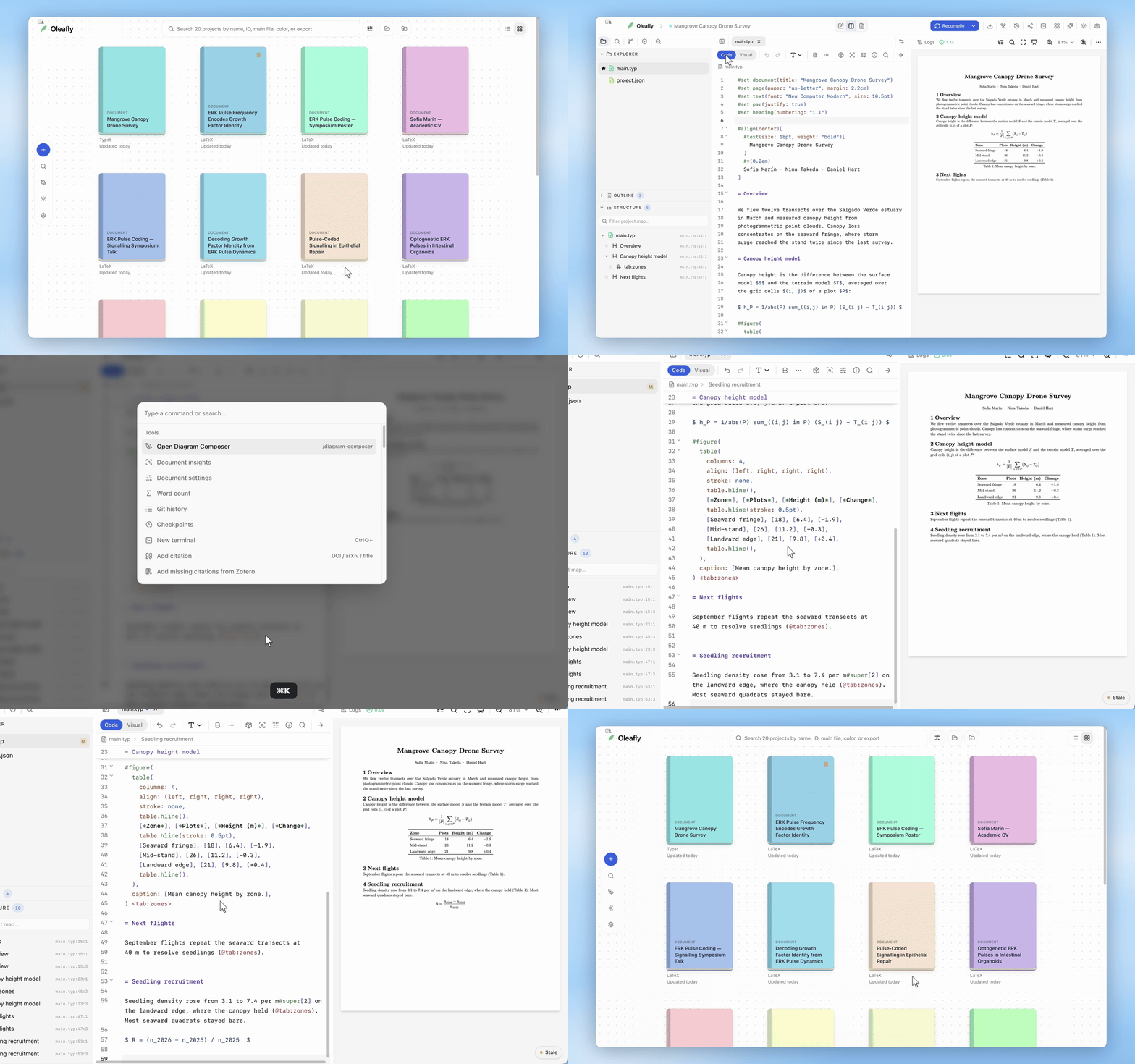
Розділ «Живий перегляд з Автокомпіляцією»Установіть Автокомпіляцію на Увімк. у меню компіляції. У проєкті Typst Oleafly тоді тримає один запущений процес Typst. Відкритий файл сам зберігається за мить після того, як ви перестаєте печатати, Typst компілює його, і перегляд перезавантажується на тій самій позиції прокрутки. Окремого налаштування живого перегляду немає: Автокомпіляція і є живий перегляд.
Поки Typst запускається, меню показує «Запуск Typst». Якщо він зупиняється після повторюваних помилок, меню каже про це, а ваше наступне редагування запускає його знову. Зупинити компіляцію завершує процес, і наступне редагування теж запускає його знову. Проєкти LaTeX і Markdown поводяться з Автокомпіляцією інакше; див. Компіляція.
Збирання з командного рядка
Розділ «Збирання з командного рядка»Команда oleafly збирає проєкти, не відкриваючи застосунок. Вона постачається з Oleafly, а Інструмент командного рядка показує, як додати її до PATH.
Для проєкту Typst команди oleafly build і oleafly watch читають project.json і використовують ті самі налаштування, що й застосунок: закріплену версію, скопійовані пакети, папки шрифтів, перемикач системних шрифтів, inputs і відтворювані збірки.
--variant reviewзбирає варіант. Назва, якої проєкт не визначає, зупиняє збирання, а повідомлення перелічує варіанти, які в нього є.--offlineблокує завантаження пакетів, як Режим офлайн у застосунку.- Закріплений проєкт збирається лише з тим самим Typst. CLI дивиться в
OLEAFLY_TYPST, потім у версії, завантажені застосунком, потім уtypstпоруч із CLI, потім у вашPATH. Якщо жоден не повідомляє закріпленої версії, збирання зупиняється до запуску Typst і каже, як її встановити. - Проєкт без закріплення використовує
OLEAFLY_TYPST, якщо його задано. Інакше він використовує типову версію, яку ви вибрали в Налаштування → Завантаження або за допомогоюoleafly typst default, а якщо типової не вибрано, то вбудований Typst або той, що у вашомуPATH. oleafly doctorперелічує кожен знайдений Typst і налаштування, які використало б збирання. Він завершується помилкою, коли закріпленої версії бракує.
Якщо налаштування не може застосовуватися до Typst, що використовується, збирання виводить примітку, наприклад, що Typst 0.11.1 не вміє ігнорувати системні шрифти. Помилки в терміналі включають власні підказки Typst.
Перетворення проєкту LaTeX на Typst
Розділ «Перетворення проєкту LaTeX на Typst»Відкрийте проєкт LaTeX, натисніть ⌘K (Ctrl+K) і запустіть Перетворити на проєкт Typst. Дайте новому проєкту назву й виберіть Перетворити. Проєкт LaTeX лишається точно таким, яким був. Oleafly будує з нього окремий проєкт Typst:
- Pandoc перетворює текст, формули, рисунки та таблиці. Якщо Pandoc ще не налаштовано, Oleafly спершу його налаштовує.
- Кожен файл, підключений через
\input,\includeабо\subfile, стає окремим файлом.typ. - Файли BibTeX копіюються без змін.
- Typst компілює новий проєкт, щоб його перевірити.
Звіт далі каже, чи компілюється проєкт, і рахує, що перетворено: вихідні файли, рисунки, таблиці, виокремлені формули, перехресні посилання, формули, виправлені перетворювачем математики, та скопійовані файли, разом зі стилем бібліографії, який він вибрав. Потребує уваги перелічує, що виправити вручну: відсутній include чи зображення, формат зображення, який Typst не вміє показувати, математику, з якою перетворювач не впорався, стиль BibTeX без відповідника в Typst чи мітку на одному рядку багаторядкової формули, яка тепер указує на всю формулу. Помилки й попередження компіляції ведуть посиланнями до свого файла й рядка.
Виберіть Відкрити проєкт Typst, щоб перейти до нього. Новий проєкт закріплює вашу типову версію Typst. Поки Oleafly відкритий, пункт Показати звіт про перетворення на Typst у палітрі команд повертає звіт.
Щоб перетворити один файл замість усього проєкту, використайте LaTeX у Typst на сторінці Інструменти.
Сторінки за темою
Розділ «Сторінки за темою»- Писати в Typst про панель інструментів і перший документ.
- Компіляція про журнали, меню компіляції та режим офлайн.
- Експорт і перетворення проєкту про PNG, SVG, HTML, PDF/A і PDF/UA.
- Передперевірки про перевірки, що читають вихідний код Typst.