
Нотатки
Зберігайте дослідницькі нотатки як файли Markdown на власному комп’ютері, знаходьте їх на домівці нотаток і записуйте ідеї швидким записом.
Нотатка — це файл Markdown, який ви пишете у візуальному редакторі. Вона може містити заголовки, завдання, таблиці, формули, зображення та блоки з малюнками, як-от графіки й діаграми, а також посилатися на інші нотатки та ваші проєкти. Кожна нотатка — звичайний файл на вашому комп’ютері, тож його можна скопіювати як резервну копію або відкрити в іншому редакторі.
«Нотатки» — це експеримент, тому функція вимкнена, доки ви її не ввімкнете. Як і кожен перемикач в Налаштування → Експерименти, вона перебуває на стадії бета-тестування й може змінитися або зникнути в одному з наступних випусків.
Увімкнення нотаток
Розділ «Увімкнення нотаток»- Відкрийте Налаштування → Експерименти.
- Увімкніть Нотатки.

Коли «Нотатки» ввімкнено:
- Док головного екрана отримує кнопку Нотатки. Палітра команд (⌘K або Ctrl+K у Windows і Linux) отримує Відкрити нотатки і Швидкий запис.
- Кожне вікно проєкту отримує панель Нотатки на бічній смузі. Див. Нотатки в проєктах і спільні нотатки.
- Налаштування → Зовнішній вигляд і Налаштування → Комбінації клавіш отримують вкладку Нотатки.
Поки «Нотатки» ввімкнено, ваші нотатки не потрапляють до бібліотеки проєктів. Вимкніть «Нотатки», і вони знову з’являться в бібліотеці як проєкти Markdown. У будь-якому разі нічого не видаляється.
Робоча область «Нотатки»
Розділ «Робоча область «Нотатки»»Виберіть Нотатки на доку головного екрана або запустіть Відкрити нотатки з палітри команд. «Нотатки» займають усе вікно. Ваші нотатки розташовані в бічній панелі ліворуч, а решту вікна займають вкладки. Кожна нотатка відкривається у вкладці, і ви можете перетягнути вкладку до краю панелі, щоб розділити вигляд.

Коли ви відкриваєте «Нотатки» вперше, там уже є одна нотатка, Галерея блоків, із прикладами більшості блоків, які може містити нотатка.
Бічна панель
Розділ «Бічна панель»Бічна панель показує ваші нотатки, згруповані за проєктом, з яким кожну пов’язано. Знаходьте й упорядковуйте нотатки розповідає про кожну частину бічної панелі, а Пошук у нотатках пояснює уточнення на кшталт tag:lab, project:thesis і is:favorite.
Домівка нотаток
Розділ «Домівка нотаток»Домівка нотаток показує список ваших нотаток. Вона відкривається у вкладці Домівка. Щоб показати її натомість у вкладці нотатки, виберіть Домівка нотаток, будиночок на початку навігаційного ланцюжка нотатки. Її частини — Мої нотатки, Обране, Завдання і Вкладення.

Коли нотаток ще немає, домівка нотаток показує плитки порожньої нотатки та восьми дослідницьких шаблонів, а під ними — Імпортувати Markdown і Інші шаблони.
Вигляди й сортування описано в розділі Домівка нотаток, а фільтри завдань і вкладень — у розділах Завдання і Вкладення.
Створення нотатки
Розділ «Створення нотатки»- Нова нотатка (⌘⌥N або Ctrl+Shift+N у Windows і Linux) створює порожню нотатку й відкриває її.
- Нотатка на сьогодні (⌘⇧D або Ctrl+Shift+D) відкриває нотатку з сьогоднішньою датою в назві, наприклад
2026-11-12, і створює її із шаблону Щоденна нотатка, якщо її ще немає. Формат назви, шаблон і тег задаються в Щоденні, щотижневі та щомісячні нотатки у розділі Вигляд нотаток. - Перейти до нотатки (⌘O або Ctrl+O) знаходить нотатку за назвою чи псевдонімом. Якщо жодна нотатка не має точно такої назви, яку ви ввели, пропонується Створити нотатку «…».
Усі клавіші «Нотаток» перелічено в розділі Комбінації клавіш. Змінюйте їх на вкладці Нотатки в Налаштування → Комбінації клавіш.
Початок із шаблону
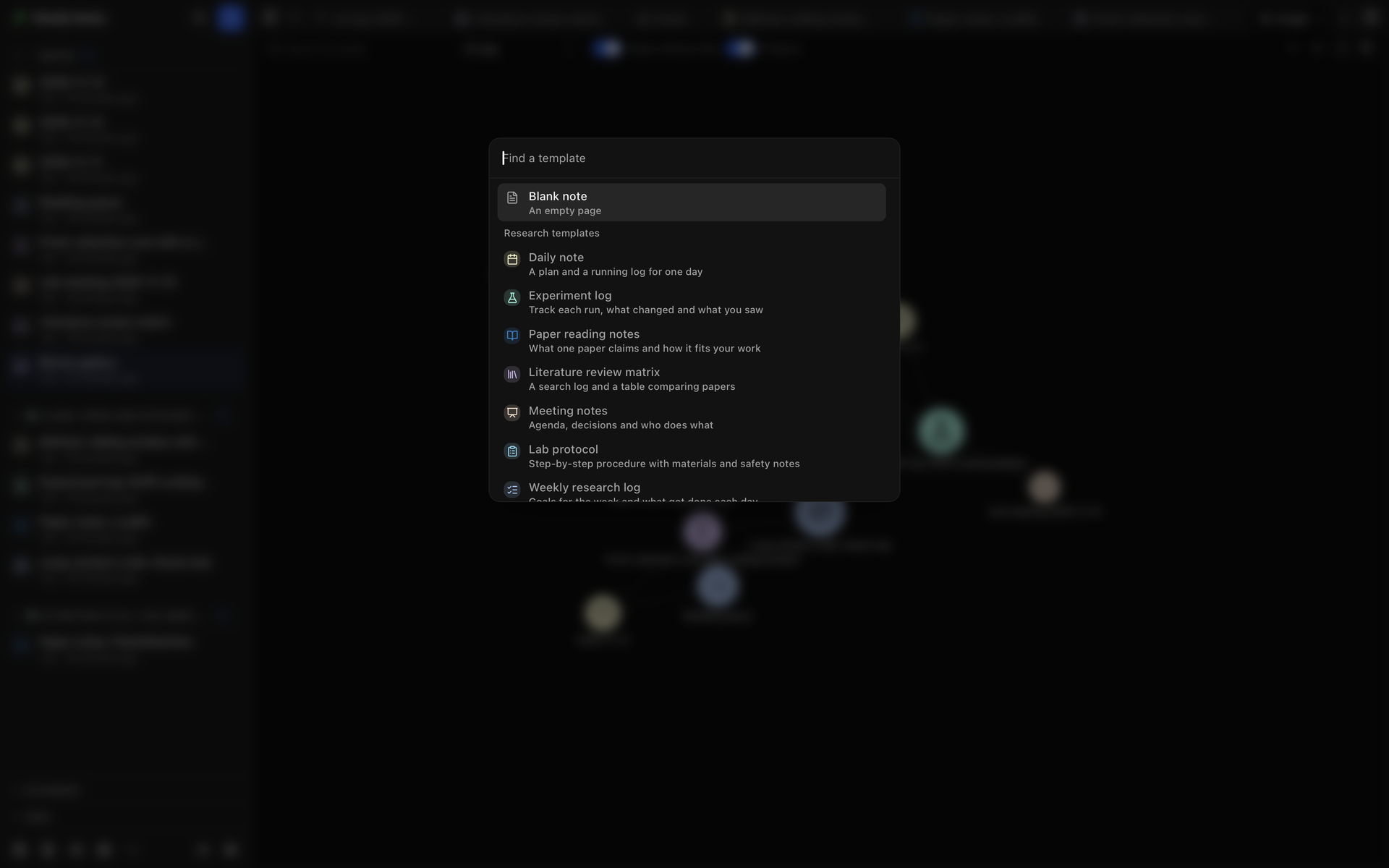
Розділ «Початок із шаблону»Виберіть Створити із шаблону унизу бічної панелі, щоб відкрити вибір шаблону. Інші шаблони під плитками шаблонів теж відкривають його. У виборі є Порожня нотатка і три групи:
- Дослідницькі шаблони містять 13 заготовок: Щоденна нотатка, Журнал експерименту, Конспект статті, Матриця огляду літератури, Протокол зустрічі, Лабораторний протокол, Тижневий журнал досліджень, Дослідницька заявка, Доведення або виведення, Звіт про аналіз даних, Записи інтерв’ю, Журнал відбору і Запис у лабораторному журналі. Кожна заповнює власні заголовки, властивості й теги.
- Ваші шаблони показують кожну нотатку, яку ви позначили Використовувати як шаблон у її меню. Коли ви починаєте нотатку з такого шаблону,
{{title}},{{date}},{{time}}і{{weekday}}у її назві й тексті заповнюються. - З джерела показує записи, що відповідають тому, що ви вводите: частині назви, автору чи ключу цитування. Вони беруться з бібліографії відкритого проєкту та з вашої бібліотеки Zotero, якщо ви підключили Zotero. Вибір запису створює нотатку Конспект статті із заповненими даними про джерело. Якщо нотатка для цього ключа цитування вже є, Oleafly відкриває її.
Імпорт файлів Markdown
Розділ «Імпорт файлів Markdown»Щоб додати нотатки, які у вас уже є, виберіть Більше → Імпортувати Markdown унизу бічної панелі, а потім Вибрати теку або Вибрати файли.
- Кожен файл
.mdстає нотаткою. - Посилання між файлами стають посиланнями між нотатками, а файли, на які вони вказують, копіюються як вкладення. Посилання, що не збігається з жодним файлом, лишається звичайним текстом.
- Файли більші за 5 МБ пропускаються.
- Додавати назви тек як теги позначає кожну нотатку тегом її теки, тож файл у
Lab/2024отримує тегLab/2024.
Oleafly спершу питає, коли в теці понад 1000 нотаток або коли ви вже імпортували цю саму теку. Зупинити імпорт завершує імпорт у будь-який момент, а зупинений імпорт не додає жодної нотатки.
Швидкий запис
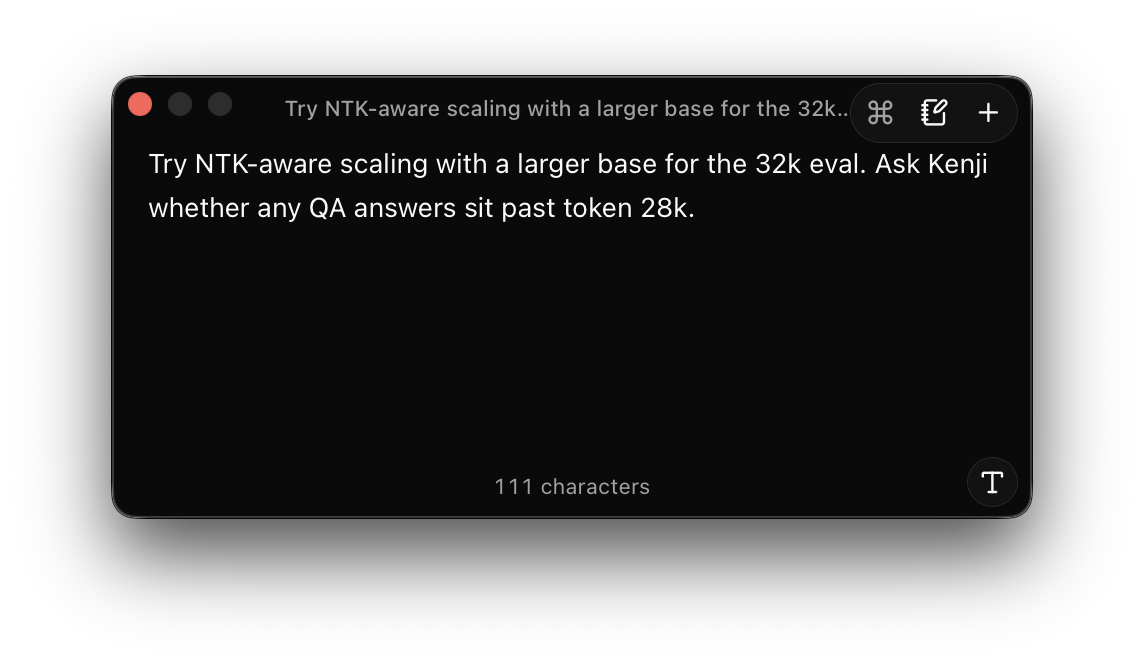
Розділ «Швидкий запис»Швидкий запис — це невелике вікно, щоб записати думку, не виходячи із застосунку, у якому ви працюєте. Воно лишається поверх інших ваших вікон.
Відкриття швидкого запису
Розділ «Відкриття швидкого запису»Натисніть ⌘⇧⌥Space на macOS або Ctrl+Shift+Alt+Space у Windows і Linux чи запустіть Швидкий запис з палітри команд. Комбінація працює в будь-якому застосунку, поки запущено Oleafly, навіть коли його вікна у фоні.
Щоб змінити клавіші, відредагуйте Нотатки: швидкий запис на вкладці Нотатки в Налаштування → Комбінації клавіш. Перемикач Швидкий запис будь-звідки під списком вимикає комбінацію. Якщо ці клавіші вже використовує інший застосунок, «Налаштування» повідомляють про це, і ви можете вибрати іншу комбінацію.
У робочому середовищі Linux на Wayland застосунки не можуть слухати клавіші поза власними вікнами, тому перемикач недоступний. Натомість «Налаштування» показують команду. Додайте власну комбінацію в налаштуваннях клавіатури вашого робочого середовища, яка запускає цю команду. Якщо Oleafly не запущено, команда запускає його, а потім відкриває швидкий запис.
Запис і збереження
Розділ «Запис і збереження»Введіть / на порожньому рядку, щоб отримати заголовки, списки та інші блоки, або виберіть Показати форматування, щоб відкрити панель форматування. Назва вгорі береться з вашого першого рядка. Наведіть вказівник на вікно, щоб показати його кнопки.
| macOS | Windows / Linux | Дія |
|---|---|---|
| ⌘↵ | Ctrl+Enter | Зберегти як нову нотатку |
| ⌘⇧↵ | Ctrl+Shift+Enter | Додати до нотатки на сьогодні |
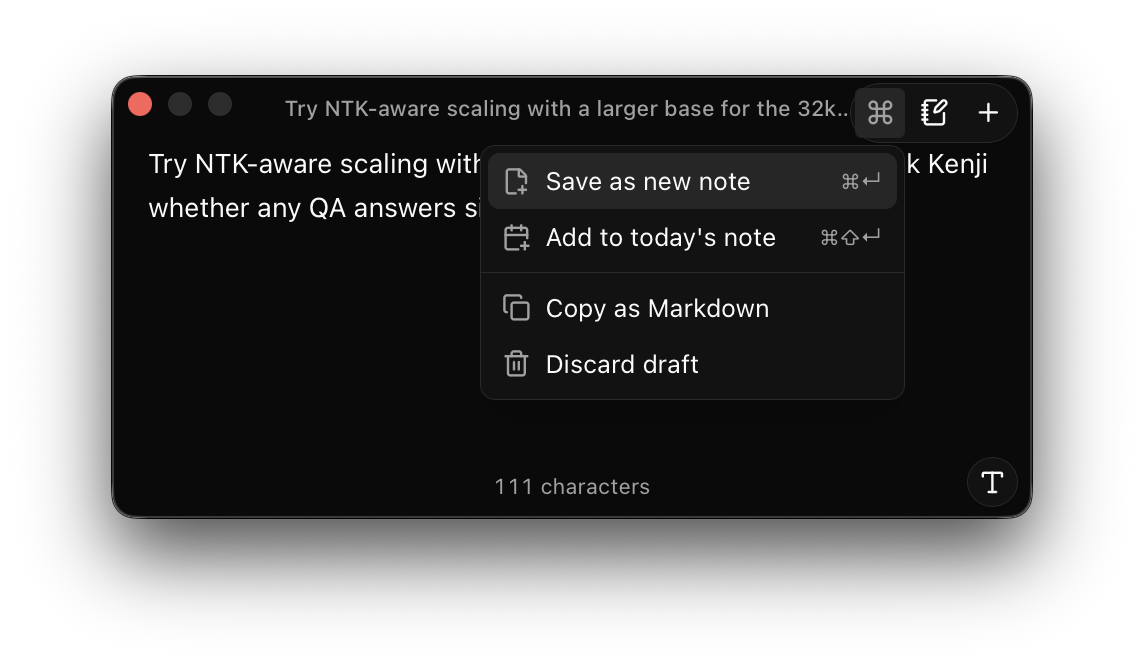
| ⌘K | Ctrl+K | Відкрити меню Дії |
| Esc | Esc | Закрити вікно |
- Зберегти як нову нотатку зберігає ваш текст як нотатку в «Нотатках» з назвою з першого рядка й закриває вікно. Нотатку не пов’язано з проєктом, тож вона лежить під Нотатки на бічній панелі.
- Додати до нотатки на сьогодні додає ваш текст у кінець нотатки на сьогодні й спершу створює її із шаблону Щоденна нотатка, якщо її ще немає. Пропонується, поки щоденні нотатки ввімкнено.
- Меню Дії має обидві ці дії, а також Копіювати як Markdown і Видалити чернетку.
- Нова нотатка, кнопка з плюсом, зберігає написане як нотатку й залишає вікно відкритим та порожнім для наступної.
- Відкрити нотатки відкриває «Нотатки» в головному вікні.
Закриття вікна зберігає вашу чернетку, тож вона лишається там, коли ви наступного разу відкриєте швидкий запис. Якщо збереження не вдається, вікно повідомляє про це й зберігає ваш текст, щоб ви могли спробувати ще раз.
Де зберігаються нотатки
Розділ «Де зберігаються нотатки»Особиста нотатка — це нотатка, яка не зберігається в проєкті. Кожна особиста нотатка — це тека в теці проєктів Oleafly, поруч із вашими проєктами:
| Система | Тека |
|---|---|
| Windows | C:\Users\<you>\.oleafly\projects |
| macOS | /Users/<you>/.oleafly/projects |
| Linux | /home/<you>/.oleafly/projects |
Тут <you> — це ваше ім’я користувача. Тека нотатки отримує випадкову назву на кшталт swift-teal-otter, а не назву нотатки. Щоб відкрити теку проєктів, скористайтеся кнопкою поруч із її шляхом у Налаштування → Сховище даних → Локальне сховище. Див. Тека проєктів.
Тека нотатки містить:
note.md, саму нотатку.project.jsonз назвою нотатки та проєктом, з яким її пов’язано.assets, теку для зображень і файлів, які ви додаєте до нотатки. Нотатка посилається на них шляхами, що починаються зassets/.
Нотатка, що належить проєкту, натомість є файлом .md у теці notes цього проєкту. Див. Нотатки в проєктах і спільні нотатки.
Хмарна синхронізація створює резервні копії ваших особистих нотаток разом із проєктами бібліотеки, а її список «Проєкти» позначає їх Нотатка. Якщо нотатка змінилася на двох комп’ютерах до того, як вони синхронізувалися, значок біля нотатки на бічній панелі й на домівці нотаток повідомляє «Ця нотатка має конфліктну копію». Виберіть Порівняти конфліктну копію в меню нотатки, щоб побачити відмінності, а потім Залишити версію з цього комп’ютера або Використати версію з іншого комп’ютера. Іншу версію буде видалено.
Як виглядає файл нотатки
Розділ «Як виглядає файл нотатки»Нотатка — це звичайний Markdown із YAML front matter угорі. Oleafly записує такі поля:
| Поле | Що містить |
|---|---|
title | Назву нотатки |
agent | Ім’я агента, який написав нотатку, якщо її писав агент |
icon | Значок нотатки |
color | Колір нотатки, наприклад mint |
kind | note, що позначає файл як нотатку |
id | Ідентифікатор, за яким посилання з інших нотаток знаходять цю нотатку |
Ваші власні властивості йдуть у тому самому блоці разом із tags і aliases. Нотатка, яку ви використовуєте як шаблон, має ще й template: true. Файл нотатки може виглядати так:
---title: Field notescolor: mintkind: noteid: 0b7f2c9e-5d1a-4e8b-9c3f-2a6d8e1f4b70tags: [fieldwork]---
## Morning survey
Light rain until nine, then clear skies over the north ridge.
- [ ] Upload the photos
Редагування нотатки в іншій програмі
Розділ «Редагування нотатки в іншій програмі»Ви можете відкрити note.md у будь-якому текстовому редакторі, навіть поки Oleafly запущено. Якщо нотатку відкрито в Oleafly, зміни з іншої програми з’являються в ній як запропоновані зміни, які ви приймаєте або відхиляєте в нотатці. Якщо у вас були власні правки, які ще не збережено, Oleafly зливає їх обидва. Не чіпайте рядок id, бо посилання на нотатку використовують його.
Щоб винести нотатки з Oleafly як теку файлів Markdown, виберіть Більше → Експортувати як теку Markdown унизу бічної панелі. Вона зберігає відкриту нотатку або всі ваші нотатки разом з їхніми вкладеннями в теці attachments. Щоб зберегти одну нотатку як документ Word, вебсторінку, LaTeX чи Typst, див. Експорт нотатки.
Видалення нотатки
Розділ «Видалення нотатки»Виберіть Видалити в меню нотатки, а потім Перемістити до кошика. Нотатка зникає з «Нотаток», а її тека потрапляє до кошика в Налаштування → Сховище даних → Локальне сховище. Виберіть там поруч із нею Відновити, щоб повернути її. Див. Кошик.
Вигляд нотаток
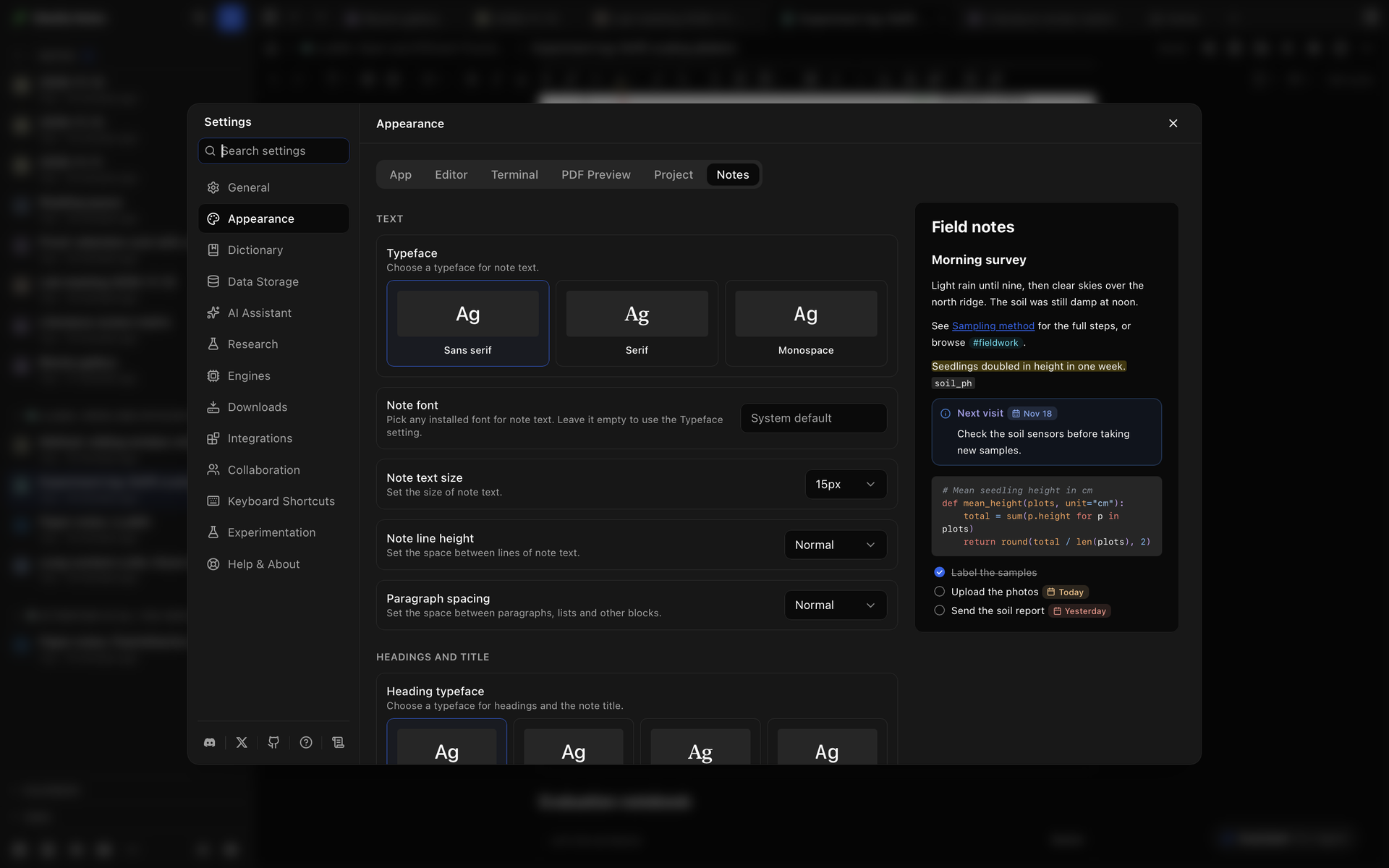
Розділ «Вигляд нотаток»Відкрийте Налаштування → Зовнішній вигляд → Нотатки або виберіть Налаштування внизу бічної панелі «Нотаток». Вкладка є, лише поки «Нотатки» ввімкнено. Поруч з налаштуваннями, а коли вікно «Налаштувань» вузьке — над ними, лежить зразок нотатки, який показує кожну зміну одразу.
| Група | Що задає |
|---|---|
| Текст | Гарнітура (Без засічок, З засічками або Моноширинний), Шрифт нотаток для будь-якого встановленого шрифту, Розмір тексту нотаток, Висота рядка нотаток і Відступи між абзацами |
| Заголовки та назва | Гарнітура заголовків, Шрифт заголовків, Розмір заголовків і Розмір назви |
| Макет | Ширина нотатки, де розташовано Інформація про нотатку (Бічна панель або На сторінці), Прапорці завдань (Квадратні або Круглі), Показувати кількість слів, Перевіряти правопис у нотатках, Заміна під час введення зі списком пар і Зберігати історію скасування після закриття |
| Код | Шрифт коду і Кольори блоків коду |
| Рисунки LaTeX | Преамбула TikZ, з якої починається кожен блок TikZ і CircuiTikZ |
| Кольори | Акцентний колір нотаток, Стиль виносок і те, як виглядають Позначки дат і полів |
| Зображення з інтернету | Сайти, зображення з яких завантажуються без попереднього запиту |
| Щоденні, щотижневі та щомісячні нотатки | Перший день тижня і для кожного виду нотаток формат назви, шаблон і тег, з перемикачем, що вимикає його |
Налаштування, яке ви змінили, показує кнопку скидання у своєму рядку. Скинути до типових унизу «Зовнішнього вигляду» скидає налаштування нотаток разом з рештою «Зовнішнього вигляду», як описано в розділі Скинути до типових. Воно залишає сайти в розділі Зображення з інтернету без змін. Щоб вилучити сайт, скористайтеся кнопкою біля нього.
Куди йти далі
Розділ «Куди йти далі»- Пишіть у нотатці: редактор, блоки, посилання та вкладення.
- Знаходьте й упорядковуйте нотатки: пошук, теги, завдання, щоденні нотатки та граф.
- Нотатки в проєктах і спільні нотатки: пов’язування нотатки з проєктом, нотатки проєкту, написання нотатки разом з іншими людьми та публікація копії лише для читання.
- Нотатки зі ШІ: запитайте асистента чи CLI-агента про нотатку й перегляньте те, що він пропонує.