
Налаштування ШІ
Підключіть постачальника API, локальну модель або встановлений CLI-агент.
Виберіть спосіб роботи. Oleafly може запускати вбудованого асистента через API моделей, підключатися до локальної моделі або використовувати встановлений CLI-агент.
| У вас уже є… | Виберіть… |
|---|---|
| Ключ API моделі | Постачальники і ключі |
| Локальний сервер моделей | Ollama або власний постачальник, сумісний з OpenAI |
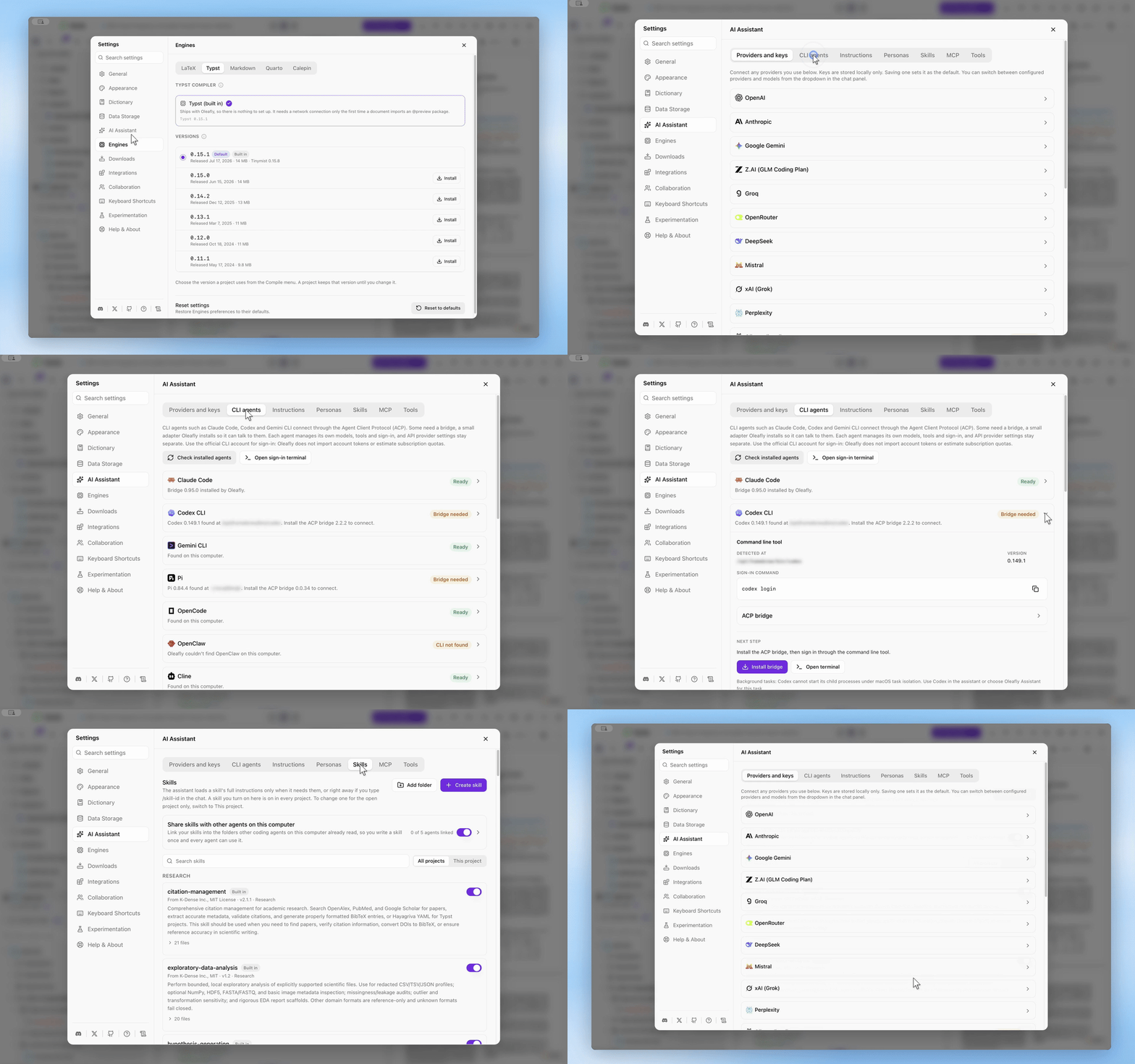
| Встановлений агент для коду | CLI-агенти |
| Зовнішній клієнт MCP | MCP |
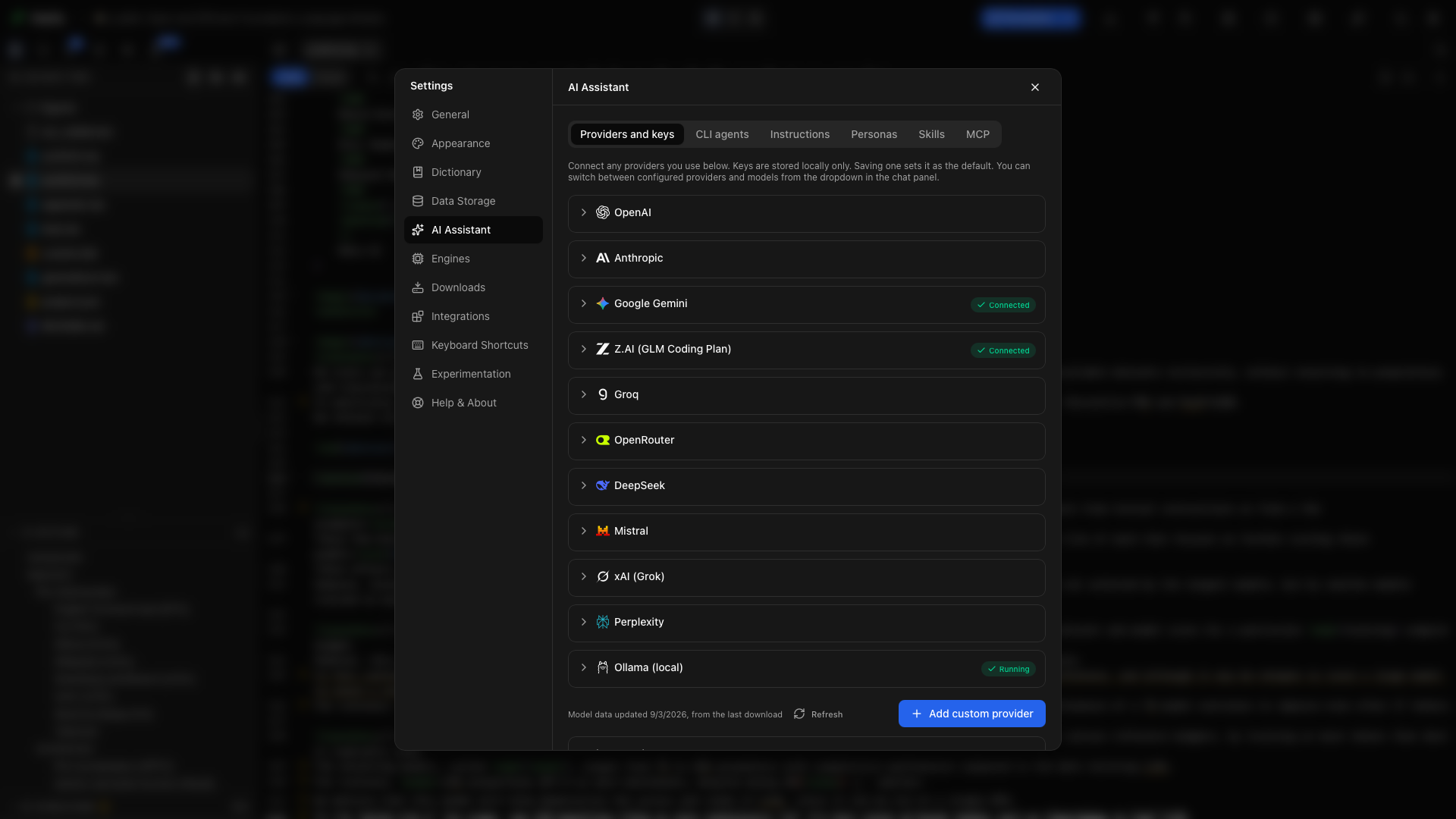
Відкрийте Налаштування → Асистент ШІ, щоб налаштувати потрібний шлях. Можна тримати кількох підключених постачальників і перемикати моделі в чаті.
Немає ключа API? Його може замінити CLI-агент, до якого ви вже увійшли. Виберіть його як модель для інструментів, і Інструменти та інші функції ШІ в Oleafly використовуватимуть його. Див. Використання агента замість ключа API.
Підключення постачальника
Розділ «Підключення постачальника»- Відкрийте Постачальники і ключі та розкрийте постачальника.
- Введіть його ключ API і збережіть.
- Oleafly перевіряє з’єднання й оновлює список моделей.
- Виберіть модель в асистенті або задайте типову у Інструкціях.
Кожна картка постачальника в Налаштуваннях веде до налаштування його ключа. Ollama підключається до локального сервера моделей.
Вибір моделі
Розділ «Вибір моделі»Рядки моделей показують відомості про можливості, коли вони є: розмір контексту, зір, інструменти та міркування. Для роботи з проєктом використовуйте модель із підтримкою інструментів, а для огляду зображень — із зором.
Перевірена означає, що перевірку виклику інструментів пройдено. Неперевірена — асистент ще не перевіряв цю модель; Заблокована містить причину, чому її не можна вибрати. Ці значки описують сумісність інструментів. Вони не оцінюють якість досліджень або письма моделі.
Модель, що не вміє викликати інструменти, усе одно годиться для простого чату. Поки її вибрано, поле введення показує Лише чат, ця модель не може використовувати інструменти.
Виберіть Оновити на картці постачальника, коли список його доступних моделей змінюється. Кожного постачальника можна оновлювати раз на 30 секунд; наведіть курсор на кнопку, щоб побачити, скільки лишилося. Модель можна також додати за її ідентифікатором.
Увімкнути всі і Вимкнути всі вмикають або вимикають усі моделі в списку постачальника. Вимкніть довгий список одним клацанням, а потім знову ввімкніть кілька моделей, якими користуєтесь.
Підключення локальної моделі
Розділ «Підключення локальної моделі»Установіть і запустіть Ollama (відкривається в новій вкладці), потім завантажте модель в Ollama. У Oleafly відкрийте картку Ollama та виберіть Перевірити Ollama. Щойно сервер буде знайдено, виберіть установлену модель.
Локальна модель тримає запити до моделі на вашому комп’ютері. Онлайн-інструменти досліджень усе одно звертаються до своїх джерел-служб, коли ви ними користуєтесь.
Додавання власної кінцевої точки
Розділ «Додавання власної кінцевої точки»Виберіть Додати власного постачальника для служби, сумісної з OpenAI, локального сервера чи шлюзу. Введіть назву, базову URL і потрібний ключ. Збережіть і виберіть модель.
OpenCode Zen і OpenCode Go працюють як власні постачальники. Вони відхиляють запити без ідентифікатора сесії, тож Oleafly надсилає їм ідентифікатор кожного чату й не надсилає його жодному іншому постачальнику. Локальний сервер Lemonade теж тут працює. Про його моделі, що міркують перед відповіддю, див. Пропуск кроку міркування.
Редагування збереженого постачальника дає змогу змінити його адресу. Збережений ключ буде надіслано на нову адресу, коли цим постачальником скористаються, тож перевіряйте призначення перед збереженням.
Вибір вподобань щодо письма
Розділ «Вибір вподобань щодо письма»Інструкції містять постійні вподобання та типову модель чату. Пишіть конкретні інструкції:
Використовуй британську орфографію. Зберігай ключі цитувань. Пояснюй зміни рівнянь перед їхнім застосуванням.
Персони зберігають названі набори інструкцій. Навички надають процедури для повторюваних дослідницьких робіт. Оглянути навички →
Ключі й витрати
Розділ «Ключі й витрати»Ключі постачальників шифруються в локальному сховищі застосунку й не потрапляють у файли коду проєкту. Хмарні запити надсилаються до вибраного постачальника з наданим контекстом. Плату за API моделей і підписки CLI виставляють їхні постачальники.