
Робота з ШІ
Робота з асистентом
Удосконалюйте чернетку, виправляйте збірку, шукайте джерела та стежте за роботою асистента всередині вашого проєкту.
Попросіть про потрібний вам результат. Асистент може читати ваші файли, вносити правки, компілювати статтю й перевіряти результат у тому самому робочому просторі.
Скомпілюйте цю статтю, прочитайте помилки і виправте збірку. Скомпілюйте ще раз, щоб перевірити результат.
Відкрийте панель асистента та виберіть підключену модель або CLI-агента. У статті Налаштування ШІ описано обидва варіанти.
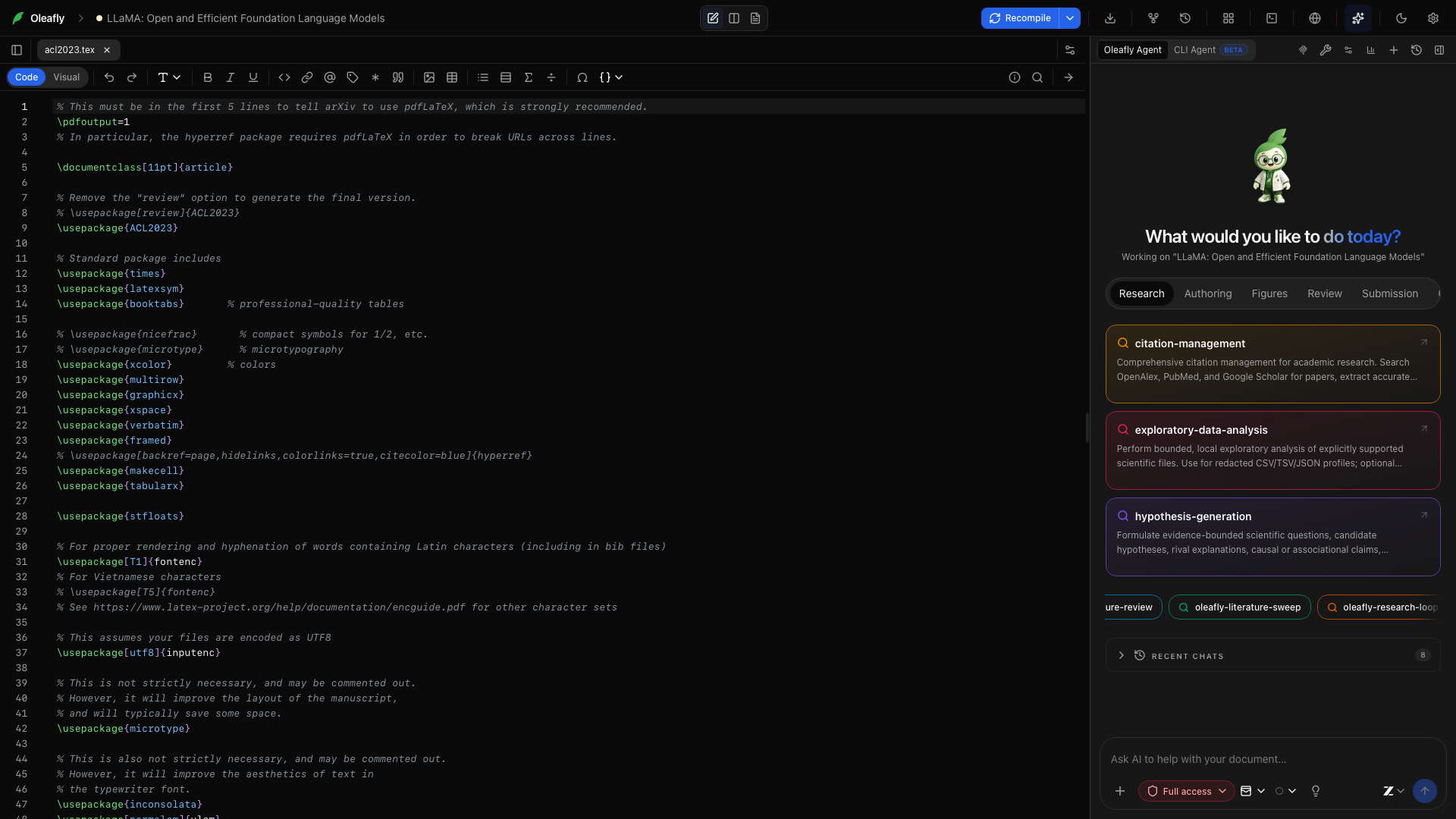
Передайте йому належний контекст
Розділ «Передайте йому належний контекст»Згадайте файл або теку за допомогою @, додайте довідковий документ або виділіть фрагмент перед запитом. Згадка файла передає вміст файла; згадка теки передає перелік файлів, щоб асистент міг знайти потрібні матеріали.
Вбудований асистент починає з контексту проєкту: активний файл, виділення, структура та стан компіляції. Читати більше він може через інструменти. Приєднані теки дають змогу посилатися на дані й PDF поза текою рукопису.
Сайти й інші застосунки
Розділ «Сайти й інші застосунки»Увімкніть Веб у полі введення, щоб асистент міг шукати в мережі та читати сторінки. Нові моделі Claude від Anthropic і нові моделі OpenAI користуються власним пошуком свого постачальника. Інші моделі читають сторінки напряму, а шукають за допомогою ключа пошуку, який ви додали в Налаштуваннях. Відповіді зберігають адреси, якими асистент користувався, тож ви можете їх перевірити, а текст сторінок асистент сприймає як матеріал для читання, а не як інструкції.
Щоб агент міг клацати по сайту чи програмі на вашому комп’ютері, наприклад по формі подання статті на сайті журналу або в статистичному пакеті, налаштуйте Застосунки на комп’ютері в Налаштування → Інтеграції. Вони працюють через Cua Driver, який ви встановлюєте самостійно. Ви вибираєте застосунки й сайти, якими він може користуватися, і перед кожним кліком чи натисканням клавіші Oleafly питає дозволу. Посилання в Oleafly відкриваються у вашому типовому браузері.
Стежте за роботою
Розділ «Стежте за роботою»Відповіді послідовно показують текст, активність інструментів, запропоновані зміни та прогрес. Розкрийте картку інструмента, щоб прочитати її результат. Результат компіляції може вивести вас на журнал або PDF; результат пошуку літератури — на статтю.
| Попросіть його… | З чим він може працювати |
|---|---|
| Удосконалити розділ | Файли проєкту, виділений текст, ваші вказівки та редаговані diff |
| Виправити збірку | Компілятор, діагностика, журнали та текст PDF |
| Додати літературу на підтримку | Пошук OpenAlex, отримання метаданих і ваша бібліографія |
| Намалювати діаграму | TikZ або PGFPlots у LaTeX, CeTZ або fletcher у Typst, окремий перегляд рисунка та вставлення рисунка |
| Рецензувати статтю | Чернетка, посилання, дослідницькі нотатки та навички рецензування |
Інструменти залежать від рушія документа та вибраного середовища виконання. Елементом керування інструментами виберіть, які групи мають бути доступні. Інструменти рисунків працюють у проєктах LaTeX і Typst, але не у Markdown.
Пошук літератури використовує ключ API OpenAlex і контактну адресу, збережені в Налаштування → Інтеграції → Пошук цитувань. Якщо ви підключите alphaXiv, асистент зможе також шукати й читати там статті та користуватися вашою бібліотекою alphaXiv. Перед кожним зверненням до alphaXiv він питатиме у вас дозвіл.
План перед редагуванням
Розділ «План перед редагуванням»Увімкніть План для завдання, що потребує кількох рішень наперед. Під час готування контрольного списку асистент може читати й шукати. Перш ніж редагувати, компілювати чи виконувати команди, він чекає.
Коли з’явиться план, виберіть Схвалити план або Переробити. Можна також написати відгук. Пігулка прогресу показує поточний крок і змінені файли, поки триває робота. Схвалення плану зберігає вибрану вами політику погодження правок.
Деякі моделі відповідають у режимі плану, не склавши плану. Коли так стається, під відповіддю з’являється примітка Поки немає плану для схвалення. Попросіть асистента скласти його або вимкніть план. Якщо доопрацьована версія повертається ідентичною, у примітці сказано План не змінився.
Перегляд запропонованих правок
Розділ «Перегляд запропонованих правок»Виберіть Питати дозволу, коли хочете перевіряти зміни перед їхнім застосуванням. Прочитайте diff і схваліть або відхиліть дію. Схвалювати за мене та Повний доступ дають асистентові більше самостійності; активна політика показується в інтерфейсі.
За якої б політики це не було, після завершення ходу ви можете переглянути й скасувати його зміни. Для роботи, яку ви хочете рецензувати лише після завершення агента, на копії проєкту, використовуйте дослідницьке завдання. Завдання дають змогу застосовувати вибрані файли.
Перегляд і скасування ходу
Розділ «Перегляд і скасування ходу»Коли асистент або CLI-агент змінює файли, рядок під його відповіддю повідомляє, скільки саме, наприклад Змінено 3 файли, із кількістю доданих і видалених рядків.
- Переглянути показує кожен файл як «Додано», «Змінено» або «Видалено». Клацніть файл, щоб побачити його diff.
- Скасувати для файла повертає його до стану перед ходом. Повторити знову застосовує зміну.
- Скасувати все одним кроком скасовує вихідні файли ходу. Результати збірки, як-от файли
.auxі.log, перелічено окремо під Файли збірки оновлено, і їх ніколи не скасовують.
Скасування не чіпає файл, якщо той змінився після ходу, і позначає його Змінено після цього ходу. Скасувати все також пропускає файли, які ви редагували самі під час ходу, і файли, закомічені асистентом у Git: вони показуються з позначкою Закомічено в і комітом. Скасування й повторення стають доступними, щойно агент завершує роботу. Якщо інший агент одночасно змінював файли в тому самому проєкті, скасовуйте файли по одному.
Скасування працює з копії проєкту, яку Oleafly створює перед кожним ходом. Копія зберігається у власній теці даних Oleafly, ~/.oleafly/agent-turns, і ніколи — у вашому проєкті. Файл розміром понад 25 МБ не копіюється, тому Скасування не може його відновити. Якщо в проєкті понад 20 000 файлів або 512 МБ, або якщо копіювання триває задовго, для такого ходу копії не буде, а рядок повідомить, що скасування недоступне. Oleafly зберігає копії за кожен хід за останні 14 днів і за 100 найновіших ходів кожного проєкту. Після цього хід повідомляє Скасування для цього ходу більше недоступне.
Зміна напрямку посеред виконання
Розділ «Зміна напрямку посеред виконання»Надішліть додаткове повідомлення, поки асистент працює, а потім виберіть Скоригувати зараз, щоб доставити його в наступній безпечній точці. Наприклад:
Збережіть наявні позначення. Зосередьте доопрацювання на поясненні під рівнянням 3.
Якщо виконання завершиться раніше, повідомлення стане наступним ходом. Зупинити перериває активне виконання.
Повторне використання вдалого робочого процесу
Розділ «Повторне використання вдалого робочого процесу»Введіть /, щоб вибрати навичку, або скористайтеся Записати навичку після корисної розмови. Навичка може зафіксувати процедуру, яку ви повторюєте в різних статтях: перевірка тверджень, готування рисунків чи чернетка листа відповіді.
Кілька навичок із комплекту знають Typst так само, як і LaTeX. oleafly-figure-prep малює рисунки CeTZ і fletcher, citation-management уміє писати бібліографії Hayagriva, oleafly-response-letter пише лист мовою Typst для статті Typst, а oleafly-pre-submission має перевірки для проєктів Typst.
Персони та постійні вказівки живуть у налаштуваннях ШІ. Використовуйте їх для параметрів на кшталт правопису, тону й позначень.
Історія та використання
Розділ «Історія та використання»Відкрийте історію чатів, щоб повернутися до попередньої розмови. Відповіді зі збереженою точкою відновлення пропонують Відновити код до стану перед цією відповіддю. Для історії документа поза чатом використовуйте версіювання.
Лічильник використання відкриває звіт про використання, де роботу можна фільтрувати за проєктом, агентом, моделлю та датою.
Хостовані моделі отримують контекст, який їм передано. Використовуйте локальну модель, коли хочете, щоб запити до моделі залишалися на вашому комп’ютері. Відкріпити асистента, кнопка «зображення в зображенні» в заголовку асистента, підіймає панель над редактором. Повернути на місце повертає її на бічну панель.
Новий чат
Розділ «Новий чат»Клацніть Новий чат у заголовку асистента, щоб почати окрему розмову. Використовуйте новий чат для окремого питання чи розділу, щоб його контекст було простіше відстежувати. Нові чати починаються з налаштованої вами типової моделі.
Історія чатів
Розділ «Історія чатів»Клацніть Історія чатів, щоб знову відкрити розмову. Продовжуйте з її наявних повідомлень, коли хочете доопрацювати попередній результат або спитати, як його одержано.
Додавання файлів
Розділ «Додавання файлів»Відкрийте меню вкладень, щоб додати допоміжні матеріали. Вибір файлів приймає зображення, PDF, текстові, LaTeX, Typst, BibTeX і Markdown файли. Перегляньте мітки вкладень над полем введення перед надсиланням.
Вилучення вкладення
Розділ «Вилучення вкладення»Скористайтеся елементом вилучення на мітці вкладення, щоб виключити його з наступного повідомлення. Це вилучає вкладення з чернетки повідомлення, а не оригінальний файл на диску.
Згадування файла або теки
Розділ «Згадування файла або теки»Введіть @ і виберіть відповідний елемент проєкту. Згадка файла дає вміст файла; згадка теки дає перелік, за яким асистент може вирішити, що читати далі. Коли файл довгий, назвіть також відповідний розділ у своєму запиті.
Запити
Розділ «Запити»Відкрийте Запити, щоб отримати готові початкові запити. Вибір одного з них заповнює поле введення, тож ви можете пристосувати його до поточної статті перед надсиланням. Вказуйте конкретну ціль, як-от назву розділу або невдалу компіляцію.
У проєкті Typst запити просять Typst замість LaTeX. Виправити помилки LaTeX стає Виправити помилки Typst, Рисунок TikZ стає Рисунок CeTZ, а запити щодо формул, таблиць і презентацій створюють формули Typst, таблиці Typst і слайд-дек Typst.
Персона
Розділ «Персона»Виберіть персону з поля введення, щоб скористатися збереженим набором вказівок. Виберіть Немає, щоб повернутися до типових вказівок. Активна персона замінює типовий текст користувацьких вказівок; у статті Вказівки та погодження пояснено, як налаштувати одне й друге.
Вибір моделі
Розділ «Вибір моделі»Виберіть налаштованого постачальника та увімкнену модель. Беріть модель із можливостями, яких вимагає завдання: робота зображеннями вимагає підтримки картинок, а багатокрокова робота над проєктом — працездатної підтримки інструментів. Скористайтеся Перевірити ще раз, якщо перевірку можливостей потрібно повторити після зміни кінцевої точки або моделі.
Рівень міркування
Розділ «Рівень міркування»Коли вибрана модель або середовище виконання пропонує керування міркуванням, виберіть рівень зусиль для завдання. Доступні значення залежать від моделі. Вищі зусилля можуть збільшити час відповіді й використання; короткій правці формулювання зазвичай потрібно менше, ніж детальному рецензуванню рукопису.
Для локальної моделі Ollama або Lemonade, яка міркує, перш ніж відповісти, пункт Немає пропускає крок міркування. Див. Пропуск кроку міркування.
Надіслати
Розділ «Надіслати»Клацніть Надіслати, щоб надіслати повідомлення з вибраними вкладеннями, моделлю, персоною та режимом погодження. Перечитайте завдання перед надсиланням, якщо воно стосується кількох файлів.
Зупинити
Розділ «Зупинити»Клацніть Зупинити, щоб скасувати активне виконання. Перевірте вже внесені зміни, перш ніж просити асистента продовжити; зупинення виконання не скасовує завершених правок.
Прокрутити донизу
Розділ «Прокрутити донизу»Скористайтеся Прокрутити донизу, щоб повернутися до найновішого повідомлення після читання попередніх результатів інструментів. Ви можете гортати вгору, щоб переглядати розмову, поки робота триває.
Повідомлення в черзі
Розділ «Повідомлення в черзі»Надішліть додаткове повідомлення під час активного виконання, щоб поставити його в чергу. Скоригувати зараз передає вказівку в наступній безпечній точці. Скористайтеся Відкинути повідомлення з черги, щоб вилучити повідомлення, яке ви більше не хочете доставляти.
Постійна мета
Розділ «Постійна мета»Задайте мету, коли кілька ходів мають прямувати до одного результату. Введіть ціль і виберіть Зберегти ціль. Клацніть мітку мети, щоб відредагувати її, або Очистити ціль, щоб вилучити її. Тримайте мету конкретною, як-от готування розділу методів і його рисунків до рецензування.
Налаштування асистента
Розділ «Налаштування асистента»Елемент керування налаштуваннями в заголовку відкриває конфігурацію ШІ. Використовуйте його, щоб підключати постачальників, увімкати моделі, редагувати вказівки або керувати персонами й навичками.
Налаштування MCP асистента
Розділ «Налаштування MCP асистента»Елемент керування налаштуваннями MCP відкриває конфігурацію зовнішніх серверів для інструментів, якими користується вбудований асистент. Це окремо від сервера, що дозволяє зовнішньому застосунку керувати Oleafly. Див. Підключення MCP.
Звіт про використання
Розділ «Звіт про використання»Клацніть індикатор використання або Звіт про використання, щоб переглянути записану роботу. Використовуйте фільтри звіту, щоб порівнювати проєкти, моделі, середовища виконання чи діапазони дат. У статті Використання та бюджети пояснено поля та керування бюджетом.
Рецензування одного розділу від початку до кінця
Розділ «Рецензування одного розділу від початку до кінця»- Виділіть розділ і згадайте його вихідний файл у полі введення.
- Виберіть підключену модель і Питати дозволу.
- Спитайте: «Рецензуйте цей розділ на ясність. Збережіть твердження, числа, мітки та ключі цитування. Спершу запропонуйте зміни.»
- Прочитайте запропоновану правку та її пояснення.
- Схваліть потрібні зміни, а потім попросіть асистента скомпілювати.
- Перевірте оновлений розділ у PDF, зокрема посилання та розміщення рисунків.