
Компіляція
Компілюйте проєкти LaTeX, Typst і Markdown, обирайте параметри компіляції для кожного рушія, читайте журнали й керуйте завантаженням пакунків поза мережею.
Новий проєкт LaTeX створюється на стандартному рушії компіляції із Налаштування → Рушії → LaTeX. Одразу після встановлення це Tectonic, рушій на основі XeTeX, що постачається разом із Oleafly. Ви можете також використовувати latexmk, коли проєкту потрібен традиційний інструментарій TeX, для одного проєкту або як типовий вибір. Проєкти Typst компілюються вбудованим Typst або іншою версією, яку зафіксував проєкт, а проєкти Markdown проходять через Pandoc і Tectonic. Компілятор LaTeX і версія Typst належать проєкту, тож зміна одного проєкту не впливає на інші.
Запуск компіляції
Розділ «Запуск компіляції»
- ⌘↵ (Ctrl+Enter), будь-де.
- Кнопка Скомпілювати у верхньому правому куті панелі інструментів. Після першого результату вона зветься Скомпілювати знову.
- Скомпілювати знову в палітрі команд ⌘K.
- Відкриття проєкту в поданні з панеллю PDF автоматично компілює один раз, тож ви одразу потрапляєте на свіжий перегляд.
oleafly buildу терміналі або скрипті. Див. Інструмент командного рядка.
Компіляція завжди спочатку зберігає активний файл, тож PDF відповідає тому, що ви бачите. Якщо ви в поданні лише з редактором, компіляція показує розділене подання, щоб ви могли стежити за результатом.
Параметри компіляції
Розділ «Параметри компіляції»Стрілка поруч із Скомпілювати знову відкриває параметри компіляції. Меню показує лише ті параметри, які щось дають для рушія проєкту.
| Група | LaTeX із Tectonic | LaTeX із latexmk | Typst | Markdown |
|---|---|---|---|---|
| Автокомпіляція | Так | Так | Так | Так |
| Режим компіляції (Звичайний або Швидкий) | Так | Ні | Ні | Ні |
| Перевірки синтаксису | Так | Так | Ні | Ні |
| Компілятор (цей проєкт) | Так | Так | Ні | Ні |
| Версія Typst, Шрифти, Збірка, Варіант | Ні | Ні | Так | Ні |
| Обробка помилок компіляції | Так | Так | Ні | Ні |
Зупинити компіляцію і Скомпілювати з нуля стоять унизу меню для кожного рушія. Група Варіант з’являється, коли проєкт Typst має варіанти збірки.
У розділі Компілятор (цей проєкт) вбудовано Tectonic. Авто запускає системний TeX через latexmk і обирає компілятор за джерелом. pdfLaTeX, XeLaTeX і LuaLaTeX фіксують цей компілятор і також працюють через latexmk, а upLaTeX і pLaTeX компілюють японські документи. Усі варіанти, крім Tectonic, потребують дистрибутива TeX. Якщо на цьому комп’ютері його немає, Oleafly пропонує встановити TinyTeX, коли ви обираєте один із них. Див. Коли TeX не встановлено. Групи Typst описано в Проєкти Typst.
Автокомпіляція
Розділ «Автокомпіляція»Увімкніть Автокомпіляцію в параметрах компіляції або запустіть Увімкнути автокомпіляцію з палітри ⌘K. Типово вона вимкнена, застосовується до всіх проєктів, і ті самі засоби її вимикають.
У проєкті LaTeX або Markdown Oleafly перекомпілює приблизно через 2,5 секунди після того, як ви перестали вводити текст. Спрацьовують лише справжні правки. Перемикання вкладок або відкриття файлів — ні.
У проєкті Typst автокомпіляція — це живий перегляд. Oleafly тримає запущеним один процес Typst, відкритий файл зберігається сам за мить після того, як ви перестали вводити текст, і PDF оновлюється на тій самій позиції прокручування. Див. Живий перегляд з автокомпіляцією.
Компіляції ніколи не накопичуються. Якщо ви редагуєте, поки триває автоматична компіляція, Oleafly зупиняє її і починає заново з вашим найновішим текстом, тож PDF наздоганяє швидше. Компіляції дають завершитися, коли її запустили ви або агент, коли вона завантажує пакунки, коли вона майже завершена або коли вона сама є перезапуском. У таких випадках у чергу ставиться рівно одна наступна компіляція, тож остаточний PDF усе одно відображає ваші останні правки.
Спостереження за прогресом
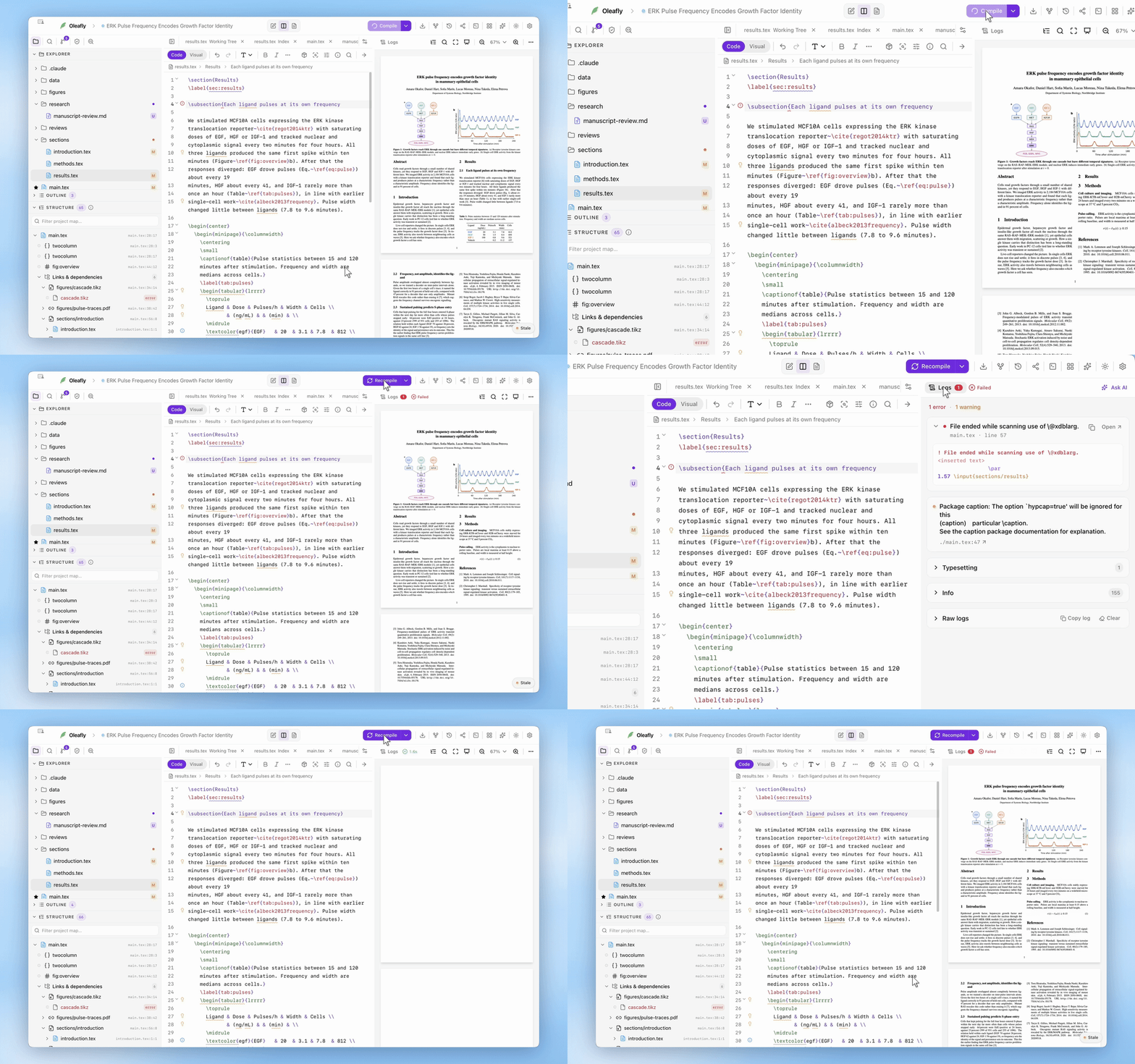
Розділ «Спостереження за прогресом»Під час збірки верх перегляду перетинає тонка смуга прогресу, а поки першого PDF ще немає, панель показує оцінку у відсотках. Коли збірка завершується, панель інструментів показує індикатор стану з часом компіляції та піктограмою серйозності:
- Зелена галочка: успішно скомпільовано.
- Бурштиновий трикутник: скомпільовано з попередженнями. PDF ви все одно отримаєте.
- Червоний хрест: скомпільовано з помилками.
Перегляд автоматично переходить до PDF у разі успіху. Лише справжня невдача (PDF не створено) перекидає вас на перегляд журналів.
Читання журналів
Розділ «Читання журналів»Кнопка Журнали ліворуч на панелі інструментів перегляду перемикає між PDF і журналом компіляції, з бейджем, що рахує помилки (червоні) або попередження (бурштинові):
- Вгорі розібраний список діагностики: кожна помилка або попередження з типом і, коли відомо, посиланням на рядок
l.42. Символи, яких шрифти не змогли показати, згруповано в розділі Відсутні символи. - Нижче повний сирий журнал компілятора з кольорами: помилки жирним червоним, посилання на рядки виділені, вкладеність файлів з відступами.
- Кнопка Копіювати журнал захоплює все для звіту про ваду чи допису на форумі. ⌘A, а потім ⌘C у журналі також копіює все.
- Очистити поруч із Копіювати журнал ховає журнал і його помилки до наступної компіляції. Файли збірки залишаються, а наступна компіляція створює новий журнал.
Довгі журнали відкриваються одразу, навіть зі 100 000 рядків, і прокручуються без порожніх ділянок.
Помилки компіляції також стають хвилястими підкресленнями в редакторі через конвеєр лінтера, а AI-асистент може читати цей самий журнал своїм інструментом get_log, коли ви просите його виправити помилки.
Помилки Typst позначаються в редакторі точно на проміжку, про який повідомляє Typst, з рядком джерела і власними підказками Typst. Поширені помилки також супроводжуються простим поясненням, що пішло не так.
Пакунки та компіляція поза мережею
Розділ «Пакунки та компіляція поза мережею»Tectonic завантажує пакунок LaTeX, коли документ уперше його потребує, а потім кешує його локально. Під час першої компіляції на комп’ютері також одним махом завантажується набір поширених пакунків. Ця перша компіляція може бути повільнішою і потребує мережевого з’єднання. Подальші компіляції використовують кеш. Якщо дзеркало пакунків Oleafly не відповідає, компіляція переходить на першоджерело, і журнал про це повідомляє.
Режим офлайн у Налаштуваннях, розділі «Загальні», або в палітрі команд робить це гарантією для Tectonic. Компілятор запускається з --only-cached і ніколи не завантажує пакунок. Документ, якому потрібен незакешований пакунок, завершується повідомленням, яке, коли можливо, називає файл, а Вимкнути й скомпілювати вимикає Режим офлайн і компілює знову.
Режим офлайн стосується і Typst. Поки він увімкнений, Typst не може завантажити пакунок, тож кожен пакунок @preview має вже бути в кеші або вбудованим у теку проєкту typst-packages. Див. Пакунки з Typst Universe. Проєкти Markdown ігнорують Режим офлайн, і журнал про це каже.
latexmk використовує дистрибутив TeX, уже встановлений на вашій машині. Oleafly спочатку перевіряє системні дистрибутиви, зокрема MacTeX, TeX Live, MiKTeX і TinyTeX, а в розділі Налаштування → Рушії → LaTeX дистрибутив, яким компілюється, позначено як Використовується. Якщо жодного немає, застосунок може встановити й обслуговувати власну копію TinyTeX. MiKTeX також потребує Perl для запуску latexmk; див. MiKTeX і Perl. Оскільки системний процес TeX може читати файли, доступні вашому обліковому запису, використовуйте latexmk лише з проєктами, яким довіряєте.
Коли збірці latexmk бракує файла .sty, .cls, стилю бібліографії, файла шрифту, файла мови babel, бібліотеки TikZ чи іншого файла TeX, Oleafly може запропонувати Знайти і встановити в повідомленні про помилку. Ім’я файла та ім’я пакунка часто різні: наприклад, tikz.sty належить пакунку TeX Live pgf. Oleafly визначає власника, встановлює його через tlmgr, оновлює список пакунків і перекомпілює. У Debian, Ubuntu і Fedora TeX Live належить системному менеджеру пакунків, тож Oleafly дає вам команду apt або dnf замість цього. Скористайтеся списком Пакунки в розділі Налаштування → Рушії → LaTeX, якщо надаєте перевагу спершу пошуку або керуванню пакунками вручну.
Обмеження і запобіжники
Розділ «Обмеження і запобіжники»- Для кожного проєкту одночасно виконується лише одна компіляція, у черзі, де виграє найновіший запит: новіші запити витісняють застарілі, тож перемикання проєктів посеред збірки ніколи не показує чужий PDF, і шторм компіляцій не утворюється, поки ви вводите текст.
- Витіснену збірку або збірку, що перевищила час, справді скасовано: Oleafly завершує усе дерево процесів компілятора, на кожній платформі, замість того щоб лишити його працювати у фоні.
- Компіляцію, що триває довше за 5 хвилин, зупиняють, а не дають їй крутитися вічно. Поки Tectonic ще завантажує пакунки, кожне завантаження пересуває ліміт далі, загалом до 30 хвилин. Markdown у PDF отримує 15 хвилин, а Quarto і Calepin — годину.
- Результати мають ідентичність, прив’язану до запиту, тож застарілий PDF від запізнілого завершення відхиляється, а не показується.
Типові збої, швидкі виправлення
Розділ «Типові збої, швидкі виправлення»- «Немає пакунка» в Режимі офлайн: виберіть Вимкнути й скомпілювати у повідомленні або вимкніть Режим офлайн на одну компіляцію, щоб завантажити пакунок у кеш, і знову увімкніть.
- «Цьому компілятору потрібен робочий дистрибутив TeX»: pdfLaTeX та інші компілятори
latexmkпотребують TeX на цьому комп’ютері, тож вибір одного з них без TeX відкриває цей діалог. Виберіть Завантажити і використати TinyTeX або Повернутися до Tectonic, щоб повернутися до вбудованого рушія. Якщо компіляція вже завершилася невдачею з цієї причини, перегляд пропонує Завантажити і використати TinyTeX та Використати Tectonic. Див. Коли TeX не встановлено. - «latexmk потрібен Perl» у MiKTeX: встановіть Strawberry Perl або TinyTeX, який постачається з власним. Див. MiKTeX і Perl.
- Відсутній файл у збірці
latexmk: скористайтеся Знайти і встановити. Якщо пошук не дав результату, знайдіть ім’я файла або пакунка у списку Пакунки в розділі Налаштування → Рушії → LaTeX. У Debian, Ubuntu або Fedora встановіть його черезaptабоdnf. Пакунками MiKTeX керують у MiKTeX Console. - upLaTeX або pLaTeX не встановлено: виберіть Встановити підтримку японської мови (близько 450 МБ), коли це пропонується, або виконайте команду, яку називає повідомлення. Див. Японські документи.
- У PDF бракує тексту, часто корейського, китайського чи японського: шрифт не має гліфів для цих символів, і TeX пропускає їх без помилки. Oleafly попереджає вас, а журнал дає налаштування, яке можна вставити. Див. Символи, яких бракує в PDF, а для Typst — Символи, що показуються як квадрати.
- В PDF бракує предметного покажчика, глосарія чи переліку позначень: Tectonic не може запустити
makeindex. Переведіть проєкт наlatexmkабо збирайте глосарії через\makenoidxglossaries, що не потребує зовнішнього інструмента. Уlatexmkсписки, створені черезxindyабо\newglossary, не збираються. - Компіляції не вистачило часу: скомпілюйте знову. Якщо пакунки ще завантажувалися, завантаження продовжується з місця зупинки. Для довгих чернеток у Tectonic установіть Режим компіляції на Швидкий.
- Рисунок EPS, примусовий драйвер
pdftexабо відсутній файл пакета в Tectonic: відкриється діалог рушія. Якщо він не відкрився або ви його закрили, виберіть Вибрати рушій. Коли Tectonic не вистачає пояснює, де ця кнопка в кожному вигляді. Виберіть варіант із позначкою Рекомендовано: ваш системний LaTeX, коли Oleafly знаходить робочий дистрибутив TeX, або Завантажити і використати TinyTeX, коли не знаходить. Якщо бракує пакунка, Oleafly після переходу може продовжити до його встановлення. minted, PythonTeX або\write18заблоковано: якщо ви довіряєте кожному файлу проєкту, виберіть Дозволити зовнішні команди в банері над редактором. Див. Дозволити зовнішні команди.- Не вдалося завантажити пакунок у Tectonic: перевірте з’єднання й виберіть у повідомленні Скомпілювати ще раз. Oleafly уже спробував першоджерело після свого дзеркала, завантаження продовжується з місця зупинки, а якщо комп’ютер був поза мережею, компіляція сама запуститься знову, щойно з’єднання повернеться.
- «Typst 0.13.1 не встановлено»: проєкт фіксує версію Typst, якої немає на цьому комп’ютері. Виберіть Завантажити Typst 0.13.1 у перегляді або Використати Typst і вашу типову версію, щоб зняти фіксацію. Див. Коли зафіксованої версії немає.
- Попередження про невизначені цитування або посилання: Передперевірка вказує точне місце кожного, з файлом і рядком.
- Помилка, яку не вдається розібрати: спитайте AI. «Виправ помилки LaTeX» запускає цикл компіляції, читання журналу, точкового редагування і повторної компіляції, із вибраним вами правилом підтвердження.
Інші рушії документів
Розділ «Інші рушії документів»Вибір компілятора LaTeX окремий від рушія документа проєкту:
- Проєкти Typst компілюються вбудованим Typst 0.15.1 або версією, зафіксованою проєктом. Див. Проєкти Typst.
- Проєкти Markdown збираються в PDF через керований Pandoc, де рушієм PDF є Tectonic.
- Проєкти Quarto перетворюють файли
.qmdі.Rmdза допомогою Quarto на PDF або вебсторінку. Див. Quarto. - Проєкти Calepin запускають код у документі Typst за допомогою Calepin, а потім збирають PDF вбудованим Typst. Див. Calepin. Жоден із цих рушіїв не запускає код проєкту, доки ви не дозволите це.
- Мічені доступні PDF використовують LuaLaTeX через системну установку TeX або керований Oleafly TinyTeX. Див. Рушії LaTeX і пакунки. Typst 0.14 і новіший мічать кожен PDF без додаткових кроків.
Рушій вибирається для кожного проєкту під час його створення, і інтерфейс до нього пристосовується: дії, яких рушій не може підтримати, приховуються, а не лишаються приреченими на невдачу. Щоб перенести проєкт LaTeX у Typst, перетворіть його на новий проєкт Typst.
Зберігайте джерело успішної збірки
Розділ «Зберігайте джерело успішної збірки»Увімкніть контрольні точки, щоб зберігати джерело, використане успішними компіляціями. Ви можете порівнювати й відновлювати ранішу збірку, не змінюючи власний ручний робочий процес Git.
Щоб зберегти в теці проєкту й сам скомпільований PDF, увімкніть Синхронізувати PDF під час компіляції у меню збереження перегляду.