
Git і контроль версій
Переглядайте відмінності, готуйте файли та зберігайте віхи у звичайному репозиторії Git.
Використовуйте Git для версій, які хочете назвати: завершений розділ, редагування, надіслане вашому керівнику, або код, що стоїть за поданням. Він працює локально, без облікового запису GitHub.
Відкрийте контроль версій
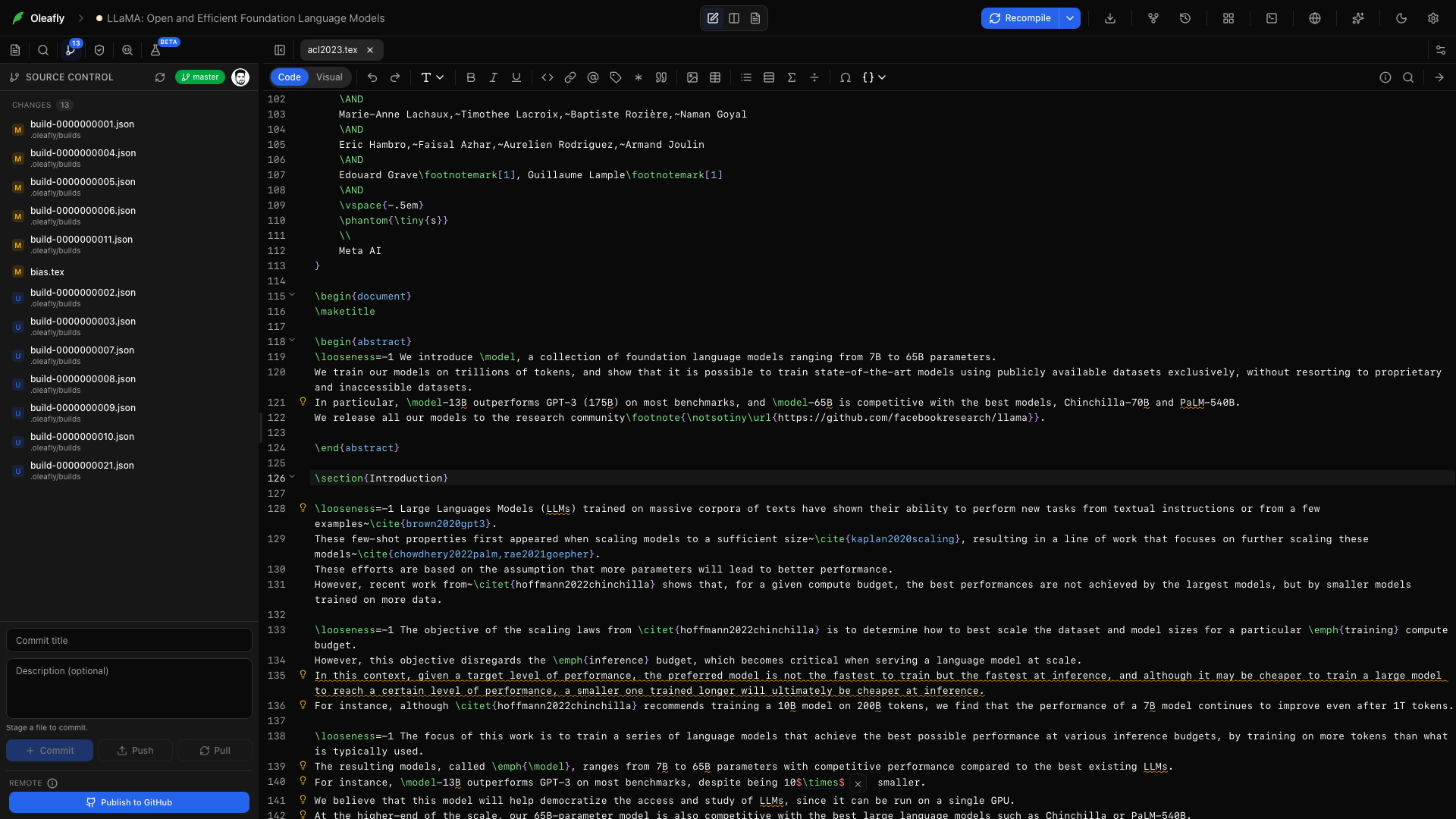
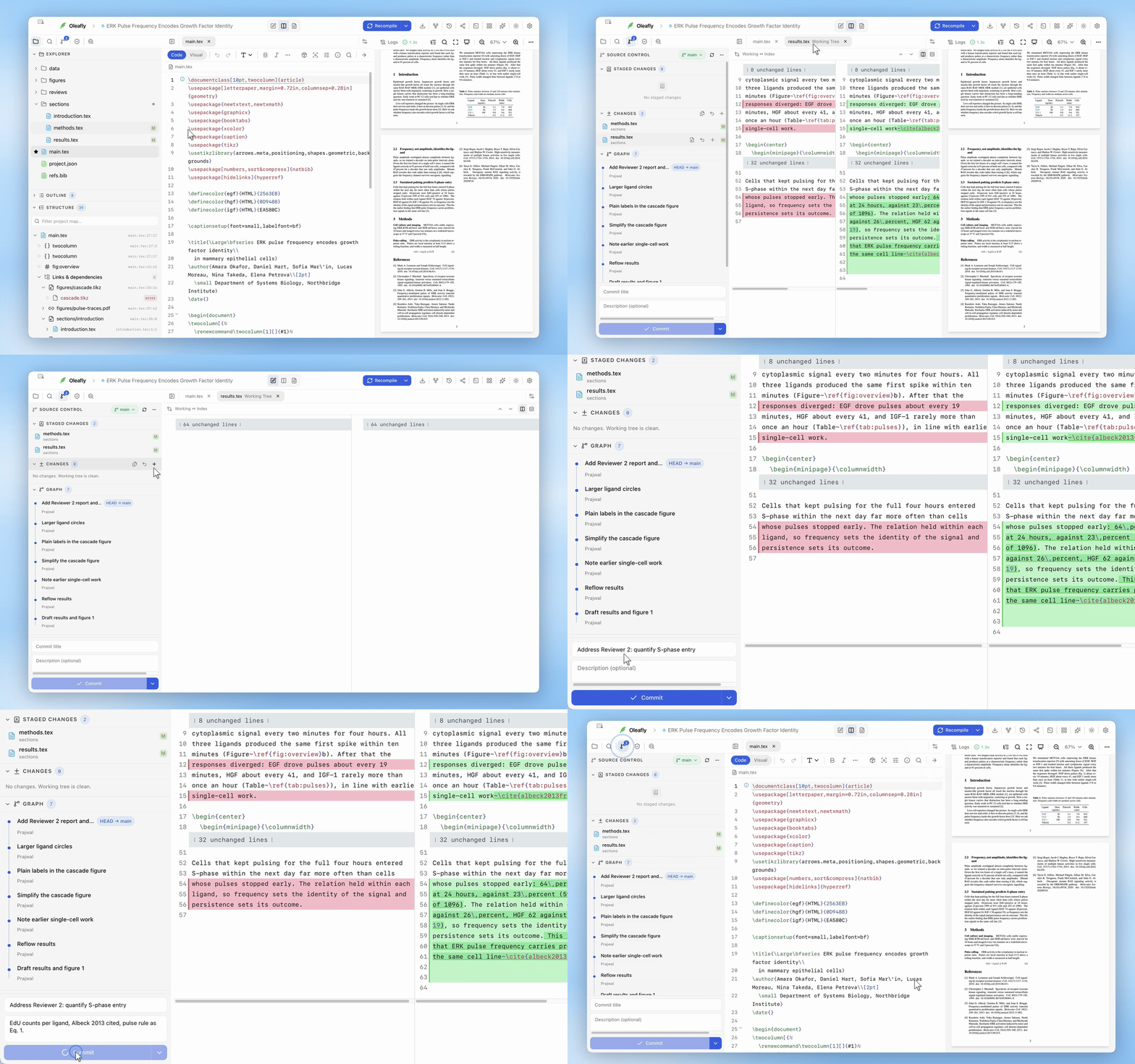
Розділ «Відкрийте контроль версій»Відкрийте Контроль версій на лівій панелі проєкту. Панель показує поточну гілку, підготовлені файли та робочі зміни.
Клацніть файл, щоб побачити його порівняння. Перемикайтеся між розділеним і об’єднаним поданнями, рухайтеся між змінами та редагуйте робочу копію безпосередньо. Підготовлені відмінності лишаються лише для читання.
Провідник позначає змінені файли тими самими літерами, що й Контроль версій: M для змінених, A для доданих, D для видалених і U для не відстежуваних. Назви файлів зберігають звичайний колір, а папка зі змінами отримує крапку. Див. Файли і папки.
Перший коміт
Розділ «Перший коміт»Коли Oleafly створює або імпортує проєкт, він налаштовує репозиторій Git і записує файли проєкту одним комітом під назвою «Create project». Контроль версій тоді показує справжні відмінності з самого початку. Git-хуки та підписування комітів для цього коміту ніколи не запускаються, тож глобальний хук або запит на підпис не можуть заблокувати створення проєкту.
Oleafly пропускає той перший коміт, коли:
- файли проєкту разом перевищують 100 МБ;
- файл зазвичай містить паролі або ключі, як-от
.env,*.pem, приватний ключ SSH чиcredentials.json. Раз закомічений, секрет лишається в історії, навіть якщо ви потім його ігноруєте. Шаблони на кшталт.env.example, відкриті ключі та файли Keynote.keyне зараховуються.
Коли коміт пропущено, репозиторій усе одно створюється. Кожен файл лишається не відстежуваним, щоб ви розібралися самі, а журнал застосунку пояснює чому.
Відкриття проєкту без репозиторію лише запускає git init; комітів він ніколи не робить. Після першого коміту Oleafly комітить лише на ваше прохання. Папку, відкриту на її місці, не чіпають, як і ту, що вже лежить усередині іншого репозиторію.
Щоб усе це вимкнути, зніміть Ініціалізувати Git для кожного проєкту у Налаштування → Інтеграції → GitHub. Контроль версій тоді запускається лише коли ви тиснете Ініціалізувати репозиторій або публікуєте на GitHub.
Коли Git не встановлено
Розділ «Коли Git не встановлено»Oleafly використовує Git, встановлений на вашому комп’ютері. Без нього проєкти все одно відкриваються й компілюються. Контроль версій показує Git не встановлено і пояснює, як дістати Git для вашої системи, замість показу кнопок, що не спрацювали б:
- Windows: виберіть Завантажити Git for Windows, установіть Git, потім перезапустіть Oleafly.
- macOS: виконайте
xcode-select --installу Terminal, щоб установити інструменти командного рядка Apple, до яких входить Git. Копіювати команду копіює його для вас. Потім оновіть панель. - Linux: встановіть пакунок
gitсвоїм менеджером пакунків, потім оновіть панель.
Збережіть віху
Розділ «Збережіть віху»- Перегляньте змінені файли.
- Підготуйте файли, які хочете включити в коміт.
- Напишіть повідомлення, що описує результат, як-от
Revise methods and add calibration figure. - Закомітьте.
Меню біля Закомітити пропонує також Виправити останній коміт, Закомітити і надіслати та Закомітити і синхронізувати. Це звичайні коміти Git. Той самий репозиторій можна оглянути іншим клієнтом Git або командним рядком.
Гілки і stash
Розділ «Гілки і stash»Клацніть назву гілки угорі панелі, щоб перемкнути гілки або вибрати Створити гілку…. У меню Більше дій контролю версій є Отримати (Fetch), Отримати (Pull), Надіслати, Синхронізувати, Відкласти зміни та Застосувати останній stash.
Коли отримання або відкладення змін стикається з конфліктами, панель перелічує конфліктні файли. Для кожного виберіть Узяти поточну, Узяти вхідну або відредагуйте файл і виберіть Позначити розв’язаним. Під час злиття Завершити злиття стає доступним, щойно кожен файл розв’язано, а Перервати злиття повертає файли до стану перед початком злиття.
Відновіть коміт
Розділ «Відновіть коміт»Відкрийте Версіонування → Історія Git, виберіть коміт і перегляньте підтвердження відновлення. Відновлення замінює відстежуваний вміст проєкту тією версією і перезавантажує відкриті буфери редактора. Ваша гілка лишається на поточному коміті.
Скористайтеся Збереженими контрольними точками, коли вам потрібні знімки, що захоплюються автоматично після успішних компіляцій. Ті знімки зберігаються окремо; вони не створюють комітів Git.
Додайте віддалений репозиторій
Розділ «Додайте віддалений репозиторій»Підключіть GitHub, коли хочете копію поза комп’ютером або переносити роботу між комп’ютерами. Опублікувати на GitHub, Надіслати та Отримати живуть на панелі «Контроль версій».