
Інструменти редагування
Аналітика коду
Навігація рівня IDE для LaTeX і Typst: перехід до визначення, пошук посилань, перейменування в межах усього проєкту, картки при наведенні, перегляд формул, структура документа, а також підказки сигнатури та форматування Typst.
Oleafly індексує весь проєкт, зокрема кожну мітку \label, ключ цитування, власний макрос, теорему, запис глосарія та граф \input, що з’єднує ваші файли. Цей індекс живить навігацію між файлами. Для файлів Typst діють ті самі комбінації клавіш, які обслуговує мовний сервер Typst; див. Файли Typst нижче.
Комбінації клавіш показано для macOS. У Windows і Linux читайте ⌘ як Ctrl.
Перехід до визначення: F12 або ⌘-клацання
Розділ «Перехід до визначення: F12 або ⌘-клацання»Поставте курсор на \ref, ключ \cite, власний макрос, \begin{env} для середовища, яке ви визначили, або термін глосарія і натисніть F12 (або затисніть ⌘ і клацніть на ньому). Редактор переходить до місця, де це визначено, відкриваючи файл із визначенням, якщо він перебуває в іншому місці проєкту.
Натискання F12, коли ви вже стоїте на визначенні, перемикає на пошук його посилань — таку саму угоду використовують IDE.
Пошук посилань: ⇧F12
Розділ «Пошук посилань: ⇧F12»Shift+F12 перелічує всі використання символу на панелі Посилання у лівій колонці: по одному рядку на входження з файлом, рядком і попереднім переглядом, а також значком «def» на самому визначенні. Клацніть рядок, щоб перейти. Це найшвидший спосіб відповісти «чи можу я видалити цю мітку?» або «де я процитував цю статтю?»
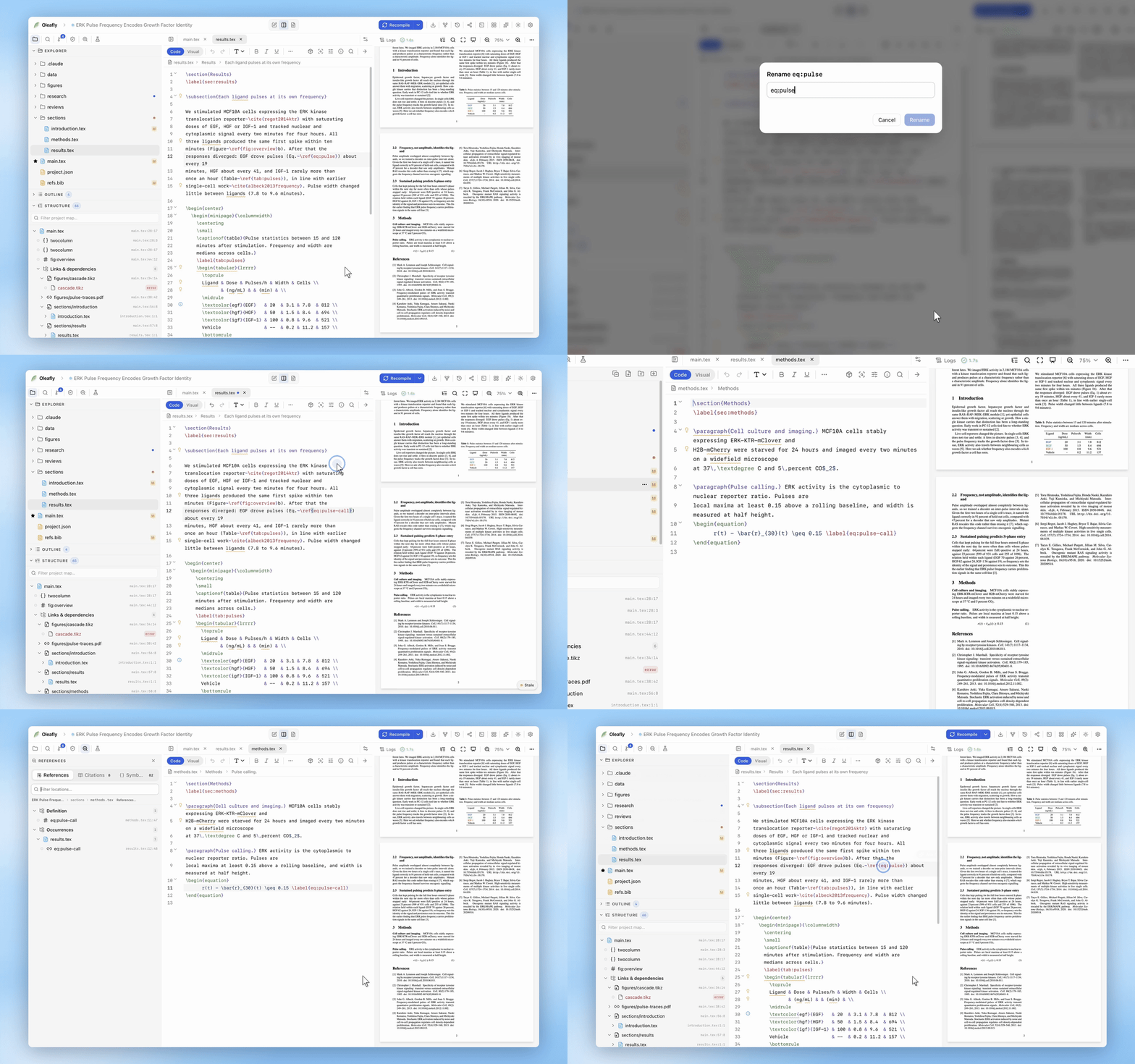
Перейменування символу: F2
Розділ «Перейменування символу: F2»F2 перейменовує мітку, ключ цитування, макрос, теорему, запис глосарія або середовище в межах усього проєкту за один крок: відкритий файл оновлюється наживо, інші файли перезаписуються на диску, а індекс перебудовується. Якщо нова назва вже існує, перейменування блокується, перш ніж може створити конфлікт, а сповіщення повідомляє, скільки правок потрапило у скільки файлів.
Перейменувати fig:overview на fig:architecture так, щоб усі шість \ref пішли слідом, — операція на дві секунди.
Якщо курсор стоїть на шляху до файла, наприклад на аргументі \input або \includegraphics, F2 перейменовує цей файл і оновлює шляхи, що вказують на нього. Те саме працює для #include і image() в Typst, а також для посилань і зображень у Markdown. Див. Шляхи вслід за переміщеним файлом.
Картки при наведенні
Розділ «Картки при наведенні»Наведіть на будь-який символ, і картка пояснить його:
- На посиланні: тип символу, попередній перегляд джерела та розташування. Після успішної збірки LaTeX підтримувані посилання також показують скомпільований номер і сторінку.
- На визначенні: скільки в нього посилань по всьому проєкту.
- На чомусь нерозпізнаному: чітка мітка «Нерозпізнано», яка є найранішим попередженням про
\refз одруком або відсутній запис у.bib.
Затисніть ⌘ (Ctrl) під час наведення, і символи, на які можна клацнути, підкреслюються як посилання; клацніть, щоб перейти.
Перегляд формул при наведенні
Розділ «Перегляд формул при наведенні»Наведіть на вбудовану математику $…$, \(…\) чи виключну \[…\], щоб відрендерити її через KaTeX без компілювання. Виключна математика використовує стиль display. Пошкоджений вираз показує свою помилку.
Панель «Структура документа»
Розділ «Панель «Структура документа»»Під деревом файлів панель Структура документа показує будову вашого документа: розділи з відступами за рівнем, а також включення \input, у всіх файлах. Елементи з інших файлів несуть значок із назвою файла. Клацніть будь-що, щоб перейти прямо туди. Для дисертації, розбитої на дюжину файлів з розділами, це зміст, за яким ви орієнтуєтеся.
Заголовки розділів показуються як звичайний текст, тож колірна команда, перемикання шрифту або \nameref у заголовку не з’являються як сирий LaTeX. Заголовки, створені вашими власними макросами, що обгортають \section, перелічуються, а заголовки всередині визначення макроса — ні.
Роздільник між деревом і структурою можна перетягнути, щоб змінити розміри.
Де ще знайти команди: панель інструментів і меню
Розділ «Де ще знайти команди: панель інструментів і меню»Усі три навігаційні команди є також у меню Аналітика коду на панелі інструментів редактора (значок із фігурними дужками) та в контекстному меню, тож їх легко віднайти, поки комбінації клавіш не стануть м’язовою пам’яттю.
Файли Typst
Розділ «Файли Typst»У файлах .typ більшість цих команд обслуговує Tinymist, мовний сервер Typst. Oleafly запускає випуск Tinymist, що відповідає версії Typst проєкту (див. Проєкти Typst).
- F12 або ⌘-клацання переходить до визначення мітки, змінної або функції, зокрема зробленого в іншому файлі.
- ⇧F12 перелічує всі використання на панелі Посилання.
- F2 перейменовує мітку, змінну або функцію в межах проєкту.
- Наведіть на функцію, щоб прочитати її документацію. Наведіть на імпорт
@preview, щоб отримати посилання на пакунок у Typst Universe.
Ті самі три команди є в меню Аналітика коду на панелі інструментів Typst, у контекстному меню та в палітрі ⌘K. Мітки у файлах Typst і LaTeX лишаються окремими, тож мітка, ужита в обох, не звітується двічі, а перейменування однієї не чіпає іншої.
Підказки сигнатури та параметрів
Розділ «Підказки сигнатури та параметрів»Наберіть ( після назви функції, і картка покаже її параметри, підсвічуючи той, який ви вводите. Esc закриває її. Щоб назви параметрів писалися перед кожним аргументом у викликах функцій, увімкніть Підказки назв параметрів у Налаштування → Зовнішній вигляд → Редактор, у розділі Typst.
Поруч зі значеннями кольорів, як-от rgb("#1f77b4"), з’являється невеликий зразок кольору. ⌘-клацніть на посиланні чи шляху до файла в джерелі, щоб відкрити його.
Форматування файла Typst
Розділ «Форматування файла Typst»Форматувати документ упорядковує весь файл за допомогою typstyle. Натисніть ⇧⌥F (Shift+Alt+F), клацніть правою кнопкою в редакторі або знайдіть команду в палітрі ⌘K. Форматувати виділене форматує лише вибрані рядки.
Група Typst у Налаштування → Зовнішній вигляд → Редактор керує форматуванням:
- Форматувати під час збереження форматує файл Typst щоразу, коли ви натискаєте ⌘S (Ctrl+S). Автозбереження файл не чіпає. Типово вимкнено.
- Ширина рядка під час форматування — це позиція, де typstyle переносить довгі рядки. Типове значення — 120 символів.
- Відступ під час форматування — це кількість пробілів на рівень. Типове значення — 2.
- Перевірки коду Typst шукає ймовірні помилки під час кожного збереження. Увімкнення чи вимкнення перезапускає мовний сервер.
Кілька документів в одній теці
Розділ «Кілька документів в одній теці»У теці може лежати більше однієї статті, наприклад manuscript.tex поруч із manuscript_v1.tex чи результатом latexdiff. Кожен файл LaTeX зі своїм \documentclass вважається окремим документом разом із файлами, які він підтягує через \input, \include або \subfile. Мітки, теореми, записи глосарія й макроси належать до свого документа, тож мітка в трьох копіях статті не показується як визначена тричі.
Перехід до визначення, пошук посилань, перейменування, автодоповнення, передперевірки та oleafly check лишаються в межах документа, у якому ви працюєте. \ref на мітку, яку визначає лише інший документ, показується як невизначений, що те саме повідомляє й компіляція. Файли, які жоден документ ще не включає, як і раніше бачать усі мітки, а проєкт з одним документом це не зачіпає.
ШІ бачить той самий індекс
Розділ «ШІ бачить той самий індекс»У асистента ШІ є інструмент project_map, побудований на цьому самому індексі: структура, мітки, цитування, макроси, граф файлів і будь-які нерозпізнані посилання. Коли ви запитуєте його про «розділ методології», він справді може його знайти.