
Файли і папки
Провідник: створення, перейменування, переміщення та копіювання файлів, статус Git, головний документ, вкладки, перегляд зображень і PDF, і як автозбереження захищає вашу роботу.
Кожен проєкт — це справжня папка з файлами, і панель Провідник (перша вкладка на лівій панелі) — це інструмент роботи з нею. Проєкти з багатьма файлами підтримуються повноцінно: розбийте розділи на окремі файли .tex, тримайте зображення в папці, а компіляція, навігація і пошук Oleafly ідуть слідом.
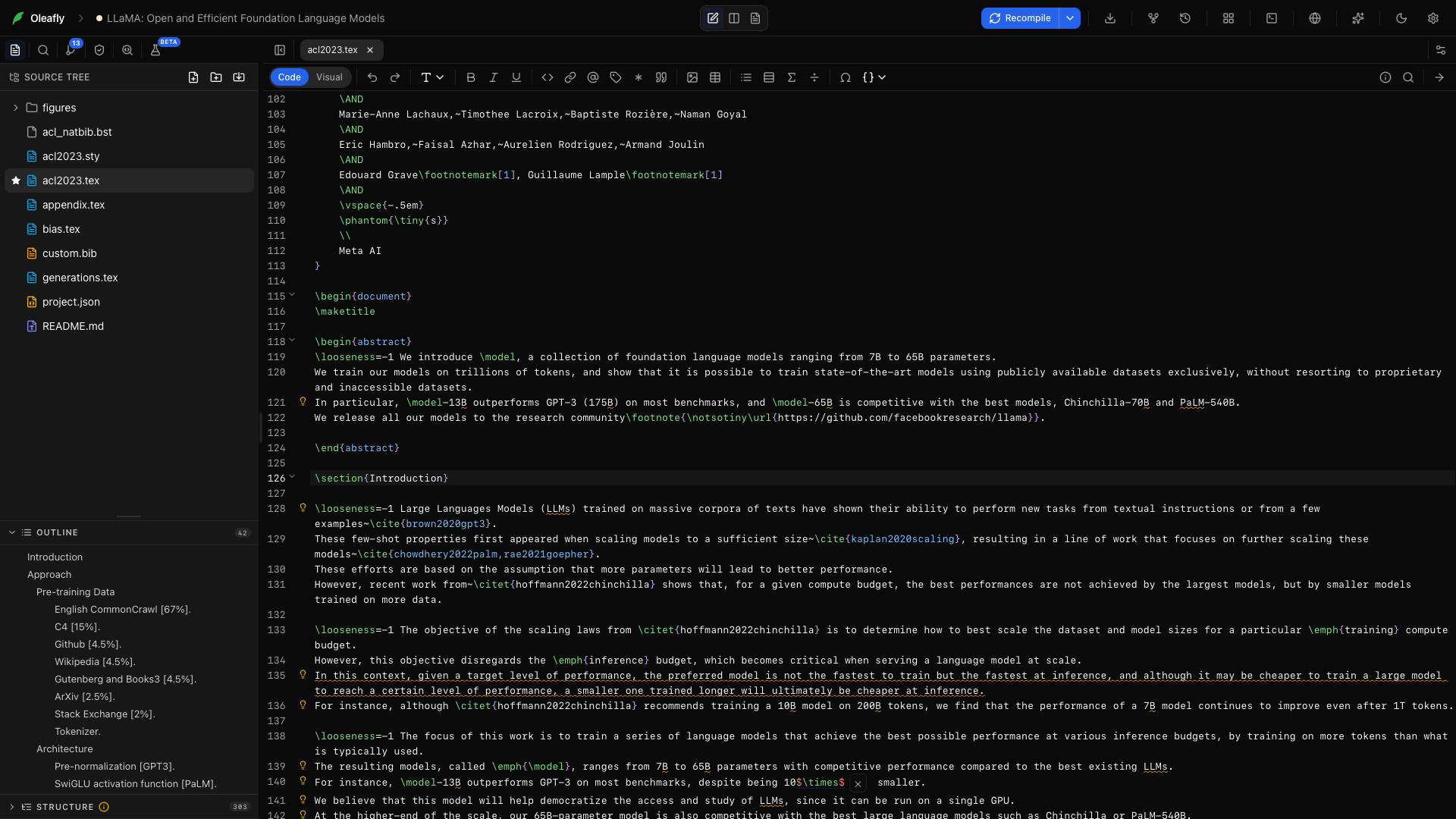
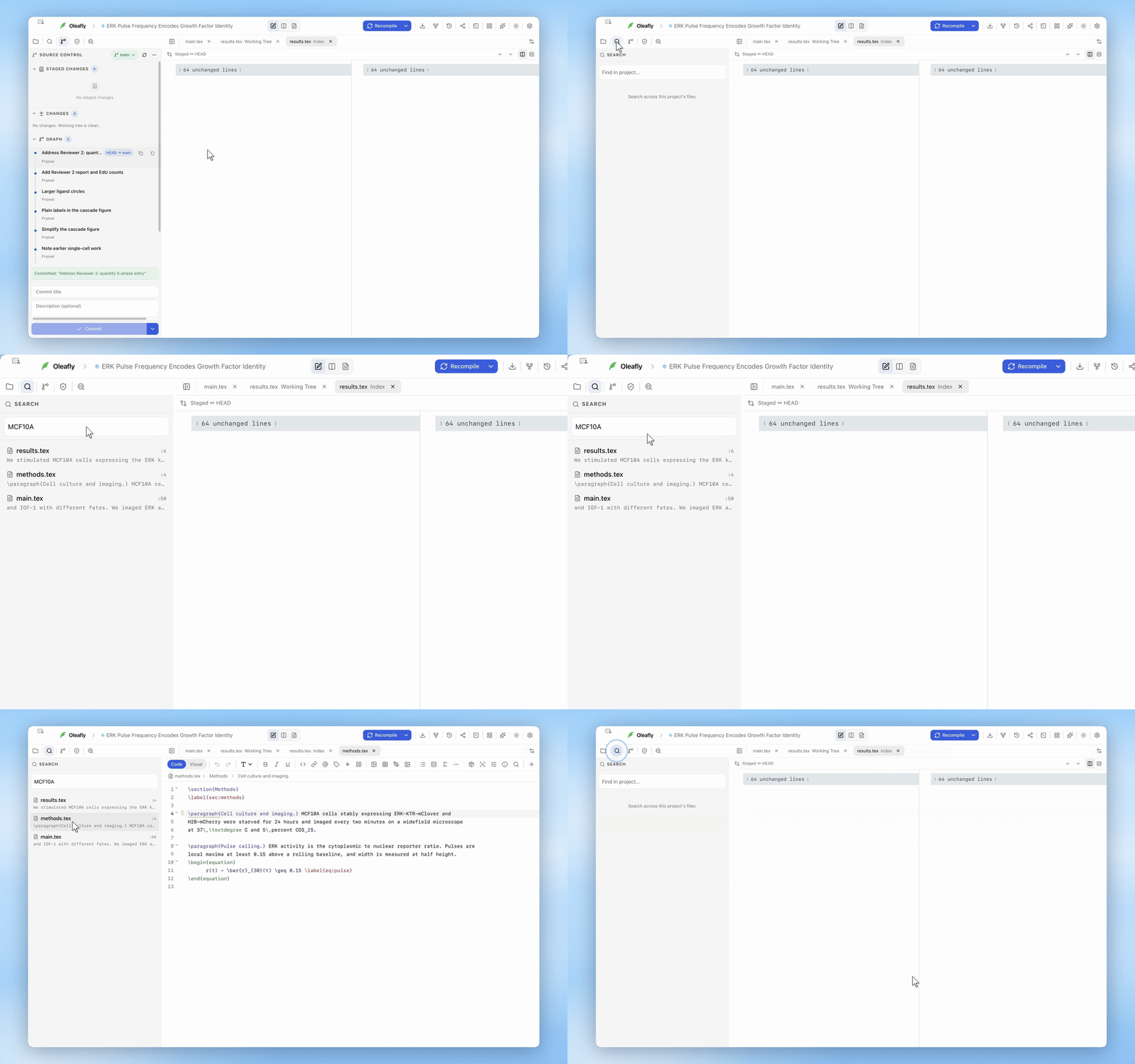
Панель «Провідник»
Розділ «Панель «Провідник»»Папки стоять першими, далі файли за алфавітом. Клацніть папку, щоб розгорнути або згорнути її, клацніть файл, щоб відкрити його у вкладці, і використовуйте клавіші зі стрілками разом із Enter для повної навігації з клавіатури. Головний документ проєкту (файл, з якого компілятор починає) позначено зіркою.
Дві кнопки в заголовку панелі щось створюють: Новий файл і Нова папка. Обидві створюють усередині вибраної папки або в корені проєкту, якщо нічого не вибрано. Введіть назву прямо в дереві й натисніть Enter; нові файли відкриваються одразу.
Службові речі приховані: внутрішні папки на кшталт .git і кеш збірки ніколи не з’являються в дереві, а символічні посилання не розгортаються.
Статус Git у дереві
Розділ «Статус Git у дереві»Коли проєкт використовує Git, Провідник позначає змінені файли тими самими літерами, що й Контроль версій:
| Літера | Значення |
|---|---|
| M | Змінено |
| A | Додано |
| D | Видалено |
| R | Перейменовано |
| U | Не відстежується (новий файл, який Git ще не відстежує) |
| ! | Конфлікт |
Літера стоїть у правому кінці рядка, а наведення на неї показує назву статусу. Назви файлів зберігають свій звичайний колір. Папка зі змінами отримує крапку замість літери, забарвлену за найважливішою зміною всередині, тож конфлікт глибоко в sections/ видно в рядку sections, навіть коли папку згорнуто.
Контекстне меню
Розділ «Контекстне меню»Для файлу:
- Відкрити
- Зробити головним документом (доступно для типів файлів, які компілює рушій проєкту, як-от
.tex,.typабо.md): робить цей файл точкою входу компіляції та переносить зірку. - Перейменувати: відредагуйте назву прямо в дереві. Відкриті вкладки, незбережені правки та вказівник головного документа йдуть слідом за перейменуванням, як і шляхи, що вказують на файл.
- Створити копію: створює
name copy.texпоруч з оригіналом. Працює побайтно, тож зображення та інші двійкові файли копіюються безпечно. - Видалити: вилучає файл після підтвердження. Скасувати це із застосунку не можна, хоча історія Git здатна повернути все, що ви комітили. У папці, відкритій на її місці, Видалення натомість переміщує файл до Смітника (Кошика у Windows).
Для папки: Новий файл, Нова папка, Імпортувати файли, Імпортувати папку, Перейменувати, Створити копію (копіює всю папку рекурсивно) і Видалити.
Переміщення: перетягування
Розділ «Переміщення: перетягування»Перетягніть будь-який файл або папку на іншу папку, щоб перемістити їх усередину, або на порожню ділянку внизу дерева, щоб перемістити в корінь проєкту. Цілі перетягування підсвічуються під час наведення. Oleafly відмовляється виконувати переміщення, які помістили б папку всередину самої себе.
Файли й папки, перетягнуті з вашого файлового менеджера, копіюються в папку під вказівником. Це працює на macOS, Windows і Linux.
Шляхи йдуть слідом за переміщеним файлом
Розділ «Шляхи йдуть слідом за переміщеним файлом»Перейменування або переміщення файлу може зламати шляхи, що вказують на нього. Oleafly знаходить їх і оновлює:
- У LaTeX: команди
\input,\include,\includegraphics,\bibliographyта подібні. - У Typst:
#include,image()іbibliography(). - У Markdown: посилання і зображення.
Запустити це можна з редактора або з Провідника. У редакторі поставте курсор на шлях і натисніть F2 або виберіть Перейменувати файл… у контекстному меню. Діалог Перейменувати файл приймає повний шлях, тож може ще й перемістити файл до іншої папки, і створює папки, яких ще немає. У Провіднику скористайтеся Перейменувати або перетягніть файл у нову папку.
Типово Oleafly питає першим. Діалог перелічує кожен файл, що досі використовує старий шлях, і скільки в ньому посилань. Виберіть Оновити посилання або Не оновлювати та позначте Більше не питати, щоб зберегти цю відповідь. Щоб змінити її пізніше, установіть Коли файл переміщено в Налаштування → Зовнішній вигляд → Редактор у значення Питати, Завжди оновлювати або Ніколи не оновлювати. Файл, який змінився після переміщення або не вдалося зберегти, лишається зі старим шляхом, і діалог про це каже.
Вкладки
Розділ «Вкладки»Відкриті файли з’являються як вкладки над редактором у порядку відкриття. Крапка на вкладці означає незбережені зміни (за мить вони автозберігаються). Подання порівняння Git відкриваються як вкладки в тій самій смузі, позначені назвою файлу з доданим (Index) або (Working Tree).
Закриття активної вкладки активує попередню. Історія скасувань ніколи не переходить між файлами: кожен файл тримає власну.
Як відкриваються різні типи файлів
Розділ «Як відкриваються різні типи файлів»- Файли LaTeX і текстові файли (
.tex,.sty,.cls,.bib,.mdта подібні) відкриваються в редакторі з підсвічуванням синтаксису, підібраним під розширення. - Зображення (
.png,.jpg,.gif,.webp,.svgтощо) відкриваються як відтворене подання. - PDF відкриваються в переглядачі PDF.
- Нетекстові двійкові файли (
.zip,.eps, файли шрифтів) показують повідомлення «Двійковий файл. Перегляд недоступний.», а не ризикують пошкодити їх, завантажуючи як текст. - Файли
.bibтакож розбираються у фоні щойно проєкт відкривається, і саме це живить автодоповнення цитувань.
Автозбереження
Розділ «Автозбереження»Вам ніколи не треба натискати «Зберегти». Правки записуються на диск приблизно через 1,5 секунди після того, як ви припиняєте друкувати, і Oleafly робить більше, ніж простий таймер:
- Відредагуйте файл A і перейдіть до файлу B до спрацювання таймера — A усе одно збережеться.
- Закриття або перезавантаження застосунку спершу записує всі збереження в черзі, тож вихід усередині вікна затримки нічого не втрачає.
- Компіляція спершу зберігає активний файл, тож PDF завжди відображає те, що ви бачите.
Додавання наявних файлів
Розділ «Додавання наявних файлів»Скористайтеся Імпортувати файли або Імпортувати папку (у меню заголовка панелі та в контекстному меню), щоб скопіювати зображення, файли .bib або цілі каталоги з будь-якого місця на диску в проєкт. Імпорт у вибрану папку кладе копії туди; інакше вони потрапляють у корінь проєкту.
Оскільки проєкт водночас є звичайною папкою, прямий шлях теж працює: скиньте файли в ~/.oleafly/projects/<project>/ своїм файловим менеджером, потім знову відкрийте проєкт, щоб Oleafly їх підхопив. Копіюйте, поки проєкт закрито (або одразу знову відкрийте), бо автозбереження застосунку записує те, що тримає в пам’яті.