
Цитування та бібліографія
Знайдіть джерело, перегляньте його метадані, додайте його до потрібної бібліографії, процитуйте в позиції курсора, виберіть стиль цитування Typst і очистіть бібліотеку, не втративши оригінал.
Цитування — це ланцюжок: твердження вказує на ключ, ключ — на запис бібліографії, а запис — на справжнє джерело. Oleafly тримає цей ланцюжок видимим, щоб швидкий пошук згодом не обертався загадковим посиланням.
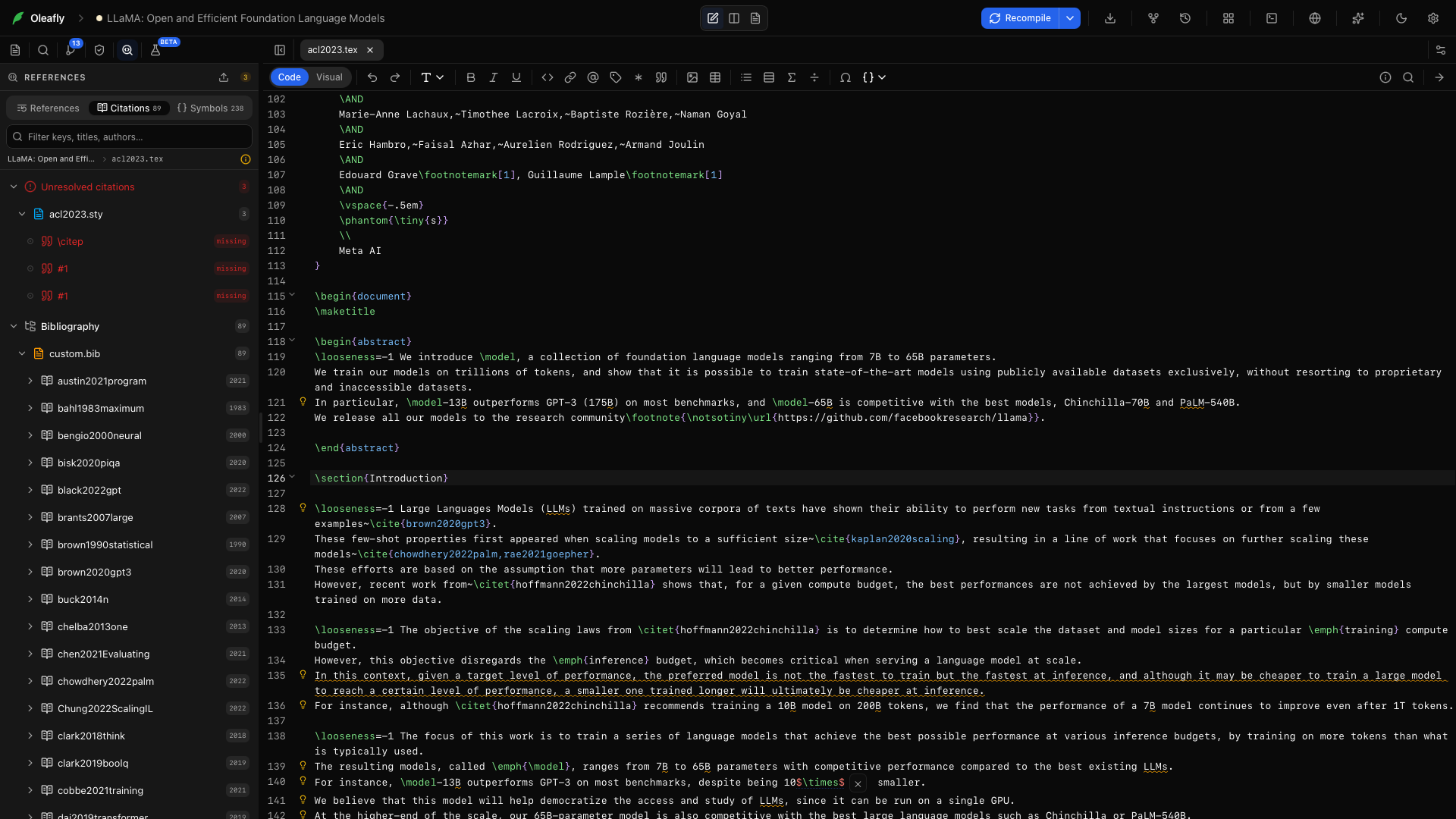
Цитуйте під час написання
Розділ «Цитуйте під час написання»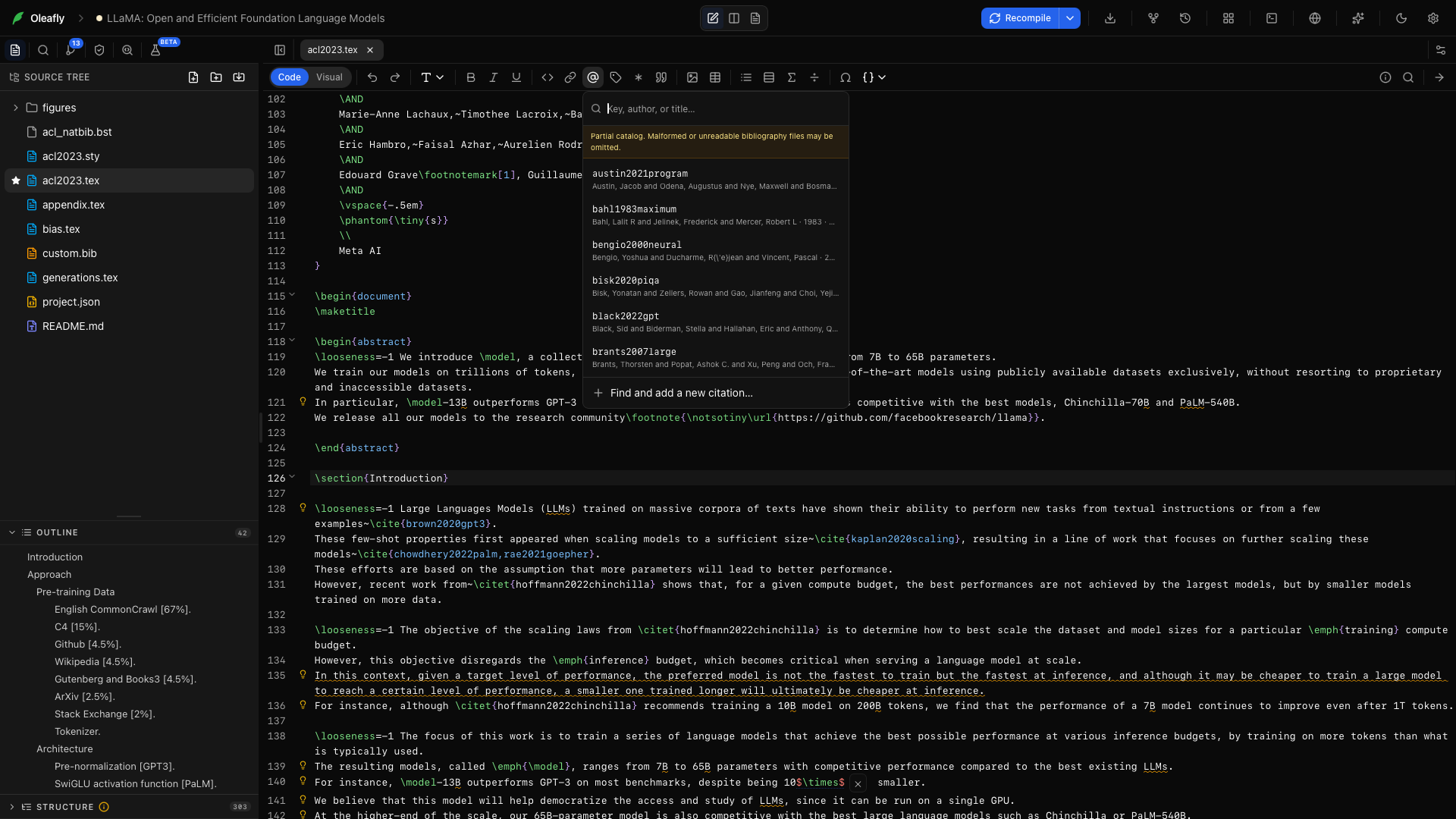
На панелі інструментів LaTeX або Typst виберіть Процитувати з проєкту (значок @). Шукайте в поточній бібліографії за ключем, автором або назвою та виберіть запис.
Можна також запустити Додати цитування з палітри команд ⌘K або Ctrl+K. Oleafly вставляє синтаксис для активного проєкту:
\cite{key}у LaTeX;@keyу Typst, із додаванням рядка#bibliography(...)наприкінці головного документа, якщо його там немає;[@key]у Markdown, із додаванням рядкаbibliography:до блоку метаданих на початку файла, коли це потрібно.
Якщо Zotero підключено, Додати цитування показує насамперед збіги з вашої бібліотеки Zotero.
Цитування з бібліотеки Zotero
Розділ «Цитування з бібліотеки Zotero»Після підключення Zotero введіть @ і частину імені автора, слово з назви, рік або ключ. Уся ваша бібліотека Zotero з’являється поруч із власними джерелами проєкту. Виберіть статтю, і Oleafly вставить цитування так, як документ уже цитує. LaTeX отримує команду, яку документ використовує найчастіше, як-от \citep або \parencite, Typst — @key, а Markdown — [@key]. Введення @ усередині наявного \cite{...} додає до нього ще один ключ.
До .bib проєкту потрапляє лише той один запис, у кінець файла, а решта файла лишається такою, як була. Статтю, яка вже є в .bib під своїм ключем або DOI, ніколи не додається двічі. Записи ніколи не містять шляхів до PDF на вашому комп’ютері. Якщо в проєкті ще немає рядка бібліографії, Oleafly додає його: \bibliography або \addbibresource у LaTeX, #bibliography у Typst або bibliography: у блоці метаданих Markdown. Якщо файлів .bib кілька, Oleafly один раз запитує, який файл отримуватиме нові джерела, і запам’ятовує вашу відповідь.
Коли ви вперше цитуєте з Zotero в статті LaTeX, де джерела перелічено вручну в середовищі thebibliography, Oleafly пропонує перенести цей перелік до .bib. Тоді всі джерела ділять один нумерований перелік.
Синхронізуйте .bib із Zotero
Розділ «Синхронізуйте .bib із Zotero»Для процитованого ключа, якого немає в .bib, але який є в Zotero, з’являється дія Додати із Zotero. Запустіть Додати відсутні цитування із Zotero з палітри ⌘K, щоб одразу перевірити всі процитовані ключі. Ця команда додає ті, що є в Zotero, перелічує відсутні та вказує на ключі, які цитують статтю, що вже є у вашій бібліографії.
Коли стаття змінюється в Zotero, її запис у .bib пропонує Оновити із Zotero. Команда Оновити записи .bib із Zotero у палітрі переглядає кожен змінений запис. Запис, який ви редагували вручну, замінюється лише після вашого підтвердження. Синхронізувати бібліотеку Zotero зчитує бібліотеку заново. Oleafly ніколи сам нічого не видаляє з .bib.
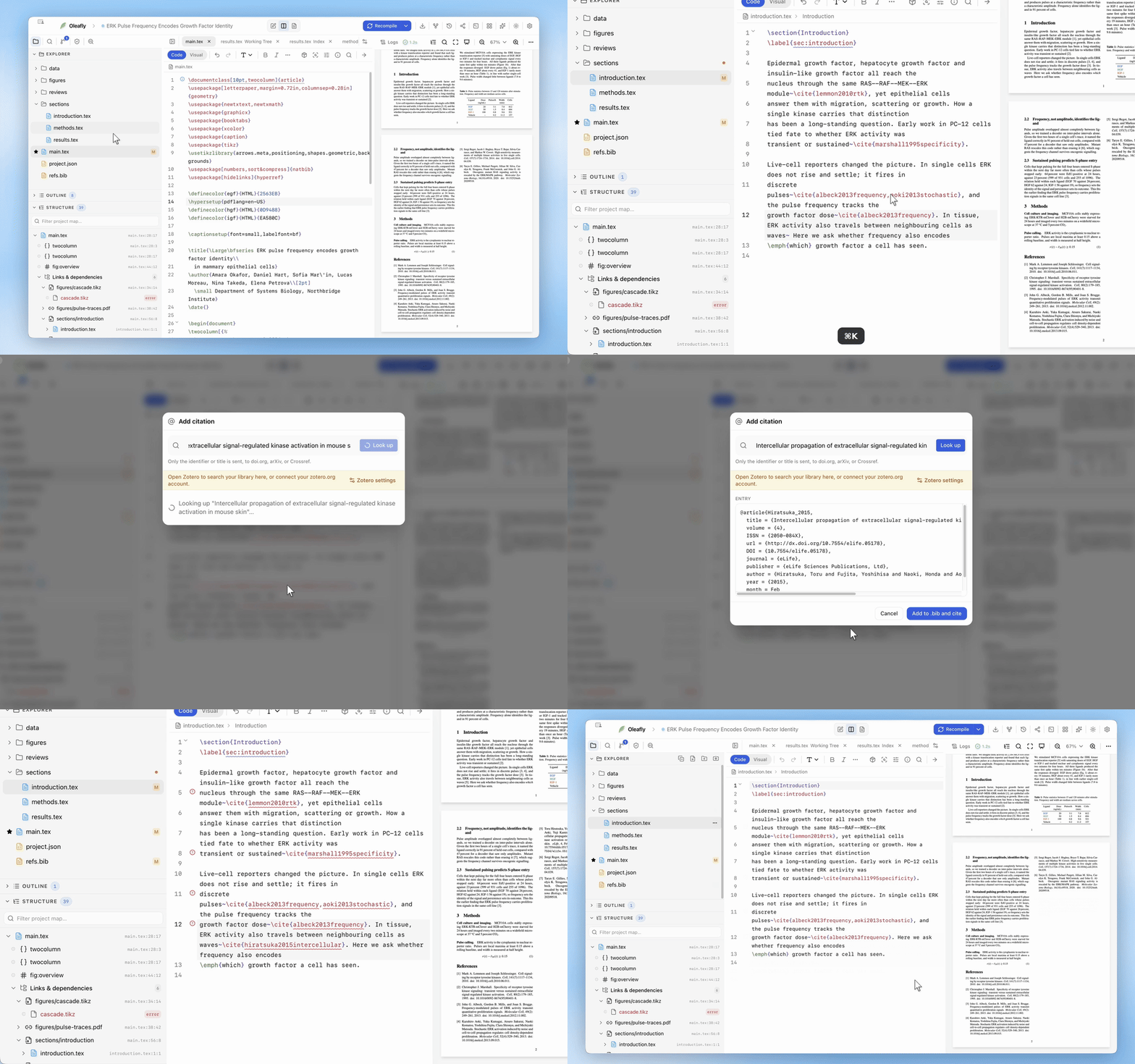
Знайдіть і додайте нове джерело
Розділ «Знайдіть і додайте нове джерело»Виберіть Знайти й додати нове цитування у засобі вибору. Почніть із будь-чого з цього:
- DOI, як-от
10.1145/3592979; - ідентифікатор arXiv, як-от
1706.03762; - ISBN-10 або ISBN-13;
- ідентифікатор PubMed (PMID);
- URL, що містить один із цих ідентифікаторів;
- назву статті.
Пошук за DOI, arXiv, ISBN і PubMed використовує їхні відкриті каталоги. Пошук за назвою повертає можливі збіги з авторами, роком і місцем публікації, тож ви обираєте самі, а не погоджуєтесь на здогадку.
Перегляньте повернутий BibTeX, потім виберіть Додати до .bib і процитувати. Oleafly:
- додає ключ без конфліктів до активної бібліографії;
- повторно використовує наявний запис, якщо такий DOI уже існує;
- вставляє цитування в поточну позицію курсора;
- одразу оновлює дерево файлів і панель «Посилання».
Метадані можна редагувати. Виправте запис, перш ніж він стане частиною рукопису.
Коли документ оголошує кілька бібліографій, у діалозі з’являється меню Бібліографія. Запис потрапляє у файл, який ви оберете, і Oleafly запам’ятовує цей вибір для цього проєкту.
Як Oleafly обирає бібліографію
Розділ «Як Oleafly обирає бібліографію»Проєкти LaTeX ідуть за оголошеннями в чинному головному документі:
\addbibresource{references.bib}дляbiblatex;\bibliography{references}для робочих процесів BibTeX.
Шляхи розв’язуються з тим самим розширенням і поведінкою відносних шляхів, яких очікує інструментарій TeX. Про оголошення, яке вказує на відсутній файл, повідомляється на тому самому рядку джерела, а не мовчки виконується запис в інше місце.
Проєкти Typst ідуть за викликом #bibliography(...), незалежно від того, чи називає він один файл, чи перелік, і чи є файли BibTeX .bib чи Hayagriva .yml і .yaml. Нове цитування потрапляє у файл, оголошений документом. Якщо цей файл — Hayagriva, Oleafly перетворює запис BibTeX перед записом. Коли виклик називає кілька файлів, виберіть ціль у меню Бібліографія діалогу.
Проєкти Markdown ідуть за полем bibliography: у блоці метаданих.
Коли бібліографію не оголошено, Oleafly використовує перший .bib у проєкті. Якщо такого немає, він створює references.bib і робить його доступним у дереві файлів і у засобі вибору цитувань.
Для проєкту з кількома бібліотеками перегляньте вибрану ціль, перш ніж додавати запис.
Виберіть стиль цитування Typst
Розділ «Виберіть стиль цитування Typst»Коли документ Typst містить виклик #bibliography(...), унизу подання Цитування панелі «Посилання» є меню Стиль цитування. У ньому перелічено вбудовані стилі Typst для версії Typst цього проєкту, а також усі файли .csl у проєкті. Вибір стилю записує його в аргумент style: цього виклику. Без нього Typst використовує ieee.
Для LaTeX стиль задається в джерелі. \bibliographystyle{ доповнює звичайні стилі BibTeX; із biblatex використовуйте його параметр style=.
Імпорт усієї бібліотеки джерел
Розділ «Імпорт усієї бібліотеки джерел»На панелі «Посилання» виберіть Імпорт бібліотеки джерел. Імпортувати можна файл або вашу бібліотеку Zotero.
З файла виберіть експортовану бібліотеку:
| Формат джерела | Файл |
|---|---|
| BibTeX | .bib |
| RIS | .ris |
| EndNote XML | .xml |
| Zotero RDF | .rdf |
З Zotero один раз підключіть обліковий запис zotero.org у Налаштування → Інтеграції → Zotero, потім виберіть Імпортувати бібліотеку Zotero на картці Zotero. Oleafly імпортує до 5,000 записів. Сторінка Підключення дослідницьких джерел пояснює налаштування крок за кроком.
Oleafly перетворює записи у формат BibTeX і пропускає джерела, чиї DOI вже є в цільовій бібліотеці або раніше в тій самій партії. Він створює ключі без конфліктів і додає результат одним записом. У повідомленні сказано, скільки джерел додано і скільки вже було раніше. Імпорт бібліотеки не вставляє цитування в позицію курсора.
Після імпорту знайдіть нові записи у засобі вибору цитувань і звірте вибірку з оригінальним каталогом.
Очищення бібліотеки джерел
Розділ «Очищення бібліотеки джерел»Панель «Посилання» може показати попередній перегляд очищення перед зміною файлів.
- Відкрийте проєкт і виберіть Очистити бібліотеку джерел на панелі «Посилання».
- Виберіть файл
.bib, якщо їх у проєкті кілька. - Прочитайте перелік дій і різницю «до/після».
- Перегляньте кожне запропоноване перейменування ключа, кожен видалений дублікат DOI і кожне попередження.
- Застосуйте зміни, лише коли попередній перегляд відповідає вашому наміру.
Засіб очищення перейменовує ключі на послідовний шаблон автор-рік-назва й оновлює цитування в усіх вихідних файлах проєкту. Він видаляє дублікат DOI, лише коли збережений запис містить усі поля видаленого. Конфліктні записи DOI та схожі назви позначаються для перегляду, а не зливаються наосліп.
Коментарі та визначення рядків BibTeX зберігаються. Застосування спершу перевіряє, що бібліотека все ще відповідає попередньому перегляду, і створює резервну копію перед зміною файлів. Великі різниці показують у попередньому перегляді перші 500 рядків; під час застосування змін усе одно використовуються повні файли.
Автодоповнення та навігація за джерелами
Розділ «Автодоповнення та навігація за джерелами»Усередині команд цитування LaTeX, як-от \cite{}, \citep{}, \citet{}, \parencite{} і \textcite{}, автодоповнення шукає в кожному файлі .bib проєкту. У Typst @ доповнює ключі з файлів .bib і Hayagriva. Якщо Zotero підключено, перелік охоплює й вашу бібліотеку Zotero.
Цитування запису, доданого до .bib, коли цей файл не був відкритий, наприклад асистентом або з Zotero, розв’язується одразу. Не потрібно спершу вводити щось у документі.
- F12 або клацання з модифікатором переходить від ключа цитування до його запису.
- ⇧F12 показує всі використання джерела.
- F2 перейменовує ключ у вихідних файлах і файлах бібліографії.
- Наведення показує ціль; нерозв’язані або неоднозначні ключі позначаються до компіляції.
Аналітика коду пояснює повну модель навігації.
Процитуйте Oleafly
Розділ «Процитуйте Oleafly»Якщо Oleafly допоміг зі статтею, запустіть Процитувати Oleafly у цій статті з палітри команд або знизу подання Цитування панелі «Посилання». Oleafly додає запис із ключем oleafly до бібліографії, яку оголошує документ, у BibTeX або, для файла Hayagriva, у Hayagriva. У повідомленні названо файл і синтаксис, який використати, як-от \cite{oleafly} або @oleafly, із кнопкою Скасувати поруч. Якщо запис уже є, ви натомість отримаєте нагадування про ключ.
Проєкт без файла бібліографії залишається без змін, а в діалозі показано запис, щоб ви могли його скопіювати. Той самий запис завжди є в Налаштування → Довідка та про застосунок.
Збірка бібліографії та Biber
Розділ «Збірка бібліографії та Biber»Для biblatex Oleafly повторно запускає відповідний крок Biber, коли компілятор не створив придатного .bbl. Повідомлення Biber, зокрема про відсутній шлях до .bib, з’являються в журналі компіляції та діагностиці редактора.
Коли збоїть сам Biber, журнал компіляції пояснює причину. Він називає відсутню системну бібліотеку й пропонує \usepackage[backend=bibtex]{biblatex} як спосіб зібрати без Biber. У Fedora .rpm від Oleafly рекомендує дві бібліотеки, потрібні Biber.
Якщо джерела лишаються невизначеними:
- Перевірте оголошення бібліографії та шлях.
- Відкрийте Журнали і знайдіть перше повідомлення Biber або про бібліографію.
- Переконайтеся, що ключ цитування існує рівно один раз.
- Перекомпілюйте після збереження файла
.bib.
Див. Компіляція та журнали і Рушії та пакети LaTeX — там описано виправлення для конкретних рушіїв.
Окремі інструменти для роботи з джерелами
Розділ «Окремі інструменти для роботи з джерелами»Підготувати джерела можна, не відкриваючи проєкт:
- Генератор цитувань приймає ідентифікатори, назви, структуровані поля або BibTeX.
- Генератор бібліографії будує й перевіряє перелік.
- Генератори цитувань за стилями порівнює вісім стилів.
- Вузькоспеціалізовані інструменти обробляють DOI, ISBN, ідентифікатори PubMed, arXiv та вебадреси.
Ручне редагування й форматування цитувань відбуваються локально. Для пошуку за ідентифікатором і назвою потрібне з’єднання. Автономний режим блокує такий пошук, а автодоповнення наявної бібліографії та навігація далі працюють.
Знайдіть докази, а потім перевірте їх
Розділ «Знайдіть докази, а потім перевірте їх»Пошук цитувань шукає в наукових покажчиках або сканує відкриту чернетку на уривки, які можуть потребувати опори. Прочитайте статтю, перш ніж цитувати її, і тримайте кожне твердження в межах того, що встановлюють методи й результати.