
Налаштування й персоналізація
Налаштування
Обирайте, як ви пишете, підключайте дослідницькі інструменти й керуйте локальним сховищем.
Відкрийте Налаштування через шестерню на бічній панелі або через командну палітру, або натисніть ⌘, на macOS чи Ctrl+, у Windows і Linux. Ярлик працює і в відокремленому вікні PDF, а на macOS меню Oleafly також містить Налаштування…. Налаштування стосуються цього комп’ютера, якщо ви не ввімкнули хмарну синхронізацію. Рушій проєкту, головний документ та інші вибори на рівні проєкту переходять разом із його файлами.
Знайти налаштування
Розділ «Знайти налаштування»Введіть слово в поле Пошук у налаштуваннях угорі лівої колонки, наприклад «тема», «Zotero» чи «правопис». Список розділів звужується до відповідних розділів і налаштувань. Виберіть налаштування, щоб перейти до нього. Oleafly відкриє потрібну вкладку, прокрутить до рядка й підфарбує його, щоб його було легко знайти.
Скинути розділ
Розділ «Скинути розділ»Розділи Загальні, Зовнішній вигляд, Словник, Асистент ШІ, Рушії, Комбінації клавіш та Експерименти кожен завершуються кнопкою Скинути до типових. Маленька крапка на кнопці означає, що щось у цьому розділі відрізняється від типового значення. Скидання одного розділу не торкається інших.
Шляхи залишаються прихованими
Розділ «Шляхи залишаються прихованими»Шляхи всередині вашої домашньої папки показуються як ~/…. Шляхи до файлів і папок у Налаштуваннях, як-от папка проєктів, розташування рушіїв і програми агентів командного рядка, залишаються розмитими, поки ви не наведете на них вказівник або не перейдете до них клавішею Tab. Тоді знімок екрана Налаштувань не показує, де живуть ваші файли.
Загальні
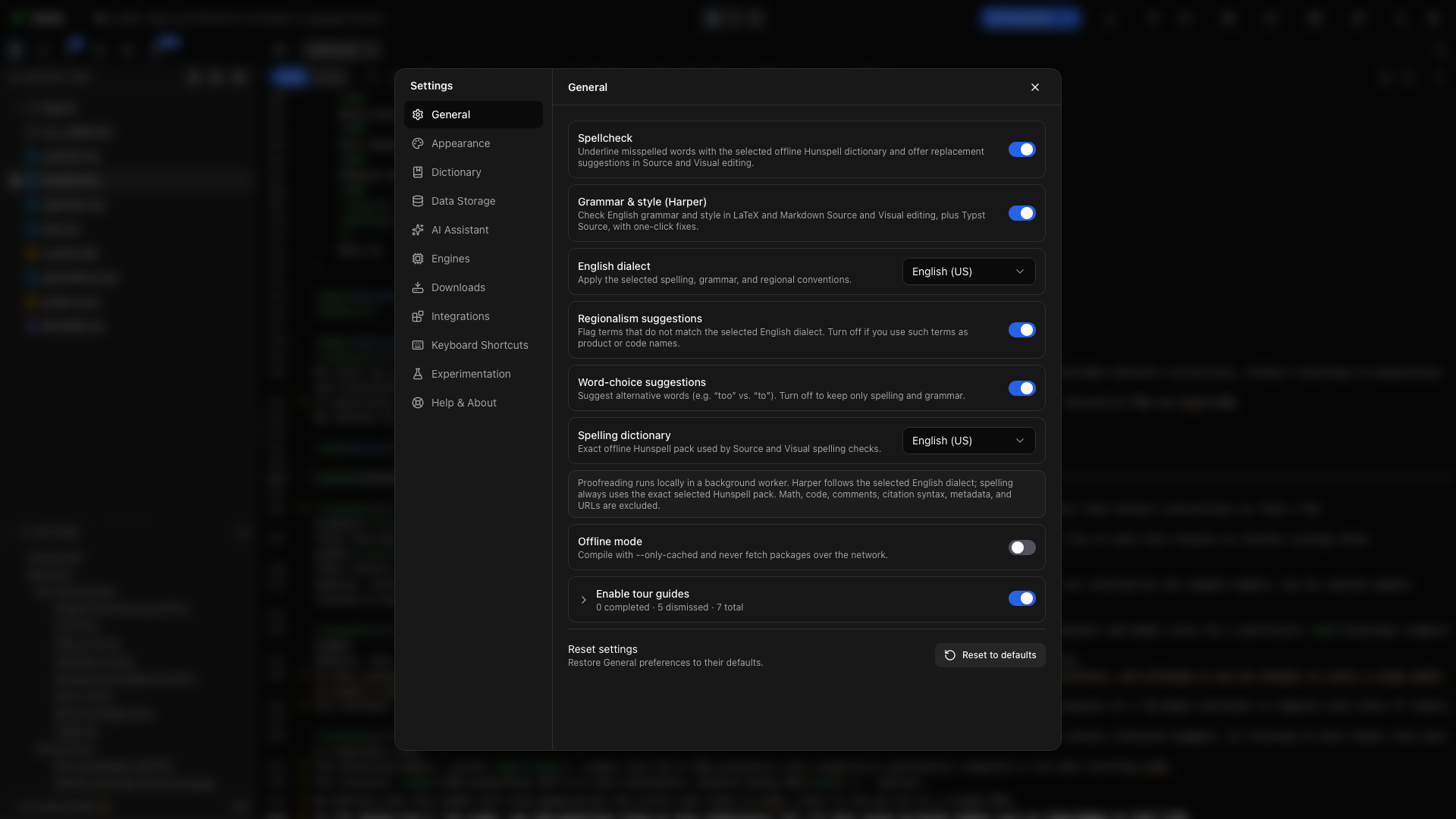
Розділ «Загальні»Виберіть мову інтерфейсу, налаштуйте перевірку правопису, увімкніть або вимкніть офлайн-компіляцію і керуйте турами. Інтерфейс доступний 21 мовою, а параметр Системна слідує за вашою операційною системою. Нова мова застосовується одразу.
Кожен елемент керування розділу Загальні має власне пояснення. Режим офлайн обмежує Tectonic і Typst пакунками, які вже є, і вимикає мережевий пошук цитувань. Прочитайте розділ Компіляція, перш ніж переводити новий проєкт в офлайн.
Зовнішній вигляд
Розділ «Зовнішній вигляд»Виберіть світлу чи темну тему, акцентний колір, тло, а також шрифти для застосунку й редактора. Підійде будь-який шрифт, встановлений на вашому комп’ютері. Задайте масштаб усього застосунку, змініть розміри тексту й оберіть, чи відкриваються проєкти в розділеному перегляді, лише в редакторі чи лише в PDF. Редактор отримує одну тему для світлого режиму й одну для темного, а Кольори редактора змінює будь-який колір обох тем. Елементи керування редактора тут також охоплюють міжрядковий інтервал, інтервал між літерами, курсор, автоматичне доповнення, парування дужок, формул і оточень, закріплений контекст, прив’язки клавіш (Типові, Vim чи Emacs), вбудовані підказки та те, що відбувається зі шляхами під час переміщення файлу. Ви також можете керувати деревом файлів, переглядом PDF у бібліотеці та режимом Zen. Вкладка Термінал стилізує вбудований термінал. Її налаштування Відкривати теки в вибирає застосунок термінала для Відкрити в терміналі і для команд, які Oleafly запускає за вас, як-от вхід у CLI-агента. Це може бути вбудований термінал або інший застосунок, як-от iTerm на macOS, Windows Terminal у Windows чи GNOME Terminal у Linux. Див. Зовнішній вигляд і теми.
Словник
Розділ «Словник»Перегляньте слова, які ви пропустили. Вкладка Загальні показує слова, пропущені в усіх проєктах, а вкладка Проєкти — слова, пропущені лише у відкритому проєкті. Видаліть слово, щоб знову враховувати його під час перевірки правопису. Під вкладками містяться вимкнені вами граматичні правила, відхилені знахідки та Правила, які академічний профіль тримає вимкненими: кожне правило з описом того, що воно робить, прикладом і перемикачем для вмикання. Див. Правопис і граматика.
Сховище даних
Розділ «Сховище даних»Дізнайтеся, де зберігається ваша бібліотека і скільки місця займають проєкти, файли, історія Git та кеші збирання. Керуйте автоматичними контрольними точками та їхніми повідомленнями про сховище в розділі Локальне сховище. Вкладка Хмарна синхронізація створює резервні копії проєктів і налаштувань бібліотеки у Dropbox. Керуйте локальним сховищем тут і звертайтеся до посібника Де зберігаються ваші дані, коли створюєте резервну копію.
Асистент ШІ
Розділ «Асистент ШІ»| Вкладка | Що можна налаштувати |
|---|---|
| Постачальники і ключі | Хмарні постачальники, сумісні кінцеві точки, локальні моделі, вибір моделі, погодження на рівні проєкту та бюджети. |
| Агенти командного рядка | Встановлення, підключення та налаштування агентів, які працюють на вашому комп’ютері. |
| Інструкції | Інструкції щодо письма, типові значення моделей, захоплення PDF і каталог інструментів. |
| Персони | Іменовані набори інструкцій для різних видів роботи. |
| Навички | Дослідницькі робочі процеси, галузеві настанови та ваші власні багаторазові навички, із пошуковим полем і перемикачем для кожної навички. |
| MCP | Зовнішні інструменти, якими може користуватися асистент, включно з виявленням серверів та імпортом конфігурації. |
| Інструменти | Модель для інструментів, як-от локальна модель або підключений CLI-агент, і ваші ключі Mathpix. |
Почніть зі сторінки Налаштування ШІ. Прочитайте Агенти командного рядка, Навички та Використання і бюджети, щоб дізнатися про окремі елементи керування.
Рушії
Розділ «Рушії»Керуйте інструментами, які компілюють ваші документи. Для LaTeX Oleafly може виявити системну інсталяцію TeX або встановити власний TinyTeX. Керування пакунками та налаштування тегованого PDF містяться тут. Див. Рушії LaTeX і пакунки.
Керування дистрибутивами TeX на вкладці LaTeX перелічує кожну установку TeX, яку знайшов Oleafly, як-от MacTeX, TeX Live, MiKTeX чи TinyTeX. Кожен рядок показує бейдж latexmk або tlmgr, коли в установці є цей інструмент, а Використовується позначає ту, з якої запускаються компіляції latexmk. Щоб компілювати іншою, виберіть Використовувати для компіляції в її рядку. Автоматично в цьому рядку повертає вибір Oleafly, який спершу обирає повний системний TeX, а потім TinyTeX. MiKTeX без Perl показує latexmk потрібен Perl і не може бути вибраний, доки ви не встановите Perl, наприклад Strawberry Perl. Якщо TeX установлено в теці, де Oleafly не шукає, Вибрати теку TeX дає змогу вказати її. Див. latexmk і системний TeX.
Без власного TinyTeX від Oleafly картка TinyTeX пропонує Завантажити TinyTeX (~250 МБ). Кнопка показує перебіг, поки TinyTeX завантажується, розпаковується і додає свої пакунки, а Скасувати зупиняє встановлення під час завантаження й розпаковування. Якщо завантаження зупиняється посередині, кнопка називається Продовжити завантаження і показує вже збережені мегабайти та продовжує звідти. Якщо повна установка TeX уже Використовується, вона лишається в користуванні й після встановлення, так само як і та, яку ви вибрали через Використовувати для компіляції. Виберіть Використовувати для компіляції біля TinyTeX, щоб перемкнутися. Повна установка має latexmk, pdfLaTeX, XeLaTeX, LuaLaTeX і Biber. В Автоматично Oleafly ставить установку, у якій бракує дечого з цього, або MiKTeX без Perl, позаду TinyTeX, тож TinyTeX сам перебирає компіляції, щойно його встановлено. Після встановлення TinyTeX має власний рядок із Вилучити. Рядок також показує Оновити, коли ваш TinyTeX не є випуском, якого чекає ця версія Oleafly.
У Debian, Ubuntu і Fedora TeX Live, встановлений із системних пакетів, належить apt або dnf. Список пакунків про це каже, а Oleafly не чіпає цей TeX Live. Додавайте пакунки системним інструментом або завантажте TinyTeX, якщо хочете, щоб ними керував Oleafly.
Вкладка LaTeX також містить Типовий рушій компіляції. Нові, імпортовані та конвертовані проєкти LaTeX починають із рушія, який ви там виберете. Див. Задати типовий рушій для нових проєктів.
Для Typst розділ Версії показує Typst від 0.11 до 0.15. Установіть версію, виберіть типову для нових проєктів і скористайтеся Спробувати новішу версію, щоб зібрати відкритий проєкт новішою версією Typst і побачити, які помилки та попередження змінилися б, перш ніж переходити на неї. Кожен проєкт закріплює власну версію в меню «Компіляція». Див. Версії Typst.
Рядок Компілятор Markdown установлює або відновлює керований Pandoc.
Завантаження
Розділ «Завантаження»Завантажуйте пакунки шаблонів і шрифтів, додавайте завантажений шрифт до проєкту, переглядайте завантажені орфографічні словники та керуйте шаблонами ШІ, збереженими у вашій галереї. Вкладка Джерела задає, звідки беруться завантаження та з якого репозиторію tlmgr встановлює пакунки TeX. Див. Завантаження.
Інтеграції
Розділ «Інтеграції»Кожна вкладка показує власний логотип сервісу.
| Вкладка | Що підключає |
|---|---|
| GitHub | Ваш обліковий запис для публікування, витягування й надсилання проєктів, а також те, чи отримують нові проєкти репозиторій Git. |
| alphaXiv | MCP-сервер alphaXiv, щоб асистент міг шукати й читати статті. |
| Zotero | Ваша бібліотека Zotero, щоб цитувати під час письма або імпортувати в бібліографію проєкту. |
| Пошук цитувань | Ключі та контактна електронна пошта для наукових пошукових сервісів. |
| Oleafly MCP | Локальний сервер Oleafly, щоб зовнішній асистент міг працювати з вашим проєктом. |
| Застосунки на комп’ютері | Cua Driver, щоб агент міг користуватися програмами на комп’ютері та сайтами, які ви дозволите. |
Підключення дослідницьких джерел охоплює alphaXiv, Zotero і Пошук цитувань. Зовнішній інструмент MCP підключається в розділі Асистент ШІ → MCP. Зовнішній асистент підключається до Oleafly через Інтеграції → Oleafly MCP. Підручник з MCP охоплює обидва напрямки.
Комбінації клавіш
Розділ «Комбінації клавіш»Шукайте у списку ярликів і записуйте заміни для дій застосунку, які підтримують налаштування. Прив’язки клавіш редактора перелічено поруч із командами застосунку. Див. Комбінації клавіш.
Експерименти
Розділ «Експерименти»Розділ «Експерименти» містить функції, які ще в бета-версії. Попередження вгорі розділу каже, що ці функції не повністю протестовано і що вони можуть змінитися, зламатися або зникнути в майбутньому випуску. Кожен перемикач типово вимкнено:
- Інструменти LaTeX показують галерею Інструментів Oleafly та її слеш-команди. Посібник Інструменти Oleafly охоплює кожен конвертер, укладач посилань, дослідницьку утиліту, перевірник і помічника для письма.
- Нотатки додають «Нотатки» до дока головного екрана. Нотатка — це файл Markdown з діаграмами, графіками та формулами, який можете редагувати і ви, і ваші агенти. Нотатки не потрапляють до бібліотеки проєктів, а кожну нотатку можна пов’язати з проєктом. Перемикач також додає вкладку Нотатки до Налаштування → Зовнішній вигляд і до Налаштування → Комбінації клавіш. Див. Нотатки.
- Дослідницькі завдання дають агентові змогу працювати самостійно в копії проєкту й залишати зміни вам на перегляд. Застосунок позначає це як вкрай нестабільне: запуски можуть зависати, завершуватися помилкою або залишати зміни, які доведеться розбирати вручну, і весь цей час вони витрачають квоту вашого постачальника. Увімкнення додає до налаштувань розділ Дослідження, а вимкнення зупиняє кожне запущене завдання. Див. Дослідницькі завдання.

Увімкніть перемикач тут, перш ніж переходити до посібника, який його використовує.
Довідка та про застосунок
Розділ «Довідка та про застосунок»Перевірте версію застосунку, пошукайте оновлення, прочитайте «Що нового», перезапустіть тур, відкрийте документацію або повідомте про проблему. Копіювати відомості збирає відомості про версію та систему для звіту про ваду. Процитуйте Oleafly у своїй статті — це остання картка на сторінці.
Унизу бічної панелі Налаштувань, який би розділ не було відкрито, розташовано п’ять маленьких кнопок: Discord, X, GitHub, документація та примітки до випуску. Остання відкриває «Що нового».
Прочитайте окремі посібники про розділи Загальні, Зовнішній вигляд, Завантаження, Сховище та Довідка.