
Інструменти редагування
Автодоповнення та слеш-команди
Команди LaTeX з урахуванням пакунків, функції й пакунки Typst, відомості про цитування, шляхи до файлів, математичні скорочення та багаторазові фрагменти.
У LaTeX редактор доповнює три речі під час набору: команди, перехресні посилання та цитування. Додайте слеш-меню / для структури — і більшість документів можна писати, не набираючи шаблонного коду. Файли Typst мають власні доповнення й фрагменти, описані в розділі Доповнення в Typst.
Підказки з’являються автоматично під час набору; Ctrl+Space викликає їх будь-де. Прийміть підказку клавішею Tab або Enter.
Доповнення команд
Розділ «Доповнення команд»Наберіть зворотний слеш і пишіть далі: \sec… пропонує \section, а \fra… — \frac. Доповнення спирається на широкий каталог команд LaTeX і пакунки, які використовує ваш проєкт. Воно охоплює також власні команди та середовища з вашого коду.
Доповнення вставляються як фрагменти з позиціями табуляції: прийміть \frac — і ви отримаєте \frac{│}{} із курсором у чисельнику; Tab перестрибує до знаменника. Доповнення середовищ, як-от \itemize, \enumerate, \equation і \align, вставляють увесь блок \begin…\end із курсором усередині.
Доповнення посилань
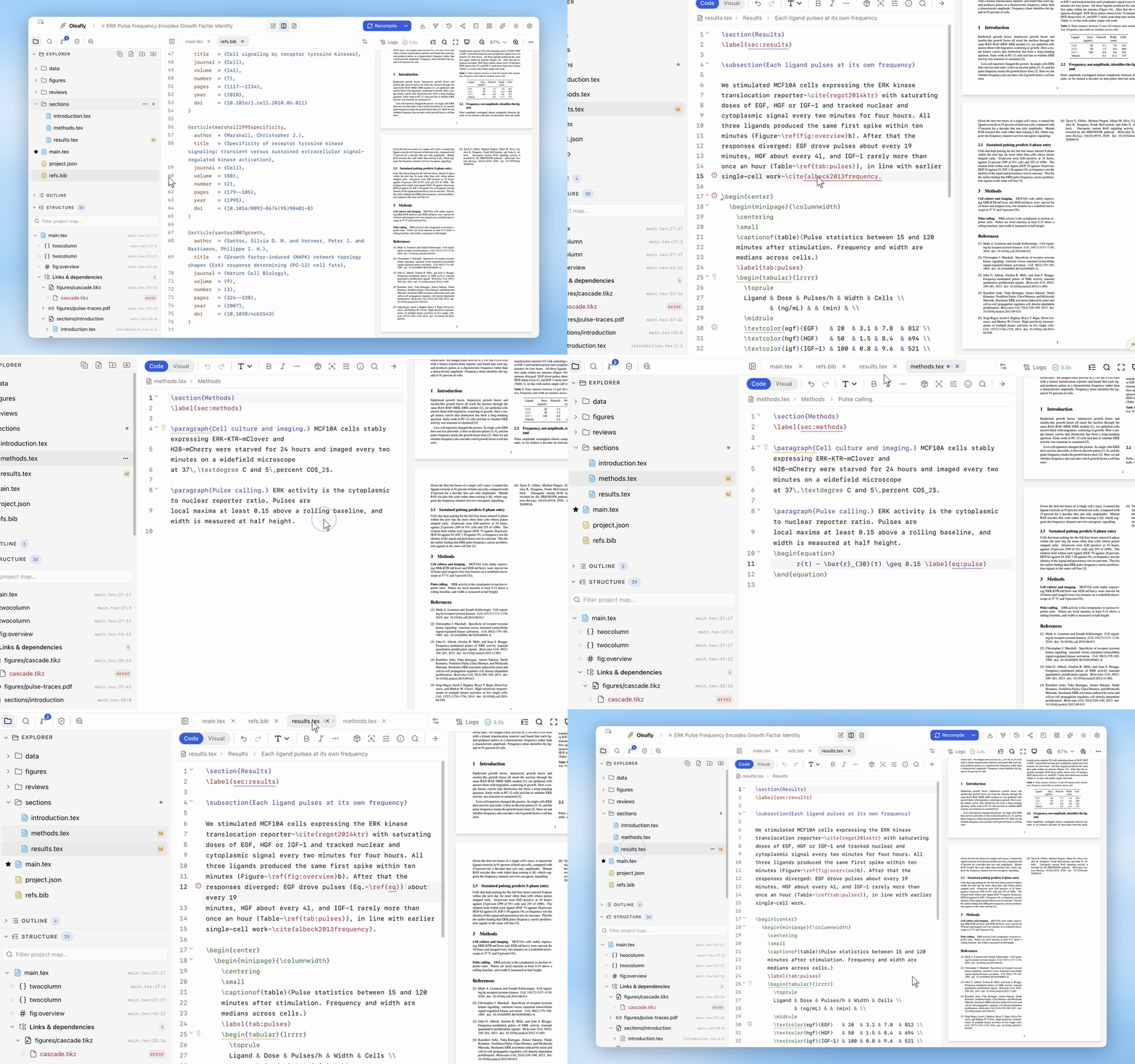
Розділ «Доповнення посилань»Усередині \ref{, \eqref{, \pageref{, \autoref{, \cref{ чи \Cref{ меню перелічує кожен \label{}, визначений у вашому документі. Більше не треба гортати вгору, щоб згадати, як ви його назвали — fig:arch чи fig:architecture.
Доповнення цитувань
Розділ «Доповнення цитувань»Усередині \cite{ і його варіантів (\citep, \citet, \citeauthor, \citeyear, \parencite, \textcite) меню перелічує ключі цитувань із файлів .bib вашого проєкту, які автоматично розбираються під час відкриття проєкту.
Якщо статті ще немає у вашому .bib, саме для цього є пошук цитувань: вставте DOI або назву — і Oleafly одним кроком додасть запис і \cite.
Математика та структура
Розділ «Математика та структура»Наберіть $, \( чи \[, щоб вставити парну закривну межу. Коли курсор досягає вставленої закривної $, наберіть $ ще раз, щоб переступити її. Дужки ставляться в парі всередині рядкової формули, а порожня пара $$ стає формулою в окремому рядку, коли ви натискаєте Enter між межовими символами.
Прийняття середовища списку вставляє його перший \item. Натисніть Enter наприкінці пункту, щоб продовжити список, зокрема мітку опису або відступ вкладеного списку. Натисніть Shift+Enter для звичайного розриву рядка; лишіть новий пункт порожнім і натисніть Enter ще раз, щоб завершити список.
Якщо ви самі набрали \begin{...} без закриття, Enter додає відповідний \end{...}. Скористайтеся ⌘⌥. (Ctrl+Alt+.), щоб закрити найглибше відкрите середовище, або ⌘⌥E (Ctrl+Alt+E), щоб загорнути виділення в середовище. У формулі наберіть @, щоб переглянути грецькі літери та інші символи.
Підказки посилань містять скомпільований номер, коли він доступний зі вдалої збірки. Підказки цитувань допомагають упізнати статтю за ключем.
Керування тим, що закривається автоматично
Розділ «Керування тим, що закривається автоматично»Відкрийте Налаштування → Зовнішній вигляд → Редактор, коли хочете менше чи більше автоматичного набору:
- Автодоповнення показує підказки під час набору. Ctrl+Space усе одно відкриває їх, коли це вимкнено.
- Автозакриття дужок вставляє парні дужки та круглі дужки.
- Автозакриття формул доповнює
$,\(і\[парною межею. - Автозакриття середовищ вставляє відповідний
\end{...}, коли ви натискаєте Enter після\begin{...}.
Вимикайте лише той помічник, що конфліктує з вашим способом письма. Ручне доповнення, закриття середовищ і скорочення загортання лишаються доступними.
Слеш-меню
Розділ «Слеш-меню»Наберіть / будь-де — і відкриється меню вставлення, яке фільтрується під час набору:
| Команда | Вставляє |
|---|---|
/section, /subsection | Команди рубрикації |
/itemize | Маркований список |
/enumerate | Нумерований список |
/item | Пункт списку |
/equation | Середовище формули в окремому рядку |
/align | Вирівняні багаторядкові формули |
/frac | Дріб |
/figure | Повний плаваючий рисунок із \includegraphics і \caption |
/table | Плаваюча таблиця зі стартовою tabular |
/bold, /italic | \textbf{}, \textit{} |
/label | \label{} |
/usepackage | \usepackage{} |
Усе вставляється як фрагмент із позиціями табуляції, тож Tab проводить вас порожніми місцями (спершу підпис, потім мітка, і далі).
Доповнення в Typst
Розділ «Доповнення в Typst»Файли Typst мають власне доповнення, переважно від Tinymist — мовного сервера Typst, що відповідає версії Typst проєкту.
| Де ви набираєте | Що пропонує меню |
|---|---|
# перед назвою | Функції та змінні |
Рядок у image(, read(, csv(, json(, yaml(, toml( або bibliography(, або після #include чи #import | Шляхи до файлів проєкту |
@ або < усередині ref( чи cite( | Мітки та ключі цитувань із файлів .bib і Hayagriva .yml |
#import "@preview/ | Пакунки з Typst Universe |
style: у #bibliography(...) або #cite(...) | Назви стилів бібліографії, причому власні файли .csl проєкту — першими |
Наберіть / на початку рядка або після пробілу, щоб отримати фрагменти Typst: /heading, /figure, /tablefigure, /table, /equation, /numberedequation, /footnote, /quote, /code, /outline, /bibliography, /pagebreak, /columns, /grid, /link, /list, /enum і /terms. У Typst 0.15 і пізніших /partbibliography додає бібліографію для однієї частини документа.
Математика та списки в Typst
Розділ «Математика та списки в Typst»Набирання $ в тексті вставляє також закривну $. Наберіть пробіл усередині порожньої пари, щоб отримати формулу в окремому рядку, $ | $, і натисніть Backspace у порожній парі, щоб вилучити обидва знаки. Із виділеним текстом набирання *, _, зворотного апострофа чи $ загортає виділення замість заміни. Це підпорядковується описаним вище налаштуванням Автозакриття дужок і Автозакриття формул.
У списку Enter починає наступний пункт -, +, / чи нумерований. Enter на порожньому пункті вилучає його маркер, а Shift+Enter продовжує поточний пункт у новому рядку. Tab вкладає пункт під попередній, а Shift+Tab виносить його назад.
Корисно знати
Розділ «Корисно знати»- Tab має подвійне призначення: приймає відкриту підказку, а якщо її немає — робить відступ.
- Меню доповнення закриваються, коли ви клацаєте в іншому місці; Esc відкидає їх явно.
- Шляхи до файлів проєкту доповнюються всередині підтримуваних команд, як-от
\input{}і\includegraphics{}.