
Synchronisation source et PDF
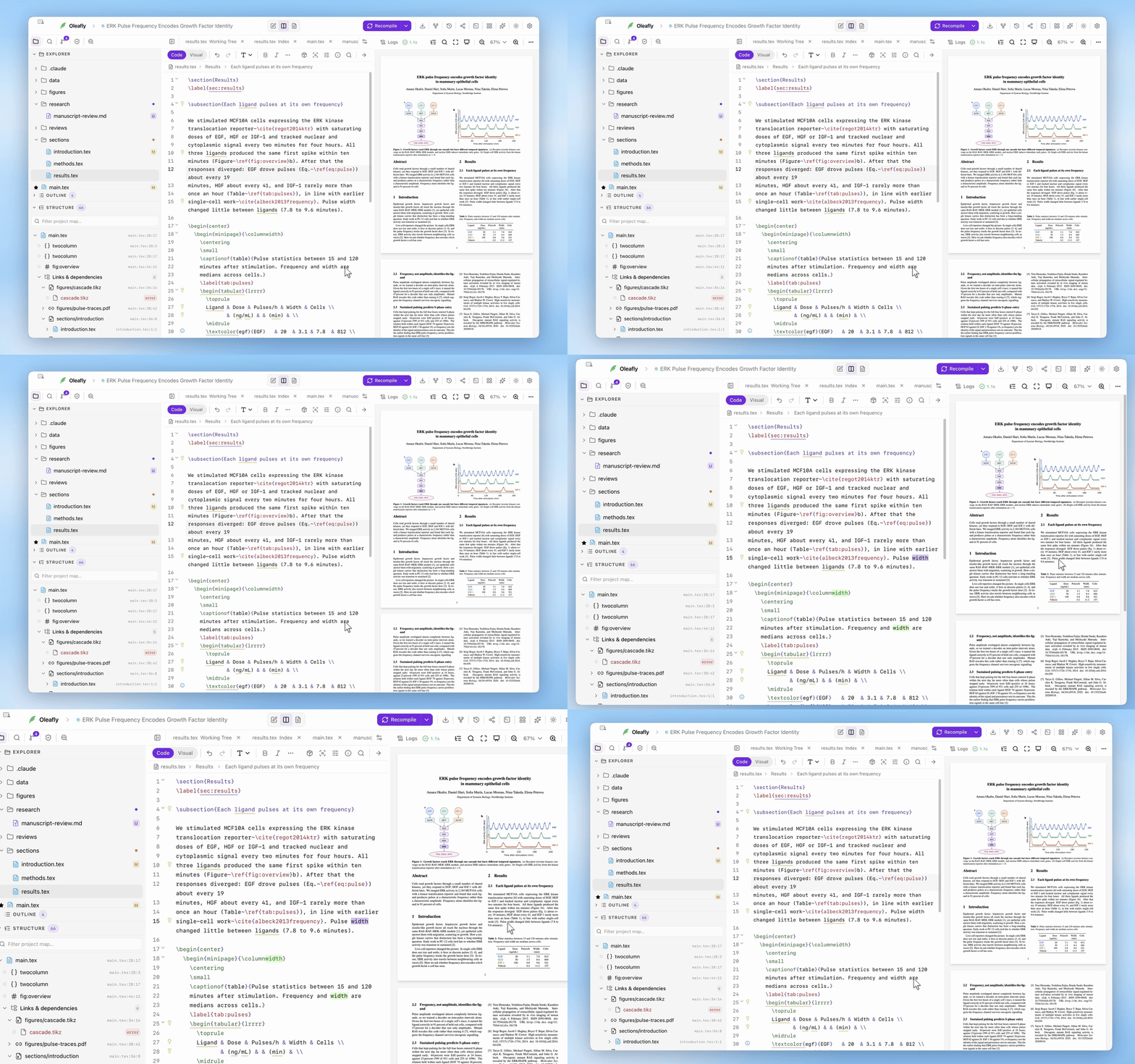
Passez du curseur à l'endroit correspondant dans le PDF, ou Cmd/Ctrl-cliquez dans le PDF pour atterrir sur ce mot dans le source. Fonctionne pour LaTeX avec SyncTeX et pour Typst, à travers plusieurs fichiers.
La synchronisation source et PDF relie ce que vous écrivez à la page composée. En LaTeX, elle repose sur SyncTeX : Oleafly compile avec les données SyncTeX activées à chaque construction. En Typst, elle passe par le serveur de langage Typst, donc les mêmes sauts fonctionnent sans réglage supplémentaire. Les deux directions sont à un geste.
Du source au PDF : ⌘⇧J
Section intitulée « Du source au PDF : ⌘⇧J »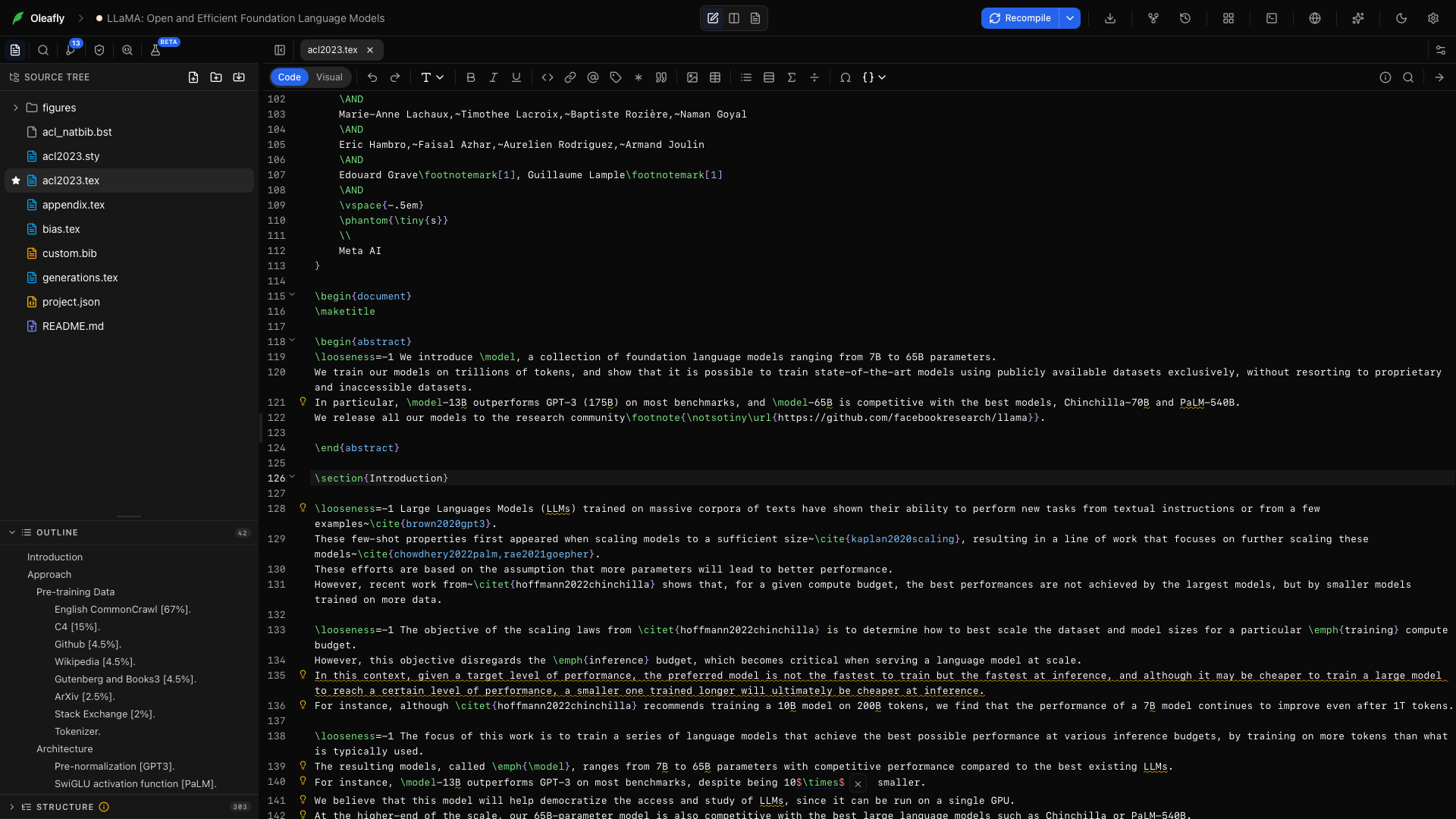
Placez votre curseur sur n’importe quelle ligne et appuyez sur ⌘⇧J (Ctrl+Shift+J). Le PDF défile jusqu’à l’endroit correspondant et y fait clignoter un instant un surlignage bleu, pour que votre regard tombe exactement là où était votre curseur.
Vous pouvez aussi utiliser la flèche à l’extrême droite de la barre d’outils de l’éditeur, le menu contextuel de l’éditeur ou la palette ⌘K. Les projets LaTeX appellent la commande Aller au PDF (SyncTeX). Les projets Typst l’appellent Aller au PDF.
Cela fonctionne dans les projets multi-fichiers. Un curseur dans chapters/methods.tex retrouve sa position composée dans le PDF combiné, parce que SyncTeX suit votre structure d’\input. Typst fait de même pour les fichiers que le document principal inclut.
Du PDF au source : ⌘-clic
Section intitulée « Du PDF au source : ⌘-clic »Maintenez ⌘ ou Ctrl et le pointeur au-dessus du PDF devient un réticule. Cliquez sur un mot pour y sauter dans l’éditeur. Oleafly ouvre d’abord le bon fichier quand le texte venait d’un autre fichier, par exemple un enfant d’\input en LaTeX ou un fichier .typ inclus.
Oleafly place le curseur sur le mot cliqué plutôt qu’au début de la ligne. En LaTeX, il lit la couche de texte du PDF pour trouver ce mot. Typst signale lui-même la position.
Une règle de priorité : un ⌘-clic sur un lien hypertexte dans le PDF suit le comportement du lien au lieu de sauter.
Projets Typst
Section intitulée « Projets Typst »La synchronisation Typst exige Typst 0.13 ou plus récent. Un projet épinglé à Typst 0.11 ou 0.12 compile normalement, mais le bouton Aller au PDF est masqué et le ⌘-clic ne fait rien. Pour retrouver la synchronisation, épinglez une version plus récente sous Version de Typst (ce projet) dans le menu de compilation. Si la mise en page du document compte, commencez par essayer une version plus récente.
Quand un saut ne fait rien
Section intitulée « Quand un saut ne fait rien »Les données de synchronisation viennent de la dernière compilation, donc elles peuvent être périmées :
- Vous avez modifié le document depuis la dernière construction. Oleafly fait toujours correspondre les lignes inchangées exactement, et les lignes modifiées à la plus proche ligne inchangée, donc la plupart des sauts continuent de fonctionner. Si un saut atterrit au mauvais endroit, recompilez (⌘↵) et sautez à nouveau.
- La ligne ne produit aucune sortie visible (un commentaire, une ligne de préambule, une règle
#set, une ligne vide). Placez le curseur sur une ligne avec du texte composé.
Là où cela ne s’applique pas
Section intitulée « Là où cela ne s’applique pas »- La fenêtre d’aperçu détachée reflète le PDF mais n’accepte pas les ⌘-clics. Sautez depuis la fenêtre principale.
- Les projets Markdown n’ont pas de synchronisation source et PDF.
- Les projets d’image et de diagramme l’ignorent, parce qu’une figure d’une page n’en a pas besoin.