
Contrôles de prévérification
Inspectez le source, le journal de compilation, le PDF, les références, les signaux d'accessibilité et les risques de soumission avant qu'un document ne quitte vos mains.
Une compilation réussie prouve seulement qu’un PDF a été produit. Elle ne prouve pas que chaque citation a été résolue, que l’ordre de lecture est cohérent, que l’archive de soumission est propre ou que le fichier porte la structure d’accessibilité qu’il annonce.
La prévérification rassemble ces questions dans une révision locale. Ouvrez le bouclier dans le rail du projet, choisissez les vérifications adaptées au document, puis lancez une vérification pendant la correction d’un problème, ou l’ensemble complet avant la soumission.
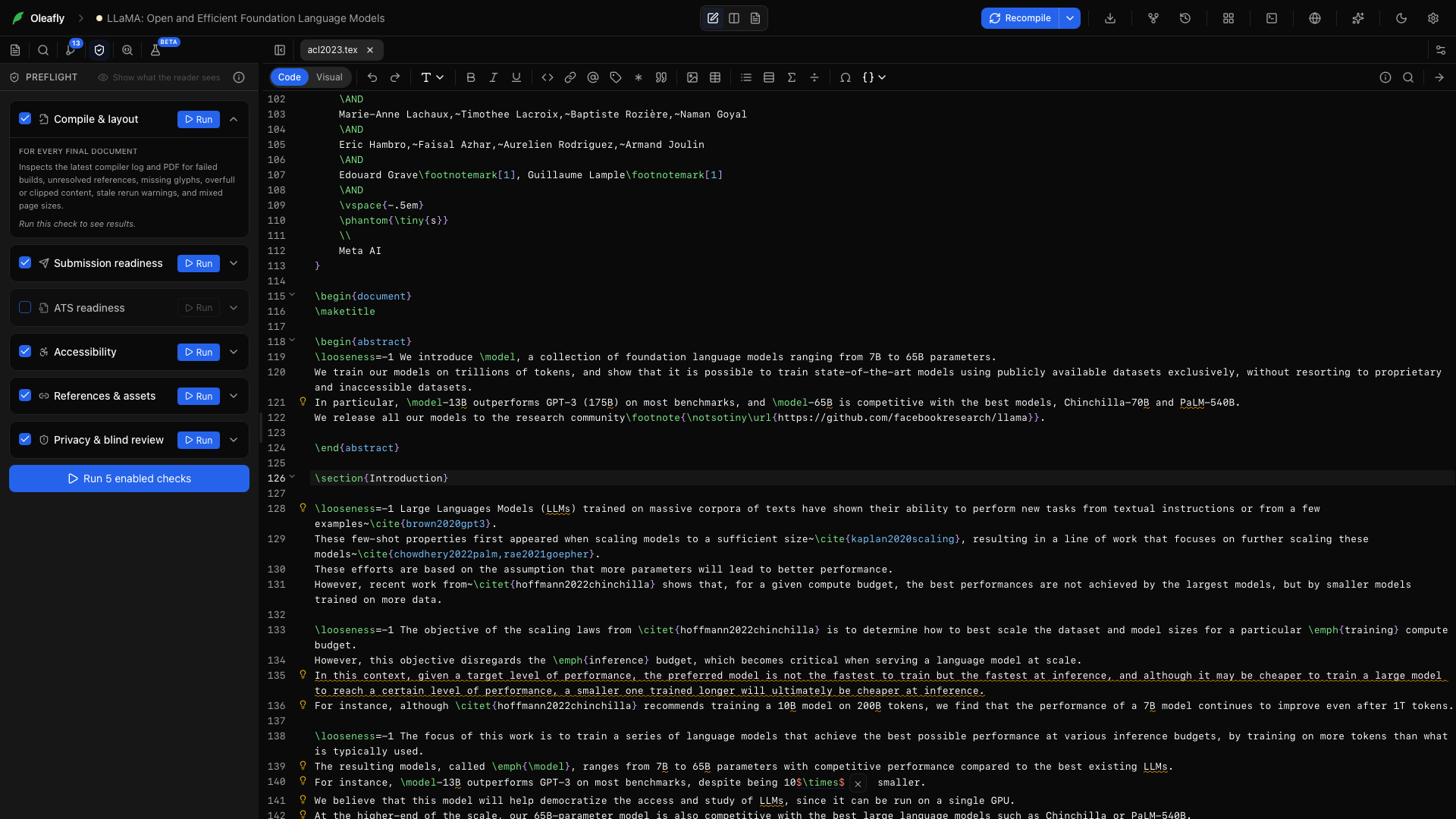
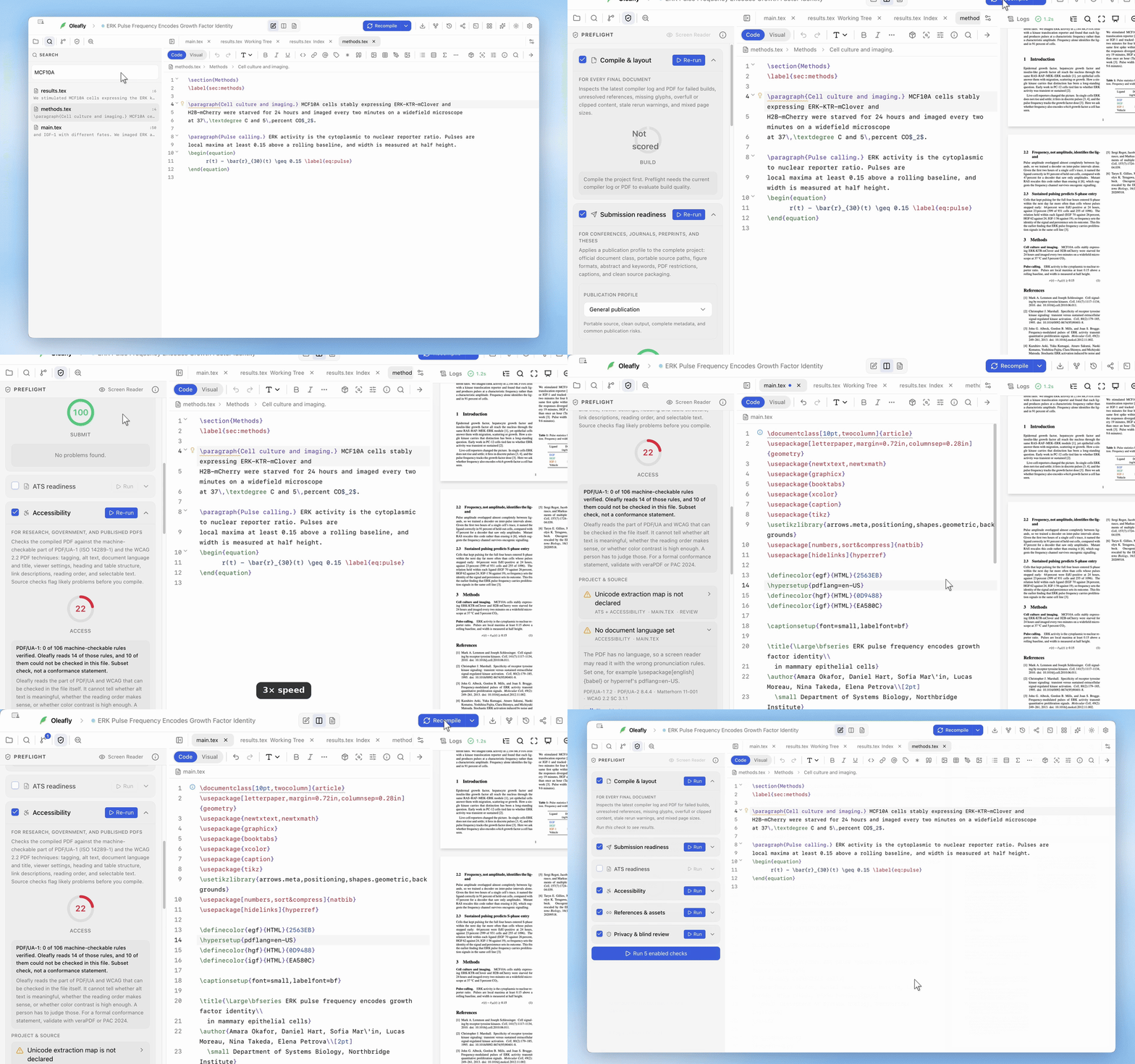
Six vérifications indépendantes
Section intitulée « Six vérifications indépendantes »Compilation et mise en page
Section intitulée « Compilation et mise en page »Lit le dernier journal de compilation et le PDF à la recherche de compilations échouées, de citations et références non résolues, d’avertissements de recompilation, de glyphes manquants, de débordements, de texte rogné, de destinations PDF en double et de formats de page mélangés.
Prêt pour la soumission
Section intitulée « Prêt pour la soumission »Applique au projet un profil de publication choisi. Cette vérification contrôle des exigences stables autour de la classe de document, du résumé et des mots-clés, des formats de figures, des polices intégrées, des restrictions PDF, des légendes, des noms portables et de l’encombrement du paquet de source.
Compatibilité ATS
Section intitulée « Compatibilité ATS »Extrait un CV à la manière d’un logiciel de suivi des candidatures. Cette vérification signale les champs de contact, les sections attendues et les mises en page qui peuvent brouiller l’ordre de lecture.
Accessibilité
Section intitulée « Accessibilité »Contrôle les signaux du source et du PDF autour du balisage, du texte alternatif, des métadonnées de langue et de titre, des réglages de visionneuse, des titres, des tableaux, des liens, de l’ordre de lecture, du texte sélectionnable, des signets quand ils servent, et des textes très petits.
Références et ressources
Section intitulée « Références et ressources »Repère les fichiers manquants, les citations et renvois non résolus, les étiquettes et DOI en double, les entrées bibliographiques incomplètes, et les références non citées quand le projet complet est disponible.
Confidentialité et relecture en aveugle
Section intitulée « Confidentialité et relecture en aveugle »Cherche des identifiants, des clés privées, des fichiers sensibles, des notes de brouillon, des commentaires internes, des remerciements, des champs d’auteur et des métadonnées d’identité qui peuvent compromettre une relecture en aveugle.
Projets Typst
Section intitulée « Projets Typst »Les sources Typst ont leurs propres vérifications. Elles lisent vos fichiers .typ directement, donc les règles LaTeX ne se déclenchent jamais sur la syntaxe Typst.
- Références et ressources repère les références
@et les citations sans étiquette ni entrée bibliographique correspondante, les étiquettes en double, les chemins d’image ou de#includequi ne correspondent à aucun fichier du projet, un fichier#bibliographyabsent du projet, et un document qui cite des sources sans jamais appeler#bibliography. Les clés de citation peuvent vivre dans un fichier.bibou dans un fichier.ymlHayagriva. - Accessibilité signale les images sans texte
alt, sur l’image ou sur la figure qui la contient, les titres vides, et un document sans titre défini par#set document(title: ...)ou par le template. - Prêt pour la soumission vérifie que le projet importe un template adapté au profil choisi, que le template reçoit un résumé et des mots-clés, et qu’il ne reste aucun texte
#lorem, aucun espace réservé ni aucune note TODO. Cette vérification examine aussi les légendes, les tailles d’images et les noms de fichiers. - Confidentialité et relecture en aveugle repère les noms, adresses électroniques et affiliations passés au template, les remerciements et les chemins de fichiers locaux.
Chaque constat nomme le fichier et la ligne, et son détail montre la correction Typst, par exemple #image("chart.png", alt: "Bar chart of yearly sales").
Lisez le degré de certitude, pas seulement la couleur
Section intitulée « Lisez le degré de certitude, pas seulement la couleur »Chaque résultat explique comment Oleafly l’a obtenu :
- Vérifié signifie que l’application a observé une preuve directe dans le source, le journal, le projet ou le PDF.
- Indicatif signifie qu’une heuristique documentée a trouvé quelque chose qu’une personne doit examiner.
- Manuel nomme une vérification que les fichiers ne peuvent pas trancher sûrement.
Une entrée manquante n’est jamais comptée comme un succès. Les constats fondés sur le seul source restent partiels tant qu’un PDF actuel n’existe pas.
Choisir un profil de publication
Section intitulée « Choisir un profil de publication »Utilisez le profil de publication générale, arXiv, IEEE, ACM, revue ou thèse qui correspond le mieux à la destination. Les profils couvrent des exigences assez stables pour être vérifiées automatiquement. Dans un projet Typst, un profil attend aussi un template Typst correspondant, et le constat nomme les templates acceptés.
Ouvrez ensuite les instructions actuelles du lieu de publication. Limites de pages, marges, tailles de fichier maximales, règles d’anonymisation et conventions de nommage changent trop souvent pour qu’un profil générique les décide.
Voir ce qu’un autre lecteur reçoit
Section intitulée « Voir ce qu’un autre lecteur reçoit »Choisissez Lecteur d’écran dans le panneau de prévérification pour ouvrir Ce que voit le lecteur, qui extrait le texte du PDF page par page. Utilisez-le pour repérer un article à deux colonnes lu en travers de la page, un numéro de téléphone en police d’icônes manquante, une légende au mauvais endroit ou une page sans texte sélectionnable.
Pour les CV, Ce qu’un analyseur a extrait montre le nom, l’adresse électronique, le téléphone, les liens et les sections standard que la simulation ATS a pu récupérer.
Ces vues sont des preuves, pas un substitut aux tests avec le vrai portail de soumission, le vrai lecteur d’écran ou le vrai analyseur qu’utilisent vos lecteurs.
PDF/UA et accessibilité : la limite honnête
Section intitulée « PDF/UA et accessibilité : la limite honnête »Oleafly vérifie la partie de PDF/UA-1 qu’il peut lire dans le fichier. Les constats citent PDF/UA-1, PDF/UA-2 lorsqu’il diffère, les points de contrôle du protocole Matterhorn et les techniques PDF de WCAG 2.2.
Le rapport couvre des signaux lisibles par machine tels que :
- un arbre de balises qui contient du contenu réel ;
- du texte alternatif sur les figures et les formules ;
- des cellules d’en-tête dans les tableaux ;
- la progression des titres ;
- la langue du document et le titre XMP ;
- la préférence de visionneuse qui affiche le titre ;
- les descriptions de liens et le contenu non balisé suspect ;
- la conformité entre une déclaration PDF/UA-1 annoncée et le fichier.
Le panneau indique combien des 106 règles PDF/UA-1 vérifiables par machine ont été vérifiées. Il signale aussi quand une règle n’a pas pu être lue ou ne s’appliquait pas. Une règle non vérifiée n’est pas comptée comme un succès.
Préparer un PDF balisé depuis LaTeX
Section intitulée « Préparer un PDF balisé depuis LaTeX »Le balisage LaTeX dépend de la classe de document, des paquets, du moteur et de la version de TeX Live. La prévérification examine le document principal effectif et les fichiers de préambule qu’il charge avant de proposer la préparation.
- Lancez Accessibilité sur le PDF actuel et lisez les constats.
- Ouvrez Export accessible.
- Consultez le rapport de compatibilité des classes et paquets. Une classe incompatible bloque la préparation ; un paquet partiellement compatible ou inconnu apparaît comme avertissement.
- Choisissez Préparer pour un export accessible et relisez chaque modification de source proposée.
- Remplacez chaque espace réservé de texte alternatif généré par une description pertinente, et ajoutez le titre du document quand il est demandé.
- Compilez avec pdfLaTeX ou LuaLaTeX de TeX Live 2026, ou d’un TeX Live mis à jour depuis novembre 2025. Les maths accessibles exigent LuaLaTeX.
- Relancez Accessibilité, inspectez la vue lecteur, puis validez le PDF final hors d’Oleafly quand la conformité compte.
La préparation peut ajouter ou mettre à jour \DocumentMetadata avec la langue, l’intention PDF/UA-2 et le balisage ; déclarer une première ligne d’en-tête de tableau ; ajouter des espaces réservés visibles pour les alternatives de figures manquantes ; et ajouter unicode-math quand le moteur choisi en a besoin. Elle montre les modifications avant de les appliquer.
La ligne \DocumentMetadata est placée dans un test de version. Un LaTeX antérieur à novembre 2025, comme celui du moteur fourni, l’ignore et compile le document sans balisage au lieu d’échouer, et le PDF n’affirme aucune conformité PDF/UA. La prévérification signale alors Le balisage a été ignoré, car ce LaTeX est trop ancien et nomme le LaTeX qu’a utilisé la compilation.
Le moteur Tectonic fourni ne peut pas créer d’arbre de balises. Compiler avec balisage et vérifier utilise une distribution TeX système disponible ou le TinyTeX géré d’Oleafly, et exécute toujours LuaLaTeX, même dans un projet Tectonic. Si la compilation balisée s’arrête sur un fichier manquant, comme tagpdf-base.sty sur TinyTeX, elle propose de l’installer comme une compilation normale, puis relance la compilation balisée. Vous pouvez aussi compiler le source préparé avec votre propre chaîne d’outils actuelle.
Voir Moteurs et paquets LaTeX pour TinyTeX, le statut des paquets et la frontière de sécurité autour du TeX système.
Normes PDF depuis Typst
Section intitulée « Normes PDF depuis Typst »Un projet Typst n’a pas de source à préparer. Typst écrit lui-même des PDF archivables et accessibles, donc la vérification Accessibilité affiche Normes PDF à la place d’Export accessible.
- Lancez Accessibilité et corrigez les textes alternatifs manquants et le titre de document manquant. PDF/UA-1 exige les deux.
- Sous Normes PDF, choisissez une Norme, telle que PDF/UA-1 ou PDF/A-2b.
- Choisissez Exporter le PDF et enregistrez le fichier.
- Validez le PDF exporté hors d’Oleafly quand la conformité compte.
Typst 0.14 et les versions suivantes balisent chaque PDF, il n’y a donc pas de compilation balisée séparée. Les versions plus anciennes offrent moins de normes, et Typst 0.11 n’en offre aucune ; le panneau indique laquelle s’applique. Pour utiliser une version plus récente, changez Version de Typst (ce projet) dans le menu de compilation. Voir Projets Typst.
Une dernière passe pratique
Section intitulée « Une dernière passe pratique »- Compilez le source exact que vous comptez soumettre.
- Lancez toutes les vérifications de prévérification pertinentes.
- Corrigez les constats vérifiés et examinez les constats indicatifs.
- Traitez chaque point manuel selon le guide actuel du lieu de publication.
- Lisez le PDF final de la première à la dernière page, références et annexes comprises.
- Ouvrez le fichier exporté et l’archive de source depuis leurs emplacements d’enregistrement.
- Utilisez le validateur propre à la destination avant l’échéance.
La prévérification réduit les surprises évitables. L’acceptation, l’accessibilité et l’exactitude scientifique reposent encore sur l’auteur, le lieu de publication et les personnes qui utiliseront le document.