
Fichiers et dossiers
L'Explorateur : créer, renommer, déplacer et copier des fichiers, statut Git, document principal, onglets, vues image et PDF, et comment la sauvegarde automatique protège votre travail.
Chaque projet est un vrai dossier de fichiers, et le panneau Explorateur (le premier onglet du rail de gauche) est l’outil pour travailler avec. Les projets multifichiers sont des projets à part entière : découpez les chapitres en fichiers .tex distincts, gardez les images dans un dossier, et la compilation, la navigation et la recherche d’Oleafly suivent toutes.
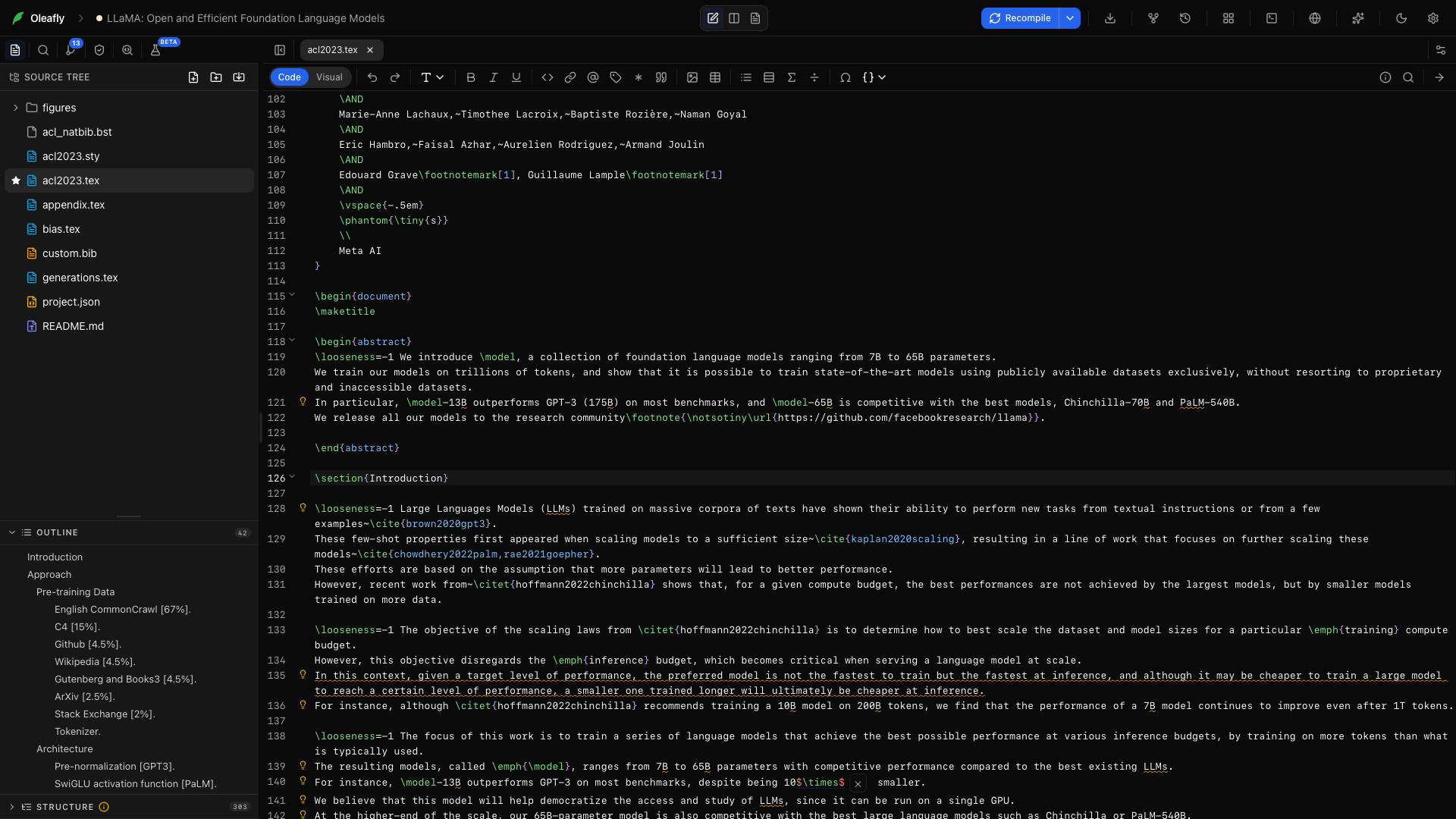
Le panneau Explorateur
Section intitulée « Le panneau Explorateur »Les dossiers viennent en premier, puis les fichiers par ordre alphabétique. Cliquez sur un dossier pour le déplier ou le replier, cliquez sur un fichier pour l’ouvrir dans un onglet, et utilisez les touches fléchées avec Entrée pour une navigation entièrement au clavier. Le document principal du projet (le fichier par lequel le compilateur commence) est marqué d’une étoile.
Deux boutons dans l’en-tête du panneau créent des éléments : Nouveau fichier et Nouveau dossier. Les deux créent à l’intérieur du dossier actuellement sélectionné, ou à la racine du projet si rien n’est sélectionné. Saisissez le nom sur place et appuyez sur Entrée ; les nouveaux fichiers s’ouvrent immédiatement.
Le ménage est invisible : les dossiers internes comme .git et le cache de compilation n’apparaissent jamais dans l’arborescence, et les liens symboliques ne sont pas suivis.
Statut Git dans l’arborescence
Section intitulée « Statut Git dans l’arborescence »Quand le projet utilise Git, l’Explorateur marque les fichiers modifiés des mêmes lettres que le Contrôle de version :
| Lettre | Signification |
|---|---|
| M | Modifié |
| A | Ajouté |
| D | Supprimé |
| R | Renommé |
| U | Non suivi (un nouveau fichier que Git ne suit pas encore) |
| ! | Conflit |
La lettre se trouve à l’extrémité droite de la ligne, et la survoler nomme le statut. Les noms de fichiers gardent leur couleur habituelle. Un dossier qui contient des modifications reçoit un point à la place d’une lettre, coloré selon la modification la plus pressante à l’intérieur, si bien qu’un conflit au fond de sections/ apparaît sur la ligne sections même quand le dossier est replié.
Le menu du clic droit
Section intitulée « Le menu du clic droit »Sur un fichier :
- Ouvrir
- Définir comme document principal (disponible pour les types de fichiers que le moteur du projet compile, comme
.tex,.typou.md) : fait de ce fichier le point d’entrée de la compilation et déplace l’étoile. - Renommer : modifiez le nom sur place. Les onglets ouverts, les modifications non enregistrées et le pointeur de document principal suivent tous le renommage, et les chemins qui pointent vers le fichier peuvent le suivre aussi.
- Dupliquer : crée
name copy.texà côté de l’original. Fonctionne octet par octet, donc les images et autres binaires se copient sans risque. - Supprimer : retire le fichier après une confirmation. Cela ne peut pas être annulé depuis l’application, mais l’historique Git peut restituer tout ce que vous aviez validé. Dans un dossier ouvert sur place, Supprimer déplace plutôt le fichier vers la corbeille (la Corbeille sous Windows).
Sur un dossier : Nouveau fichier, Nouveau dossier, Importer un ou plusieurs fichiers, Importer un dossier, Renommer, Dupliquer (copie tout le dossier récursivement) et Supprimer.
Déplacer des éléments : glisser-déposer
Section intitulée « Déplacer des éléments : glisser-déposer »Faites glisser un fichier ou un dossier sur un autre dossier pour le déplacer à l’intérieur, ou sur la zone vide en bas de l’arborescence pour le déplacer à la racine du projet. Les cibles de dépôt se surlignent au survol. Oleafly refuse les déplacements qui mettraient un dossier à l’intérieur de lui-même.
Les fichiers et dossiers venus de votre gestionnaire de fichiers par glisser-déposer sont copiés dans le dossier sous le pointeur. Cela fonctionne sur macOS, Windows et Linux.
Les chemins suivent un fichier déplacé
Section intitulée « Les chemins suivent un fichier déplacé »Renommer ou déplacer un fichier peut casser les chemins qui pointent vers lui. Oleafly les trouve et les met à jour :
- En LaTeX :
\input,\include,\includegraphics,\bibliographyet commandes similaires. - En Typst :
#include,image()etbibliography(). - En Markdown : liens et images.
Vous pouvez le lancer depuis l’éditeur ou l’Explorateur. Dans l’éditeur, placez le curseur sur un chemin et appuyez sur F2, ou choisissez Renommer le fichier… dans le menu du clic droit. La boîte de dialogue Renommer le fichier accepte un chemin complet, donc elle peut aussi déplacer le fichier vers un autre dossier, et elle crée les dossiers qui n’existent pas encore. Dans l’Explorateur, utilisez Renommer ou faites glisser le fichier vers un nouveau dossier.
Par défaut, Oleafly demande d’abord. Une boîte de dialogue liste chaque fichier qui utilise encore l’ancien chemin et le nombre de références qu’il contient. Choisissez Mettre à jour les références ou Ne pas mettre à jour, et cochez Ne plus demander pour conserver cette réponse. Pour la changer plus tard, réglez Quand un fichier est déplacé dans Paramètres → Apparence → Éditeur sur Demander, Toujours mettre à jour ou Ne jamais mettre à jour. Un fichier qui a changé après le déplacement, ou qui n’a pas pu être enregistré, garde l’ancien chemin, et la boîte de dialogue le signale.
Les fichiers ouverts apparaissent sous forme d’onglets au-dessus de l’éditeur, dans l’ordre où vous les avez ouverts. Un point sur l’onglet signifie que des modifications non enregistrées sont en attente (elles seront sauvegardées automatiquement dans un instant). Les vues de diff Git s’ouvrent en onglets dans la même bande, étiquetées du nom du fichier plus (Index) ou (Working Tree).
Fermer l’onglet actif active le précédent. L’historique d’annulation ne traverse jamais les fichiers : chacun garde le sien.
Comment s’ouvrent les différents types de fichiers
Section intitulée « Comment s’ouvrent les différents types de fichiers »- Les fichiers LaTeX et texte (
.tex,.sty,.cls,.bib,.mdet autres) s’ouvrent dans l’éditeur avec une coloration syntaxique adaptée à l’extension. - Les images (
.png,.jpg,.gif,.webp,.svget d’autres) s’ouvrent en image rendue. - Les PDF s’ouvrent dans la visionneuse PDF.
- Les binaires opaques (
.zip,.eps, fichiers de polices) affichent un avis « Fichier binaire. Aucun aperçu disponible. » plutôt que de risquer de les corrompre en les chargeant comme texte. - Les fichiers
.bibsont aussi analysés en arrière-plan dès qu’un projet s’ouvre, ce qui alimente l’autocomplétion des citations.
Sauvegarde automatique
Section intitulée « Sauvegarde automatique »Vous n’appuyez jamais sur enregistrer. Les modifications s’écrivent sur le disque environ 1,5 seconde après que vous avez cessé de taper, et Oleafly va plus loin qu’un simple minuteur :
- Modifiez le fichier A, passez au fichier B avant que le minuteur ne se déclenche, et A s’enregistre quand même.
- Fermer ou recharger l’application vide d’abord chaque sauvegarde en attente, donc une fermeture dans la fenêtre d’anti-rebond ne perd rien.
- La compilation enregistre d’abord le fichier actif, donc le PDF reflète toujours ce que vous voyez.
Ajouter des fichiers existants
Section intitulée « Ajouter des fichiers existants »Utilisez Importer un ou plusieurs fichiers ou Importer un dossier (dans le menu de l’en-tête du panneau et le menu du clic droit) pour copier des images, des fichiers .bib ou des répertoires entiers depuis n’importe où sur le disque vers le projet. L’import dans un dossier sélectionné y place les copies ; sinon elles arrivent à la racine du projet.
Comme un projet est aussi un simple dossier, la voie directe fonctionne aussi : déposez des fichiers dans ~/.oleafly/projects/<project>/ avec votre gestionnaire de fichiers, puis rouvrez le projet pour qu’Oleafly les prenne en compte. Faites la copie pendant que le projet est fermé (ou rouvrez juste après), car la sauvegarde automatique de l’application écrit ce qu’elle a en mémoire.