
Outils d’édition
Intelligence du code
Navigation de niveau IDE pour LaTeX et Typst : aller à la définition, trouver les références, renommer dans tout le projet, cartes au survol, aperçu des formules, plan du document, et pour Typst aide à la signature et formatage.
Oleafly indexe tout le projet, y compris chaque \label, chaque clé de citation, macro personnalisée, théorème, entrée de glossaire, et le graphe des \input qui relie vos fichiers. Cet index alimente la navigation entre les fichiers. Les fichiers Typst utilisent les mêmes raccourcis, auxquels répond le serveur de langage de Typst ; voir Fichiers Typst ci-dessous.
Les raccourcis affichent les touches macOS. Sous Windows et Linux, lisez ⌘ comme Ctrl.
Aller à la définition : F12 ou ⌘-clic
Section intitulée « Aller à la définition : F12 ou ⌘-clic »Placez le curseur sur un \ref, une clé de \cite, une macro personnalisée, un \begin{env} pour un environnement que vous avez défini, ou un terme du glossaire, puis appuyez sur F12 (ou maintenez ⌘ et cliquez dessus). L’éditeur saute à l’endroit où il est défini, en ouvrant le fichier de définition s’il se trouve ailleurs dans le projet.
Appuyer sur F12 alors que le curseur est déjà sur une définition bascule vers la recherche de ses références, la même convention que dans les IDE.
Trouver les références : ⇧F12
Section intitulée « Trouver les références : ⇧F12 »Shift+F12 liste toutes les utilisations du symbole dans le panneau Références du rail de gauche : une ligne par occurrence avec le fichier, la ligne et un aperçu, ainsi qu’un badge « def » sur la définition elle-même. Cliquez sur une ligne pour y sauter. C’est le moyen le plus rapide de répondre à « puis-je supprimer cette étiquette ? » ou « où ai-je cité cet article ? ».
Renommer un symbole : F2
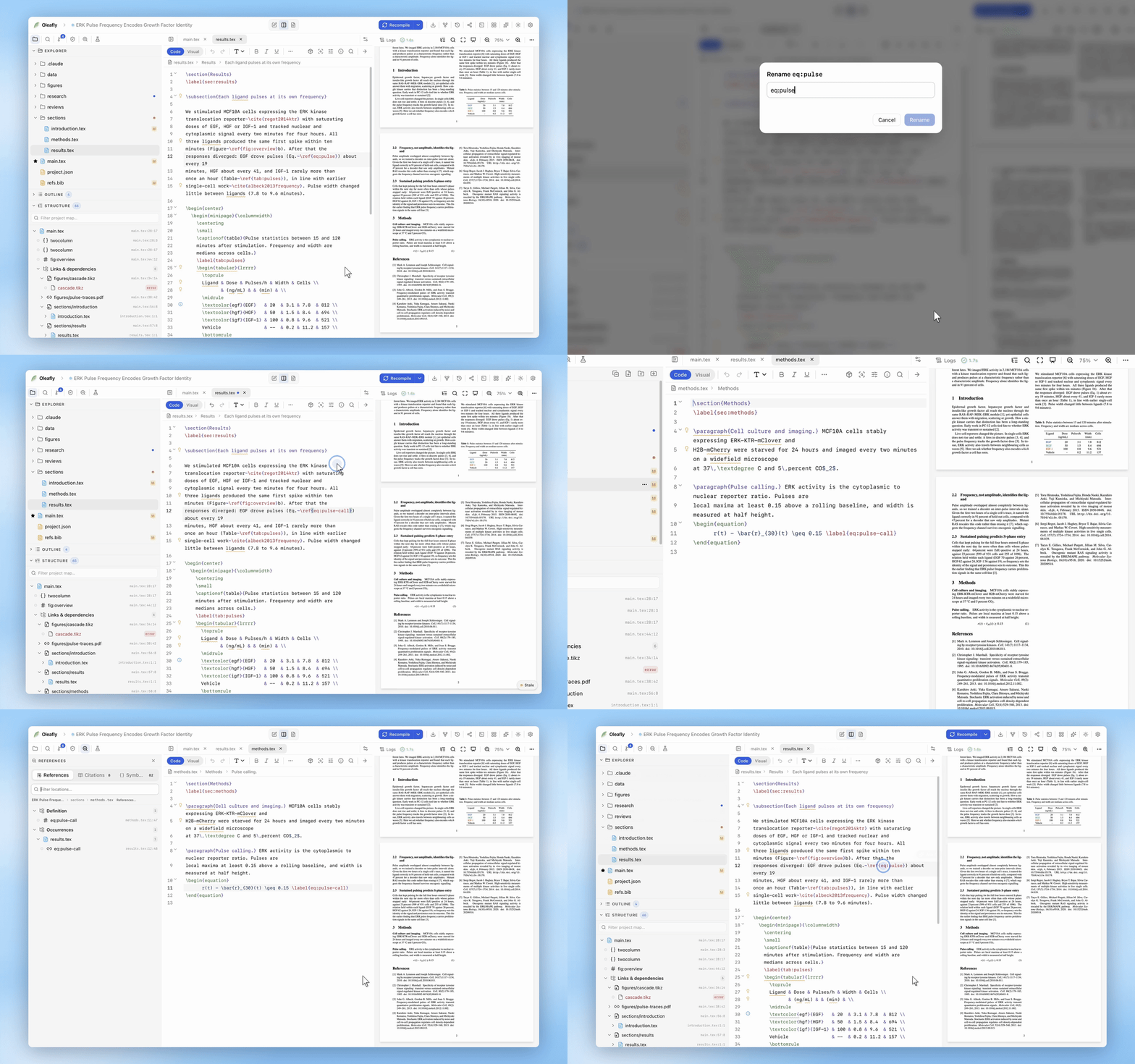
Section intitulée « Renommer un symbole : F2 »F2 renomme une étiquette, une clé de citation, une macro, un théorème, une entrée de glossaire ou un environnement dans tout le projet en une seule étape : le fichier ouvert se met à jour en direct, les autres fichiers sont réécrits sur le disque et l’index se reconstruit. Si le nouveau nom existe déjà, le renommage est bloqué avant de pouvoir créer un conflit, et un toast indique combien de modifications ont été appliquées dans combien de fichiers.
Renommer fig:overview en fig:architecture et voir les six \ref suivre est une opération de deux secondes.
Avec le curseur sur un chemin de fichier, par exemple l’argument de \input ou de \includegraphics, F2 renomme ce fichier et met à jour les chemins qui y pointent. La même chose fonctionne avec #include et image() en Typst, ainsi qu’avec les liens et les images en Markdown. Voir Les chemins suivent un fichier déplacé.
Cartes au survol
Section intitulée « Cartes au survol »Survolez n’importe quel symbole et une carte l’explique :
- Sur une référence : le type du symbole, un aperçu de la source et l’emplacement. Après une compilation LaTeX réussie, les références prises en charge affichent aussi le numéro et la page compilés.
- Sur une définition : le nombre de références qu’elle a dans tout le projet.
- Sur tout élément non résolu : une mention claire « Non résolu », votre première alerte en cas de
\refmal orthographié ou d’entrée.bibmanquante.
Maintenez ⌘ (Ctrl) pendant le survol et les symboles cliquables se soulignent comme des liens ; cliquez pour y sauter.
Aperçu des formules au survol
Section intitulée « Aperçu des formules au survol »Survolez une formule en ligne $…$, \(…\), ou hors texte \[…\] pour la voir rendue par KaTeX sans compiler. Les formules hors texte utilisent le style hors texte. Une expression incorrecte affiche son erreur.
Le panneau Plan
Section intitulée « Le panneau Plan »Sous l’arborescence des fichiers, le panneau Plan montre la structure de votre document : les sections indentées par niveau, plus les inclusions \input, dans tous les fichiers. Les éléments venant d’autres fichiers portent un badge avec le nom du fichier. Cliquez sur n’importe quel élément pour y aller directement. Pour une thèse répartie sur une douzaine de fichiers de chapitres, c’est la table des matières avec laquelle vous naviguez.
Les titres de sections s’affichent en texte brut, donc une commande de couleur, un changement de police ou \nameref dans un titre n’apparaît pas comme du LaTeX brut. Les titres créés par vos propres macros qui encapsulent \section sont listés, mais pas les titres situés à l’intérieur d’une définition de macro.
Le séparateur entre l’arborescence et le plan se fait glisser pour redimensionner.
La place de la barre d’outils et des menus
Section intitulée « La place de la barre d’outils et des menus »Les trois commandes de navigation figurent aussi dans le menu Intelligence du code de la barre d’outils de l’éditeur (l’icône d’accolades) et dans le menu contextuel, pour qu’on les trouve avant que les raccourcis ne deviennent un réflexe.
Fichiers Typst
Section intitulée « Fichiers Typst »Dans les fichiers .typ, Tinymist, le serveur de langage de Typst, répond à la plupart de ces commandes. Oleafly exécute la version de Tinymist qui correspond à la version Typst du projet (voir Projets Typst).
- F12 ou ⌘-clic va à la définition d’une étiquette, d’une variable ou d’une fonction, y compris dans un autre fichier.
- ⇧F12 liste toutes les utilisations dans le panneau Références.
- F2 renomme une étiquette, une variable ou une fonction dans tout le projet.
- Survolez une fonction pour lire sa documentation. Survolez un import
@previewpour obtenir un lien vers le paquet sur Typst Universe.
Les trois mêmes commandes se trouvent dans le menu Intelligence du code de la barre d’outils Typst, dans le menu contextuel et dans la palette ⌘K. Les étiquettes des fichiers Typst et LaTeX restent séparées, donc une étiquette utilisée dans les deux n’est pas signalée deux fois, et renommer l’une laisse l’autre tranquille.
Aide à la signature et indications de paramètres
Section intitulée « Aide à la signature et indications de paramètres »Tapez ( après un nom de fonction et une carte affiche ses paramètres, celui que vous êtes en train de taper étant surligné. Esc la ferme. Pour voir les noms des paramètres écrits avant chaque argument dans les appels de fonction, activez Indications des noms de paramètres dans Paramètres → Apparence → Éditeur, sous Typst.
Les valeurs de couleur comme rgb("#1f77b4") reçoivent une petite pastille à côté d’elles. ⌘-cliquez sur un lien ou un chemin de fichier dans la source pour l’ouvrir.
Formater un fichier Typst
Section intitulée « Formater un fichier Typst »Formater le document remet de l’ordre dans tout le fichier avec typstyle. Appuyez sur ⇧⌥F (Shift+Alt+F), faites un clic droit dans l’éditeur, ou trouvez-la dans la palette ⌘K. Formater la sélection ne formate que les lignes sélectionnées.
Le groupe Typst dans Paramètres → Apparence → Éditeur contrôle le formateur :
- Formater à l’enregistrement formate un fichier Typst à chaque fois que vous appuyez sur ⌘S (Ctrl+S). L’enregistrement automatique ne touche pas au fichier. Cette option est désactivée par défaut.
- Largeur de ligne du formateur est la largeur à laquelle typstyle coupe les lignes longues. La valeur par défaut est 120 caractères.
- Indentation du formateur est le nombre d’espaces par niveau. La valeur par défaut est 2.
- Vérifications lint Typst cherche les erreurs probables à chaque enregistrement. Activer ou désactiver cette option redémarre le serveur de langage.
Plusieurs documents dans un dossier
Section intitulée « Plusieurs documents dans un dossier »Un dossier peut contenir plus d’un article, comme manuscript.tex à côté de manuscript_v1.tex ou d’une sortie de latexdiff. Chaque fichier LaTeX qui a son propre \documentclass compte comme un document distinct, avec les fichiers qu’il charge par \input, \include ou \subfile. Les étiquettes, théorèmes, entrées de glossaire et macros appartiennent à leur propre document : une étiquette présente dans trois copies d’un article n’apparaît donc pas comme définie trois fois.
Aller à la définition, trouver les références, renommer, la complétion, la prévérification et oleafly check restent dans le document sur lequel vous travaillez. Un \ref vers une étiquette que seul un autre document définit apparaît comme non défini, ce que dit aussi la compilation. Les fichiers qu’aucun document n’inclut encore voient toujours toutes les étiquettes, et un projet à document unique n’est pas concerné.
L’IA voit le même index
Section intitulée « L’IA voit le même index »L’assistant IA dispose d’un outil project_map construit sur ce même index : le plan, les étiquettes, les citations, les macros, le graphe des fichiers et les références non résolues. Quand vous lui demandez « la section méthodologie », il la trouve vraiment.