
Notes dans les projets et notes partagées
Liez une note à un projet, gardez des notes dans le dossier de notes d'un projet et écrivez une note à plusieurs via un serveur de collaboration.
Notes est une fonction expérimentale et reste désactivée tant que vous ne l’activez pas. Voir Activer Notes.
Une note peut accompagner un projet de deux façons. Une note personnelle vit dans Notes, et vous pouvez la lier à un projet. Vous seul pouvez la voir. Une note de projet est un fichier du dossier notes du projet : elle voyage avec le projet, et toutes les personnes avec qui le projet est partagé l’ont aussi.
Lier une note à un projet
Section intitulée « Lier une note à un projet »L’en-tête d’une note dans Notes montre où elle se situe : une icône de maison pour Accueil de Notes, puis son projet, puis son titre.

- Ouvrez la note dans Notes.
- Dans l’en-tête, sélectionnez le nom du projet. Une note sans projet affiche Choisir un projet à cet endroit.
- Choisissez un projet dans la liste. Aucun projet supprime le lien.
Lier à un projet dans le menu Plus de la note fait la même chose, tout comme le menu obtenu en faisant un clic droit sur la note dans la barre latérale de Notes. Pour lier la note à un projet qui n’existe pas encore, sélectionnez Nouveau projet dans l’en-tête de la note. Le projet que vous créez est lié à la note.
Une note liée reste une note personnelle. Elle reste dans Notes, et personne avec qui vous partagez le projet ne la reçoit. Le lien est conservé uniquement sur cet ordinateur.
Une fois qu’une note est liée :
- Les citations de la note peuvent provenir de la bibliographie du projet.
- L’assistant de la note peut lire les fichiers du projet, et l’assistant du projet reçoit le titre de la note et un court résumé. Notes avec l’IA donne les détails.
Le panneau Notes dans un projet
Section intitulée « Le panneau Notes dans un projet »Quand un projet est ouvert, sélectionnez Notes dans le rail latéral du projet, ou lancez Ouvrir les notes de ce projet depuis la palette de commandes. Le panneau contient deux listes :
- Les Notes du projet sont des fichiers du dossier
notesdu projet. Toutes les personnes qui ont le projet les ont. - Mes notes sont vos notes personnelles liées à ce projet. Elles restent dans Notes.
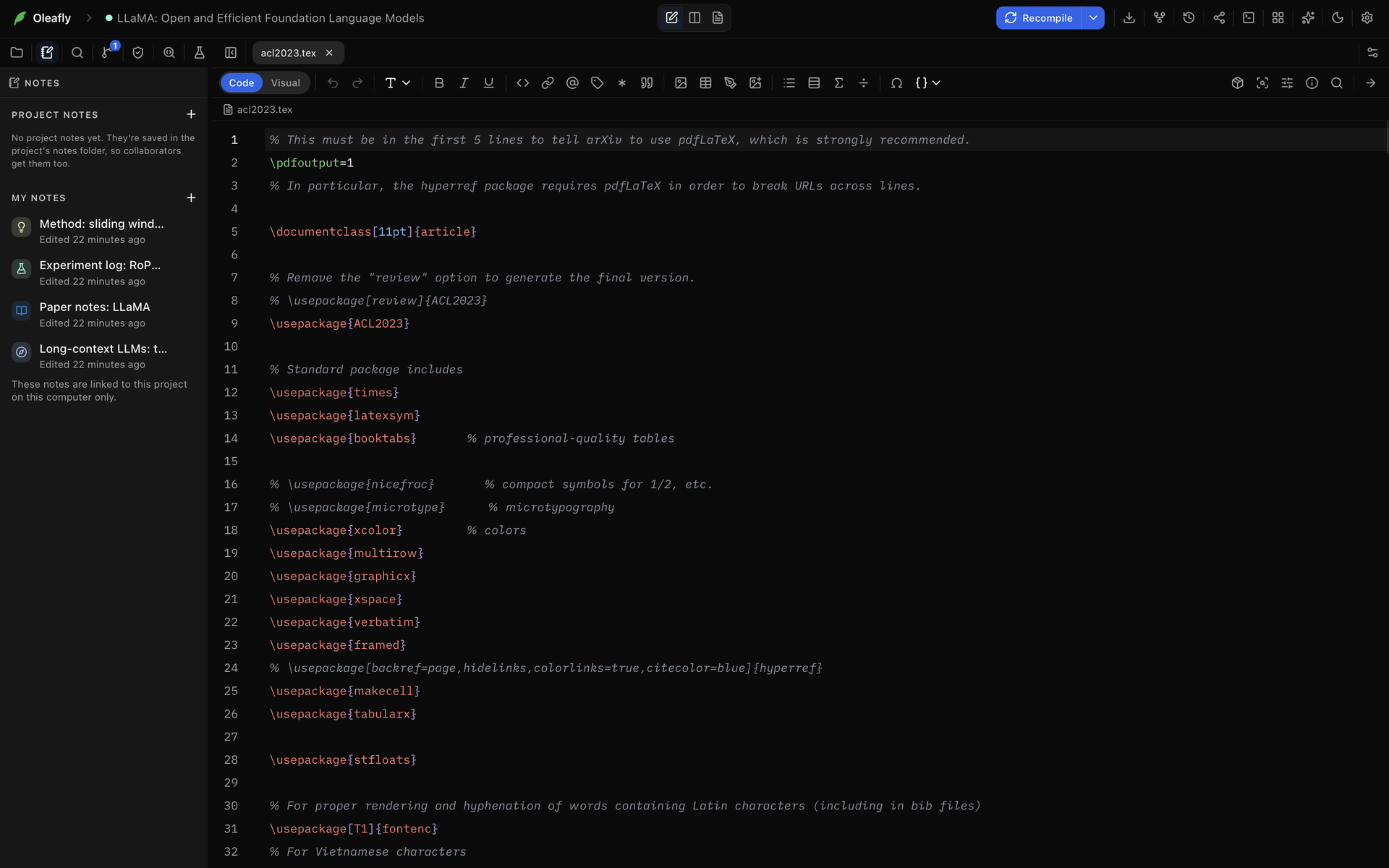
Quand les deux listes contiennent ensemble plus de huit notes, un champ de recherche apparaît au-dessus.
Notes personnelles dans un projet
Section intitulée « Notes personnelles dans un projet »Sélectionnez Nouvelle note personnelle (+) à côté de Mes notes, ou lancez Nouvelle note personnelle pour ce projet, pour créer une note personnelle liée au projet. Elle s’ouvre dans un onglet à côté de vos fichiers. L’onglet indique Note personnelle et Vous seul pouvez la voir, ou Partagée depuis Notes si vous avez partagé la note. Ouvrir dans Notes ouvre la même note dans Notes.
Chaque ligne sous Mes notes indique quand vous avez modifié la note pour la dernière fois. Son menu contient Déplacer dans le projet, Ouvrir dans Notes, Renommer, Délier de ce projet et Déplacer vers la corbeille. Après avoir délié une note, le message propose Annuler.
Notes de projet
Section intitulée « Notes de projet »Une note de projet est un fichier Markdown notes/<Title>.md dans le projet. Son en-tête indique kind: note, ce qui fait qu’Oleafly l’ouvre comme une note. Un fichier Markdown de notes sans cette ligne n’est pas listé sous Notes du projet et s’ouvre comme n’importe quel autre fichier Markdown.
Créer une note de projet
Section intitulée « Créer une note de projet »- Sélectionnez Notes dans le rail latéral du projet.
- Sélectionnez Nouvelle note de projet (+) à côté de Notes du projet. Oleafly crée
notes/Untitled.mdet l’ouvre. - Tapez un titre dans le champ qui apparaît dans la liste et appuyez sur Entrée. Oleafly renomme le fichier en
notes/<Title>.md.
Si vous quittez le champ sans taper de titre, la note reste Untitled. Nouvelle note de projet dans la palette de commandes crée aussi une note Untitled. Tapez son titre en haut de la note.
Le nom du fichier suit le titre :
- Les caractères que certains systèmes n’autorisent pas dans les noms de fichiers, comme
/,\,:,*,?,",<,>et|, deviennent des espaces. - Le nom s’arrête à 80 caractères.
- Un nom que Windows se réserve, comme
CONouAUX, reçoit « note » en plus, comme dansnotes/CON note.md. - Quand le nom est pris, Oleafly ajoute un numéro, comme dans
notes/Methods-2.md.
Ouvrir et modifier
Section intitulée « Ouvrir et modifier »Sélectionnez une note sous Notes du projet, ou ouvrez son fichier depuis le dossier notes dans l’arborescence des fichiers. Elle s’ouvre dans un onglet marqué Note de projet et Enregistrée avec les fichiers de ce projet.
- Modifier en Markdown affiche la source du fichier. Le bandeau « Vous modifiez cette note en Markdown. » propose Modifier comme une note pour revenir. Un clic droit sur l’onglet offre le même basculement.
- Copier dans mes notes en fait une note personnelle, liée au projet, avec les images et les fichiers qu’elle utilise. La copie est une note distincte.
La liste suit le dossier sur le disque : quand un autre programme ajoute, modifie ou supprime un fichier de note, Notes du projet se met à jour. Elle lit jusqu’à 200 fichiers Markdown du dossier et indique combien d’autres elle n’a pas listés.
Quand Notes est désactivé, les fichiers restent dans le projet et s’ouvrent comme du Markdown ordinaire.
Renommer
Section intitulée « Renommer »Choisissez Renommer dans le menu de la ligne, ou changez le titre en haut de la note. Oleafly met à jour le titre dans l’en-tête et renomme le fichier en conséquence : renommer Draft en Results transforme notes/Draft.md en notes/Results.md. Quand un autre fichier porte déjà ce nom, le nouveau nom reçoit un numéro.
Oleafly enregistre d’abord vos notes ouvertes. Si l’une d’elles ne peut pas être enregistrée, rien n’est renommé, et vous voyez « Certaines notes ont des modifications non enregistrées, la note n’a donc pas été renommée. Enregistrez-les, puis réessayez. »
Supprimer
Section intitulée « Supprimer »Le dernier élément du menu de la ligne d’une note supprime la note. Son nom, et ce qu’il fait, dépendent de l’endroit où se trouve le projet :
- Dans un projet de votre bibliothèque, Supprimer supprime le fichier. Vous ne pouvez pas annuler cette action.
- Dans un dossier ouvert sur place, Placer dans la Corbeille sur macOS et Linux, ou Déplacer vers la corbeille sur Windows, y déplace le fichier, où vous pouvez le restaurer.
Déplacer une note personnelle dans le projet
Section intitulée « Déplacer une note personnelle dans le projet »- Ouvrez la note personnelle dans le projet et sélectionnez Déplacer dans le projet. Il se trouve aussi dans le menu de la ligne de la note sous Mes notes et dans le menu du clic droit de l’onglet.
- La boîte de dialogue avertit que toutes les personnes du projet pourront voir et modifier la note. Sélectionnez Déplacer dans le projet.
Oleafly écrit la note dans notes/<Title>.md, copie les images et les fichiers utilisés par la note dans notes/assets, et l’ouvre. Votre copie personnelle va dans la corbeille de Paramètres → Stockage des données. Si un fichier différent de notes/assets porte déjà le même nom, la copie reçoit un numéro et les liens de la note pointent vers elle.
Notes de projet dans un projet partagé
Section intitulée « Notes de projet dans un projet partagé »Quand vous partagez un projet, son dossier notes part avec lui comme n’importe quel autre dossier, et vos notes personnelles restent avec vous. Quand Notes est activé, la boîte de dialogue Partager l’indique : « Les notes du projet sont partagées avec tous les membres de ce projet. Les notes personnelles restent privées. » Quand le dossier ne contient aucune note, elle indique « Les notes personnelles restent privées. Seules les notes du dossier de notes du projet sont partagées. »
Dans un projet partagé :
- Le panneau Notes indique « Les notes de projet sont partagées avec tous les membres de ce projet. Vos notes personnelles restent privées. »
- L’onglet d’une note de projet indique Tous les membres de ce projet peuvent la voir et la modifier.
- Vous écrivez les notes de projet ensemble pendant que vous tapez, avec le curseur et le nom de chaque personne dans la note.
- Seuls le propriétaire et les éditeurs peuvent modifier une note de projet. Tous les autres peuvent la lire, et la note indique « Vous pouvez lire cette note, mais pas la modifier. »
Écrire une note à plusieurs
Section intitulée « Écrire une note à plusieurs »Vous pouvez partager une note personnelle seule via un serveur de collaboration, sans projet. Vous avez besoin d’un compte sur le serveur. Premiers pas montre comment ajouter un serveur et se connecter.
Partager une note
Section intitulée « Partager une note »- Ouvrez la note dans Notes et sélectionnez Partager dans son en-tête. Partager se trouve aussi dans le menu de la note dans la barre latérale de Notes.
- Dans l’onglet Personnes, choisissez le Serveur.
- Vérifiez le récapitulatif. Il indique les Fichiers et la Taille de la note et nomme le serveur qui peut les lire.
- Sélectionnez Partager.
Les images et les autres fichiers de la note sont partagés avec elle. Les paramètres d’Oleafly et l’historique Git ne le sont pas. Le même onglet affiche ensuite Personnes ayant accès. Ajoutez des personnes et choisissez leurs rôles comme pour un projet. Voir Ajouter des personnes. Une note partagée porte une marque Partagée dans la barre latérale et sur l’accueil de Notes.
Comme pour les notes de projet dans un projet partagé, seuls le propriétaire et les éditeurs peuvent écrire dans la note. Les relecteurs, les commentateurs et les lecteurs peuvent la lire, et l’assistant ne peut pas non plus la modifier pour eux.
Pour mettre fin au partage, le propriétaire sélectionne Arrêter le partage dans le même onglet, et toute autre personne sélectionne Quitter le projet. Quand le propriétaire arrête le partage, chacun garde sa copie de la note, mais elle ne se synchronise plus. Quand vous partez, votre copie reste sur cet ordinateur et cesse de se synchroniser. Voir Arrêter le partage et Quitter un projet.
Ce dont vos collaborateurs ont besoin
Section intitulée « Ce dont vos collaborateurs ont besoin »- Un compte sur le même serveur, connecté à Oleafly.
- Notes activé.
La note apparaît sous Partagés avec vous dans leur bibliothèque, comme un projet partagé. Ouvrir la télécharge et l’ouvre dans Notes. Ouvrir un projet partagé avec vous décrit la liste et les liens.
Modifier ensemble
Section intitulée « Modifier ensemble »Pendant que d’autres personnes sont dans la note avec vous :
- Leurs avatars se trouvent dans l’en-tête de la note. Survolez-en un pour voir le nom de la personne, son rôle et ce qu’elle fait, comme Modification suivi du titre de la note. Sélectionnez un avatar pour faire défiler jusqu’au bloc où se trouve cette personne.
- Le curseur de chaque personne s’affiche dans sa couleur avec son nom. Une barre colorée dans la marge gauche marque le bloc où quelqu’un se trouve. Survolez-la pour voir qui.
- À côté des avatars, l’état de synchronisation indique si vos modifications sont parvenues à tout le monde, par exemple À jour ou Synchronisation. L’état de synchronisation liste tous les états.
Une seule note partagée est en direct à la fois. Si vous passez à une autre note partagée alors que la première est encore ouverte à l’écran, la seconde indique « La modification en direct est active dans une autre note ». Sélectionnez Modifier en direct ici pour déplacer la modification en direct vers elle.
Quand les modifications ne partent pas
Section intitulée « Quand les modifications ne partent pas »Si Oleafly ne peut pas envoyer vos dernières modifications, un avis au-dessus de la note l’indique :
- « Vos dernières modifications de cette note n’ont pas été envoyées, car vous ne pouvez plus que la consulter. »
- « Oleafly n’a pas pu envoyer vos dernières modifications de cette note, elles ont donc été abandonnées. »
Sélectionnez × pour fermer l’avis.
Sans connexion
Section intitulée « Sans connexion »Si la connexion tombe, continuez à écrire. La note est enregistrée sur votre ordinateur, et Oleafly se reconnecte tout seul et envoie vos modifications. Pendant que des modifications attendent, l’état de synchronisation affiche Hors ligne. Modifications en attente : suivi d’un nombre. Hors ligne et reconnexion explique comment fonctionnent la reconnexion et la fusion.
Publier une copie en lecture seule
Section intitulée « Publier une copie en lecture seule »L’onglet Publier de la même boîte de dialogue place une copie en lecture seule d’une note à un lien public. Toute personne disposant du lien peut la lire sans se connecter. Vous n’avez pas besoin de partager d’abord la note avec qui que ce soit.
- Ouvrez la note dans Notes, sélectionnez Partager, puis Publier.
- Choisissez le Serveur.
- Sélectionnez Publier. L’onglet affiche le Lien public, avec Copier le lien et Ouvrir.
La page inclut les images, les graphiques, les diagrammes, les maths, le Typst et les molécules. Les blocs HTML, React, CSV, de séquence et de notebook sont omis.
La page ne suit pas la note. Après avoir modifié la note, l’onglet indique « Vous avez modifié cette note depuis sa dernière publication. Publiez-la de nouveau pour mettre la page à jour. » Sélectionnez Publier de nouveau pour la mettre à jour. Ne plus publier coupe immédiatement le lien, mais toute personne qui a enregistré une copie de la page la garde. Notes publiées sur la carte de chaque serveur dans Paramètres → Collaboration liste ce que vous y avez publié.
Quelques limites :
- Seul le propriétaire de la note peut la publier.
- L’administrateur du serveur doit activer Autoriser les liens publics vers des notes dans les paramètres de la console d’administration. C’est désactivé par défaut.
- Un administrateur peut retirer une page publiée. Tant qu’il ne la remet pas en ligne, les lecteurs ne peuvent pas l’ouvrir et vous ne pouvez pas la publier de nouveau. Vous pouvez toujours la dépublier.