
Travailler avec l’IA
Travailler avec un assistant
Réviser un brouillon, réparer une compilation, trouver des sources et suivre le travail de l'assistant dans votre projet.
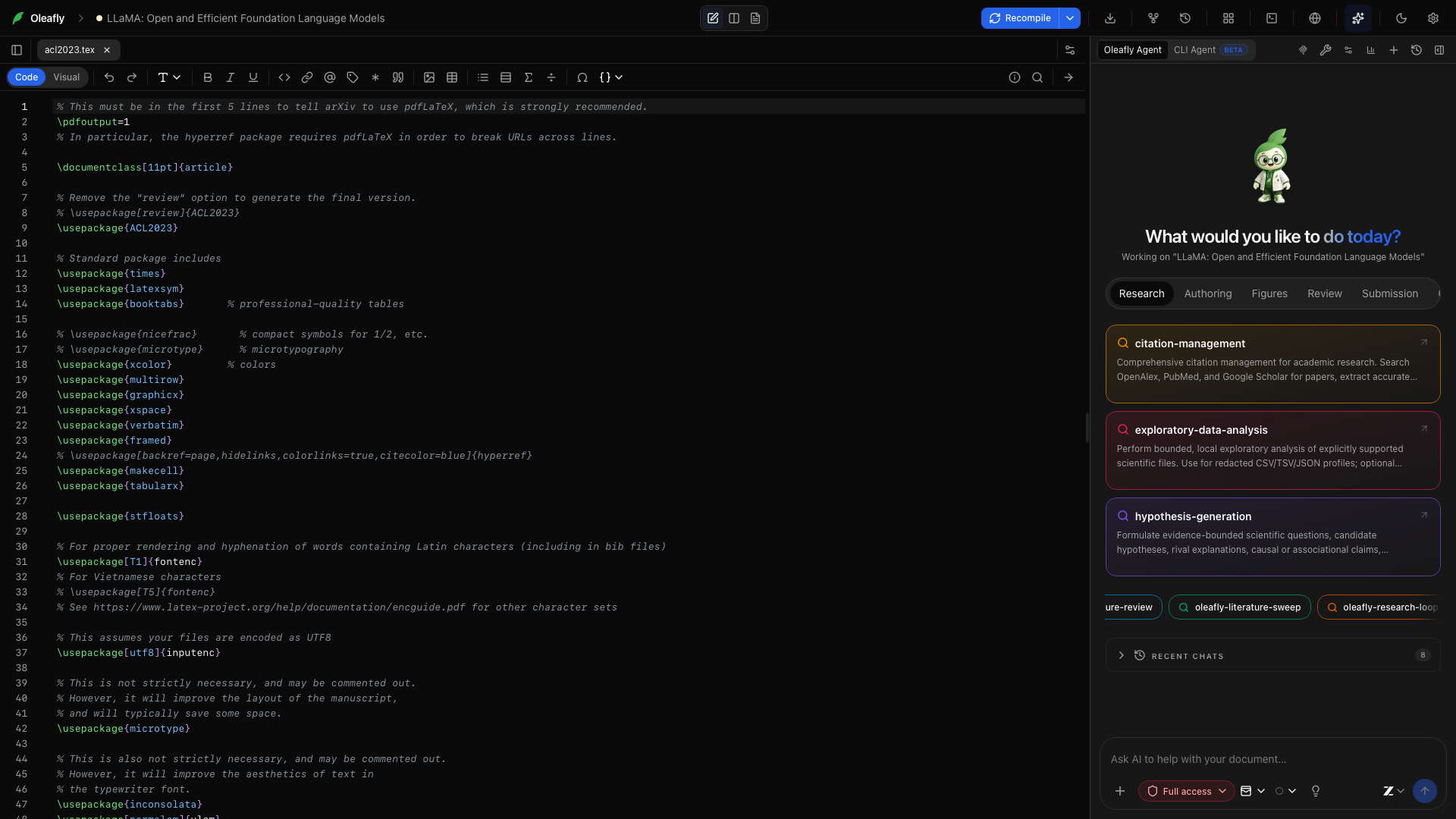
Demandez le résultat dont vous avez besoin. L’assistant peut lire vos fichiers, faire des modifications, compiler l’article et inspecter la sortie dans le même espace de travail.
Compilez cet article, lisez les erreurs et corrigez la compilation. Compilez à nouveau pour vérifier le résultat.
Ouvrez le panneau de l’assistant et choisissez un modèle connecté ou un agent CLI. La page Configurer l’IA couvre les deux voies.
Donner le bon contexte
Section intitulée « Donner le bon contexte »Mentionnez un fichier ou un dossier avec @, joignez un document de référence ou sélectionnez un passage avant de poser votre question. Les mentions de fichiers transportent le contenu du fichier ; les mentions de dossiers transportent une liste, pour que l’assistant trouve le matériel dont il a besoin.
L’assistant intégré démarre avec le contexte du projet, comme le fichier actif, la sélection, la structure et l’état de la compilation. Il peut en lire davantage grâce aux outils. Les dossiers liés permettent de référencer des données et des PDF en dehors du dossier du manuscrit.
Sites web et autres applications
Section intitulée « Sites web et autres applications »Activez Web dans la zone de saisie pour laisser l’assistant chercher sur le web et lire des pages. Les modèles Claude récents d’Anthropic et les modèles OpenAI récents utilisent la recherche propre à leur fournisseur. Les autres modèles lisent les pages directement et cherchent avec la clé de recherche que vous avez ajoutée dans les Paramètres. Les réponses conservent les adresses qu’elles ont utilisées, pour que vous puissiez les vérifier, et l’assistant traite le texte des pages comme de la matière à lire, jamais comme des instructions.
Pour laisser un agent cliquer dans un site web ou un programme de votre ordinateur, comme le formulaire de soumission d’une revue ou un logiciel de statistiques, configurez Applications de bureau dans Paramètres → Intégrations. Il exécute Cua Driver, que vous installez vous-même. Vous choisissez les applications et les sites web qu’il peut utiliser, et il demande avant chaque clic ou chaque frappe. Les liens dans Oleafly s’ouvrent dans votre navigateur par défaut.
Suivre le travail
Section intitulée « Suivre le travail »Les réponses affichent dans l’ordre le texte, l’activité des outils, les modifications proposées et la progression. Dépliez une carte d’outil pour lire sa sortie. Un résultat de compilation peut vous mener au journal ou au PDF ; un résultat de littérature peut vous mener à un article.
| Demandez-lui de… | Avec quoi il peut travailler |
|---|---|
| Améliorer une section | Fichiers du projet, texte sélectionné, vos instructions et diffs modifiables |
| Réparer une compilation | Le compilateur, les diagnostics, les journaux et le texte du PDF |
| Ajouter de la littérature à l’appui | Recherche OpenAlex, consultation des métadonnées et votre bibliographie |
| Dessiner un diagramme | TikZ ou PGFPlots en LaTeX, CeTZ ou fletcher en Typst, un aperçu de la figure isolée et l’insertion de la figure |
| Relire l’article | Le brouillon, les références, les notes de recherche et les compétences de relecture |
Les outils dépendent du moteur de document et de l’environnement d’exécution sélectionné. Utilisez la commande des outils pour choisir les groupes disponibles. Les outils de figures fonctionnent dans les projets LaTeX et Typst, pas en Markdown.
La recherche de littérature utilise la clé d’API OpenAlex et l’e-mail de contact enregistrés dans Paramètres → Intégrations → Recherche de citations. Si vous connectez alphaXiv, l’assistant peut aussi y chercher et y lire des articles, et utiliser votre bibliothèque alphaXiv. Il vous consulte avant chaque appel à alphaXiv.
Planifier avant de modifier
Section intitulée « Planifier avant de modifier »Activez Plan pour une tâche qui exige d’abord quelques décisions. L’assistant peut lire et chercher pendant qu’il prépare une liste de contrôle. Il attend avant de modifier, de compiler ou d’exécuter des commandes.
Quand le plan apparaît, choisissez Approuver le plan ou Réviser. Vous pouvez aussi saisir un retour. La pastille de progression affiche l’étape en cours et les fichiers modifiés pendant que le travail s’exécute. Approuver un plan conserve la politique d’approbation des modifications que vous avez choisie.
Certains modèles répondent en mode Plan sans écrire de plan. Dans ce cas, une note sous la réponse indique Aucun plan à approuver pour l’instant. Demandez-en un à l’assistant, ou désactivez Plan. Si une révision revient identique, la note indique Le plan n’a pas changé.
Relire les modifications proposées
Section intitulée « Relire les modifications proposées »Choisissez Demander l’autorisation quand vous voulez examiner les modifications avant leur application. Lisez le diff, puis approuvez ou rejetez l’action. Autoriser à ma place et Accès complet donnent plus d’autonomie à l’assistant ; la politique active apparaît dans l’interface.
Quelle que soit la politique, vous pouvez vérifier puis annuler les modifications d’un tour après sa fin. Pour un travail que vous ne voulez relire qu’après la fin de l’agent, sur une copie du projet, utilisez une tâche de recherche. Les tâches permettent d’appliquer les fichiers de votre choix.
Relire et annuler un tour
Section intitulée « Relire et annuler un tour »Quand l’assistant ou un agent CLI modifie des fichiers, une ligne sous sa réponse indique leur nombre, par exemple 3 fichiers modifiés, avec le nombre de lignes ajoutées et supprimées.
- Relire liste chaque fichier comme Ajouté, Modifié ou Supprimé. Cliquez sur un fichier pour voir son diff.
- Annuler sur un fichier le remet dans l’état où il était avant le tour. Rétablir réapplique la modification.
- Tout annuler annule en une étape les fichiers sources du tour. Les produits de compilation, comme les fichiers
.auxet.log, sont listés à part sous Fichiers de compilation mis à jour et ne sont jamais annulés.
Annuler laisse un fichier tranquille s’il a changé de nouveau après le tour, et le marque Modifié après ce tour. Tout annuler ignore aussi les fichiers que vous avez vous-même modifiés pendant le tour et les fichiers que l’assistant a validés dans Git, qui affichent Validé dans suivi du commit. Annuler et Rétablir deviennent disponibles une fois l’agent terminé. Si un autre agent a modifié des fichiers dans le même projet en même temps, annulez les fichiers un par un.
Annuler fonctionne à partir d’une copie du projet qu’Oleafly réalise avant chaque tour. La copie va dans le dossier de données propre à Oleafly, ~/.oleafly/agent-turns, jamais dans votre projet. Un fichier de plus de 25 Mo n’est pas copié, Annuler ne peut donc pas le remettre en place. Un projet de plus de 20 000 fichiers ou 512 Mo, ou dont la copie prend trop de temps, n’a pas de copie pour ce tour, et la ligne indique que l’annulation n’est pas disponible. Oleafly conserve les copies de chaque tour des 14 derniers jours et des 100 tours les plus récents de chaque projet. Passé ce délai, le tour affiche L’annulation n’est plus disponible pour ce tour.
Changer de cap en cours d’exécution
Section intitulée « Changer de cap en cours d’exécution »Envoyez un message de suivi pendant que l’assistant travaille, puis choisissez Réorienter maintenant pour le livrer au prochain point sûr. Par exemple :
Conservez la notation existante. Concentrez la révision sur l’explication sous l’équation 3.
Si l’exécution se termine d’abord, le message devient le tour suivant. Arrêter annule une exécution active.
Réutiliser un bon flux de travail
Section intitulée « Réutiliser un bon flux de travail »Tapez / pour choisir une compétence, ou utilisez Enregistrer une compétence après une conversation utile. Une compétence peut capturer une procédure que vous répétez d’un article à l’autre : vérifier des affirmations, préparer des figures ou rédiger un brouillon de lettre de réponse.
Plusieurs compétences intégrées connaissent Typst aussi bien que LaTeX. oleafly-figure-prep dessine des figures CeTZ et fletcher, citation-management peut écrire des bibliographies Hayagriva, oleafly-response-letter rédige la lettre en Typst pour un article Typst, et oleafly-pre-submission propose des vérifications pour les projets Typst.
Les personas et les instructions permanentes se trouvent dans les paramètres d’IA. Utilisez-les pour des préférences comme l’orthographe, le ton et la notation.
Historique et utilisation
Section intitulée « Historique et utilisation »Ouvrez l’historique des discussions pour revenir à une conversation antérieure. Les réponses comportant un point de restauration enregistré proposent Restaurer le code tel qu’il était avant cette réponse. Pour un historique du document au-delà d’une discussion, utilisez le versionnement.
Le compteur d’utilisation ouvre le rapport d’utilisation, où vous pouvez filtrer le travail par projet, agent, modèle et date.
Les modèles hébergés reçoivent le contexte qui leur est fourni. Utilisez un modèle local quand vous voulez que les requêtes au modèle restent sur votre machine. Détacher l’assistant, le bouton image dans l’image de l’en-tête de l’assistant, fait flotter le panneau au-dessus de l’éditeur. Le réancrer le renvoie dans la barre latérale.
Nouvelle discussion
Section intitulée « Nouvelle discussion »Cliquez sur Nouvelle discussion dans l’en-tête de l’assistant pour démarrer une conversation séparée. Utilisez une nouvelle discussion pour une question ou un chapitre distinct, afin que son contexte soit plus facile à suivre. Les nouvelles discussions commencent avec votre modèle par défaut configuré.
Historique des discussions
Section intitulée « Historique des discussions »Cliquez sur Historique des discussions pour rouvrir une conversation. Reprenez à partir de ses messages existants quand vous voulez réviser un résultat précédent ou demander comment il a été obtenu.
Joindre des fichiers
Section intitulée « Joindre des fichiers »Ouvrez le menu des pièces jointes pour ajouter du matériel à l’appui. Le sélecteur de fichiers accepte les fichiers images, PDF, texte, LaTeX, Typst, BibTeX et Markdown. Vérifiez les puces de pièces jointes au-dessus de la zone de saisie avant d’envoyer.
Retirer une pièce jointe
Section intitulée « Retirer une pièce jointe »Utilisez la commande de retrait sur une puce de pièce jointe pour l’exclure du prochain message. Cela retire la pièce jointe du message en cours de rédaction, pas le fichier d’origine sur le disque.
Mentionner un fichier ou un dossier
Section intitulée « Mentionner un fichier ou un dossier »Tapez @ et choisissez un élément correspondant du projet. Une mention de fichier fournit le contenu du fichier ; une mention de dossier fournit une liste que l’assistant peut utiliser pour décider quoi lire ensuite. Nommez aussi la section pertinente dans votre demande quand le fichier est long.
Ouvrez Invites pour des demandes de départ prêtes à l’emploi. Si vous en sélectionnez une, la zone de saisie se remplit et vous pouvez l’adapter à l’article en cours avant d’envoyer. Incluez une cible concrète, comme un nom de section ou une compilation échouée.
Dans un projet Typst, les invites demandent du Typst au lieu du LaTeX. Corriger les erreurs LaTeX devient Corriger les erreurs Typst, Figure TikZ devient Figure CeTZ, et les invites d’équation, de tableau et de présentation produisent des mathématiques Typst, des tableaux Typst et un jeu de diapositives Typst.
Choisissez un persona dans la zone de saisie pour appliquer un préréglage d’instructions enregistré. Sélectionnez Aucun pour revenir à vos instructions par défaut. Un persona actif remplace le texte des instructions personnalisées par défaut ; la page Instructions et approbations explique comment configurer les deux.
Sélecteur de modèle
Section intitulée « Sélecteur de modèle »Sélectionnez un fournisseur configuré et un modèle activé. Choisissez un modèle doté des capacités que la tâche exige : une tâche de vision exige la prise en charge des images, tandis qu’un travail multi-étapes sur le projet exige des outils fonctionnels. Utilisez Vérifier à nouveau si une vérification de capacités doit être relancée après un changement de point de terminaison ou de modèle.
Effort de raisonnement
Section intitulée « Effort de raisonnement »Quand le modèle ou l’environnement d’exécution sélectionné offre un contrôle du raisonnement, choisissez son niveau d’effort pour la tâche. Les valeurs disponibles dépendent de ce modèle. Un effort plus élevé peut augmenter le temps de réponse et l’utilisation ; une petite retouche de formulation exige généralement moins qu’une relecture détaillée du manuscrit.
Pour un modèle local Ollama ou Lemonade qui réfléchit avant de répondre, Aucun saute l’étape de réflexion. Voir Sauter l’étape de réflexion.
Cliquez sur Envoyer pour soumettre le message avec ses pièces jointes, son modèle, son persona et son mode d’approbation sélectionnés. Relisez la tâche avant d’envoyer si elle concerne plusieurs fichiers.
Cliquez sur Arrêter pour annuler l’exécution active. Examinez les modifications déjà effectuées avant de demander à l’assistant de continuer ; arrêter une exécution n’annule pas les modifications déjà terminées.
Aller en bas
Section intitulée « Aller en bas »Utilisez Aller en bas pour revenir au dernier message après avoir lu une sortie d’outil antérieure. Vous pouvez faire défiler vers le haut pour examiner la conversation pendant que le travail continue.
Messages en attente
Section intitulée « Messages en attente »Envoyez un message de suivi pendant une exécution active pour le mettre en file d’attente. Réorienter maintenant transmet l’instruction au prochain point sûr. Utilisez Abandonner le message en attente pour retirer un message de suivi que vous ne voulez plus faire parvenir.
Objectif persistant
Section intitulée « Objectif persistant »Définissez un objectif quand plusieurs tours doivent viser le même résultat. Saisissez l’objectif et choisissez Enregistrer l’objectif. Cliquez sur la puce d’objectif pour la modifier, ou sur Effacer l’objectif pour la supprimer. Gardez l’objectif concret, comme préparer la section méthodes et ses figures pour la relecture.
Paramètres de l’assistant
Section intitulée « Paramètres de l’assistant »La commande de paramètres de l’en-tête ouvre la configuration de l’IA. Utilisez-la pour connecter des fournisseurs, activer des modèles, modifier des instructions ou gérer les personas et les compétences.
Paramètres MCP de l’assistant
Section intitulée « Paramètres MCP de l’assistant »La commande des paramètres MCP ouvre la configuration des serveurs externes pour les outils utilisés par l’assistant intégré. Elle est distincte du serveur qui permet à une application externe de contrôler Oleafly. Voir Connexions MCP.
Rapport d’utilisation
Section intitulée « Rapport d’utilisation »Cliquez sur l’indicateur d’utilisation ou sur Rapport d’utilisation pour examiner le travail enregistré. Utilisez les filtres du rapport pour comparer des projets, des modèles, des environnements d’exécution ou des plages de dates. La page Utilisation et budgets explique les champs et les contrôles de budget.
Relire une section de bout en bout
Section intitulée « Relire une section de bout en bout »- Sélectionnez la section et mentionnez son fichier source dans la zone de saisie.
- Choisissez un modèle connecté et le mode Demander l’autorisation.
- Demandez : « Relisez cette section pour en améliorer la clarté. Conservez les affirmations, les nombres, les libellés et les clés de citation. Proposez d’abord les modifications. »
- Lisez la modification proposée et son explication.
- Approuvez les modifications souhaitées, puis demandez à l’assistant de compiler.
- Examinez la section mise à jour dans le PDF, y compris les références et le placement des figures.