
Raccourcis clavier
La référence complète des raccourcis pour macOS, Windows et Linux, de la compilation et de la synchronisation PDF à l'édition Typst, à la présentation et aux menus de chaque plateforme.
Oleafly se pilote confortablement au clavier seul. Appuyez sur ⌘/ (Ctrl+/) n’importe où en dehors de l’éditeur pour ouvrir une version cherchable de cette liste. Dans l’éditeur, la même touche commente les lignes.
Les raccourcis macOS sont indiqués en premier, avec la touche Windows et Linux à côté. La plupart remplacent ⌘ par Ctrl, mais certains diffèrent, comme le mode Zen et plusieurs touches de Notes.
Personnaliser les raccourcis
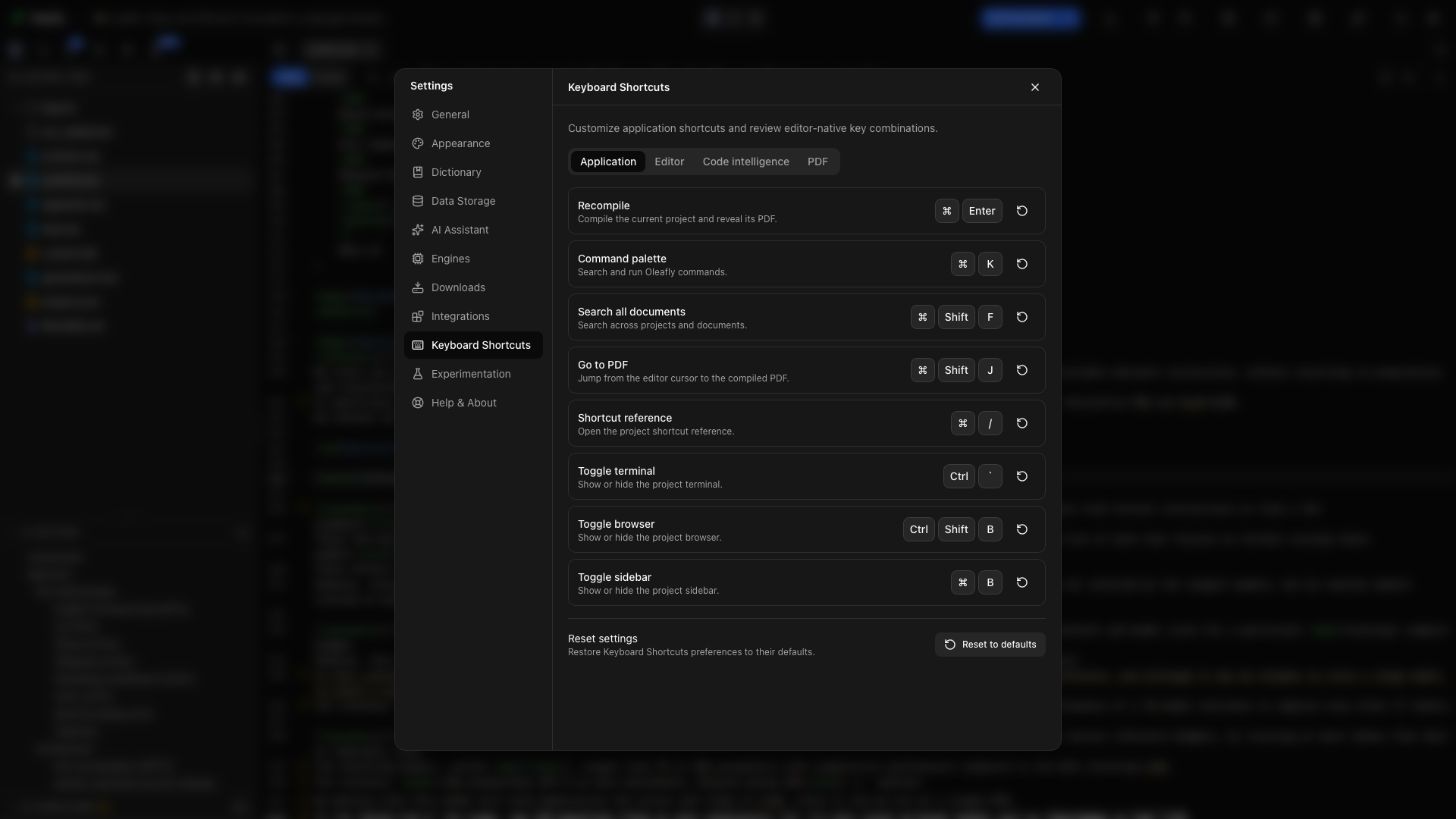
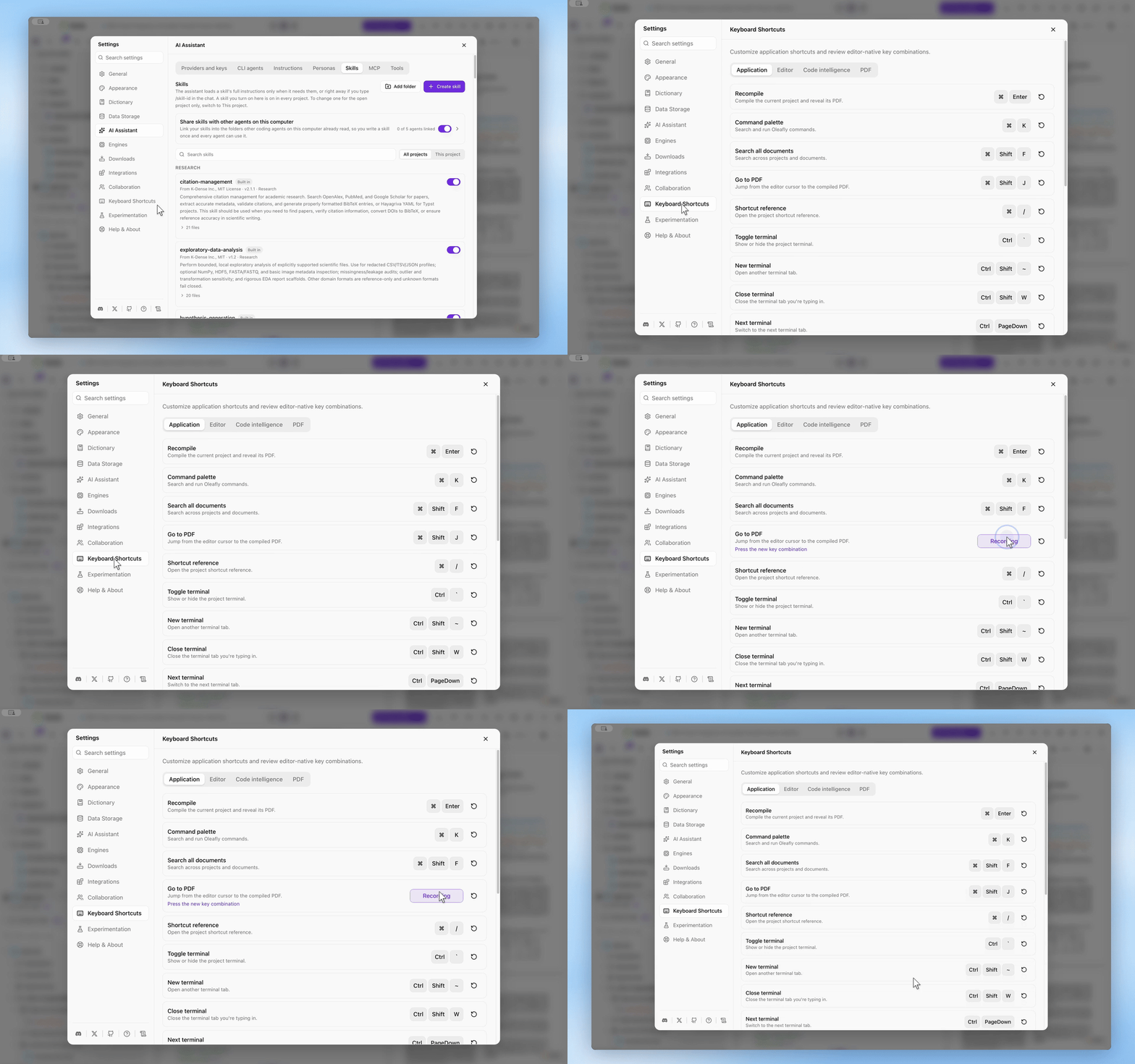
Section intitulée « Personnaliser les raccourcis »Ouvrez Paramètres → Raccourcis clavier. L’onglet Application liste Recompiler, Palette de commandes, Rechercher dans tous les documents, Aller au PDF, Liste des raccourcis, Afficher ou masquer le terminal, Afficher ou masquer la barre latérale, Afficher ou masquer l’aperçu PDF, Activer ou désactiver le mode Zen, Ouvrir un dossier, Ouvrir les paramètres, Zoom avant, Zoom arrière et Réinitialiser le zoom. Sélectionnez les touches affichées, appuyez sur la nouvelle combinaison, puis cliquez ailleurs pour annuler l’enregistrement. Les commandes de réinitialisation restaurent une seule association ou toutes. La liste des raccourcis, la palette de commandes et les infobulles des boutons, comme celle du bouton Paramètres, affichent les touches que vous avez définies.
Une association personnalisée doit comprendre ⌘ ou Control sous macOS, ou Ctrl sous Windows et Linux. Une touche de fonction comme F11 fonctionne aussi, avec ou sans autres touches, de même qu’une touche fléchée avec Alt (Option sous macOS). Oleafly refuse :
- les touches seules, et les combinaisons déjà utilisées par une autre action ;
- les touches que le système d’exploitation se réserve : ⌘ (ou Ctrl) avec Q, W, S, A, C, X, V ou Espace. Sous macOS, cela couvre aussi ⌘H, ⌘M et ⌘` (changement de fenêtre) ;
- les caractères saisis avec AltGr, ou avec Option sous macOS. Ils se déclencheraient sinon à chaque saisie de ce caractère ;
- sous macOS et Linux, un raccourci de terminal ou d’ouverture de dossier sur une touche que le menu de l’application ne peut pas utiliser. Les lettres, les chiffres et les touches de fonction fonctionnent.
Pendant un enregistrement, les raccourcis actuels de terminal, d’ouverture de dossier et de fermeture de l’application se mettent en pause : appuyer sur l’un d’eux l’enregistre au lieu de l’exécuter.
L’onglet Éditeur contient un second ensemble, Touches de l’éditeur, détaillé sous Touches de l’éditeur modifiables. Backspace laisse l’une de ces actions sans raccourci, et Shift avec une lettre ou Espace est refusé parce que cela ne fait que saisir du texte.
| macOS | Windows / Linux | Action |
|---|---|---|
| ⌘K | Ctrl+K | Palette de commandes |
| ⌘⇧F | Ctrl+Shift+F | Omnibar de recherche : projets, tous les documents, commandes / |
| ⌘↵ | Ctrl+Enter | Recompiler |
| ⌘⇧J | Ctrl+Shift+J | Aller du curseur au PDF (LaTeX et Typst) |
| ⌘/ | Ctrl+/ | Liste des raccourcis clavier (en dehors de l’éditeur) |
| Ctrl+` | Ctrl+` | Afficher ou masquer le terminal |
| ⌘B | Ctrl+B | Afficher ou masquer la barre latérale (quand l’éditeur n’a pas le focus) |
| ⌘⌥P | Ctrl+Alt+P | Afficher ou masquer le PDF à côté de l’éditeur, y compris en mode Zen |
| Ctrl+⌘⇧F | Shift+F11 | Activer ou désactiver le mode Zen |
| ⌘⇧O | Ctrl+Shift+O | Ouvrir un dossier comme projet |
| ⌘, | Ctrl+, | Ouvrir les paramètres |
| ⌘= / ⌘- | Ctrl+= / Ctrl+- | Zoomer toute l’application, éditeur et PDF compris |
| ⌘0 | Ctrl+0 | Remettre le zoom de l’application à 100 % |
La touche du terminal utilise la touche Control sous macOS aussi, pas ⌘. En mode Zen, appuyer deux fois sur Esc permet également d’en sortir.
| macOS | Windows / Linux | Action |
|---|---|---|
| ⌘F | Ctrl+F | Rechercher et remplacer |
| ⌘A | Ctrl+A | Sélectionner tout le fichier |
| ⌘B | Ctrl+B | Gras, dans le balisage propre au fichier |
| ⌘I | Ctrl+I | Italique, dans le balisage propre au fichier |
| ⌘Z / ⌘⇧Z | Ctrl+Z / Ctrl+Shift+Z | Annuler / rétablir |
| ⌘/ | Ctrl+/ | Commenter ou décommenter des lignes (% en LaTeX, // en Typst) |
| ⌘L | Ctrl+L | Demander à l’IA de modifier la sélection (modification IA en ligne) |
| Ctrl+Space | Ctrl+Space | Déclencher l’autocomplétion |
/ | / | Menu d’insertion par commande slash en LaTeX et Typst (/figure, /table, /equation, …) |
| Tab | Tab | Accepter la suggestion, sinon indenter |
| Alt-glisser | Alt-glisser | Sélection rectangulaire (en colonne) |
| Flèche dans la gouttière | Flèche dans la gouttière | Replier ou déplier un environnement, une section ou un titre Typst |
Dans la barre de recherche : Enter correspondance suivante, Shift+Enter précédente, Esc fermer.
Dans les champs de texte simples, comme un nom de projet, une zone de recherche ou la zone de saisie de la discussion, ⌘Z et ⌘⇧Z annulent et rétablissent la saisie propre à ce champ.
Touches de l’éditeur modifiables
Section intitulée « Touches de l’éditeur modifiables »Ces touches fonctionnent dans l’éditeur de source. Réattribuez-les dans l’onglet Éditeur de Paramètres → Raccourcis clavier. Les modes Vim et Emacs conservent leurs propres associations.
| macOS | Windows / Linux | Action |
|---|---|---|
| Ctrl+U | Ctrl+U | Majuscules |
| Ctrl+Shift+U | Ctrl+Shift+U | Minuscules |
| ⌘D | Ctrl+D | Supprimer la ligne |
| ⌘⇧D | Ctrl+Shift+D | Dupliquer la sélection ou la ligne |
| Ctrl+⌥↑ / Ctrl+⌥↓ | Ctrl+Alt+↑ / Ctrl+Alt+↓ | Ajouter un curseur au-dessus / en dessous |
| ⌘⇧L | Ctrl+Shift+L | Aller à la ligne |
| ⌘/ | Ctrl+/ | Commenter ou décommenter |
Capitales initiales, Sélectionner l’occurrence suivante, Indenter et Désindenter sont livrés sans raccourci. Attribuez-leur des touches si vous les utilisez.
| macOS | Windows / Linux | Action |
|---|---|---|
| ⌘⌥. | Ctrl+Alt+. | Fermer l’environnement ouvert le plus interne |
| ⌘⌥E | Ctrl+Alt+E | Entourer la sélection d’un environnement |
| macOS | Windows / Linux | Action |
|---|---|---|
| Enter | Enter | Continuer la liste avec un nouvel élément |
| Shift+Enter | Shift+Enter | Commencer une nouvelle ligne dans l’élément de liste |
| Backspace | Backspace | Supprimer la marque de liste avant le curseur |
| Tab / Shift+Tab | Tab / Shift+Tab | Imbriquer l’élément de liste plus profond / le remonter d’un niveau |
$, puis Space | $, puis Space | Apparier les signes $ ; Space dans une paire vide produit des maths en bloc |
* _ ` $ | * _ ` $ | Entourer la sélection de fort, d’emphase, de brut ou de maths |
| ⇧⌥F | Shift+Alt+F | Formater le document avec typstyle |
| ⌘S | Ctrl+S | Enregistrer, et formater d’abord quand Formater à l’enregistrement est activé |
En savoir plus dans L’éditeur.
Intelligence du code
Section intitulée « Intelligence du code »| macOS | Windows / Linux | Action |
|---|---|---|
| F12 ou ⌘-clic | F12 ou Ctrl-clic | Aller à la définition (entre fichiers) |
| ⇧F12 | Shift+F12 | Trouver les références (ouvre le panneau Références) |
| F2 | F2 | Renommer un symbole dans tout le projet ou, sur un chemin de fichier, renommer ce fichier et mettre à jour les chemins qui y mènent |
| Survol avec ⌘ | Survol avec Ctrl | Souligner les symboles comme des liens cliquables |
Aperçu PDF
Section intitulée « Aperçu PDF »| macOS | Windows / Linux | Action |
|---|---|---|
| ⌘-clic sur le PDF | Ctrl-clic sur le PDF | Aller au source correspondant (LaTeX et Typst) |
| Pincement sur le trackpad | Ctrl+molette | Zoomer le PDF seul (de 40 % à 400 %) |
| Esc | Esc | Quitter l’aperçu plein écran |
Cliquez n’importe où dans l’aperçu, marges des pages et fond gris compris, pour lui donner le clavier. Ses touches continuent alors de fonctionner après qu’une recompilation a redessiné la page. ⌘= et ⌘- zooment ici aussi toute l’application.
Présenter
Section intitulée « Présenter »Pendant que vous présentez des diapositives, ces touches fonctionnent dans la fenêtre destinée au public et dans la vue présentateur :
| Touche | Action |
|---|---|
| →, ↓, Page Down, Space, Enter, N | Diapositive suivante |
| ←, ↑, Page Up, Backspace, P | Diapositive précédente |
| Home / End | Première / dernière diapositive |
| B ou . | Mettre l’écran public en noir, ou l’afficher de nouveau |
| Esc | Terminer la présentation |
Révision des modifications IA en ligne
Section intitulée « Révision des modifications IA en ligne »Pendant qu’une modification IA en ligne affiche son diff : Enter accepte, Esc rejette.
Notes est une fonction expérimentale. Ses touches fonctionnent une fois que vous avez activé Notes dans Paramètres → Expérimentation, comme le décrit Activer Notes. La plupart ne fonctionnent que dans l’espace Notes. Dans une note ouverte dans une fenêtre de projet, les touches de l’éditeur de notes, ⌘J (Ctrl+J) et ⌘⇧L (Ctrl+Shift+L) fonctionnent aussi. La capture rapide fonctionne depuis n’importe quelle application.
Modifiez-les dans l’onglet Notes de Paramètres → Raccourcis clavier, qui apparaît une fois Notes activé. La liste des raccourcis ⌘/ (Ctrl+/) ne les affiche pas. Une touche de Notes ne peut pas être une touche que l’éditeur de notes utilise déjà, comme ⌘E (Ctrl+E) pour le code en ligne.
| macOS | Windows / Linux | Action |
|---|---|---|
| ⌘O | Ctrl+O | Aller à une note : retrouver une note par titre ou alias. Enter l’ouvre dans cet onglet, ⌘↵ (Ctrl+Enter) dans un nouvel onglet |
| ⌘⇧D | Ctrl+Shift+D | Ouvrir la note du jour, ou la créer |
| ⌘⌥N | Ctrl+Shift+N | Nouvelle note |
| ⌘⌥F | Ctrl+Shift+A | Aller à la zone de recherche de la barre latérale de Notes |
| ⌘⇧G | Ctrl+Shift+G | Ouvrir le graphe de toutes vos notes |
| ⌘⌥G | Ctrl+Shift+M | Afficher ou masquer le graphe local de la note ouverte |
| ⌘⌥O | Ctrl+Shift+K | Afficher ou masquer le plan de la note ouverte |
| ⌘⌥I | Ctrl+Shift+T | Ouvrir ou fermer les infos de la note. Avec Infos de la note réglé sur Intégré, replier les propriétés sous le titre |
| ⌘⌥B | Ctrl+Shift+Y | Ajouter la note ouverte aux Favoris, ou la retirer |
| ⌘⌥L | Ctrl+Shift+X | Copier un lien vers la note ouverte |
| ⌘⇧L | Ctrl+Shift+L | Copier un lien vers le paragraphe, l’élément de liste ou le tableau où se trouve le curseur |
| ⌘J | Ctrl+J | Interroger l’agent sur le texte sélectionné, ou ouvrir et fermer l’agent de la note |
| ⌘[ / ⌘] | Alt+← / Alt+→ | Retour / avance dans l’onglet actuel |
| ⌘⇧⌥Space | Ctrl+Shift+Alt+Space | Capture rapide, depuis n’importe quelle application |
La touche de capture rapide continue de fonctionner quand Oleafly est en arrière-plan. Ouvrir la capture rapide décrit le commutateur Capture rapide depuis n’importe où et ce qu’il faut faire sous Linux avec Wayland.
Les boutons précédent et suivant d’une souris parcourent aussi l’historique d’un onglet.
Touches de l’éditeur de notes
Section intitulée « Touches de l’éditeur de notes »Ces touches appartiennent à l’éditeur de notes et ne peuvent pas être modifiées. L’onglet Notes les liste aussi.
| macOS | Windows / Linux | Action |
|---|---|---|
| ⌘B / ⌘I / ⌘U | Ctrl+B / Ctrl+I / Ctrl+U | Gras / italique / souligné |
| ⌘⇧S | Ctrl+Shift+S | Barré |
| ⌘E | Ctrl+E | Code en ligne |
| ⌘⇧H | Ctrl+Shift+H | Surlignage dans la dernière couleur utilisée |
| ⌘. / ⌘⇧, | Ctrl+. / Ctrl+Shift+, | Exposant / indice |
| ⌘⌥1 à ⌘⌥6 | Ctrl+Alt+1 à Ctrl+Alt+6 | Titre 1 à 6 |
| ⌘⌥0 | Ctrl+Alt+0 | Transformer en texte |
| ⌘⇧B | Ctrl+Shift+B | Citation |
| ⌘⌥C | Ctrl+Alt+C | Bloc de code |
| ⌘⇧8 / ⌘⇧7 / ⌘⇧9 | Ctrl+Shift+8 / Ctrl+Shift+7 / Ctrl+Shift+9 | Liste à puces / liste numérotée / liste de tâches |
| ⌘↵ | Ctrl+Enter | Cocher ou décocher une tâche |
| Tab / Shift+Tab | Tab / Shift+Tab | Indenter / désindenter un élément de liste |
| Shift+Enter | Shift+Enter | Saut de ligne dans le même paragraphe |
| ⌘F | Ctrl+F | Rechercher et remplacer |
| ⌘A | Ctrl+A | Sélectionner toute la note |
| ⌘Z / ⌘⇧Z | Ctrl+Z / Ctrl+Shift+Z | Annuler / rétablir |
/ | / | Ouvrir le menu d’insertion au début d’une ligne |
[[ | [[ | Créer un lien vers une note |
# | # | Ajouter un tag |
Onglets, panneaux et graphe
Section intitulée « Onglets, panneaux et graphe »| Touche | Action |
|---|---|
| ← / → | Quand un onglet a le focus, passer à l’onglet précédent ou suivant |
| Home / End | Quand un onglet a le focus, passer au premier ou au dernier onglet |
| Delete ou Backspace | Fermer l’onglet qui a le focus. Un clic avec le bouton du milieu ferme aussi un onglet |
| F6 ou Ctrl+Tab (Contrôle aussi sous macOS) | Passer au panneau suivant. Ajoutez Maj pour revenir en arrière |
| Touches fléchées, Enter | Dans le graphe, passer d’une note à l’autre et en ouvrir une |
| + / - / 0 | Dans le graphe, zoomer / dézoomer / ajuster tout le graphe |
Trouver et organiser ses notes décrit les onglets, les panneaux et le graphe où ces touches fonctionnent.
Commandes de Notes
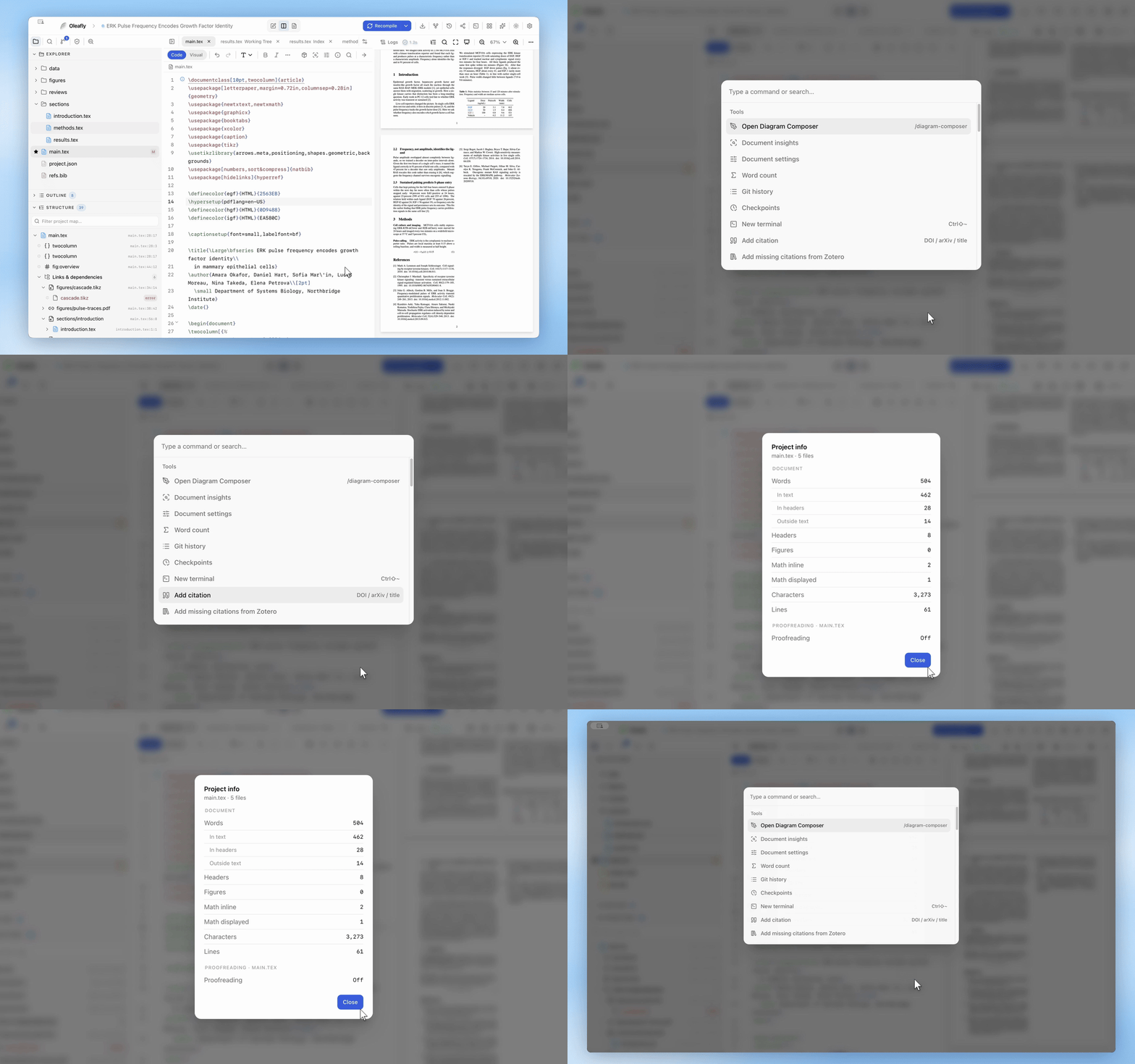
Section intitulée « Commandes de Notes »La palette de commandes ⌘K (Ctrl+K) et l’omnibar ⌘⇧F (Ctrl+Shift+F) proposent Ouvrir Notes et Capture rapide. Quand un projet est ouvert, la palette ajoute Ouvrir les notes de ce projet, Nouvelle note de projet et Nouvelle note personnelle pour ce projet. Dans l’omnibar, /notes cherche dans vos notes et dans les blocs qu’elles contiennent.
Disposition
Section intitulée « Disposition »Le contrôle Source / Partagé / PDF de la barre d’outils change de disposition, le séparateur se fait glisser pour redimensionner, et cliquer sur l’onglet actif du rail replie la barre latérale. ⌘B affiche ou masque aussi la barre latérale quand l’éditeur n’a pas le focus. Dans l’éditeur, il signifie gras. ⌘⌥P (Ctrl+Alt+P) affiche ou masque le PDF, et fonctionne aussi pendant que vous tapez dans l’éditeur.
Menus macOS
Section intitulée « Menus macOS »- Le menu Oleafly contient Paramètres… (⌘,), Masquer Oleafly (⌘H), Masquer les autres (⌥⌘H) et Tout afficher.
- Le menu Affichage contient Mode Zen (Ctrl+⌘⇧F).
- Le menu Fenêtre contient Réduire (⌘M), Activer ou désactiver le plein écran (Ctrl+⌘F) et Tout ramener au premier plan. Ces touches appartenant au système, ⌘H et ⌘M ne peuvent pas être attribuées à des raccourcis Oleafly.
- ⌘A et Édition → Tout sélectionner sélectionnent le contenu de la vue où vous êtes : tout le fichier dans l’éditeur, tout le PDF dans l’aperçu, tout le journal dans Journaux, ou le texte du terminal. Ils ne sélectionnent jamais les barres d’outils et les étiquettes autour. Cliquer ailleurs efface la sélection.
- ⌘Z et ⇧⌘Z fonctionnent dans les champs de texte partout, y compris l’écran d’accueil, les visites guidées et la fenêtre d’aperçu. Édition → Annuler et Édition → Rétablir agissent sur la fenêtre de premier plan : cliquer dessus dans une fenêtre d’aperçu ne change donc jamais votre article.
- Les versions finales ignorent F5 et Ctrl+R (rechargement), Ctrl+P (impression) et la barre de recherche de la vue web elle-même, pour qu’une touche égarée ne puisse pas recharger ni imprimer l’application.
La saisie va à l’éditeur
Section intitulée « La saisie va à l’éditeur »Vous pouvez taper dès l’ouverture d’Oleafly, après avoir quitté le plein écran et après être revenu d’une autre application (sous Windows, avec Alt+Tab ou la barre des tâches). Une nouvelle fenêtre d’aperçu reçoit aussi les touches immédiatement. Nul besoin de cliquer d’abord dans la fenêtre.
Vim et Emacs
Section intitulée « Vim et Emacs »Choisissez Vim ou Emacs sous Raccourcis clavier dans Paramètres → Apparence → Éditeur, ou lancez Activer le mode Vim depuis la palette ⌘K. Vim ajoute son jeu habituel (hjkl, i, :w, dd, ciw, mode visuel) à tout ce qui précède. Voir L’éditeur.
Où trouver les commandes ailleurs
Section intitulée « Où trouver les commandes ailleurs »Presque tout ce qui a un raccourci se trouve aussi quelque part où cliquer : la barre d’outils de l’éditeur, le menu contextuel, la palette de commandes ⌘K (recherche floue dans toutes les actions : recompiler, compter les mots, ajouter une citation, insérer une figure, changer de thème, présenter des diapositives, et plus encore), et l’omnibar ⌘⇧F avec ses portées / (/create, /projects, /docs, /theme, /settings).