
La bibliothèque
Votre écran d'accueil : des projets sous forme de livres, des favoris, des aperçus au survol, la duplication et une recherche de projets qui utilise la syntaxe de recherche de GitHub.
La bibliothèque est l’écran d’accueil d’Oleafly. Chaque projet y apparaît sous la forme d’un livre sur une étagère, le plus récemment actif en premier, et tout ce qu’il faut pour gérer les projets se passe ici.
L’étagère
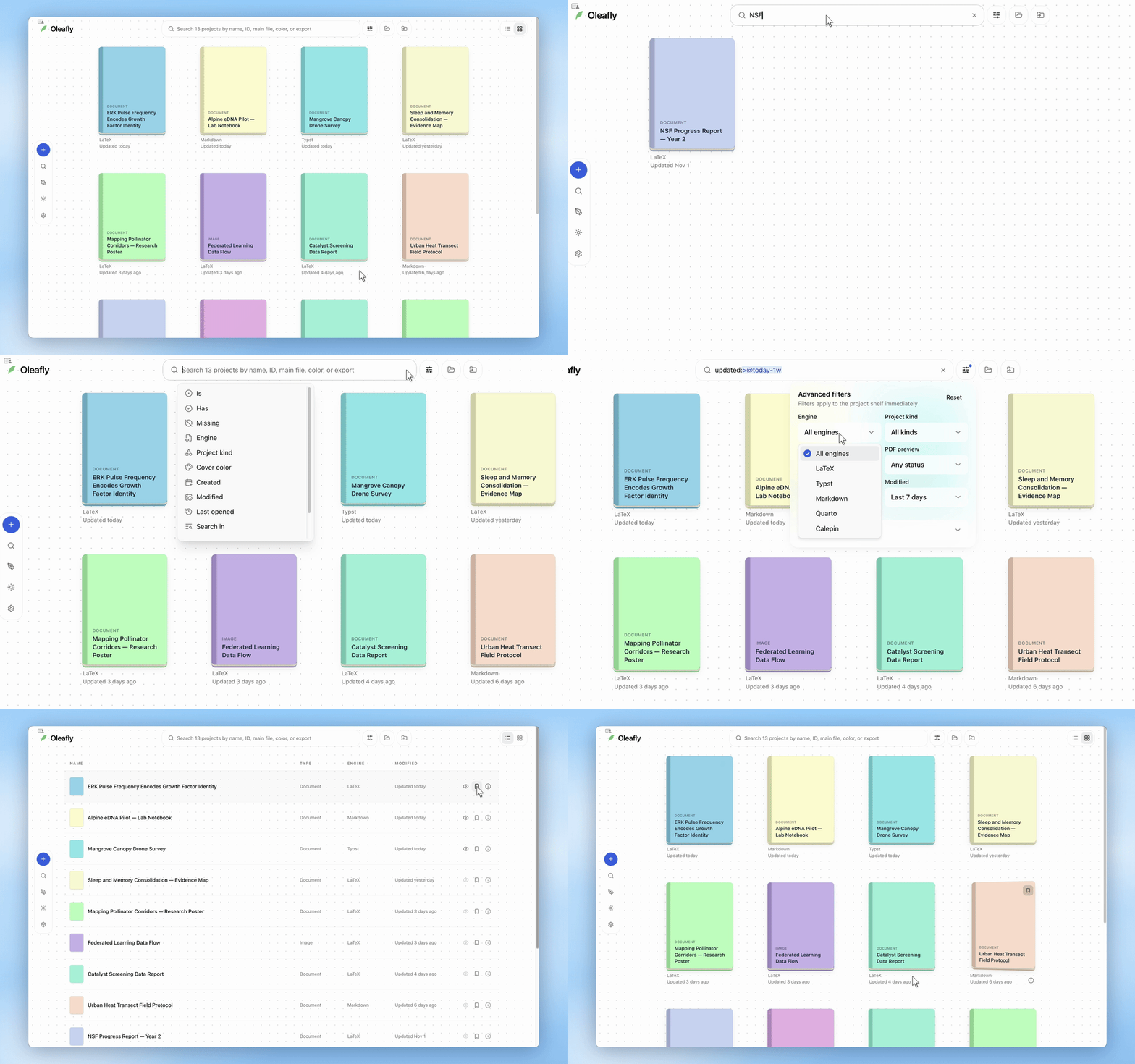
Section intitulée « L’étagère »Chaque carte affiche le nom du projet et la couleur de sa couverture. La couverture indique aussi le type de projet : Document, Image, Diagramme, ou Externe pour un dossier ouvert sur place. Sous la carte figurent le moteur (LaTeX, Typst ou Markdown) et la date de la dernière modification. Ouvrez un projet pour revenir à sa source et à son aperçu.
Les boutons en haut à droite font basculer entre la grille, qui affiche les couvertures, et la liste, plus facile à parcourir.
Quand la bibliothèque est vide, l’écran d’accueil propose Nouveau projet et Ouvrir un dossier.
Créer un projet
Section intitulée « Créer un projet »Cliquez sur Nouveau projet et choisissez comment démarrer :
- Partir d’un modèle pour un article, une thèse, un CV, une présentation ou un document vierge. Parcourez la galerie de modèles, choisissez un modèle et nommez votre projet.
- Importer un projet pour reprendre des fichiers existants. Consultez le guide d’importation pour chaque format.
- Projet de recherche pour organiser un espace de recherche avec des documents, des sources et des tâches.
Si vous ne choisissez pas de couleur de couverture, le nouveau projet en reçoit une au hasard depuis la palette. Oleafly enregistre aussi les fichiers du projet dans un premier commit Git appelé « Create project ». Voir Git et contrôle de version.
Vous pouvez aussi ouvrir la galerie depuis n’importe où avec l’omnibar de recherche : appuyez sur ⌘⇧F (Ctrl+Shift+F) et tapez /create.
Dossiers ouverts sur place
Section intitulée « Dossiers ouverts sur place »Ouvrir un dossier (⌘⇧O / Ctrl+Shift+O) vous permet de travailler sur un dossier là où il se trouve déjà, sans le copier dans la bibliothèque. Les compilations, les réglages, les points de contrôle et les conversations liés à ce dossier vont dans le dossier de données d’Oleafly lui-même : rien n’est donc ajouté au vôtre. Le dossier se place sur l’étagère marqué Externe, et sa carte vous signale quand le dossier est introuvable ou que son disque n’est pas connecté.
Oleafly limite certaines fonctions dans un dossier ouvert de cette façon, comme Git, les agents externes et le LaTeX système via latexmk. Un bandeau au-dessus de l’éditeur propose Faire confiance à ce dossier pour les activer. N’accordez votre confiance qu’aux dossiers dont vous connaissez le contenu. En attendant, le dossier est compilé avec le moteur Tectonic intégré. Une fois le dossier approuvé, un dossier sans moteur propre suit le moteur de compilation par défaut. Les commandes externes continuent ensuite d’exiger leur propre autorisation.
La synchronisation dans le cloud ne sauvegarde que les projets de votre bibliothèque : un dossier ouvert sur place n’est donc pas synchronisé.
Faites un clic droit sur une carte Externe pour afficher le dossier dans votre gestionnaire de fichiers, Copier dans la bibliothèque pour créer un projet qui vous appartient, ou Retirer d’Oleafly, qui laisse les fichiers où ils sont. Vous pouvez aussi ouvrir des dossiers depuis Finder, l’Explorateur de fichiers ou un terminal ; voir Intégration au système.
Aperçus au survol
Section intitulée « Aperçus au survol »Survolez un livre et la première page de son dernier PDF compilé glisse sur la couverture, pour que vous puissiez distinguer vos articles d’un coup d’œil. Les aperçus proviennent du résultat compilé réel et sont mis en cache : l’étagère reste rapide.
Si vous préférez ne pas les voir, désactivez Aperçu du PDF au survol dans Paramètres → Apparence → Aperçu PDF.
Survolez un livre et cliquez sur son icône de favori pour ajouter le projet aux favoris. Pour n’afficher que les projets en favori, tapez is:bookmarked dans la zone de recherche ou réglez Favori sur En favori dans Filtres avancés.
Le menu contextuel
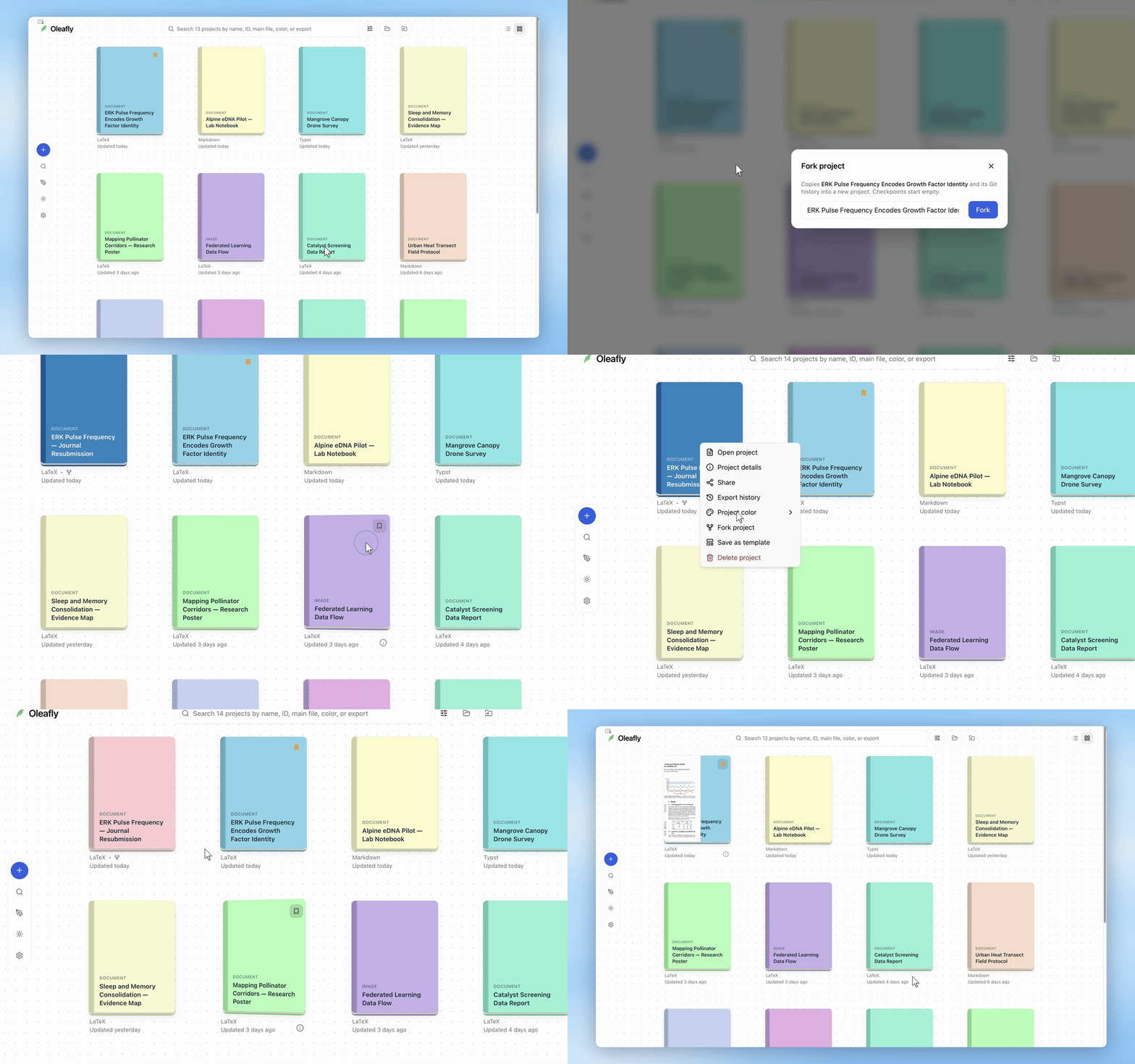
Section intitulée « Le menu contextuel »Faites un clic droit sur un livre :
- Ouvrir le projet
- Détails du projet : le nom, l’identifiant, le moteur, le type, le document principal, les dates et d’autres métadonnées utilisées par la recherche.
- Historique des exports : les fichiers que vous avez exportés depuis ce projet.
- Couleur du projet : onze teintes de couverture (Bleu, Crème, Pêche, Rose ancien, Rose, Lilas, Ciel, Turquoise, Cyan, Menthe, Printemps). La couleur est stockée dans le projet lui-même : elle suit donc le projet si vous le synchronisez sur une autre machine.
- Dupliquer le projet : copie le projet et tout son historique Git dans un nouveau projet. La boîte de dialogue propose
<name> (copy); donnez-lui le nom de votre choix. Utilisez une copie pour essayer une autre version d’un CV ou d’un article. La copie démarre sans points de contrôle. - Supprimer le projet : déplace le projet vers la corbeille, où il peut être restauré.
Renommer un projet
Section intitulée « Renommer un projet »Ouvrez le projet et cliquez sur son titre dans la barre d’outils supérieure. Il devient modifiable sur place : saisissez le nouveau nom et appuyez sur Entrée. Le renommage est enregistré dans les métadonnées propres du projet.
Rechercher dans vos projets
Section intitulée « Rechercher dans vos projets »La zone de recherche en haut de l’écran d’accueil filtre l’étagère au fur et à mesure de la saisie. Elle utilise la même syntaxe que la recherche de tickets et de demandes de fusion de GitHub. Les mots simples cherchent dans le nom du projet, l’identifiant, le fichier principal, le chemin du dossier, les exports, le moteur, le type et la couleur de couverture. Les qualificateurs affinent la liste :
| Qualificateur | Exemple | Correspond à |
|---|---|---|
is: | is:bookmarked, is:folder, is:library, is:forked | Projets en favori, dossiers ouverts sur place, projets stockés dans Oleafly, duplicatas |
has: et no: | has:preview, no:exports | Projets avec ou sans aperçu PDF compilé ou exports |
engine: | engine:typst, engine:latex | LaTeX, Typst ou Markdown |
kind: | kind:image | Projets de type document, image ou diagramme |
color: | color:mint | Couleur de couverture, par nom de teinte |
created:, updated:, opened: | created:>2026-01-01, updated:>@today-1w | Date de création, de dernière modification ou de dernière ouverture |
in: | draft in:name | Limite les mots à name, id, file, path ou export |
sort: | sort:name-asc, sort:created | Ordre de l’étagère |
engine:latex trouve tous les projets LaTeX, quel que soit le moteur LaTeX utilisé. L’ancien engine:tectonic fonctionne toujours et trouve les mêmes projets.
Combiner des termes
Section intitulée « Combiner des termes »Les règles suivent celles de GitHub :
- Un espace signifie ET.
ANDetORen majuscules, ainsi que les parenthèses, regroupent des termes jusqu’à cinq niveaux de profondeur. AND est prioritaire sur OR. - Les virgules énumèrent des alternatives :
engine:typst,markdowncorrespond à l’un ou l’autre moteur. Répéter un qualificateur exige les deux à la fois, doncengine:typst engine:markdownne correspond à rien. - Un
-en tête exclut :-kind:image,-is:bookmarked.NOTfonctionne aussi, et-wordécarte les projets contenant ce mot. - Les guillemets gardent les espaces :
"lab notes",in:path "My Papers".
(engine:typst OR engine:markdown) is:bookmarked -kind:image sort:updated-descDates et tri
Section intitulée « Dates et tri »Les dates acceptent >, >=, < et <=, les plages comme 2026-01-01..2026-03-31 (utilisez * pour une borne ouverte) et les dates relatives : @today, @today-7d, @today-2w, @today-1m ou @today-1y. created:>@today-1w désigne les sept derniers jours.
sort: accepte activity, updated, created, opened ou name, chacun suivi de -asc ou -desc. Sans direction, le tri est décroissant. Par défaut, c’est l’activité récente.
Suggestions et avertissements
Section intitulée « Suggestions et avertissements »Cliquez sur la zone de recherche quand elle est vide : un menu déroulant liste les qualificateurs. Pendant la saisie, il suggère des qualificateurs, leurs valeurs, AND, OR et Exclure. Déplacez-vous dedans avec les touches fléchées et appuyez sur Entrée pour retenir une suggestion. Tab ou Échap le ferme sans rien retenir.
Les qualificateurs et leurs valeurs s’affichent en couleur pendant la saisie. Une erreur prend une teinte ambre et une note courte indique le problème : une parenthèse non fermée, par exemple, ou une valeur que le qualificateur n’accepte pas. Un qualificateur inconnu est cherché comme texte simple, et une valeur non valide est ignorée.
Filtres avancés
Section intitulée « Filtres avancés »Le bouton de curseurs à côté de la zone de recherche ouvre les Filtres avancés, avec des menus pour Moteur, Type de projet, Favori, Aperçu PDF, Créé, Modifié et Trier par. Un menu Emplacement s’y ajoute dès que vous avez ouvert un dossier sur place. Chaque menu modifie le texte de recherche : la zone et le panneau sont donc toujours cohérents. Quand le panneau ne peut pas représenter votre requête en un seul choix, le menu affiche Personnalisé. Réinitialiser retire les qualificateurs et conserve vos mots simples.
Rechercher partout
Section intitulée « Rechercher partout »L’omnibar de recherche (⌘⇧F / Ctrl+Shift+F, ou Rechercher dans les documents dans le dock) cherche dans les métadonnées des projets et dans le texte intégral de chaque document de chaque projet. Elle vous amène directement au projet, au fichier et à la ligne correspondants. Tapez / pour des commandes ciblées comme /projects, /docs ou /create.
L’omnibar a ses propres filtres plus simples, comme name:resume ou bookmark:yes. La syntaxe façon GitHub ci-dessus appartient à la zone de recherche de l’écran d’accueil.
Le dock de l’écran d’accueil
Section intitulée « Le dock de l’écran d’accueil »Un petit dock sur l’écran d’accueil rassemble tout ce qui n’est pas un projet :
- Nouveau projet : partir d’un modèle, importer des fichiers ou créer un espace de recherche.
- Rechercher dans les documents : l’omnibar de recherche (⌘⇧F / Ctrl+Shift+F).
- Compositeur de diagrammes : le compositeur de diagrammes, sans ouvrir de projet au préalable. Il demande à quoi sert le diagramme : Diagramme TikZ, Diagramme Typst ou Diagramme Mermaid.
- Notes : ouvre Notes. Il s’affiche tant que Notes est activé dans Paramètres → Expérimentation.
- Oleafly Tools : une galerie d’utilitaires de documents avec recherche (voir ci-dessous).
- Apparence : basculer entre Clair, Sombre et Système.
- Paramètres : l’engrenage, ou ⌘, (Ctrl+,), ouvre la fenêtre complète des paramètres.
Oleafly Tools
Section intitulée « Oleafly Tools »Activez Outils LaTeX dans Paramètres → Expérimentation pour afficher la galerie Oleafly Tools. Elle rassemble des convertisseurs entre LaTeX, Typst, Markdown, Word, HTML et les images, plus des constructeurs de références, des validateurs, des recherches documentaires, des calculatrices statistiques et des aides à la rédaction. Le guide Oleafly Tools présente chacun d’eux.
Emplacement de l’étagère sur le disque
Section intitulée « Emplacement de l’étagère sur le disque »Chaque livre est un simple dossier sous ~/.oleafly/projects/, avec un nom aléatoire lisible comme flying-pink-pikachu. Rien de la bibliothèque n’est propriétaire : voir Où vivent vos données.
Corbeille
Section intitulée « Corbeille »Un projet supprimé reste dans la corbeille jusqu’à ce que vous le restauriez ou le supprimiez définitivement. Les deux actions se trouvent dans Paramètres → Stockage des données. Voir Stockage et corbeille.