
Configurer l'IA
Connectez un fournisseur d'API, un modèle local ou un agent CLI installé.
Choisissez votre façon de travailler. Oleafly peut exécuter son assistant intégré avec une API de modèle, se connecter à un modèle local ou utiliser un agent CLI installé.
| Vous avez déjà… | Choisissez… |
|---|---|
| Une clé d’API de modèle | Fournisseurs et clés |
| Un serveur de modèles local | Ollama ou un fournisseur personnalisé compatible OpenAI |
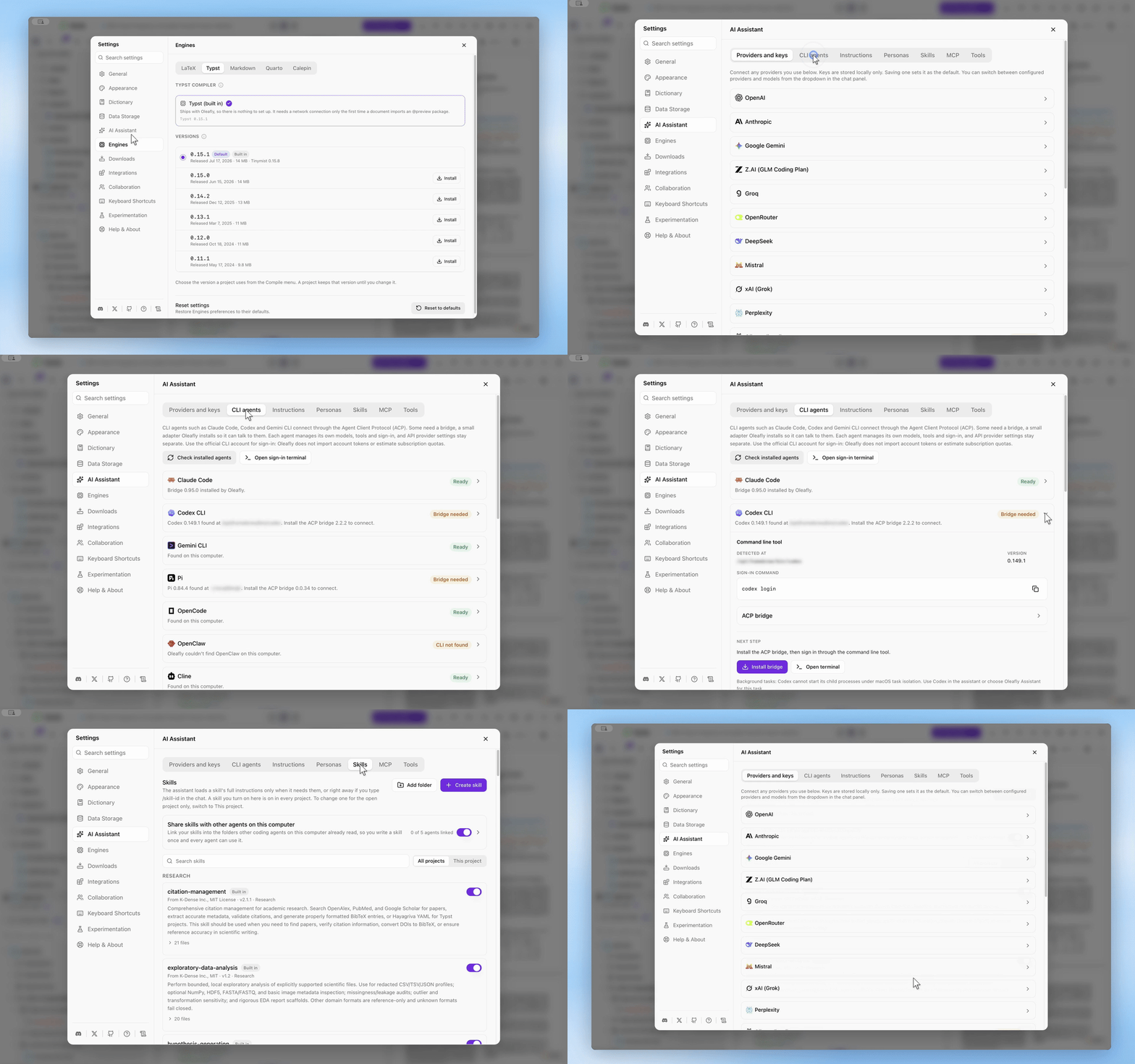
| Un agent de code installé | Agents CLI |
| Un client MCP externe | MCP |
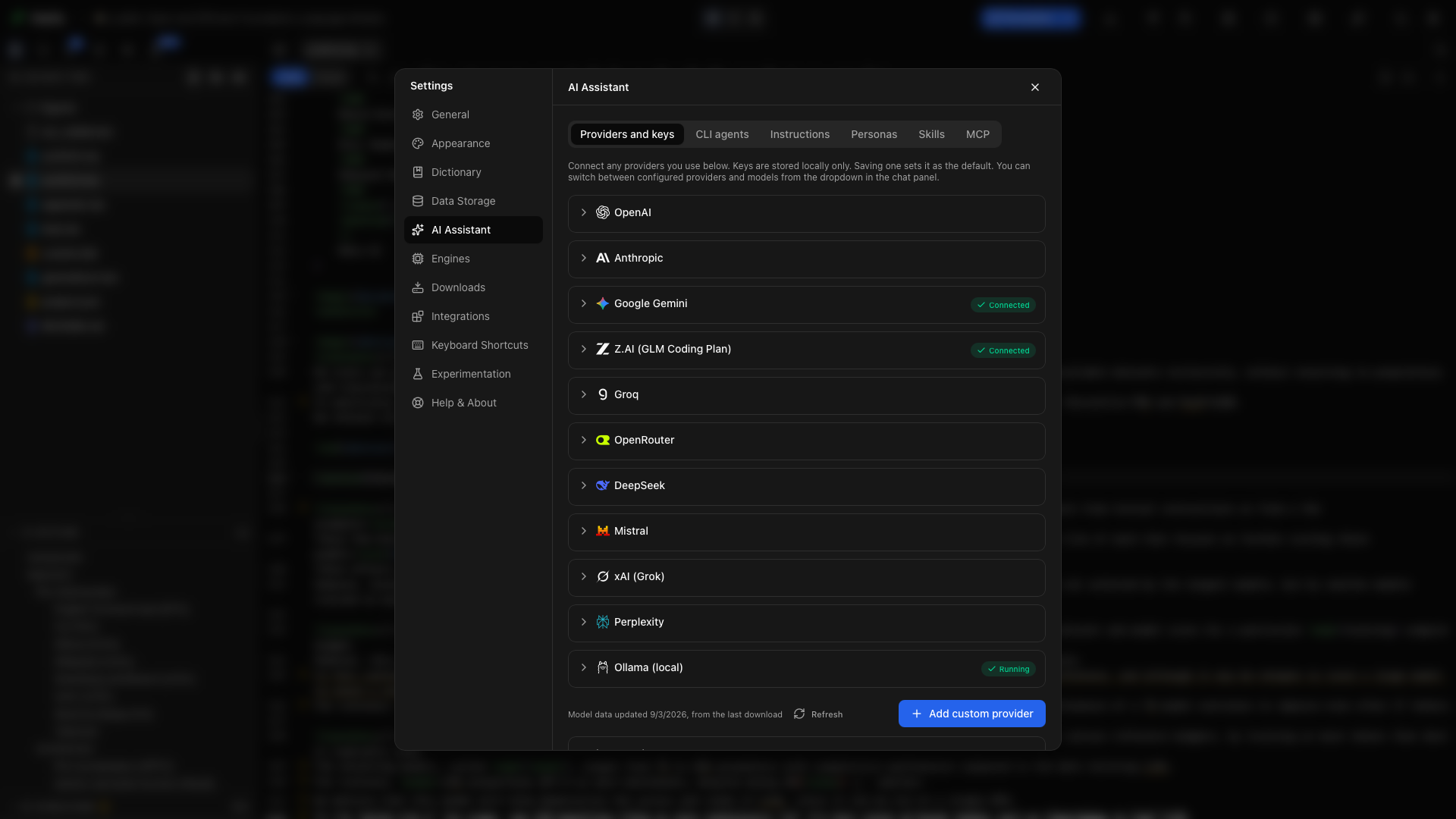
Ouvrez Paramètres → Assistant IA pour configurer la voie souhaitée. Vous pouvez garder plusieurs fournisseurs connectés et changer de modèle dans la discussion.
Pas de clé d’API ? Un agent CLI auquel vous êtes connecté peut la remplacer. Choisissez-le comme modèle pour les Outils, et les Outils ainsi que les autres fonctions d’IA d’Oleafly l’utilisent. Voir Utiliser un agent à la place d’une clé d’API.
Connecter un fournisseur
Section intitulée « Connecter un fournisseur »- Ouvrez Fournisseurs et clés et dépliez un fournisseur.
- Saisissez sa clé d’API et enregistrez.
- Oleafly vérifie la connexion et actualise la liste des modèles.
- Choisissez un modèle dans l’assistant, ou définissez-en un par défaut dans Instructions.
Chaque carte de fournisseur dans Paramètres renvoie vers la procédure de configuration de sa clé. Ollama se connecte à un serveur de modèles local.
Choisir un modèle
Section intitulée « Choisir un modèle »Les lignes de modèles affichent les informations de capacité lorsqu’elles sont disponibles : taille de contexte, vision, outils et raisonnement. Utilisez un modèle avec prise en charge des outils pour le travail de projet, et la vision pour l’inspection d’images.
Vérifié signifie qu’une vérification d’appel d’outils a réussi. Non testé signifie que l’assistant n’a pas vérifié ce modèle ; Bloqué inclut une raison pour laquelle il ne peut pas être sélectionné. Ces badges décrivent la compatibilité des outils. Ils n’évaluent pas la qualité de recherche ou de rédaction d’un modèle.
Un modèle incapable d’appeler des outils fonctionne toujours pour une discussion simple. Pendant qu’il est sélectionné, le composeur affiche Discussion seule, ce modèle ne peut pas utiliser d’outils.
Choisissez Actualiser sur une carte de fournisseur lorsque ses modèles disponibles changent. Chaque fournisseur peut être actualisé une fois toutes les 30 secondes ; survolez le bouton pour voir le temps restant. Vous pouvez aussi ajouter un modèle par son identifiant.
Tout activer et Tout désactiver activent ou désactivent tous les modèles de la liste d’un fournisseur. Désactivez une longue liste d’un clic, puis réactivez les quelques modèles que vous utilisez.
Connecter un modèle local
Section intitulée « Connecter un modèle local »Installez et démarrez Ollama (s’ouvre dans un nouvel onglet), puis téléchargez un modèle dans Ollama. Dans Oleafly, ouvrez la carte Ollama et choisissez Rechercher Ollama. Sélectionnez un modèle installé une fois le serveur trouvé.
Un modèle local garde les requêtes de modèle sur votre machine. Les outils de recherche en ligne contactent toujours leurs services sources lorsqu’ils sont utilisés.
Ajouter un point de terminaison personnalisé
Section intitulée « Ajouter un point de terminaison personnalisé »Choisissez Ajouter un fournisseur personnalisé pour un service compatible OpenAI, un serveur local ou une passerelle. Saisissez un nom, une URL de base et toute clé requise. Enregistrez et choisissez un modèle.
OpenCode Zen et OpenCode Go fonctionnent comme fournisseurs personnalisés. Ils refusent les requêtes sans identifiant de session, donc Oleafly leur envoie l’identifiant de chaque discussion, et ne l’envoie à aucun autre fournisseur. Un serveur Lemonade local fonctionne aussi ici. Pour ses modèles qui réfléchissent avant de répondre, voir Sauter l’étape de réflexion.
Modifier un fournisseur enregistré permet de changer son adresse. Une clé enregistrée sera envoyée à la nouvelle adresse lorsque ce fournisseur est utilisé ; vérifiez donc la destination avant d’enregistrer.
Définir les préférences de rédaction
Section intitulée « Définir les préférences de rédaction »Instructions contient les préférences permanentes et le modèle de discussion par défaut. Utilisez des instructions concrètes :
Utilise l’orthographe britannique. Préserve les clés de citation. Explique les modifications d’équations avant de les appliquer.
Personas stocke des préréglages d’instructions nommés. Compétences fournit des procédures pour le travail de recherche récurrent. Explorer les compétences →
Clés et coûts
Section intitulée « Clés et coûts »Les clés de fournisseurs sont chiffrées dans le stockage local de l’application et tenues hors des fichiers sources du projet. Les requêtes hébergées vont au fournisseur sélectionné avec le contexte fourni. Les frais d’API de modèle et les abonnements CLI sont facturés par leurs fournisseurs.