
Outils d’édition
Figures et diagrammes
Le compositeur de diagrammes : dessinez sur un canevas ou écrivez le code, en TikZ pour LaTeX, fletcher pour Typst ou Mermaid pour Markdown, avec un aperçu en direct et un source modifiable.
Dessinez un diagramme sur un canevas et obtenez du code source brut dans le langage de votre document : du TikZ pour LaTeX, un diagramme fletcher pour Typst ou un organigramme Mermaid pour Markdown. Le dessin et le code restent synchronisés, donc vous pouvez passer de l’un à l’autre à tout moment.
Le compositeur tourne sur votre appareil et ne demande aucun compte. (Pour les figures écrites par l’assistant, voir Dessiner des figures avec l’IA.)
Ouvrir le compositeur
Section intitulée « Ouvrir le compositeur »Depuis l’écran d’accueil, choisissez Compositeur de diagrammes dans le dock. Vous pouvez aussi lancer Ouvrir le compositeur de diagrammes depuis la palette de commandes ⌘K (Ctrl+K), ou taper /diagram dans la barre de recherche. Une boîte de dialogue, Choisir un compositeur de diagrammes, demande à quoi sert le diagramme : Diagramme TikZ pour les documents LaTeX, Diagramme Typst pour les documents Typst ou Diagramme Mermaid pour les documents Markdown.
Depuis un document ouvert, choisissez plutôt Dessiner un diagramme dans la barre d’outils de l’éditeur. Le compositeur saute la question et utilise le langage du document : TikZ dans un fichier .tex, Typst dans un fichier .typ et Mermaid dans un fichier Markdown. Retour au projet vous ramène au document.
L’en-tête affiche le nom du diagramme, sur lequel vous pouvez cliquer pour le renommer, et une petite étiquette avec son langage.
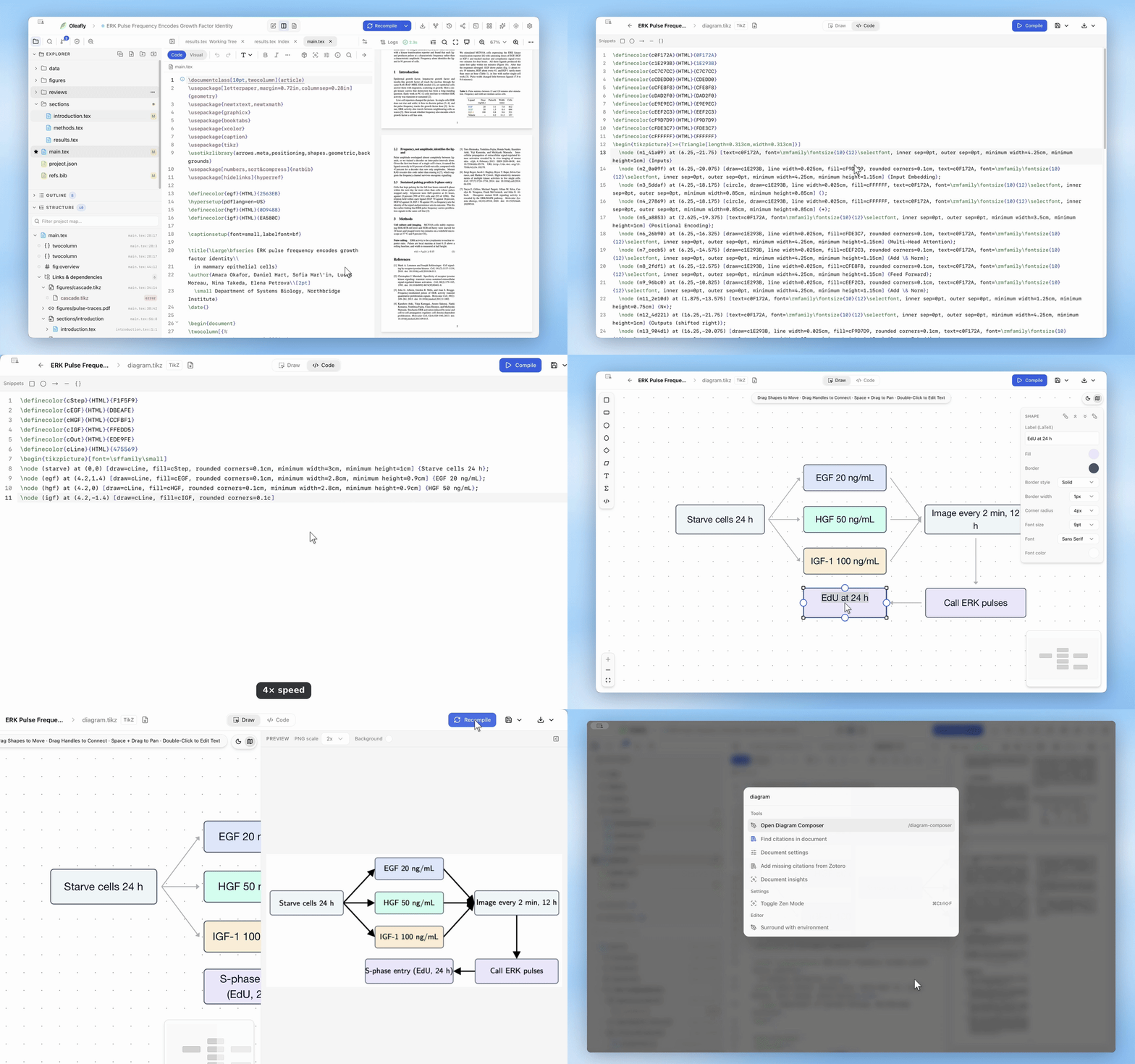
Dessiner sur le canevas
Section intitulée « Dessiner sur le canevas »Le mode Dessin est le canevas. Il fonctionne de la même façon dans les trois langages.
Choisissez une forme dans la palette (rectangle, boîte arrondie, cercle, ellipse, losange, parallélogramme ou texte), puis cliquez et faites glisser pour la placer et la dimensionner. Maths et Code sont des zones de texte qui démarrent avec une équation ou un échantillon de code dans le langage du diagramme.
Pour relier deux formes, faites glisser depuis une poignée de l’une vers l’autre. Le connecteur reste attaché quand vous déplacez l’une ou l’autre forme. Sélectionnez-le pour choisir la pointe de flèche (fin, les deux ou aucune), le routage (droit, orthogonal ou courbe) et une étiquette. Sélectionnez une forme pour changer son étiquette, son remplissage, sa bordure, son rayon d’angle ou sa police.
Les formes s’alignent automatiquement quand vous les déplacez, et annuler et rétablir fonctionnent comme d’habitude. Maintenez Espace et faites glisser pour déplacer la vue, et double-cliquez sur une forme pour modifier son texte.
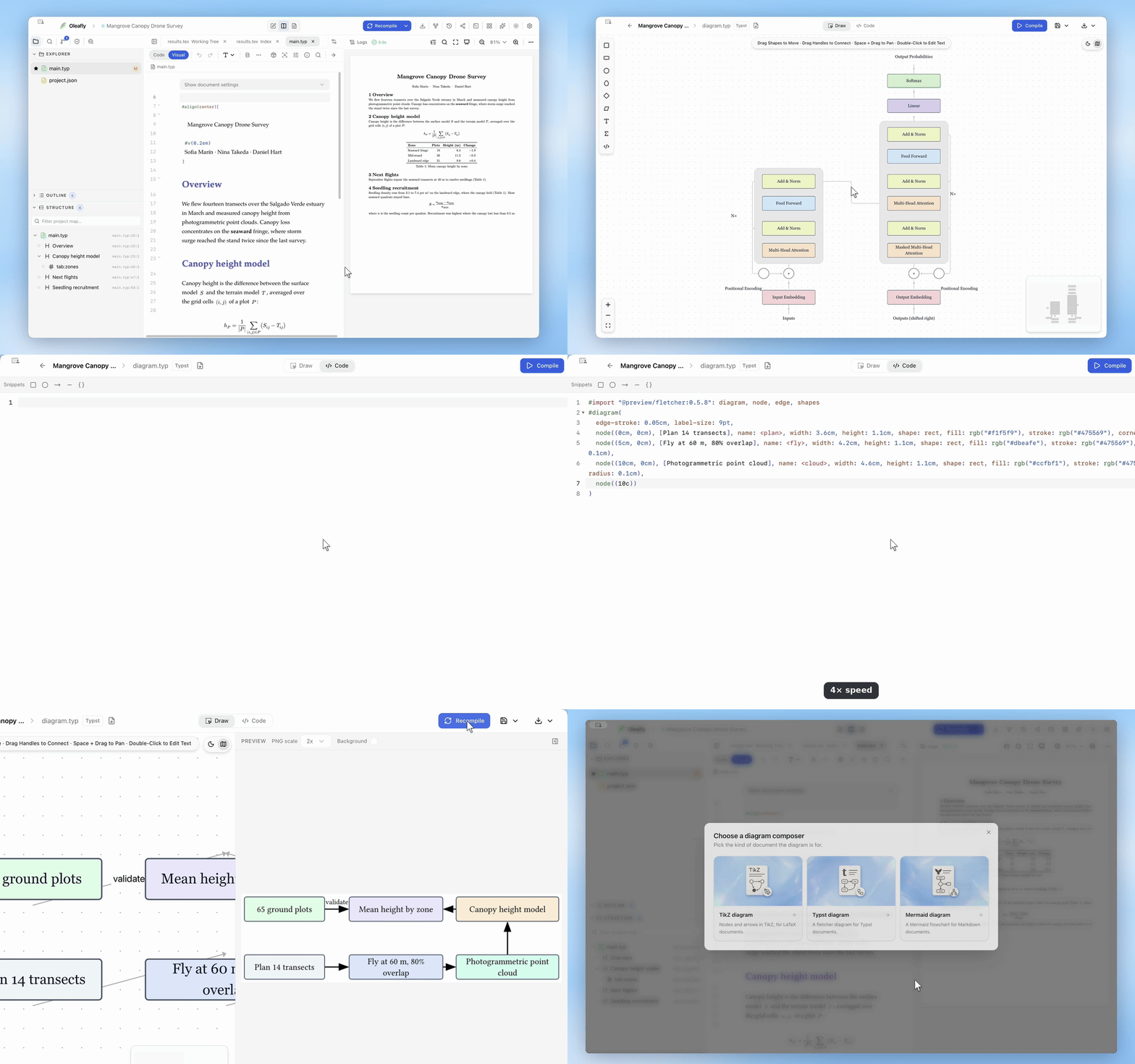
Modifier le code
Section intitulée « Modifier le code »Le mode Code montre le même diagramme en source, avec un menu Extraits pour les morceaux courants comme un nœud rectangle, un nœud cercle, une arête fléchée et une arête ligne. Modifiez un côté et l’autre suit : déplacez une boîte et le code change, renommez une étiquette dans le code et le canevas change.
Le code est du source ordinaire pour chaque langage :
- TikZ : un
tikzpictureavec des nœuds et des arêtes. - Typst : un extrait fletcher complet, avec la ligne
#import "@preview/fletcher:…"et un appel#diagram(…)contenant des élémentsnode(…)etedge(…). La version de fletcher correspond à la version de Typst du projet Typst ouvert : 0.5.8 pour Typst 0.13 et ultérieur, 0.5.5 pour 0.12 et 0.5.1 pour les versions plus anciennes. - Mermaid : un organigramme avec des formes de nœuds, des liens étiquetés, des lignes
stylepour les couleurs et des sous-graphes pour les boîtes de groupe. Mermaid dispose le diagramme lui-même, donc les positions que vous réglez sur le canevas ne font pas partie du code.
Le code que le canevas ne sait pas dessiner
Section intitulée « Le code que le canevas ne sait pas dessiner »Dans Typst et Mermaid, le code que le canevas ne peut pas afficher reste exactement comme vous l’avez écrit. Pour Typst, cela comprend les imports, les lignes #let, les enveloppes comme #figure(…), les réglages de diagramme supplémentaires et les boucles. Pour Mermaid, cela comprend les lignes click, les directives, les commentaires et le frontmatter. Un nœud ou une arête que vous ne touchez pas sur le canevas garde son texte, et un que vous touchez garde les options que le canevas ne connaît pas.
Quand le canevas n’affiche pas tout, un bouton de notes apparaît dans l’en-tête avec un compte, par exemple 2 notes. Il liste ce qui reste uniquement dans le code et ce que le canevas affiche de façon approximative, comme des nœuds sans taille définie, des étiquettes mises en forme ou une forme Mermaid que le canevas n’a pas.
TikZ se comporte différemment. Les notes nomment les commandes TikZ que le canevas ne modélise pas, et une modification sur le canevas réécrit le TikZ à partir du dessin, donc ces commandes sont perdues. Gardez le TikZ écrit à la main ou complexe en mode Code.
Prévisualiser le résultat
Section intitulée « Prévisualiser le résultat »Compiler fait le rendu du diagramme isolément, à l’écart de votre document, dans un volet d’aperçu à côté du canevas. Choisissez une échelle PNG de 1x, 2x ou 3x, et une couleur de fond ou un fond transparent.
- TikZ compile avec Tectonic dans un build séparé, donc un diagramme à moitié fini ne touche jamais votre document.
- Typst fait l’aperçu avec la version de Typst et le cache de paquets du projet Typst ouvert, ou avec le Typst intégré quand aucun projet Typst n’est ouvert. Le premier aperçu Typst télécharge fletcher depuis Typst Universe. En mode hors ligne, ou sans connexion, l’aperçu indique que le paquet manque au lieu d’afficher une erreur générale.
- Mermaid fait l’aperçu avec le propre moteur de rendu Mermaid de l’application.
Les erreurs apparaissent dans le volet d’aperçu. Pour Typst et Mermaid, chaque erreur indique sa ligne dans le code, et un clic y saute directement.
Si une compilation échoue, Corriger avec l’IA envoie le code et ses erreurs à votre fournisseur d’IA connecté et demande du code corrigé dans le même langage.
Insérer, enregistrer et télécharger
Section intitulée « Insérer, enregistrer et télécharger »Compilez d’abord, puis ouvrez le menu Enregistrer à côté de Compiler :
- Insérer en TikZ, Insérer en Typst ou Insérer en Mermaid place le diagramme au curseur dans le document
.tex,.typou Markdown ouvert, dans le langage de ce document. Si le compositeur est réglé sur un autre langage, le dessin est d’abord converti via le canevas, donc le code que le canevas ne peut pas afficher ne passe pas. - Enregistrer dans le projet écrit
figures/<name>.pnget le source,figures/<name>.tikz,.typou.mmd, dans un projet que vous choisissez dans la liste. Enregistrer dans un projet qui utilise un autre langage convertit le dessin vers le langage de ce projet. Oleafly demande avant de remplacer des fichiers existants. Ajoutez un diagramme Typst enregistré à un document avec#include, et un diagramme Mermaid à l’intérieur d’un bloc de codemermaid. - Enregistrer dans le projet → Nouveau projet crée un projet de diagramme dans le langage du compositeur.
- Enregistrer la figure garde le PNG et son source dans le cache de figures d’Oleafly, hors de tout projet.
Le menu Télécharger enregistre un PNG, un SVG pour les diagrammes Typst et Mermaid, ou le source en TikZ (.tikz), Typst (.typ) ou Mermaid (.mmd). Télécharger dans un autre langage convertit le dessin via le canevas.
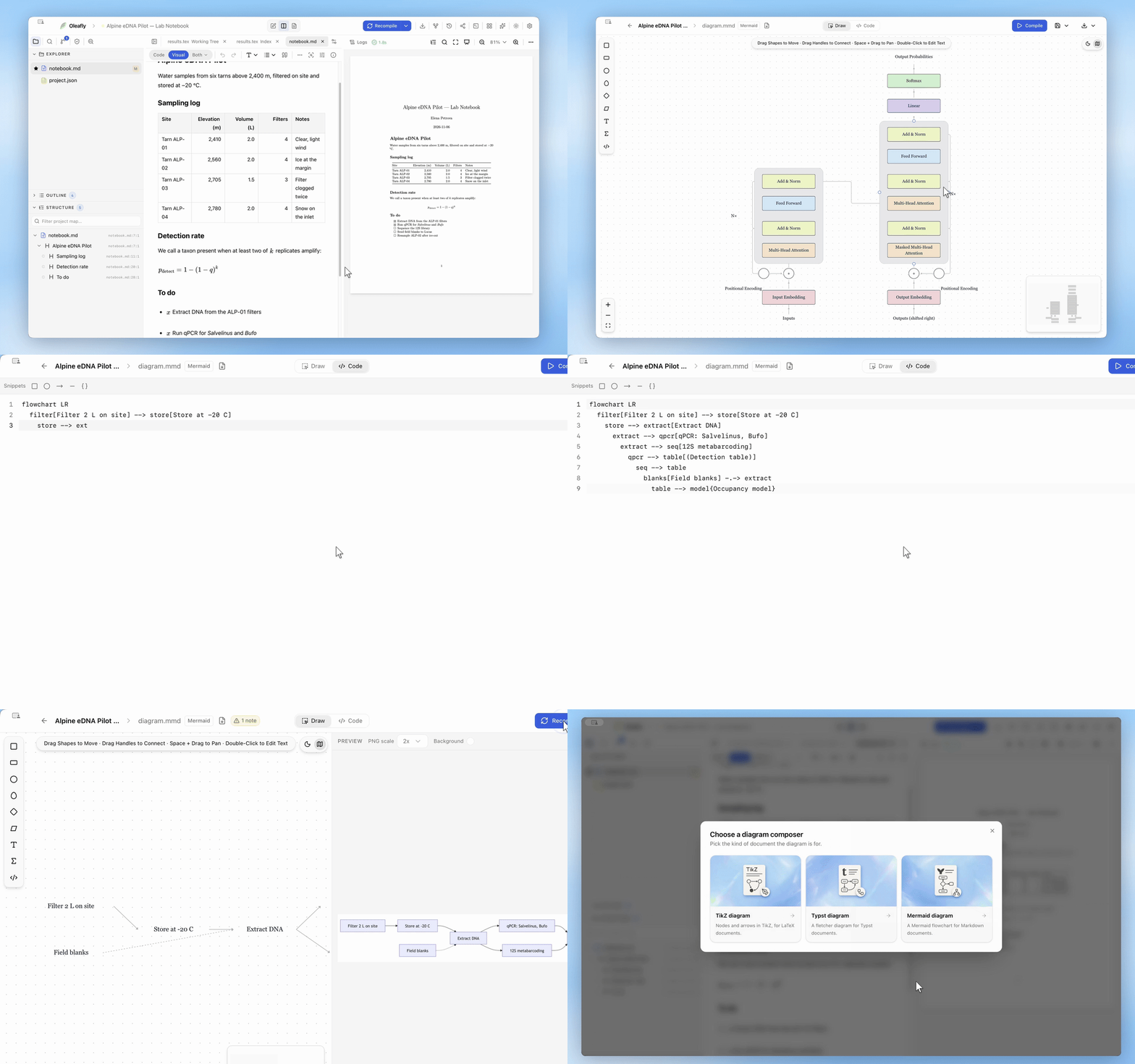
Mermaid dans les documents Markdown
Section intitulée « Mermaid dans les documents Markdown »L’insertion dans un document Markdown ajoute un bloc de code mermaid clôturé, et l’aperçu Markdown le dessine. Un PDF a besoin d’une image, donc le compositeur enregistre aussi un PNG rendu dans figures/mermaid-<hash>.png, et la compilation Markdown met cette image à la place du bloc. Le diagramme apparaît donc aussi dans le PDF compilé. Si vous modifiez le bloc à la main plus tard, le PDF affiche le code jusqu’à ce que vous insériez ou enregistriez de nouveau le diagramme depuis le compositeur.
Rouvrir et importer des diagrammes
Section intitulée « Rouvrir et importer des diagrammes »Les fichiers source que le compositeur enregistre se terminent par un commentaire d’une ligne qui contient le modèle du canevas. Importez-en un et le dessin revient exactement comme vous l’avez laissé.
Importer un fichier de diagramme dans l’en-tête ouvre un fichier .tikz, .tex, .typ, .mmd ou .md et remplace le brouillon actuel. Un fichier dans un autre langage fait passer le compositeur à ce langage. Le code que le canevas sait lire est dessiné ; le reste s’ouvre en code seulement.
Projets de diagramme
Section intitulée « Projets de diagramme »Un projet de diagramme contient une seule figure. Créez-en un dans l’un des trois langages avec Enregistrer dans le projet → Nouveau projet. Un projet de diagramme Typst a un main.typ autonome dont la page est dimensionnée selon le dessin, donc le compiler produit le PDF du diagramme.
Ouvrez le fichier principal du projet et faites passer la barre d’outils de l’éditeur de Code à Canevas (TikZ) ou Visuel (Typst et Markdown) pour le modifier sur le même canevas.
Le modèle Diagramme / Figure (TikZ) et le modèle Figure Typst démarrent aussi un projet à une figure, écrit en source. Ces projets s’aperçoivent comme la figure elle-même, et leur menu d’export propose Exporter en PDF (image vectorielle) et Exporter en PNG. Utilisez-les pour les figures que vous réutilisez d’un article à l’autre.