
Réglages et personnalisation
Paramètres
Choisissez votre façon d'écrire, connectez vos outils de recherche et gérez le stockage local.
Ouvrez les Paramètres depuis l’engrenage du rail ou la palette de commandes, ou appuyez sur ⌘, sur macOS ou Ctrl+, sur Windows et Linux. Le raccourci fonctionne aussi depuis la fenêtre PDF détachée, et sur macOS le menu Oleafly propose également Paramètres…. Les paramètres s’appliquent à cet ordinateur, sauf si vous activez la synchronisation cloud. Le moteur d’un projet, son document principal et ses autres choix de projet suivent ses fichiers.
Trouver un paramètre
Section intitulée « Trouver un paramètre »Saisissez un mot dans Rechercher dans les paramètres en haut de la colonne de gauche, par exemple « thème », « Zotero » ou « orthographe ». La liste de sections se réduit aux sections et aux paramètres correspondants. Choisissez un paramètre pour y sauter. Oleafly ouvre le bon onglet, fait défiler jusqu’à la ligne et la teinte pour que vous la trouviez.
Réinitialiser une section
Section intitulée « Réinitialiser une section »Général, Apparence, Dictionnaire, Assistant IA, Moteurs, Raccourcis clavier et Expérimentation se terminent chacun par Rétablir les valeurs par défaut. Un petit point sur le bouton signale qu’un réglage de cette section diffère de sa valeur par défaut. Réinitialiser une section laisse les autres intactes.
Les chemins restent masqués
Section intitulée « Les chemins restent masqués »Les chemins situés dans votre dossier personnel apparaissent comme ~/…. Les chemins de fichiers et de dossiers dans les Paramètres, comme le dossier des projets, les emplacements des moteurs et les programmes des agents CLI, restent flous jusqu’à ce que vous les survoliez ou les atteigniez avec Tab. Une capture d’écran des Paramètres ne montre alors pas où se trouvent vos fichiers.
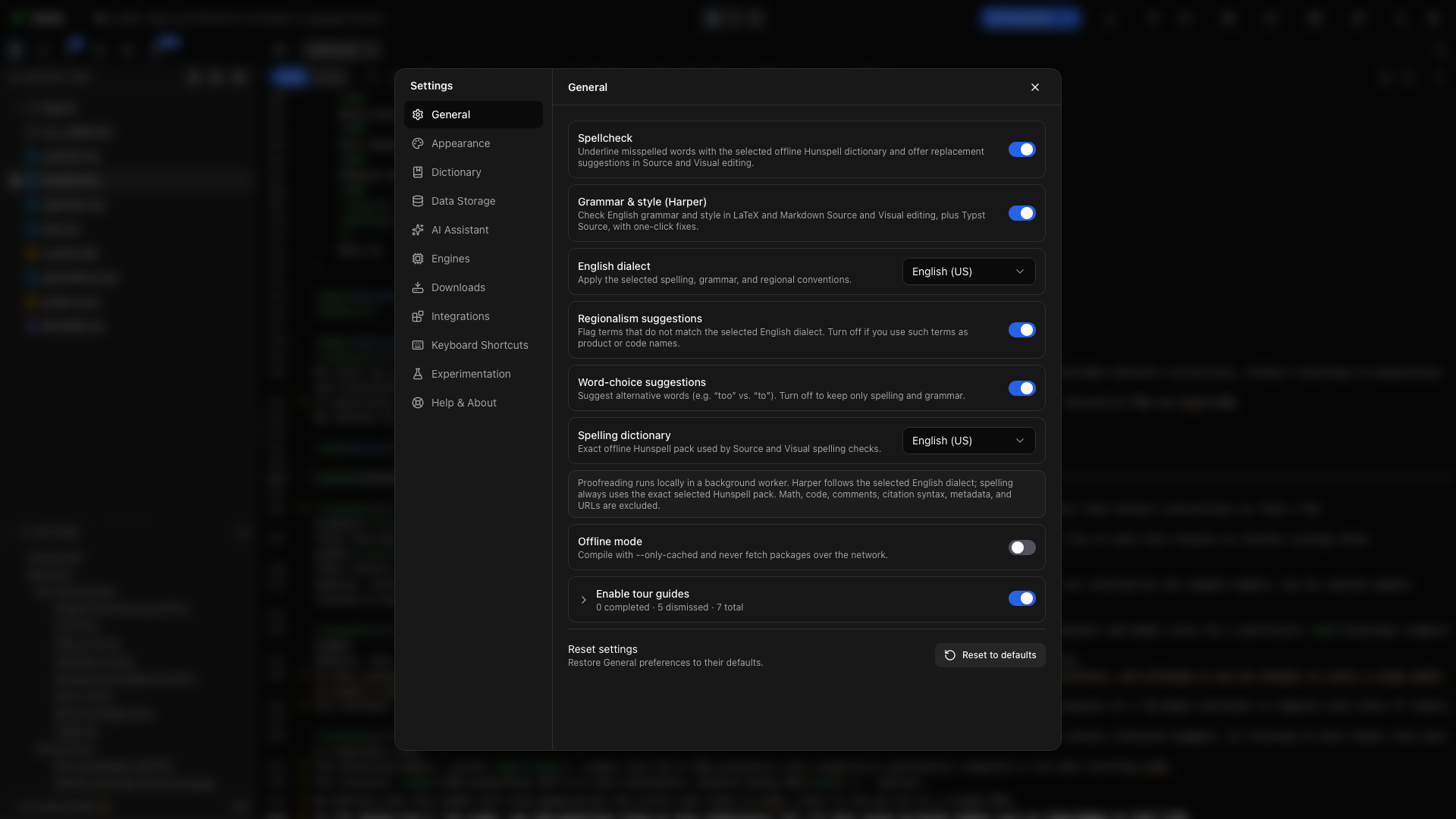
Choisissez la langue de l’interface, configurez la relecture, activez ou désactivez la compilation hors ligne et contrôlez les visites guidées. L’interface est disponible en 21 langues, et Par défaut du système suit votre système d’exploitation. Une nouvelle langue s’applique immédiatement.
Chaque réglage de Général a sa propre explication. Le Mode hors ligne limite Tectonic et Typst aux paquets qu’ils possèdent déjà et coupe les recherches de citations sur le réseau. Lisez Compilation avant de passer un nouveau projet en hors ligne.
Apparence
Section intitulée « Apparence »Choisissez un thème clair ou sombre, une couleur d’accent, un arrière-plan et les polices de l’application et de l’éditeur. N’importe quelle police installée sur votre ordinateur fonctionne. Réglez le niveau de zoom de toute l’application, ajustez les tailles de texte et choisissez si les projets s’ouvrent en vue scindée, en éditeur seul ou en PDF seul. L’éditeur reçoit un thème pour le mode clair et un pour le mode sombre, et Couleurs de l’éditeur change n’importe quelle couleur de l’un ou l’autre thème. Les réglages de l’éditeur couvrent aussi la hauteur de ligne, l’espacement des lettres, le curseur, la complétion automatique, l’appariement des crochets, des maths et des environnements, le contexte épinglé, les raccourcis clavier (Default, Vim ou Emacs), les suggestions en ligne et le devenir des chemins quand un fichier change de place. Vous contrôlez aussi l’arborescence de fichiers, les aperçus PDF de la bibliothèque et le Mode Zen. L’onglet Terminal met en forme le terminal intégré. Son réglage Ouvrir les dossiers avec choisit l’application de terminal pour Ouvrir dans le terminal et pour les commandes qu’Oleafly exécute à votre place, comme la connexion à un agent CLI. Ce peut être le terminal intégré ou une autre application, comme iTerm sous macOS, Windows Terminal sous Windows ou GNOME Terminal sous Linux. Voir Apparence et thèmes.
Dictionnaire
Section intitulée « Dictionnaire »Passez en revue les mots que vous avez ignorés. L’onglet Global liste les mots ignorés dans tous les projets, et l’onglet Projets les mots ignorés seulement dans le projet ouvert. Retirez un mot pour l’inclure de nouveau dans la relecture. Sous les onglets se trouvent les règles de grammaire que vous avez désactivées, les observations ignorées et Règles que le profil universitaire laisse désactivées : chaque règle avec son effet, un exemple et un interrupteur pour l’activer. Voir Orthographe et grammaire.
Stockage des données
Section intitulée « Stockage des données »Voyez où vit votre bibliothèque et l’espace qu’occupent les projets, les fichiers, l’historique Git et les caches de compilation. Contrôlez les points de contrôle automatiques et leurs notifications de stockage sous Stockage local. L’onglet Synchronisation cloud sauvegarde vos projets de bibliothèque et vos paramètres vers Dropbox. Gérez le stockage local ici et suivez Où se trouvent vos données lors d’une sauvegarde.
Assistant IA
Section intitulée « Assistant IA »| Onglet | Ce que vous pouvez configurer |
|---|---|
| Fournisseurs et clés | Fournisseurs cloud, points de terminaison compatibles, modèles locaux, sélecteur de modèle, approbations de projet et budgets. |
| Agents CLI | Installer, connecter et configurer les agents qui s’exécutent sur votre ordinateur. |
| Instructions | Instructions d’écriture, réglages par défaut des modèles, capture PDF et catalogue des outils. |
| Personas | Préréglages d’instructions nommés pour différents types de travail. |
| Compétences | Flux de travail de recherche, conseils de domaine et vos propres compétences réutilisables, avec une zone de recherche et un interrupteur par compétence. |
| MCP | Outils externes que l’assistant peut utiliser, y compris la découverte de serveurs et l’import de configuration. |
| Outils | Le modèle pour les Outils, comme un modèle local ou un agent CLI connecté, et vos clés Mathpix. |
Commencez par Configurer l’IA. Lisez Agents CLI, Compétences et Utilisation et budgets pour les réglages individuels.
Gérez les outils qui compilent vos documents. Pour LaTeX, Oleafly peut détecter une installation TeX du système ou installer son propre TinyTeX. La gestion des paquets et la configuration des PDF balisés se trouvent ici. Voir Moteurs et paquets LaTeX.
Gérer les distributions TeX, sous l’onglet LaTeX, liste chaque installation TeX qu’Oleafly a trouvée, comme MacTeX, TeX Live, MiKTeX ou TinyTeX. Chaque ligne affiche un badge latexmk ou tlmgr quand l’installation possède cet outil, et Utilisée marque celle depuis laquelle s’exécutent les compilations latexmk. Pour compiler avec une autre, choisissez Utiliser pour les compilations sur sa ligne. Automatique, sur cette ligne, rend le choix à Oleafly, qui prend d’abord un TeX système complet, puis TinyTeX. Un MiKTeX sans Perl affiche latexmk a besoin de Perl et ne peut pas être choisi tant que vous n’avez pas installé Perl, par exemple Strawberry Perl. Si TeX est installé dans un dossier où Oleafly ne cherche pas, Choisir un dossier TeX vous permet de le désigner. Voir latexmk et le TeX du système.
Sans le TinyTeX propre à Oleafly, une carte TinyTeX propose Télécharger TinyTeX (~250 Mo). Le bouton affiche la progression pendant que TinyTeX se télécharge, se décompresse et ajoute ses paquets, et Annuler arrête l’installation pendant le téléchargement et la décompression. Si un téléchargement s’arrête en cours de route, le bouton s’intitule Reprendre le téléchargement avec les mégaoctets déjà enregistrés et repart de là. Si une installation TeX complète est déjà Utilisée, elle le reste après l’installation, de même que celle que vous avez choisie avec Utiliser pour les compilations. Choisissez Utiliser pour les compilations sur TinyTeX pour basculer. Une installation complète possède latexmk, pdfLaTeX, XeLaTeX, LuaLaTeX et Biber. En mode Automatique, Oleafly classe derrière TinyTeX une installation à laquelle il manque certains de ces outils, ou un MiKTeX sans Perl : TinyTeX prend donc le relais tout seul dès qu’il est installé. Une fois installé, TinyTeX a sa propre ligne avec Retirer. La ligne affiche aussi Mettre à jour quand votre TinyTeX n’est pas la version qu’attend cette version d’Oleafly.
Sur Debian, Ubuntu et Fedora, un TeX Live installé depuis les paquets du système appartient à apt ou dnf. La liste des paquets le dit, et Oleafly laisse ce TeX Live tranquille. Ajoutez des paquets avec l’outil du système, ou téléchargez TinyTeX si vous voulez qu’Oleafly les gère.
L’onglet LaTeX contient aussi le Moteur de compilation par défaut. Les projets LaTeX nouveaux, importés et convertis démarrent sur le moteur que vous y choisissez. Voir Définir une valeur par défaut pour les nouveaux projets.
Pour Typst, Versions liste Typst 0.11 à 0.15. Installez une version, choisissez celle par défaut pour les nouveaux projets et utilisez Essayer une version plus récente pour compiler le projet ouvert avec un Typst plus récent et voir quelles erreurs et alertes changeraient avant de basculer. Chaque projet fixe sa propre version depuis le menu Compilation. Voir Versions de Typst.
La ligne Compilateur Markdown installe ou répare le Pandoc géré.
Téléchargements
Section intitulée « Téléchargements »Téléchargez des paquets de modèles et de polices, ajoutez une police téléchargée à un projet, passez en revue les dictionnaires orthographiques téléchargés et gérez les modèles d’IA enregistrés dans votre galerie. L’onglet Sources définit la provenance des téléchargements et le dépôt depuis lequel tlmgr installe les paquets TeX. Voir Téléchargements.
Intégrations
Section intitulée « Intégrations »Chaque onglet affiche le logo du service.
| Onglet | Ce qu’il connecte |
|---|---|
| GitHub | Votre compte pour publier, tirer et pousser des projets, et la présence ou non d’un dépôt Git pour les nouveaux projets. |
| alphaXiv | Le serveur MCP d’alphaXiv, pour que l’assistant puisse chercher et lire des articles. |
| Zotero | Votre bibliothèque Zotero, pour citer pendant que vous écrivez ou importer dans la bibliographie d’un projet. |
| Recherche de citations | Clés et e-mail de contact pour les services de recherche académique. |
| Oleafly MCP | Le serveur local d’Oleafly, pour qu’un assistant externe travaille avec votre projet. |
| Applications de bureau | Cua Driver, pour qu’un agent puisse utiliser les programmes de bureau et les sites web que vous autorisez. |
Connecter des sources de recherche couvre alphaXiv, Zotero et la Recherche de citations. Un outil MCP externe se connecte sous Assistant IA → MCP. Un assistant externe se connecte à Oleafly via Intégrations → Oleafly MCP. Le guide MCP couvre les deux sens.
Raccourcis clavier
Section intitulée « Raccourcis clavier »Cherchez dans la liste des raccourcis et enregistrez des remplacements pour les actions de l’application qui acceptent la personnalisation. Les raccourcis de l’éditeur sont listés à côté des commandes de l’application. Voir Raccourcis clavier.
Expérimentation
Section intitulée « Expérimentation »Expérimentation regroupe des fonctions encore en bêta. Un avertissement en haut de la section indique que ces fonctions ne sont pas encore entièrement testées et peuvent changer, cesser de fonctionner ou être retirées dans une prochaine version. Chaque interrupteur est désactivé par défaut :
- Outils LaTeX affiche la galerie Oleafly Tools et ses commandes slash. Le guide Oleafly Tools couvre chaque convertisseur, constructeur de références, utilitaire de recherche, vérificateur et assistant d’écriture.
- Notes ajoute Notes au dock de l’écran d’accueil. Une note est un fichier Markdown avec des diagrammes, des graphiques et des maths que vous et vos agents pouvez tous deux modifier. Les notes restent hors de votre bibliothèque de projets, et vous pouvez lier chaque note à un projet. L’interrupteur ajoute aussi un onglet Notes à Paramètres → Apparence et à Paramètres → Raccourcis clavier. Voir Notes.
- Tâches de recherche permet à un agent de travailler seul dans une copie d’un projet et de vous laisser ses modifications à relire. L’application la signale comme très instable : les exécutions peuvent se bloquer, échouer ou laisser des modifications à trier à la main, et elles consomment en permanence le quota de votre fournisseur. L’activer ajoute une section Recherche aux Paramètres, et la désactiver arrête toutes les tâches en cours. Voir Tâches de recherche.

Activez un interrupteur ici avant de suivre un guide qui l’utilise.
Aide et à propos
Section intitulée « Aide et à propos »Vérifiez la version de l’application, cherchez des mises à jour, lisez les Nouveautés, relancez une visite guidée, ouvrez la documentation ou signalez un problème. Copier les infos rassemble les détails de version et de système pour un rapport de bogue. Citer Oleafly dans votre article est la dernière carte de la page.
Cinq petits boutons se trouvent en bas de la barre latérale des Paramètres, quelle que soit la section ouverte : Discord, X, GitHub, la documentation et les notes de version. Le dernier ouvre les Nouveautés.
Lisez les guides individuels pour Général, Apparence, Téléchargements, Stockage et Aide.