
Git et le contrôle de version
Examinez les diffs, indexez des fichiers et enregistrez des jalons dans un dépôt Git ordinaire.
Utilisez Git pour les versions que vous voulez nommer : un chapitre terminé, une révision envoyée à votre encadrant, ou la source derrière une soumission. Cela fonctionne localement, sans compte GitHub.
Ouvrir le contrôle de version
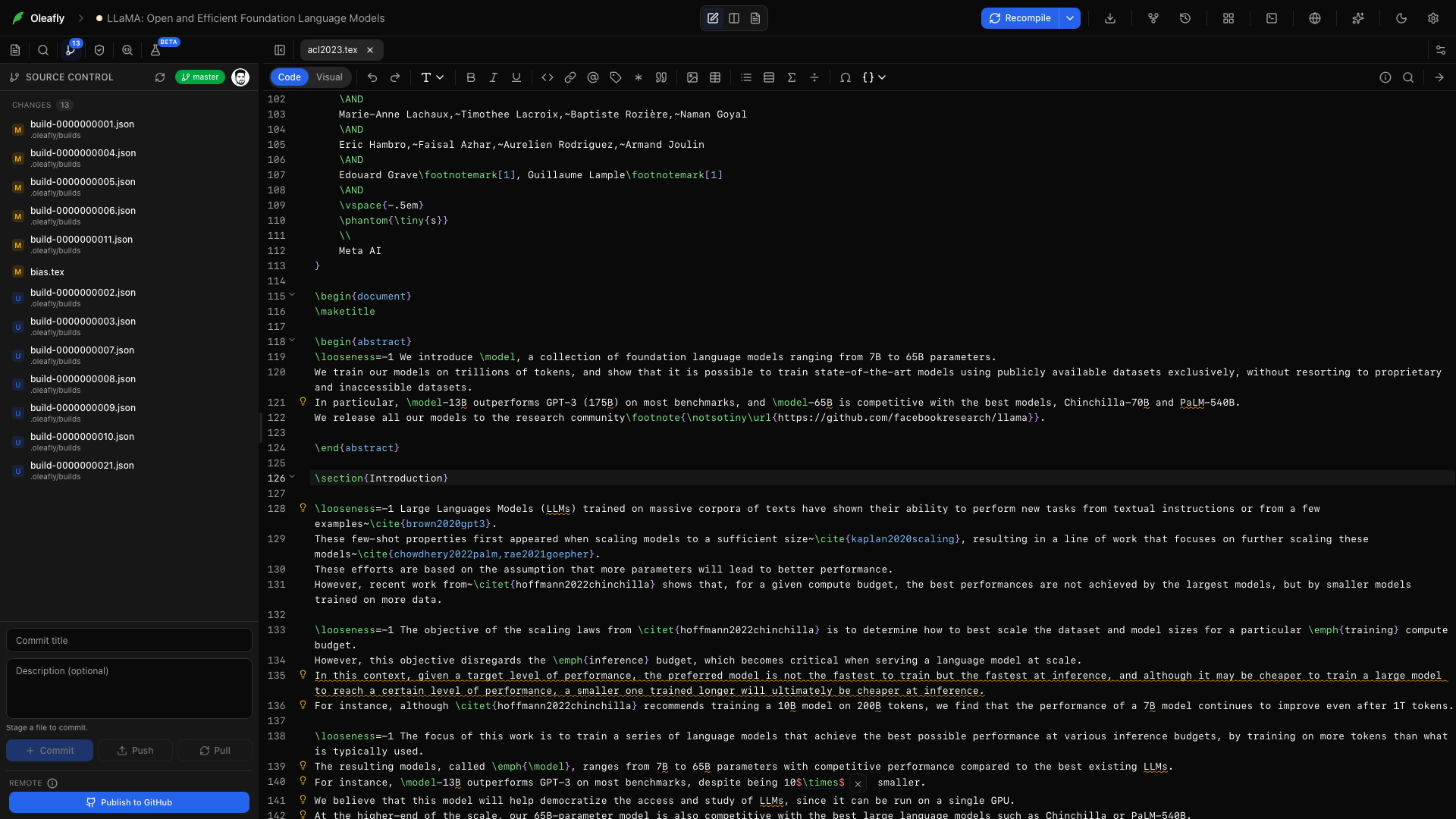
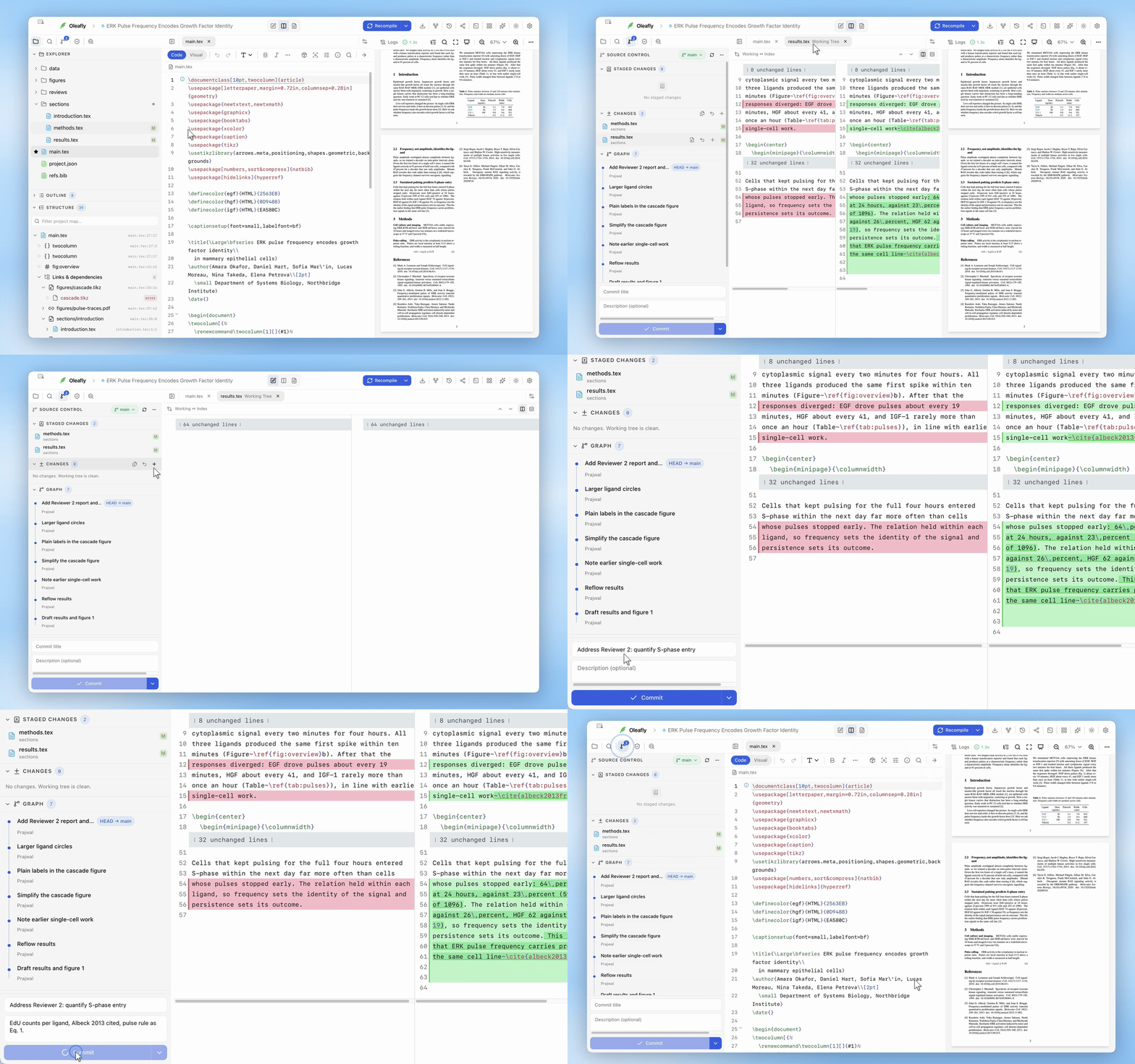
Section intitulée « Ouvrir le contrôle de version »Ouvrez le Contrôle de version depuis le rail du projet. Le panneau affiche la branche actuelle, les fichiers indexés et les modifications de travail.
Cliquez sur un fichier pour voir son diff. Basculez entre les vues côte à côte et unifiée, déplacez-vous entre les modifications et modifiez la copie de travail directement. Les diffs indexés restent en lecture seule.
L’Explorateur marque les fichiers modifiés des mêmes lettres que le Contrôle de version, comme M pour modifié, A pour ajouté, D pour supprimé et U pour non suivi. Les noms de fichiers gardent leur couleur habituelle, et un dossier qui contient des modifications reçoit un point. Voir Fichiers et dossiers.
Le premier commit
Section intitulée « Le premier commit »Quand Oleafly crée ou importe un projet, il met en place un dépôt Git et enregistre les fichiers du projet dans un commit nommé « Create project ». Le Contrôle de version affiche alors de vraies différences dès le départ. Les hooks Git et la signature de commit ne s’exécutent jamais pour ce commit, donc un hook global ou une invite de signature ne peut pas bloquer la création du projet.
Oleafly saute ce premier commit quand :
- les fichiers du projet totalisent plus de 100 Mo ;
- un fichier contient habituellement des mots de passe ou des clés, comme
.env,*.pem, une clé privée SSH oucredentials.json. Une fois validé, un secret reste dans l’historique même après l’avoir ignoré. Les modèles comme.env.example, les clés publiques et les fichiers Keynote.keyne comptent pas.
Quand il saute le commit, le dépôt est quand même créé. Chaque fichier reste non suivi, pour que vous vous en occupiez, et le journal de l’application dit pourquoi.
Ouvrir un projet sans dépôt exécute seulement git init ; il n’y a jamais de commit. Après le premier commit, Oleafly ne valide que quand vous le demandez. Un dossier ouvert sur place est laissé tranquille, et un dossier déjà placé dans un autre dépôt aussi.
Pour désactiver tout cela, décochez Initialiser Git pour chaque projet dans Paramètres → Intégrations → GitHub. Le Contrôle de version ne démarre alors que quand vous appuyez sur Initialiser le dépôt ou publiez sur GitHub.
Quand Git n’est pas installé
Section intitulée « Quand Git n’est pas installé »Oleafly utilise le Git installé sur votre ordinateur. Sans lui, les projets s’ouvrent et se compilent toujours. Le Contrôle de version affiche Git n’est pas installé et explique comment obtenir Git pour votre système, au lieu d’afficher des boutons qui échoueraient :
- Windows : choisissez Télécharger Git for Windows, installez Git, puis redémarrez Oleafly.
- macOS : exécutez
xcode-select --installdans Terminal pour installer les outils en ligne de commande d’Apple, qui incluent Git. Copier la commande la copie pour vous. Actualisez ensuite le panneau. - Linux : installez le paquet
gitavec votre gestionnaire de paquets, puis actualisez le panneau.
Enregistrer un jalon
Section intitulée « Enregistrer un jalon »- Examinez les fichiers modifiés.
- Indexez les fichiers à inclure dans le commit.
- Écrivez un message qui décrit le résultat, comme
Revise methods and add calibration figure. - Validez.
Le menu à côté de Valider propose aussi Amender le dernier commit, Valider et pousser et Valider et synchroniser. Ce sont des commits Git ordinaires. Vous pouvez inspecter le même dépôt avec un autre client Git ou la ligne de commande.
Branches et remisages
Section intitulée « Branches et remisages »Cliquez sur le nom de la branche en haut du panneau pour changer de branche, ou choisissez Créer une branche…. Le menu Plus d’actions de contrôle de version contient Récupérer, Tirer, Pousser, Synchroniser, Remiser les modifications et Appliquer le dernier remisage.
Quand un tirage ou un remisage rencontre des conflits, le panneau liste les fichiers en conflit. Pour chacun, choisissez Garder la version actuelle, Prendre la version entrante, ou modifiez le fichier et choisissez Marquer comme résolu. Pendant une fusion, Terminer la fusion devient disponible dès que chaque fichier est résolu, et Abandonner la fusion remet les fichiers dans l’état où ils étaient avant le début de la fusion.
Restaurer un commit
Section intitulée « Restaurer un commit »Ouvrez Gestion des versions → Historique Git, choisissez un commit et examinez la confirmation de restauration. La restauration remplace le contenu suivi du projet par cette version et recharge les tampons d’éditeur ouverts. Votre branche reste sur son commit actuel.
Utilisez les Points de contrôle enregistrés quand vous voulez les instantanés capturés automatiquement après des compilations réussies. Ces instantanés sont stockés à part ; ils ne créent pas de commits Git.
Ajouter un distant
Section intitulée « Ajouter un distant »Connectez GitHub quand vous voulez une copie hors de la machine ou pour déplacer votre travail entre ordinateurs. Publier sur GitHub, Pousser et Tirer se trouvent dans le panneau Contrôle de version.