
Compilation
Compilez des projets LaTeX, Typst et Markdown, choisissez les options de compilation de chaque moteur, lisez les journaux et contrôlez la récupération des paquets hors ligne.
Un nouveau projet LaTeX démarre sur le moteur de compilation par défaut défini dans Paramètres → Moteurs → LaTeX. Par défaut, il s’agit de Tectonic, un moteur fondé sur XeTeX fourni avec Oleafly. Vous pouvez aussi utiliser latexmk quand un projet demande une chaîne d’outils TeX traditionnelle, pour un seul projet ou comme valeur par défaut. Les projets Typst compilent avec le Typst intégré ou une autre version que le projet épingle, et les projets Markdown passent par Pandoc et Tectonic. Le compilateur LaTeX et la version de Typst appartiennent au projet : modifier un projet ne change donc pas les autres.
Lancer une compilation
Section intitulée « Lancer une compilation »
- ⌘↵ (Ctrl+Enter), n’importe où.
- Le bouton Compiler en haut à droite de la barre d’outils. Il affiche Recompiler dès que le projet a un résultat.
- Recompiler dans la palette de commandes ⌘K.
- Ouvrir un projet dans une vue qui affiche le volet PDF lance automatiquement une seule compilation, pour que vous arriviez sur un aperçu à jour.
oleafly builddans un terminal ou un script. Voir Outil en ligne de commande.
La compilation enregistre toujours le fichier actif avant de commencer, pour que le PDF corresponde à ce que vous voyez. Si vous êtes en vue éditeur seul, la compilation révèle la vue scindée pour que vous puissiez suivre le résultat.
Options de compilation
Section intitulée « Options de compilation »La flèche à côté de Recompiler ouvre les options de compilation. Le menu n’affiche que les options qui ont un effet avec le moteur du projet.
| Groupe | LaTeX avec Tectonic | LaTeX avec latexmk | Typst | Markdown |
|---|---|---|---|---|
| Compilation automatique | Oui | Oui | Oui | Oui |
| Mode de compilation (Normal ou Rapide) | Oui | Non | Non | Non |
| Vérifications de syntaxe | Oui | Oui | Non | Non |
| Compilateur (ce projet) | Oui | Oui | Non | Non |
| Version de Typst, Polices, Compilation, Variante | Non | Non | Oui | Non |
| Gestion des erreurs de compilation | Oui | Oui | Non | Non |
Arrêter la compilation et Recompiler de zéro se trouvent en bas du menu, pour tous les moteurs. Le groupe Variante apparaît dès qu’un projet Typst a des variantes de compilation.
Sous Compilateur (ce projet), Tectonic est intégré. Auto exécute le TeX de votre système via latexmk et choisit le compilateur d’après le source. pdfLaTeX, XeLaTeX et LuaLaTeX épinglent ce compilateur et passent eux aussi par latexmk, et upLaTeX et pLaTeX compilent les documents japonais. Chaque choix sauf Tectonic demande une distribution TeX. Si cet ordinateur n’en a aucune, Oleafly propose d’installer TinyTeX quand vous en choisissez un. Voir Quand aucun TeX n’est installé. Les groupes Typst sont décrits dans Projets Typst.
Compilation automatique
Section intitulée « Compilation automatique »Réglez Compilation automatique sur Activée dans les options de compilation, ou lancez Activer la compilation automatique depuis la palette ⌘K. Elle est désactivée par défaut, s’applique à tous les projets, et les mêmes commandes la désactivent de nouveau.
Dans un projet LaTeX ou Markdown, Oleafly recompile environ 2,5 secondes après que vous avez cessé de taper. Seules les vraies modifications la déclenchent. Changer d’onglet ou ouvrir des fichiers, non.
Dans un projet Typst, la compilation automatique est l’aperçu en direct. Oleafly garde un processus Typst actif, le fichier ouvert s’enregistre de lui-même un instant après que vous avez cessé de taper, et le PDF se rafraîchit à la même position de défilement. Voir Aperçu en direct avec la compilation automatique.
Les compilations ne s’empilent jamais. Si vous modifiez le texte pendant qu’une compilation automatique tourne, Oleafly l’arrête et repart de votre dernier texte, pour que le PDF rattrape son retard plus vite. Oleafly laisse une compilation se terminer quand vous ou un agent l’avez lancée, quand elle télécharge des paquets, quand elle est presque finie ou quand elle est elle-même un redémarrage. Dans ces cas, exactement une compilation de suivi est mise en file d’attente, pour que le PDF final reflète quand même vos dernières modifications.
Suivre la progression
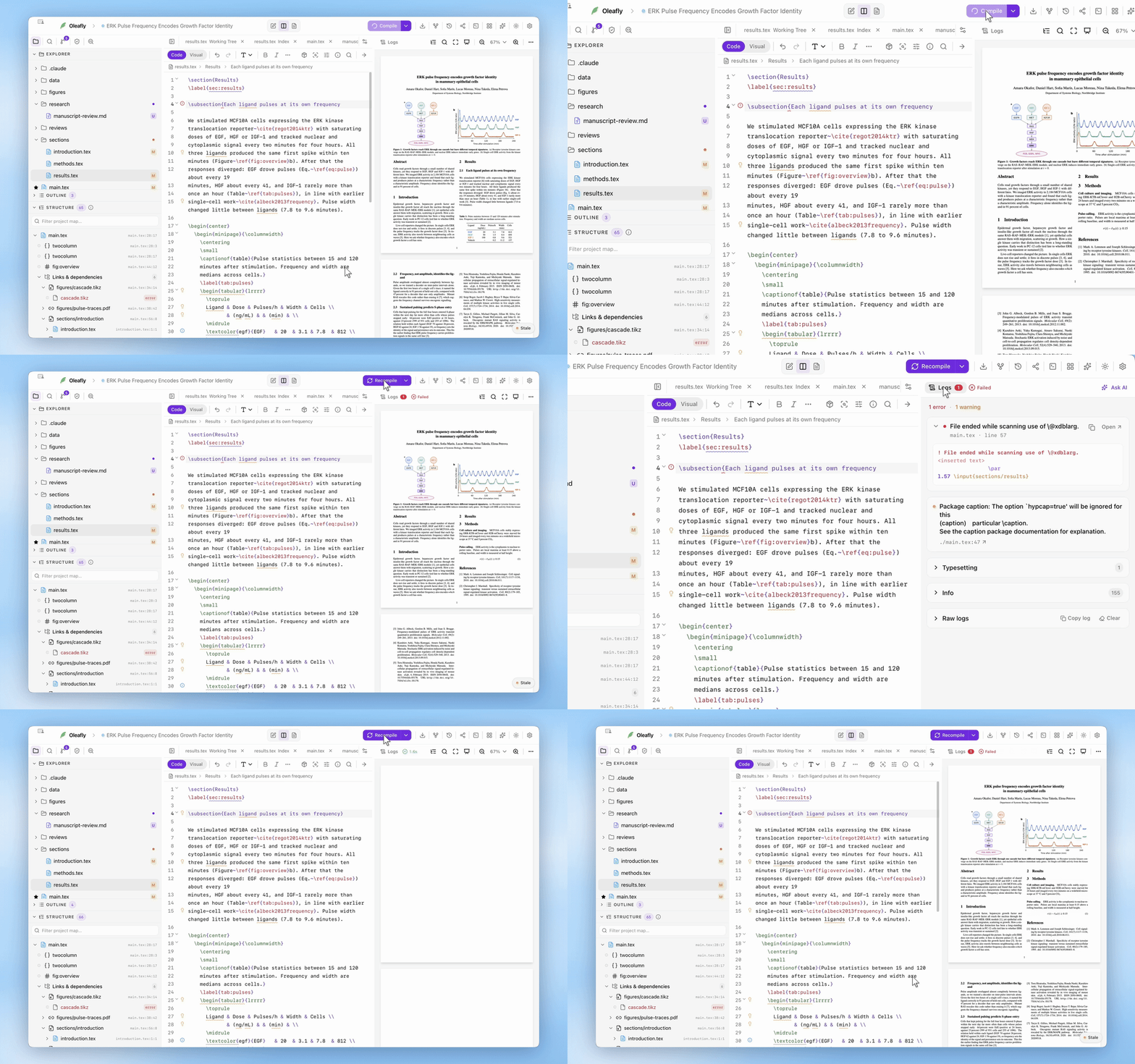
Section intitulée « Suivre la progression »Pendant une compilation, une fine barre de progression traverse le haut de l’aperçu, et avant que le premier PDF existe, le volet affiche une estimation en pourcentage. Quand une compilation se termine, la barre d’outils affiche une pastille d’état avec le temps de compilation et une icône de sévérité :
- Coche verte : compilation réussie.
- Triangle ambre : compilation avec des avertissements. Vous obtenez quand même le PDF.
- Croix rouge : compilation avec des erreurs.
L’aperçu bascule automatiquement vers le PDF en cas de succès. Seul un véritable échec (aucun PDF produit) vous bascule vers la vue Journaux.
Lire les journaux
Section intitulée « Lire les journaux »Le bouton Journaux, à gauche de la barre d’outils de l’aperçu, bascule entre le PDF et le journal de compilation, avec un badge qui compte les erreurs (rouge) ou les avertissements (ambre) :
- Une liste de diagnostics analysée en haut : chaque erreur ou avertissement avec son type et, quand il est connu, la référence de ligne
l.42. Les caractères que les polices n’ont pas pu afficher sont regroupés sous Caractères manquants. - Le journal brut complet du compilateur en dessous, colorisé : erreurs en gras rouge, références de ligne surlignées, imbrication des fichiers en retrait.
- Un bouton Copier le journal récupère tout le contenu pour un rapport de bug ou un message de forum. ⌘A suivi de ⌘C dans le journal copie aussi l’ensemble.
- Effacer, à côté de Copier le journal, masque le journal et ses erreurs jusqu’à la prochaine compilation. Vos fichiers de construction restent, et la compilation suivante écrit un journal neuf.
Les journaux longs s’ouvrent immédiatement, même ceux de 100 000 lignes, et défilent sans zones vides.
Les erreurs de compilation deviennent aussi des soulignements ondulés dans l’éditeur via le pipeline de linting, et l’assistant IA peut lire ce même journal avec son outil get_log quand vous lui demandez de corriger les erreurs.
Les erreurs Typst sont marquées dans l’éditeur à la portée exacte que Typst signale, avec la ligne du source et les propres indices de Typst. Les erreurs courantes viennent aussi avec une explication simple de ce qui n’a pas marché.
Paquets et compilation hors ligne
Section intitulée « Paquets et compilation hors ligne »Tectonic télécharge un paquet LaTeX la première fois qu’un document en a besoin, puis le met en cache localement. La première compilation sur un ordinateur récupère aussi d’un seul coup un lot de paquets d’usage courant. Cette première compilation peut être plus lente et demande une connexion réseau. Les compilations suivantes utilisent le cache. Si le miroir de paquets d’Oleafly échoue, la compilation se rabat sur la source amont et le journal le dit.
Le Mode hors ligne, dans les Paramètres (section Général) ou la palette de commandes, transforme ce comportement en garantie pour Tectonic. Le compilateur tourne avec --only-cached et ne récupère jamais un paquet. Un document qui demande un paquet absent du cache échoue avec un message qui nomme le fichier quand c’est possible, et Désactiver et compiler désactive le mode hors ligne puis compile de nouveau.
Le mode hors ligne couvre aussi Typst. Typst ne peut pas télécharger de paquet quand il est actif, donc chaque paquet @preview doit déjà être dans le cache ou intégré dans le dossier typst-packages du projet. Voir Paquets de Typst Universe. Les projets Markdown ignorent le mode hors ligne, et le journal le dit.
latexmk utilise la distribution TeX déjà installée sur votre machine. Oleafly cherche d’abord les distributions système, y compris MacTeX, TeX Live, MiKTeX et TinyTeX, et Paramètres → Moteurs → LaTeX marque celle avec laquelle il compile comme Utilisée. Si aucune n’est disponible, l’application peut installer et gérer sa propre copie de TinyTeX. MiKTeX a aussi besoin de Perl pour exécuter latexmk ; voir MiKTeX et Perl. Comme un processus TeX du système peut lire les fichiers accessibles à votre compte utilisateur, n’utilisez latexmk qu’avec des projets de confiance.
Quand une compilation latexmk ne trouve pas un fichier .sty, .cls, un style de bibliographie, un fichier de police, un fichier de langue babel, une bibliothèque TikZ ou un autre fichier TeX, Oleafly peut proposer Trouver et installer dans le message d’erreur. Le nom du fichier et le nom du paquet sont souvent différents : tikz.sty, par exemple, appartient au paquet TeX Live pgf. Oleafly identifie ce propriétaire, l’installe avec tlmgr, rafraîchit la liste des paquets et recompile. Sur Debian, Ubuntu et Fedora, TeX Live appartient au gestionnaire de paquets du système, et Oleafly vous donne alors la commande apt ou dnf à la place. Utilisez la liste Paquets de Paramètres → Moteurs → LaTeX si vous préférez chercher d’abord ou gérer les paquets à la main.
Limites et garde-fous
Section intitulée « Limites et garde-fous »- Une seule compilation tourne à la fois par projet, dans une file qui ne garde que la dernière demande : les demandes récentes remplacent les anciennes, si bien que changer de projet en pleine compilation n’affiche jamais le mauvais PDF et qu’aucune rafale de compilations ne se forme pendant que vous tapez.
- Une compilation remplacée ou expirée est réellement annulée : Oleafly termine tout l’arbre de processus du compilateur, sur toutes les plateformes, au lieu de le laisser tourner en arrière-plan.
- Une compilation qui dure plus de 5 minutes est arrêtée plutôt que laissée à tourner indéfiniment. Tant que Tectonic télécharge encore des paquets, chaque téléchargement repousse la limite, jusqu’à 30 minutes au total. Markdown vers PDF dispose de 15 minutes, et Quarto et Calepin d’une heure.
- Les résultats portent une identité liée à la demande, donc un PDF périmé issu d’une fin dans le désordre est refusé plutôt qu’affiché.
Pannes courantes, solutions rapides
Section intitulée « Pannes courantes, solutions rapides »- « Paquet manquant » en mode hors ligne : désactivez le mode hors ligne pour une compilation afin de récupérer le paquet et de le mettre en cache, puis réactivez-le.
- « Ce compilateur a besoin d’une distribution TeX qui fonctionne » : pdfLaTeX et les autres compilateurs
latexmkont besoin de TeX sur cet ordinateur, donc en choisir un sans TeX ouvre cette boîte de dialogue. Choisissez Télécharger et utiliser TinyTeX, ou Revenir à Tectonic pour retourner au moteur intégré. Si une compilation a déjà échoué pour cette raison, l’aperçu propose Télécharger et utiliser TinyTeX et Utiliser Tectonic. Voir Quand aucun TeX n’est installé. - « latexmk a besoin de Perl » avec MiKTeX : installez Strawberry Perl, ou installez TinyTeX, qui apporte le sien. Voir MiKTeX et Perl.
- Un fichier manquant dans une compilation
latexmk: utilisez Trouver et installer. Si la recherche échoue, cherchez le nom du fichier ou du paquet dans la liste Paquets de Paramètres → Moteurs → LaTeX. Sur Debian, Ubuntu ou Fedora, installez-le avecaptoudnf. Les paquets MiKTeX se gèrent dans MiKTeX Console. - upLaTeX ou pLaTeX n’est pas installé : choisissez Installer la prise en charge du japonais (environ 450 Mo) quand elle est proposée, ou exécutez la commande que nomme le message. Voir Documents japonais.
- Du texte manque dans le PDF, souvent du coréen, du chinois ou du japonais : la police n’a pas de glyphes pour ces caractères, et TeX les omet sans échouer. Oleafly vous avertit et le journal donne une configuration à coller. Voir Caractères manquants dans le PDF, ou Caractères qui s’affichent en cases pour Typst.
- Un index, un glossaire ou une nomenclature manque dans le PDF : Tectonic ne peut pas exécuter
makeindex. Passez le projet àlatexmk, ou construisez les glossaires avec\makenoidxglossaries, qui n’a besoin d’aucun outil externe. Aveclatexmk, les listes faites avecxindyou\newglossaryne sont pas construites. - La compilation a manqué de temps : compilez de nouveau. Si des paquets étaient encore en cours de téléchargement, le téléchargement reprend là où il s’était arrêté. Pour les longs brouillons sur Tectonic, réglez le Mode de compilation sur Rapide.
- Une figure EPS, un pilote
pdftexforcé ou un fichier de bundle manquant dans Tectonic : la boîte de dialogue du moteur s’ouvre. Si ce n’est pas le cas, ou si vous l’avez fermée, choisissez Choisir un moteur. Quand Tectonic ne suffit pas indique où il se trouve dans chaque vue. Choisissez l’option marquée Recommandé : le LaTeX de votre système quand Oleafly trouve une distribution TeX qui fonctionne, ou Télécharger et utiliser TinyTeX quand ce n’est pas le cas. Pour un paquet manquant, Oleafly peut continuer vers son installateur après le changement. minted, PythonTeX ou\write18est bloqué : si vous faites confiance à tous les fichiers du projet, choisissez Autoriser les commandes externes dans le bandeau au-dessus de l’éditeur. Voir Autoriser les commandes externes.- Un téléchargement de paquet a échoué dans Tectonic : vérifiez la connexion et choisissez Compiler à nouveau dans le message. Oleafly a déjà essayé la source amont après son miroir, le téléchargement reprend là où il s’était arrêté, et si l’ordinateur était hors ligne, la compilation repart toute seule dès le retour de la connexion.
- « Typst 0.13.1 n’est pas installé » : le projet épingle une version de Typst que cet ordinateur n’a pas. Choisissez Télécharger Typst 0.13.1 dans l’aperçu, ou Utiliser Typst suivi de votre version par défaut pour retirer l’épingle. Voir Quand une version épinglée manque.
- Avertissements de citation ou de référence non définie : la Prévérification localise chacune d’elles, avec le fichier et la ligne.
- Une erreur que vous n’arrivez pas à décoder : demandez à l’IA. « Corrige les erreurs LaTeX » déclenche une boucle de compilation, lecture du journal, modification ciblée et recompilation, selon la politique d’approbation que vous avez choisie.
Autres moteurs de document
Section intitulée « Autres moteurs de document »Le choix du compilateur LaTeX est distinct du moteur de document du projet :
- Les projets Typst compilent avec le Typst 0.15.1 intégré ou la version que le projet épingle. Voir Projets Typst.
- Les projets Markdown se construisent en PDF via un Pandoc géré, avec Tectonic comme moteur PDF.
- Les projets Quarto produisent un PDF ou une page web à partir des fichiers
.qmdet.Rmdavec Quarto. Voir Quarto. - Les projets Calepin exécutent le code d’un document Typst avec Calepin, puis construisent le PDF avec le Typst intégré. Voir Calepin. Aucun de ces deux moteurs n’exécute le code d’un projet tant que vous ne l’avez pas autorisé.
- Les PDF balisés et accessibles utilisent LuaLaTeX via une installation TeX du système ou le TinyTeX géré par Oleafly. Voir Moteurs et paquets LaTeX. Typst 0.14 et les versions suivantes balisent chaque PDF sans étape supplémentaire.
Le moteur est un choix par projet, fait à la création du projet, et l’interface s’y adapte : les actions qu’un moteur ne peut pas gérer sont masquées plutôt que laissées en échec. Pour passer un projet LaTeX à Typst, convertissez-le en un nouveau projet Typst.
Garder le source d’une compilation réussie
Section intitulée « Garder le source d’une compilation réussie »Activez les points de contrôle pour enregistrer le source utilisé par les compilations réussies. Vous pouvez comparer et restaurer une compilation antérieure sans changer votre usage manuel de Git.
Pour garder le PDF compilé lui-même dans le dossier du projet, activez Synchroniser le PDF à la compilation dans le menu d’enregistrement de l’aperçu.