
Écrire dans une note
L'éditeur de notes, tous les blocs qu'une note peut contenir, et la façon dont chaque partie d'une note est enregistrée dans son fichier Markdown.
Une note s’ouvre dans un éditeur riche et s’enregistre d’elle-même en Markdown pendant que vous écrivez. Cette page présente ce que vous pouvez mettre dans une note et l’aspect de chaque partie dans le fichier. Notes est une fonction expérimentale et reste masquée tant que vous ne l’activez pas. Voir Activer Notes.
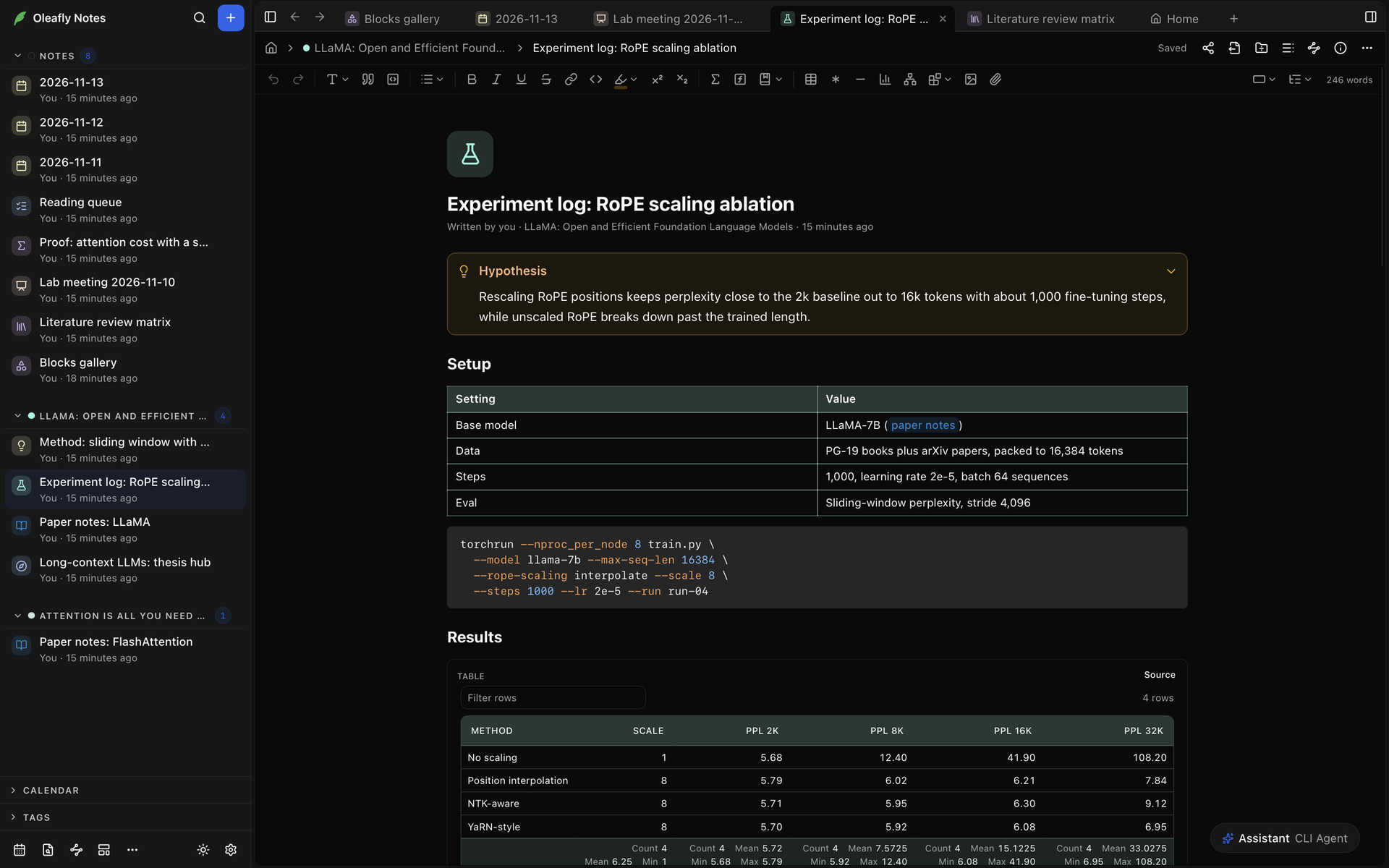
Les parties d’une note
Section intitulée « Les parties d’une note »De haut en bas de l’onglet :
- L’en-tête. Son fil d’Ariane affiche Accueil de Notes, le projet de la note et son titre. À droite se trouvent l’état d’enregistrement et des boutons comme Exporter, Afficher le plan, Infos de la note et Plus.
- La barre d’outils de mise en forme.
- L’icône.
- Le titre. Cliquez dessus pour le modifier. Enter passe au texte, et Esc rétablit l’ancien titre.
- Les propriétés, quand Infos de la note est réglé sur Intégré.
- Le texte de la note.
Taper du Markdown au fil de l’eau
Section intitulée « Taper du Markdown au fil de l’eau »Le Markdown que vous tapez se transforme en mise en forme sur-le-champ :
| Tapez | Vous obtenez |
|---|---|
# à ###### au début d’une ligne | Un titre |
- ou 1. | Une liste à puces ou numérotée |
[ ] ou [x] au début d’une ligne | Une tâche, à faire ou terminée |
> | Une citation. > [!tip] crée un encadré |
```, éventuellement suivi d’un langage comme python, puis un espace | Un bloc de code. Un nom de bloc comme ```mermaid donne un bloc dessiné |
$x^2$ | Des maths en ligne |
$$ sur une ligne vide | Des maths en affichage |
--- sur une ligne à part | Un séparateur |
==text== | Du texte surligné |
Remplacer pendant la saisie remplace des paires comme -> par → et != par ≠. Le code et les maths restent tels que vous les avez tapés, et Backspace juste après un remplacement rétablit votre texte. Modifiez les paires, ou désactivez la fonction, dans Paramètres → Apparence → Notes. Vérifier l’orthographe dans les notes se trouve dans le même onglet.
Les touches de mise en forme, comme ⌘B (Ctrl+B) pour le gras et ⌘⇧9 (Ctrl+Shift+9) pour une liste de tâches, figurent dans Touches de l’éditeur de notes.
La barre d’outils
Section intitulée « La barre d’outils »La barre d’outils au-dessus de la note contient, de gauche à droite :
- Annuler et Rétablir.
- Type de bloc, pour transformer une ligne en Texte ou en titre de Titre 1 à Titre 6.
- Citation et Bloc de code.
- Liste, avec Liste à puces, Liste numérotée et Liste de tâches.
- Gras, Italique, Soulignement, Barré et Ajouter un lien, pour une adresse web.
- Code en ligne et Surlignage. Surlignage propose Jaune, Orange, Rouge, Rose, Violet, Bleu ou Vert, ou Retirer le surlignage.
- Exposant et Indice.
- Maths en ligne et Équation centrée.
- Citation, quand la note est liée à un projet. Elle liste les références de la bibliographie de ce projet et en insère une sous la forme
[@key]. Quand ce projet est ouvert et que Zotero est connecté, elle cherche aussi dans Zotero. - Insérer un tableau, Insérer une note de bas de page, Séparateur, Graphique, Diagramme Mermaid, Insérer un bloc (les blocs des groupes Données, Maths, Diagrammes, Code et Sciences du menu barre oblique), Insérer une image et Joindre un fichier.
- Largeur de la note (Standard, Large ou Pleine largeur) et Plan, qui liste les titres de la note. Le panneau du plan les affiche à côté de la note.
- Le nombre de mots, tant que Afficher le nombre de mots est activé.
Dans une fenêtre étroite, les commandes qui ne tiennent pas passent dans Plus, à la fin de la barre d’outils. Quand le curseur est dans un bloc de code, Langage définit le langage de sa coloration. Quand le curseur est dans un tableau, Outils de tableau apparaît. Voir Tableaux. Quand une image est sélectionnée, Taille de l’image propose Taille d’origine, 25 %, 50 %, 75 % ou 100 %, et Texte alternatif décrit l’image.
Le menu barre oblique
Section intitulée « Le menu barre oblique »Le menu barre oblique insère n’importe quel bloc.
- Sur une ligne vide, tapez
/. Cela fonctionne aussi dans les listes, les citations et les encadrés. - Continuez à taper pour réduire la liste, par exemple
/chartou/dna. - Utilisez ↑ et ↓ pour vous déplacer, puis Enter ou Tab pour insérer. Esc ferme le menu et laisse le
/comme texte.
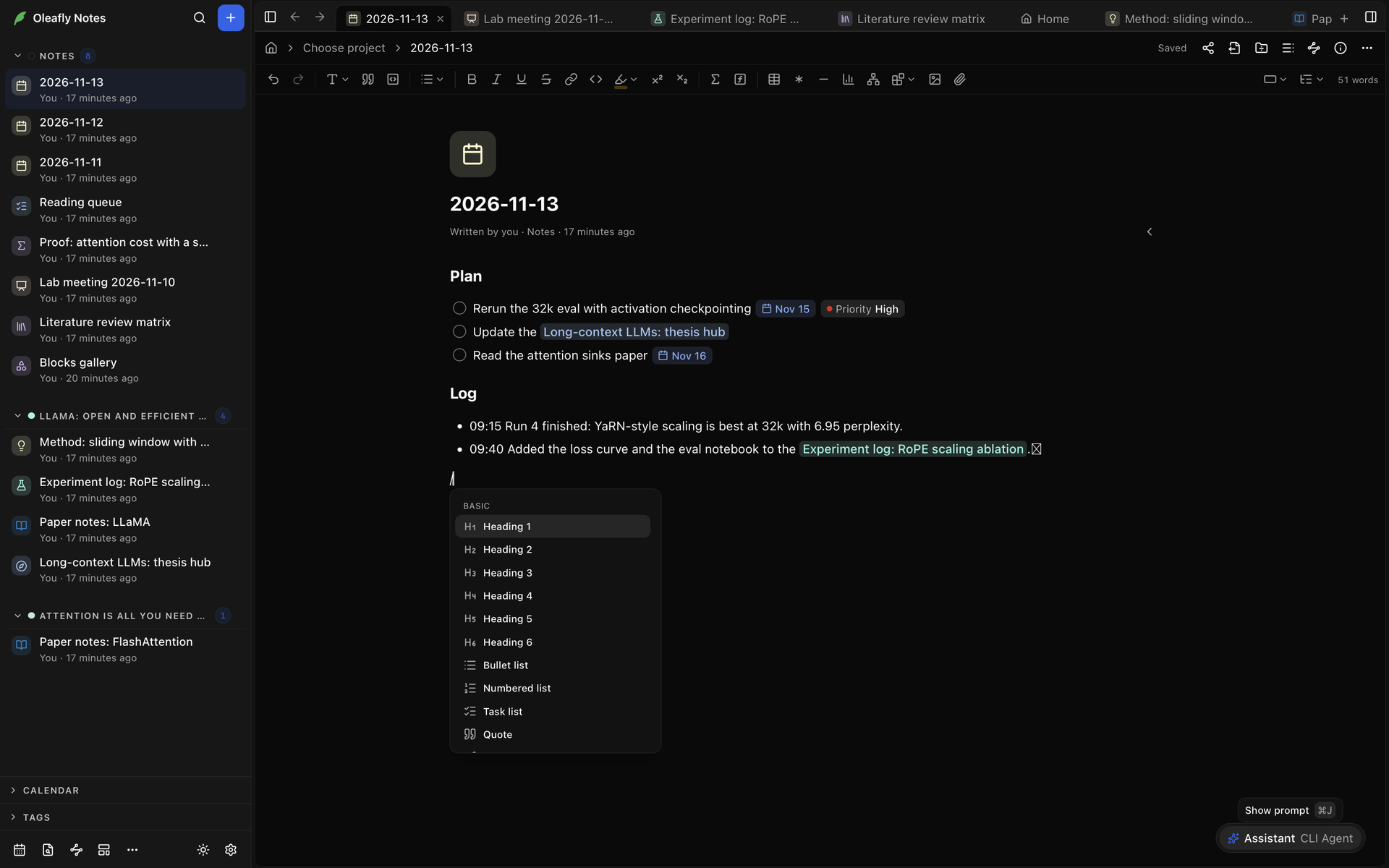
Le menu compte six groupes :
| Groupe | Éléments |
|---|---|
| Base | Titre 1 à Titre 6, Liste à puces, Liste numérotée, Liste de tâches, Citation, Encadré, Tableau, Code, Maths, Séparateur, Note de bas de page, Signet, Joindre un fichier |
| Données | Tableau, Graphique, Tracé de courbes |
| Maths | LaTeX, Typst |
| Diagrammes | Mermaid, D2, TikZ, CircuiTikZ, SVG |
| Code | HTML, React |
| Sciences | Structure chimique, Molécule 3D, Séquence |
Tableau sous Base insère un tableau Markdown de trois lignes et trois colonnes. Tableau sous Données insère un bloc de tableau CSV. Un bloc dessiné commence par un exemple que vous pouvez modifier.
Options du bloc
Section intitulée « Options du bloc »Passez le pointeur sur un paragraphe, un titre, un élément de liste, une tâche, une citation, un encadré, un tableau ou un bloc de code : une poignée apparaît à sa gauche. Cliquez dessus pour ouvrir les Options du bloc :
- Copier le lien vers le bloc copie un lien que vous pouvez coller dans une autre note. Oleafly attribue d’abord un court identifiant au bloc s’il n’en a pas. La touche est ⌘⇧L (Ctrl+Shift+L), et elle copie un lien vers le bloc où se trouve le curseur.
- Lié depuis liste les notes qui renvoient à ce bloc. Choisissez-en une pour l’ouvrir.
Un bloc vers lequel d’autres notes pointent affiche le nombre de ces notes. Cliquez sur le nombre pour ouvrir le même menu.
Blocs qu’une note peut contenir
Section intitulée « Blocs qu’une note peut contenir »Les blocs du tableau ci-dessous sont des blocs dessinés. Chacun est un bloc de code délimité dans le fichier Markdown, et la note affiche ce qu’il décrit, comme un graphique ou un diagramme. La note Galerie de blocs avec laquelle Notes démarre contient des exemples de la plupart d’entre eux.
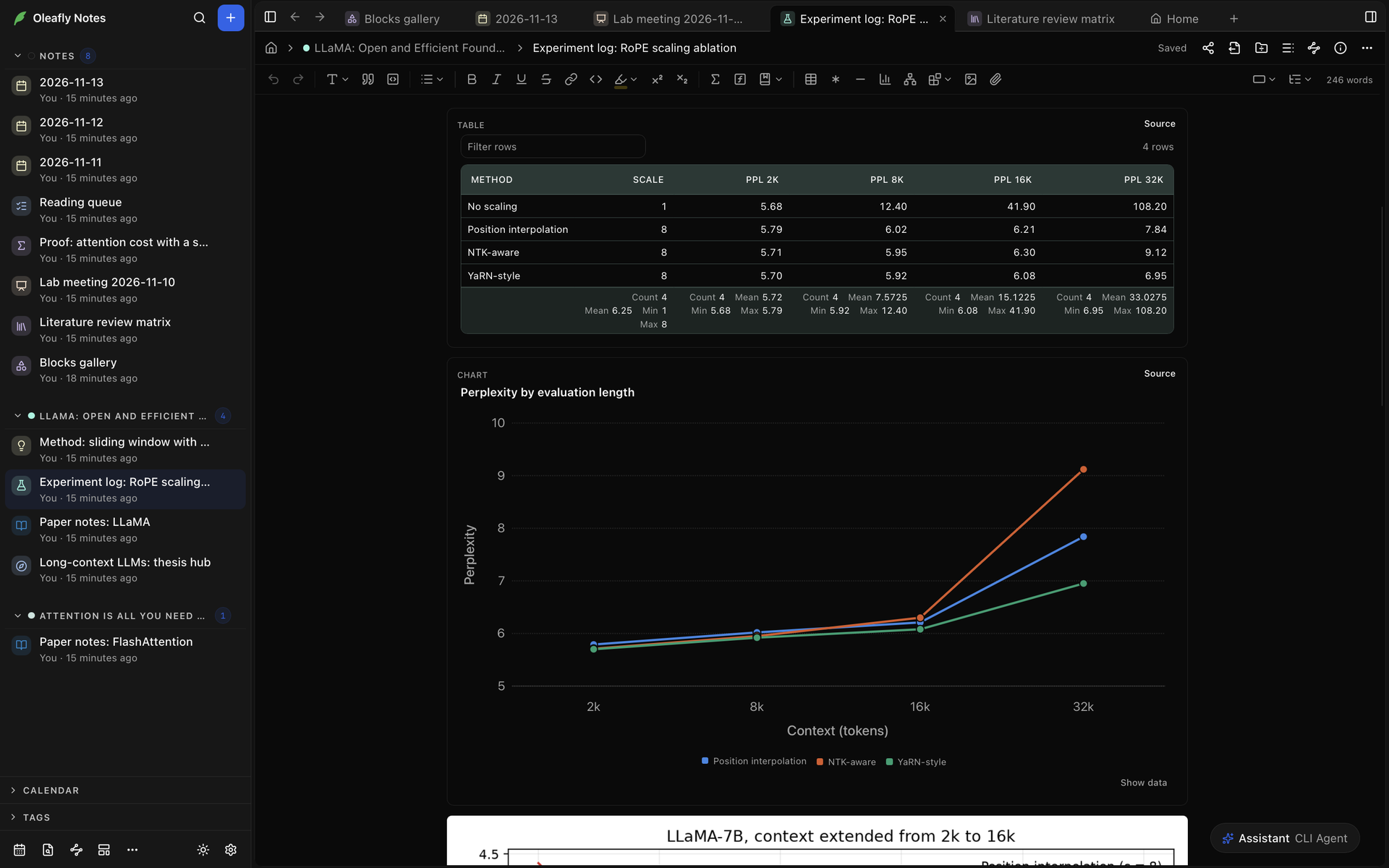
- Choisissez Source sur un bloc dessiné pour modifier ce qui le dessine, et Aperçu pour revenir. Déplacer le curseur dans le bloc affiche aussi sa source.
- Le dessin se met à jour un instant après que vous avez cessé de taper.
- Tant que la source est affichée, Copier le code la copie, et le bouton d’information à côté du nom du bloc explique comment écrire ce type de bloc.
- Si la source contient une erreur, le bloc affiche un message à la place du dessin. Ouvrez la source pour la corriger.
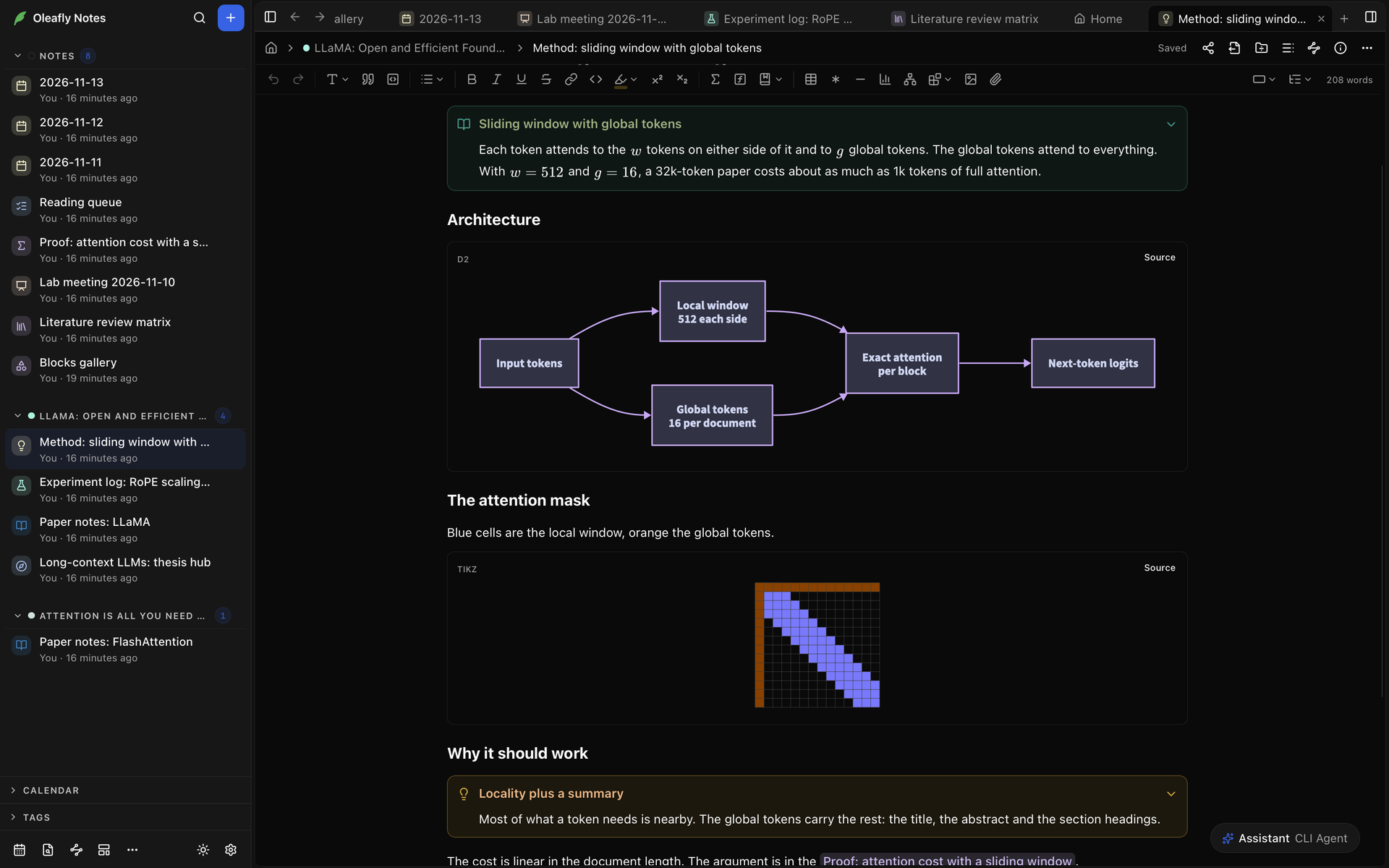
| Bloc | Délimiteur | Ce qu’il affiche |
|---|---|---|
| Tableau (Données) | csv ou tsv | Un tableau avec une ligne de synthèse. Triez selon n’importe quelle colonne, ou filtrez avec Filtrer les lignes. Mettez les lignes dans le bloc, la première étant l’en-tête, ou lisez un fichier avec une ligne comme path: assets/results.csv. Les fichiers peuvent être .csv, .tsv, .xlsx ou .xls, jusqu’à 6 Mo |
| Graphique | chart | Un graphique en barres, en courbes, en aires, en nuage de points, en secteurs, en anneau ou un histogramme, écrit en JSON avec un type, des categories et des series. Jusqu’à 8 séries, avec barres d’erreur, échelle logarithmique et barres empilées. Afficher les données affiche les valeurs sous forme de tableau |
| Tracé de courbes | plot | Des courbes à partir d’expressions, une par ligne, comme y = x^2 - 1 ou x = cos(t), y = sin(t). Des lignes comme domain: -5, 5, range: 0, 1, labels: Time, Signal et point: 1, 0, Root définissent les axes et marquent des points. Jusqu’à 8 courbes et 50 points |
| LaTeX | latex | Des maths en affichage, comme un environnement equation ou align. \ce{H2O} écrit de la chimie et \pu{5 mg} écrit des unités |
| Typst | typst | Un extrait Typst, dessiné comme une image. Les paquets d’Internet ne sont pas disponibles |
| Mermaid | mermaid | Un diagramme Mermaid, comme un organigramme ou un diagramme de séquence |
| D2 | d2 | Un diagramme D2 |
| TikZ | tikz | Des commandes TikZ ou un tikzpicture complet, compilé avec LaTeX sur votre ordinateur |
| CircuiTikZ | circuitikz | Un circuit, à partir de commandes CircuiTikZ ou d’un environnement circuitikz complet |
| SVG | svg | Un seul élément svg. Les scripts, les liens et les images distantes sont retirés |
| HTML | html | Une page ou un fragment avec CSS et scripts. Les scripts démarrent quand vous choisissez Exécuter |
| React | jsx | Un fichier de composant avec un export par défaut. Il démarre quand vous choisissez Exécuter |
| Structure chimique | smiles | Jusqu’à 24 structures, une chaîne SMILES par ligne, chacune avec un nom facultatif, comme dans Aspirin: CC(=O)OC1=CC=CC=C1C(=O)O |
| Molécule 3D | molecule | Une vue 3D que vous faites pivoter en la faisant glisser et zoomez en faisant défiler. Collez le texte du fichier, ou pointez vers un fichier avec path: assets/1abc.pdb. Lit les formats PDB, SDF, MOL, XYZ, CIF et MOL2. Les lignes style: et color: règlent l’aspect, et les menus Style et Couleur le modifient à l’écran |
| Séquence | sequence | De l’ADN, de l’ARN ou une protéine à partir d’enregistrements FASTA ou d’une séquence brute, avec sa longueur. L’ADN et l’ARN affichent aussi le taux de GC, et Complément inverse et Traduction affichent ces vues |
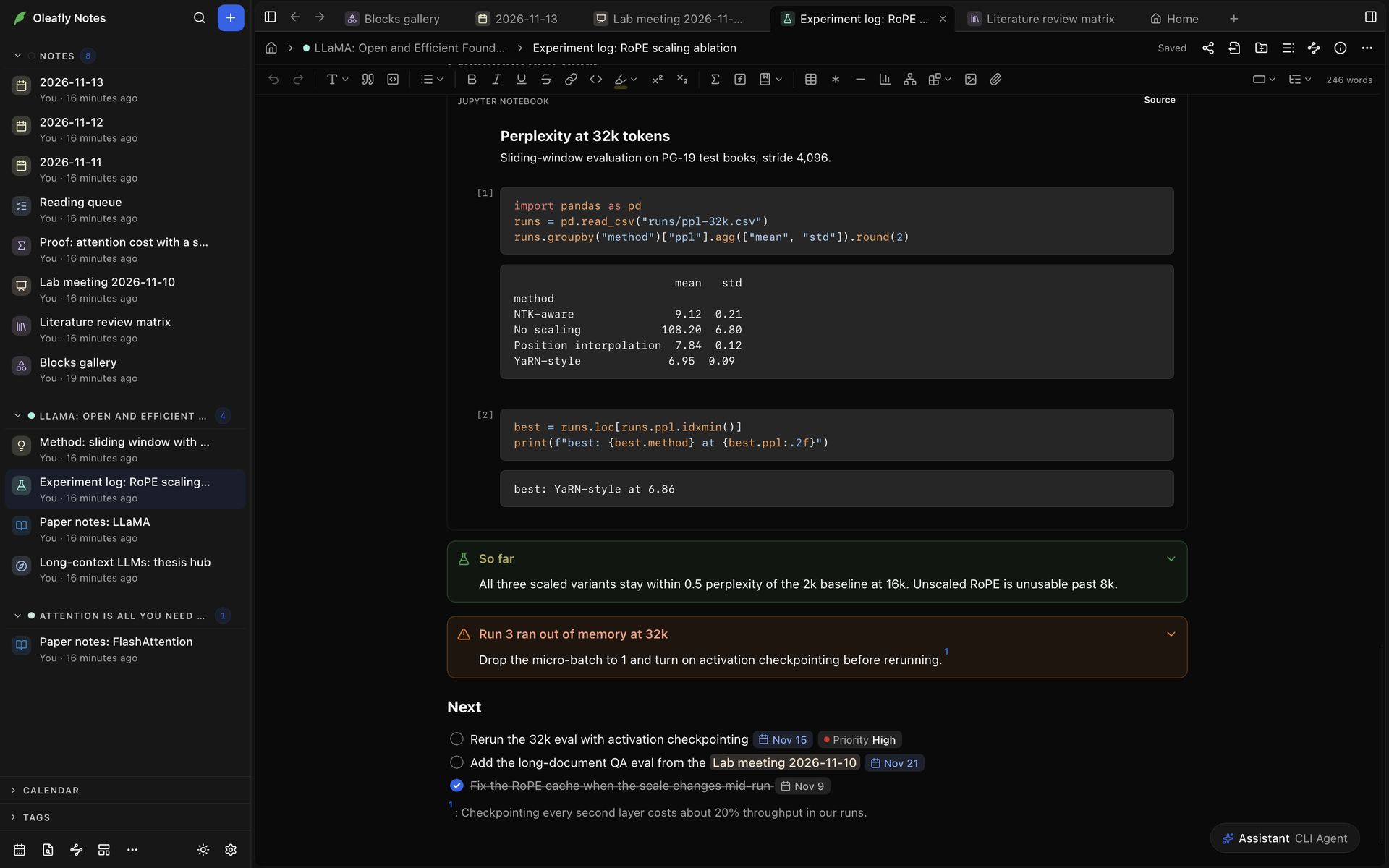
| Notebook Jupyter | notebook | Les cellules et les sorties d’un fichier de notebook. Voir Notebooks |
| Signet | bookmark | Une carte avec le titre, la description et le site d’une page web. Voir Signets et vidéos |
Le menu barre oblique écrit les blocs LaTeX et Typst avec les délimiteurs ```{=latex} et ```{=typst}. Les délimiteurs simples ```latex et ```typst s’ouvrent de la même façon.
Encadrés
Section intitulée « Encadrés »Un encadré est une boîte avec une icône, un titre et un corps. Choisissez Encadré dans le menu barre oblique, ou commencez une ligne par > [!tip] suivi d’un titre. Appuyez sur Enter dans le titre pour passer au corps. Backspace au début du titre retransforme l’encadré en citation.
Cliquez sur l’icône pour changer le type. Il y en a 24 : Note, Résumé, Info, À faire, Astuce, Succès, Question, Avertissement, Échec, Danger, Bug, Exemple, Citation, Théorème, Lemme, Corollaire, Proposition, Définition, Démonstration, Hypothèse, Supposition, Résultat, Méthode et Remarque. D’autres noms courants, comme summary, hint, caution et error, correspondent au plus proche de ceux-ci. Un encadré sans titre affiche le nom de son type.
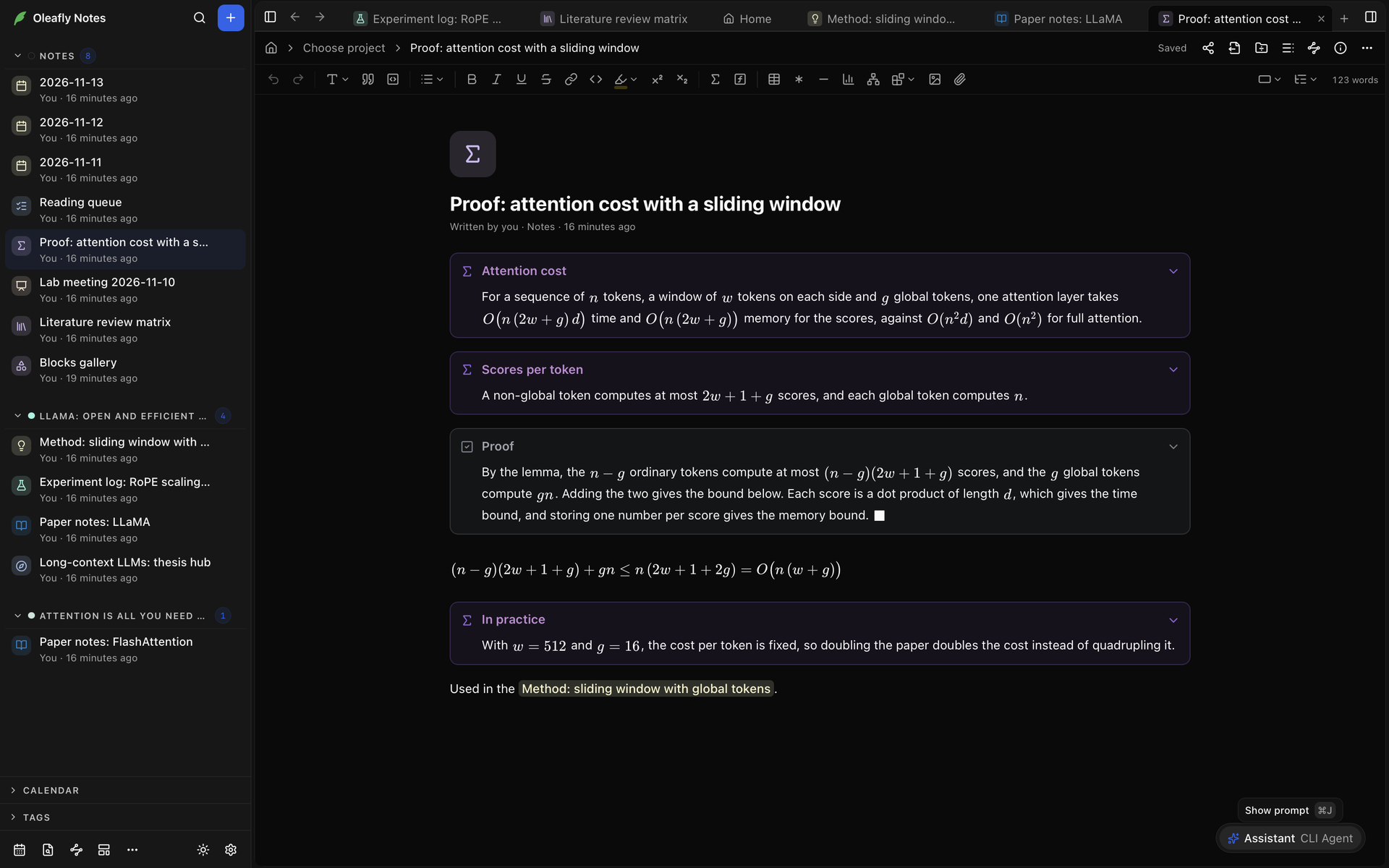
La flèche à côté de l’icône replie l’encadré. Replier ne change que l’affichage, jamais le fichier. Pour qu’un encadré démarre replié, ajoutez - après le type, comme dans > [!example]- Protocol.
Style des encadrés, dans Paramètres → Apparence → Notes, dessine les encadrés Teinté, Plein, Contour ou avec une Barre latérale.
Tableaux
Section intitulée « Tableaux »Un tableau Markdown est une grille dans laquelle vous tapez. Insérez-en un avec Tableau dans le menu barre oblique, ou avec Insérer un tableau dans la barre d’outils, qui vous laisse choisir la taille. Quand le curseur y est, Outils de tableau dans la barre d’outils propose Insérer une ligne au-dessus, Insérer une ligne en dessous, Insérer une colonne à gauche, Insérer une colonne à droite, Supprimer la ligne, Supprimer la colonne, Aligner la colonne à gauche, Centrer la colonne, Aligner la colonne à droite et Supprimer le tableau.
Pour des données que vous voulez trier et filtrer, utilisez plutôt le bloc Tableau CSV. Déposer un fichier .csv, .tsv ou Excel dans une note en crée un.
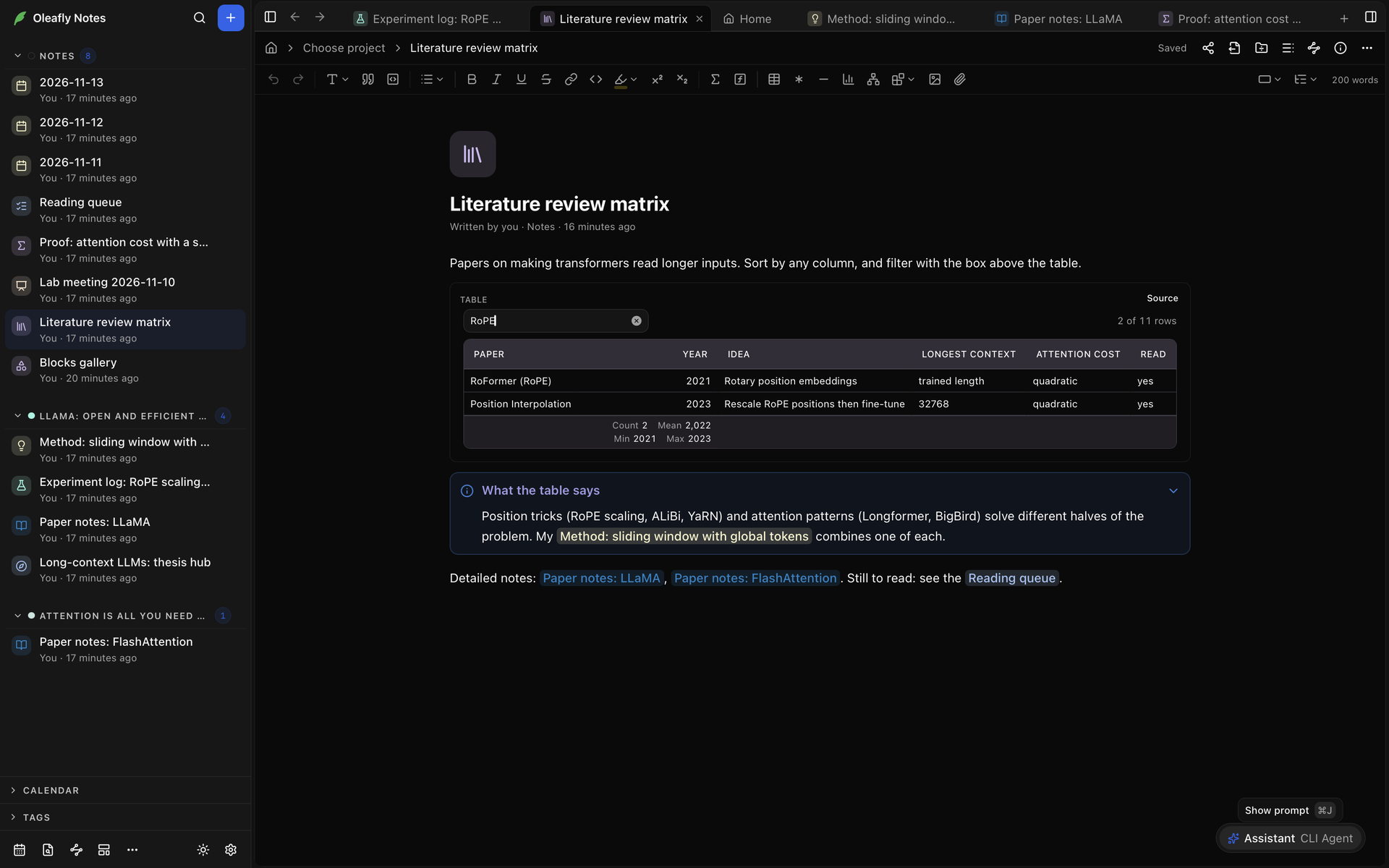
Maths dans le menu barre oblique insère des maths en affichage. Cliquez sur une formule pour modifier sa source. Pour un environnement align ou de la chimie, utilisez un bloc LaTeX.
Blocs qui exécutent du code
Section intitulée « Blocs qui exécutent du code »Les blocs HTML et React s’exécutent dans un cadre fermé sans accès à Internet : mettez donc vos données dans le bloc. Choisissez Exécuter pour en démarrer un et Arrêter pour y mettre fin. Un bloc React peut importer react, recharts, d3, lodash, papaparse, chart.js et lucide-react.
Quand vous modifiez le code d’un bloc, il demande à être exécuté de nouveau. Cochez Toujours exécuter ce bloc pour que ce bloc démarre tout seul à l’ouverture de la note, jusqu’à ce que son code change. Si un bloc s’est figé ou a fermé l’application, les blocs de cette note ne démarrent pas tout seuls la fois suivante, et le bloc en explique la raison.
Dessins LaTeX
Section intitulée « Dessins LaTeX »Les blocs TikZ et CircuiTikZ sont compilés avec LaTeX sur votre ordinateur et affichent le résultat comme un dessin. Les lignes placées avant l’image, comme \usetikzlibrary{positioning}, vont dans le préambule de ce bloc. Pour démarrer chaque bloc TikZ et CircuiTikZ avec les mêmes lignes, définissez le Préambule TikZ dans Paramètres → Apparence → Notes.
LaTeX s’exécute sur votre ordinateur et peut lire vos fichiers. Dans une note partagée avec d’autres personnes, ces blocs attendent que vous ayez vérifié la source et choisi Dessiner.
Notebooks
Section intitulée « Notebooks »Pour afficher un notebook Jupyter, joignez son fichier .ipynb. La note affiche ses cellules et leurs sorties, en lecture seule. Dans la source du bloc, le chemin du notebook est la première ligne, et deux lignes facultatives modifient ce qui s’affiche :
cells: 2-5n’affiche que ces cellules. Un seul nombre affiche une seule cellule.code: hideaffiche les sorties sans le code.
Les notebooks doivent être au format 4 et peser moins de 64 Mio.
Images, fichiers et médias
Section intitulée « Images, fichiers et médias »Pour ajouter un fichier, déposez-le dans la note, collez-le, ou choisissez Insérer une image ou Joindre un fichier. Oleafly le copie dans le dossier assets à côté de la note et ajoute un court code à son nom. Une note peut contenir :
| Fichier | S’affiche comme |
|---|---|
| Images : PNG, JPEG, GIF, WebP, AVIF, SVG | L’image |
| Audio : MP3, WAV, M4A, AAC, OGG, Opus, FLAC | Un lecteur |
| Vidéo : MP4, M4V, WebM, MOV, OGV | Un lecteur |
| Une page du PDF, avec son nom et son numéro de page et Ouvrir le PDF | |
| CSV, TSV, Excel | Un bloc Tableau CSV |
| PDB, SDF, CIF, MOL, MOL2, XYZ | Un bloc Molécule 3D |
| Notebook Jupyter | Un bloc de notebook |
Chaque fichier peut peser jusqu’à 64 Mo. Si un fichier audio ou vidéo ne peut pas être lu, la note l’indique. Votre ordinateur n’a peut-être pas de codec pour ce format.
Faites glisser la poignée sur le côté d’une image pour la redimensionner, ou double-cliquez sur la poignée pour revenir à sa taille d’origine. Un PDF affiche sa première page. Pour en afficher une autre, ajoutez #page=3 à la fin de son chemin dans le Markdown.
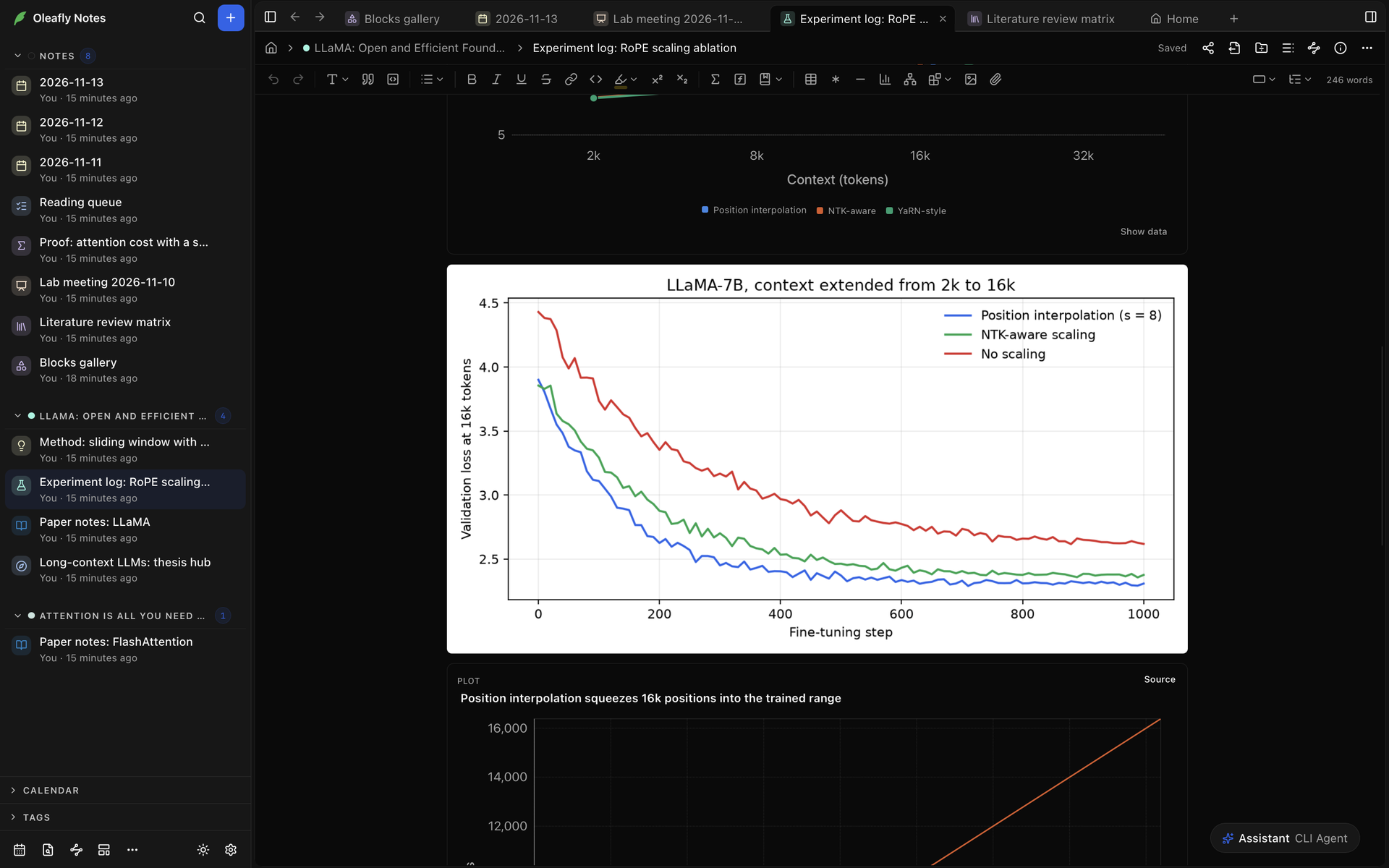
Une image du web ne se charge pas tant que vous ne l’autorisez pas. Choisissez Charger l’image, ou ouvrez Autres façons de charger les images pour Charger toutes les images de cette note et Toujours charger les images depuis ce site. Les sites que vous autorisez sont listés sous Images du web dans Paramètres → Apparence → Notes.
Signets et vidéos
Section intitulée « Signets et vidéos »- Signet dans le menu barre oblique demande une adresse web et crée une carte avec le titre, la description et le site de la page. Cliquez sur la carte pour ouvrir la page dans votre navigateur.
- Collez une adresse web sur une ligne vide, et la note demande comment l’afficher. Choisissez Carte de signet pour une carte, ou Garder le lien pour le lien simple. Continuer à taper garde aussi le lien.
- Pour un lien YouTube ou Vimeo, les choix sont Intégrer la vidéo et Garder le lien. Une vidéo intégrée se lit dans la note quand vous cliquez dessus.
Fichiers issus des tâches de recherche
Section intitulée « Fichiers issus des tâches de recherche »Quand une note est liée à un projet et que les tâches de recherche sont activées, vous pouvez insérer les fichiers produits par les tâches du projet. Voir Fichiers issus des tâches de recherche.
Propriétés
Section intitulée « Propriétés »Les propriétés sont des valeurs nommées à propos d’une note, comme un statut ou une échéance. Elles sont enregistrées dans l’en-tête (front matter) de la note.
Leur emplacement dépend du réglage Infos de la note dans Paramètres → Apparence → Notes. Avec Panneau latéral, la valeur par défaut, elles se trouvent dans le panneau Info sous les dates et les compteurs de la note. Infos de la note dans l’en-tête de la note, ou ⌘⌥I (Ctrl+Shift+T), l’ouvre et le ferme. Avec Intégré, elles se trouvent sous le titre, et les mêmes touches les replient.
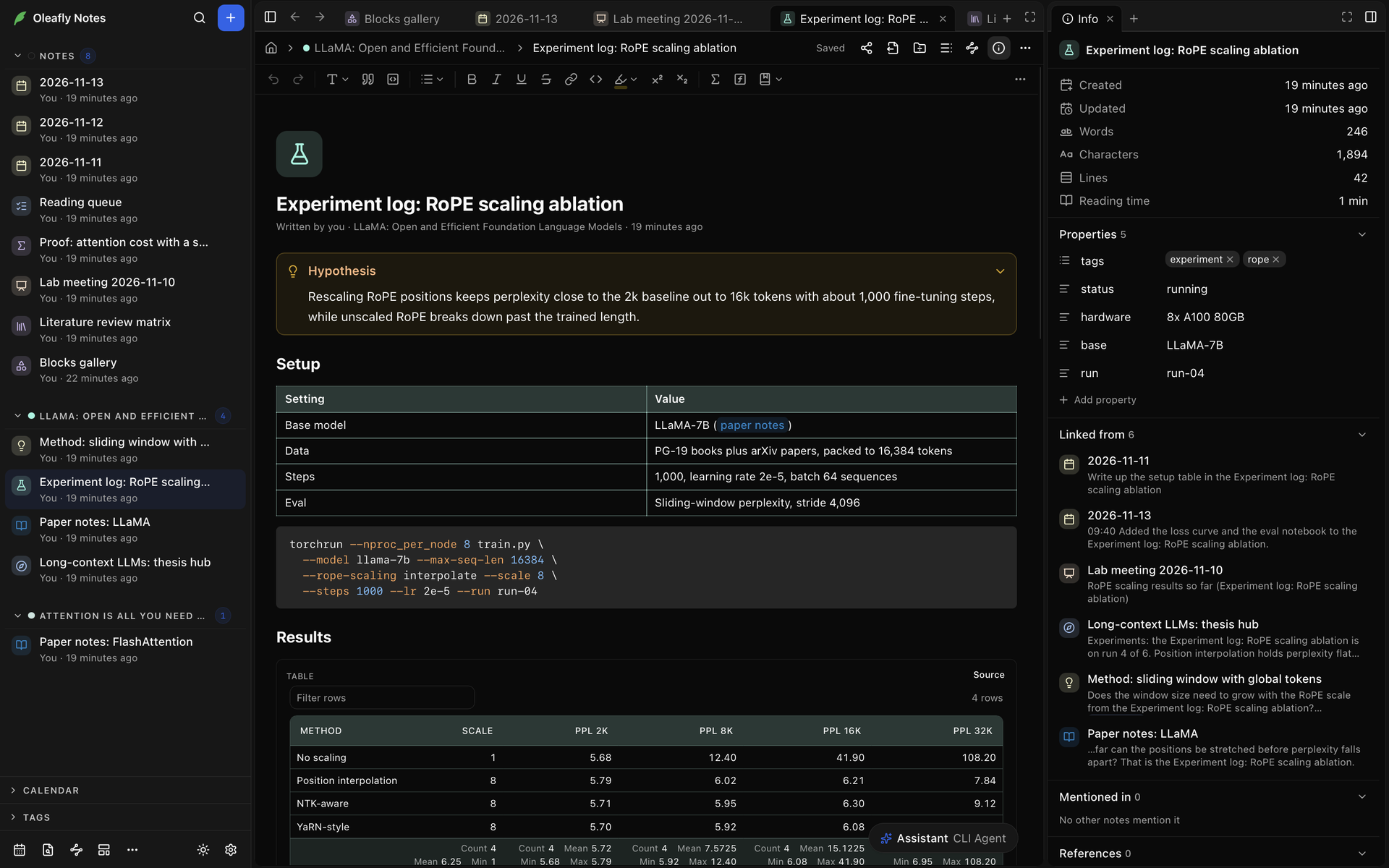
Pour en ajouter une :
- Choisissez Ajouter une propriété. Avec Intégré, le bouton s’affiche quand vous passez le pointeur sur le titre.
- Tapez un Nom de la propriété et appuyez sur Enter.
- Renseignez la valeur.
Oleafly devine le type de chaque propriété d’après sa valeur. Cliquez sur l’icône à côté du nom d’une propriété pour choisir un autre type ou pour supprimer la propriété. Les types sont :
| Type | Contient |
|---|---|
| Texte | N’importe quel texte |
| Liste | Plusieurs éléments. Ajoutez-en un avec Ajouter un élément |
| Nombre | Un nombre |
| Case à cocher | Oui ou non |
| Date | Une date, choisie dans un calendrier |
| Lien vers une note | Un lien vers une autre note. Choisir une note la sélectionne |
Oleafly retient le type que vous choisissez pour un nom de propriété. Si changer le type faisait perdre une partie de la valeur, il demande d’abord confirmation. tags et aliases sont toujours des listes. Les alias sont d’autres noms pour la note : le menu des liens, Aller à une note et Mentionnée dans les cherchent aussi bien que le titre. Pour renommer une propriété, tapez un nouveau nom dans sa zone de nom.
Si l’en-tête n’est pas du YAML valide, les propriétés ne peuvent pas être modifiées ici. Choisissez Corriger en Markdown pour ouvrir le Markdown du fichier et le corriger.
Icône et couleur
Section intitulée « Icône et couleur »Passez le pointeur sur le titre et choisissez Ajouter une icône, ou cliquez sur l’icône que la note a déjà. Choisissez dans l’onglet Emoji ou Icônes, ou cherchez. Retirer enlève l’icône.
La rangée de couleurs sous les onglets Emoji et Icônes définit la couleur de la note. C’est la couleur derrière l’icône partout où la note est listée, et elle teinte les tableaux de la note. L’icône et la couleur sont enregistrées dans l’en-tête.
Liens entre notes
Section intitulée « Liens entre notes »Tapez [[ pour créer un lien vers une autre note ou vers un projet.
- Tapez
[[et une partie du titre ou d’un alias d’une note. Le menu liste les notes correspondantes sous Notes et les projets sous Projets. - Choisissez-en un avec Enter. Le lien affiche le titre de la note.
- Si aucune note n’a ce nom, Créer la note « … » en crée une et crée un lien vers elle.
![Taper [[exp liste Experiment log: RoPE scaling ablation sous Notes, un projet sous Projets, et Créer la note « exp ».](https://cdn.oleafly.com/images/screenshots/desktop/docs/notes-link-menu-dark-window-v2.png)
Pour afficher d’autres mots, tapez-les après une barre verticale, comme dans [[Masking|the masking study]]. Pour obtenir un lien vers la note où vous êtes, choisissez Copier le lien dans son menu Plus ou appuyez sur ⌘⌥L (Ctrl+Shift+X).
Cliquez sur un lien pour ouvrir la note. Survolez-le un instant pour voir un aperçu de la note.
Lier vers un titre ou un bloc
Section intitulée « Lier vers un titre ou un bloc »[[Masking#liste les titres de la note Masking. Choisissez-en un pour créer un lien direct vers lui.[[#liste les titres de la note où vous êtes, sous Cette note.[[Masking#^liste les blocs de la note : paragraphes, éléments de liste, tableaux et le reste. Si le bloc n’a pas encore d’identifiant, Oleafly en ajoute un à cette note.
Un lien vers un titre s’affiche sous la forme Masking > Results. L’ouvrir fait défiler jusqu’au titre.
Intégrer une note
Section intitulée « Intégrer une note »Une intégration affiche le texte d’une autre note à l’intérieur de celle-ci. Tapez ![[ pour choisir la note, ou mettez une note en évidence dans le menu [[ et appuyez sur Shift+Enter au lieu de Enter. Les notes de ce menu ont aussi un bouton Intégrer.
Une intégration peut contenir une note entière, la section d’un titre ou un seul bloc, choisis avec # et #^ comme ci-dessus. Repliez-la avec la flèche de son en-tête, et ouvrez la note avec Ouvrir la note. Une note ne peut pas s’intégrer elle-même.
Rétroliens et mentions
Section intitulée « Rétroliens et mentions »Le panneau Info, ou la fin de la note quand Infos de la note est réglé sur Intégré, contient deux listes :
- Lié depuis : les notes qui renvoient ici, chacune avec la ligne qui contient le lien. Si un lien pointe vers un bloc de cette note, un bouton à côté mène à ce bloc. Quand plus de 50 notes renvoient ici, un bouton comme Tout afficher (73) liste le reste.
- Mentionnée dans : les notes qui utilisent le titre de cette note, ou l’un de ses alias, comme texte simple, sans lien. Lier transforme la première mention de ce type dans cette note en lien.
Liens morts
Section intitulée « Liens morts »Un lien vers une note qui n’existe plus est signalé dans le texte. Cliquez dessus pour créer une note ayant pour titre les mots du lien, et le lien pointe vers la nouvelle note.
La section Liens morts du panneau Info liste les liens de cette note vers des notes et des blocs manquants, avec les mêmes corrections que Liens morts dans la barre latérale : Créer la note, Lier vers … à la place et Supprimer le lien.
Tapez # et un nom pour étiqueter une note, comme #method ou #lab/2024. Après la première lettre, un menu suggère les tags que vous utilisez déjà. Choisissez-en un avec Enter ou Tab, ou continuez à taper un nouveau tag.
- Un tag commence une ligne ou suit une espace ou
(. - Il peut contenir des lettres, des chiffres,
_,-et/. Une barre oblique place un tag sous un autre. - Un tag composé uniquement de chiffres, comme
#12, n’est pas un tag. - Le texte dans le code et dans les liens n’est pas étiqueté.
Les tags s’affichent comme des pastilles colorées. Une propriété tags étiquette aussi la note. Tags explique comment retrouver des notes par tag.
Le menu @
Section intitulée « Le menu @ »Tapez @ pour insérer une date, un champ de tâche, un tag ou un lien vers une note. Le menu regroupe ce qui correspond :
| Groupe | Éléments |
|---|---|
| Dates | Aujourd’hui, Demain, Hier, Prochain lundi, et Choisir une date. Tapez next pour les autres jours de la semaine, ou une date comme 2026-11-20 pour cette date |
| Champs de tâche | Échéance, Date prévue, Priorité, Champ personnalisé. Taper @high propose Priorité haute |
| Tags | Les tags que vous utilisez déjà |
| Notes | Des notes vers lesquelles créer un lien |
Une date s’insère comme un champ. Dans une tâche, le groupe de dates s’appelle Échéance, et une date que vous choisissez devient le champ due de la tâche. Partout ailleurs, c’est un champ date.
Pour définir un champ par son nom, tapez @ et le nom suivi de deux deux-points, comme @owner:: Ana, puis choisissez Définir owner sur « Ana ». Si vous tapez un mot qui n’est pas encore un champ, Ajouter le champ « … » en crée un avec ce nom.
Un champ est un nom et une valeur, écrits [due:: 2026-11-20] dans le Markdown. Taper cette forme crée aussi un champ, une fois le crochet fermé. Les champs fonctionnent dans les tâches, les paragraphes, les encadrés et les tableaux, mais pas dans les liens ni dans le code.
Les champs s’affichent comme des pastilles. Une pastille de date s’écrit en toutes lettres près d’aujourd’hui, comme Aujourd’hui ou Demain, et une échéance dépassée est signalée. Cliquez sur une pastille pour la modifier :
- une pastille de date ouvre un calendrier
- une pastille de priorité propose Haute, Moyenne et Basse
- toute autre pastille a des zones Nom et Valeur et Enregistrer
Retirer supprime le champ. Pastilles de date et de champ, dans Paramètres → Apparence → Notes, dessine les pastilles en Teinte, en Contour ou en Soulignement.
Tâches et échéances
Section intitulée « Tâches et échéances »Une tâche est un élément de liste avec une case à cocher. Commencez une ligne par [ ] , choisissez Liste de tâches, ou appuyez sur ⌘⇧9 (Ctrl+Shift+9).
- Cliquez sur la case, ou appuyez sur ⌘↵ (Ctrl+Enter) avec le curseur dans la tâche, pour la marquer comme terminée ou non terminée.
- Enter commence la tâche suivante. Tab et Shift+Tab l’imbriquent sous la tâche du dessus ou la ressortent.
- Backspace au début d’une tâche retire sa case et laisse un simple élément de liste.
Tapez @ dans une tâche pour lui donner une échéance, une date prévue ou une priorité :
- [ ] Send the draft to Ana [due:: 2026-11-20] [priority:: high]- [x] Book the cluster [scheduled:: 2026-11-10]Les tâches de vos notes personnelles apparaissent sous Tâches sur l’accueil de Notes, et le calendrier de la barre latérale entoure d’un cercle chaque jour où des tâches ouvertes arrivent à échéance. Les tâches des notes de projet n’apparaissent à aucun de ces deux endroits. Voir Tâches. Cases à cocher des tâches, dans Paramètres → Apparence → Notes, rend les cases Carrées ou Rondes.
Rechercher et remplacer
Section intitulée « Rechercher et remplacer »Appuyez sur ⌘F (Ctrl+F) dans une note. Si vous aviez sélectionné quelques mots, ils sont déjà dans Rechercher.
- Enter va à la correspondance suivante et Shift+Enter à la précédente. Le compteur indique où vous en êtes, comme 3 sur 12.
- Respecter la casse, Mot entier et Expression régulière modifient la façon de chercher.
- Afficher ou masquer Remplacer ouvre la ligne de remplacement. Remplacer modifie la correspondance en cours et passe à la suivante, et Tout modifie chaque correspondance en une seule étape qu’une seule annulation inverse. Conserver la casse garde les majuscules de chaque correspondance.
- Esc ferme la barre et sélectionne la correspondance où vous étiez.
La recherche porte sur le texte de la note, y compris les blocs de code et la source des blocs dessinés. Elle ne cherche pas dans la syntaxe Markdown. Une correspondance reste à l’intérieur d’un paragraphe, d’un titre ou d’un autre bloc, et ne traverse jamais des maths en ligne ni un champ.
Le remplacement s’insère comme du texte simple. Une adresse web ou du Markdown tapé dans Remplacer reste tel quel et ne devient ni un lien ni une mise en forme. Chaque mot remplacé garde la mise en forme qu’il avait. Avec Expression régulière activé, $1 dans Remplacer insère le premier groupe. Une note que vous pouvez seulement lire n’a pas de ligne de remplacement.
Enregistrement et annulation
Section intitulée « Enregistrement et annulation »Une note s’enregistre d’elle-même un instant après que vous avez cessé de taper. L’en-tête affiche Enregistrement pendant l’écriture, puis Enregistré.
Si un enregistrement échoue, une barre au-dessus de la note affiche Non enregistré et en donne la raison, avec Réessayer pour retenter.
Annuler et Rétablir dans la barre d’outils, ou ⌘Z et ⌘⇧Z (Ctrl+Z et Ctrl+Shift+Z), parcourent vos modifications. Conserver l’annulation après fermeture est activé par défaut : l’annulation fonctionne donc encore après la fermeture de la note ou d’Oleafly.
- L’historique reste sur cet ordinateur et est conservé 30 jours après votre dernière modification de la note.
- Si le fichier a été modifié entre-temps dans un autre programme, la note s’ouvre avec un historique vierge.
- Désactiver le réglage dans Paramètres → Apparence → Notes supprime l’historique conservé.
Historique des versions
Section intitulée « Historique des versions »Une version est une copie enregistrée de la note à laquelle vous pouvez revenir. Ouvrez Plus dans l’en-tête de la note et choisissez Historique des versions.
- Enregistrer une version conserve la note telle qu’elle est maintenant. Si rien n’a changé depuis la dernière version, Oleafly le signale et n’enregistre rien.
- Oleafly enregistre aussi une version chaque fois que vous acceptez toutes les modifications suggérées, et avant de restaurer une version plus ancienne.
- Sélectionnez une version pour voir ce que sa restauration changerait, puis choisissez Restaurer cette version.
La restauration ne modifie que le texte de la note. Les fichiers joints restent tels quels.
Exporter une note
Section intitulée « Exporter une note »Choisissez Exporter dans l’en-tête de la note, ou faites un clic droit sur la note et ouvrez Exporter :
- Dossier Markdown (.md) enregistre la note comme un fichier Markdown dans un nouveau dossier, avec ses pièces jointes dans un dossier
attachments. - Document Word (.docx), Page web (.html), LaTeX (.tex) et Typst (.typ) convertissent la note dans ce format. Oleafly demande où enregistrer le fichier.
- Copier en Markdown copie le texte de la note, avec son titre comme titre de section.
Un document Word ou une page web garde les images de la note à l’intérieur du fichier. Un export LaTeX ou Typst qui a besoin de fichiers image est enregistré en fichier .zip, avec les images dans un dossier figures à côté du document.
Pour exporter d’un coup toutes vos notes personnelles, choisissez Plus → Exporter en dossier Markdown dans la barre de la barre latérale.
Aspect dans le fichier Markdown
Section intitulée « Aspect dans le fichier Markdown »Une note est un fichier Markdown avec un en-tête (front matter) en haut. À quoi ressemble un fichier de note montre les champs qu’Oleafly écrit. Dans le texte, chaque partie d’une note a sa propre forme :
| Dans la note | Dans le fichier |
|---|---|
| Encadré | > [!tip] Title, puis le corps sur des lignes qui commencent par >. [!tip]- démarre replié |
| Tâche | - [ ] Open task et - [x] Done task |
| Champ | [due:: 2026-11-20] |
| Tag | #method |
| Surlignage | ==text== pour le jaune. Les autres couleurs utilisent <mark data-color="green">text</mark> |
| Exposant, indice | <sup>2</sup>, <sub>2</sub> |
| Maths en ligne et en affichage | $x^2$ et $$ ... $$ |
| Note de bas de page | [^1] dans le texte et [^1]: The note. en dessous |
| Citation | [@key] |
| Bloc dessiné | Un bloc de code délimité portant le nom du bloc, comme ```chart |
| Image ou fichier | , suivi de {width=50%} quand vous l’avez redimensionnée |
| Lien vers une note | [Masking](oleafly://note/<id>), où <id> est l’id de la note liée |
| Lien vers un titre | oleafly://note/<id>#results, avec le texte du titre en minuscules et des traits d’union |
| Lien vers un bloc | oleafly://note/<id>#^k3x9q2. Le bloc porte ^k3x9q2 à la fin de sa ligne, ou sur une ligne à part après un tableau, une liste, une citation ou un bloc de code |
| Intégration |  |
Les liens pointent vers l’id d’une note, un lien continue donc de fonctionner quand vous renommez la note.
Ce qu’un enregistrement réécrit
Section intitulée « Ce qu’un enregistrement réécrit »Oleafly réécrit octet pour octet les blocs que vous n’avez pas touchés. Un bloc que vous modifiez est écrit dans le style propre d’Oleafly, son balisage peut donc changer :
- Les puces
*et+deviennent-, et une liste ordonnée est renumérotée depuis son début. _em_devient*em*, et__strong__devient**strong**.- Un titre souligné (
Titleau-dessus de=====) devient# Title. - Un délimiteur
~~~devient des accents graves, et le code indenté devient un bloc délimité. [X]dans une tâche devient[x].- Un lien de référence devient un lien en ligne.
- Les caractères qui seraient lus comme du balisage, comme un
*isolé, reçoivent une barre oblique inverse.
Modifier une note dans un autre programme explique ce qui se passe quand un autre programme modifie une note ouverte.