
Aperçu PDF et tous ses contrôles
Lisez, cherchez, naviguez, examinez et enregistrez le document compilé.
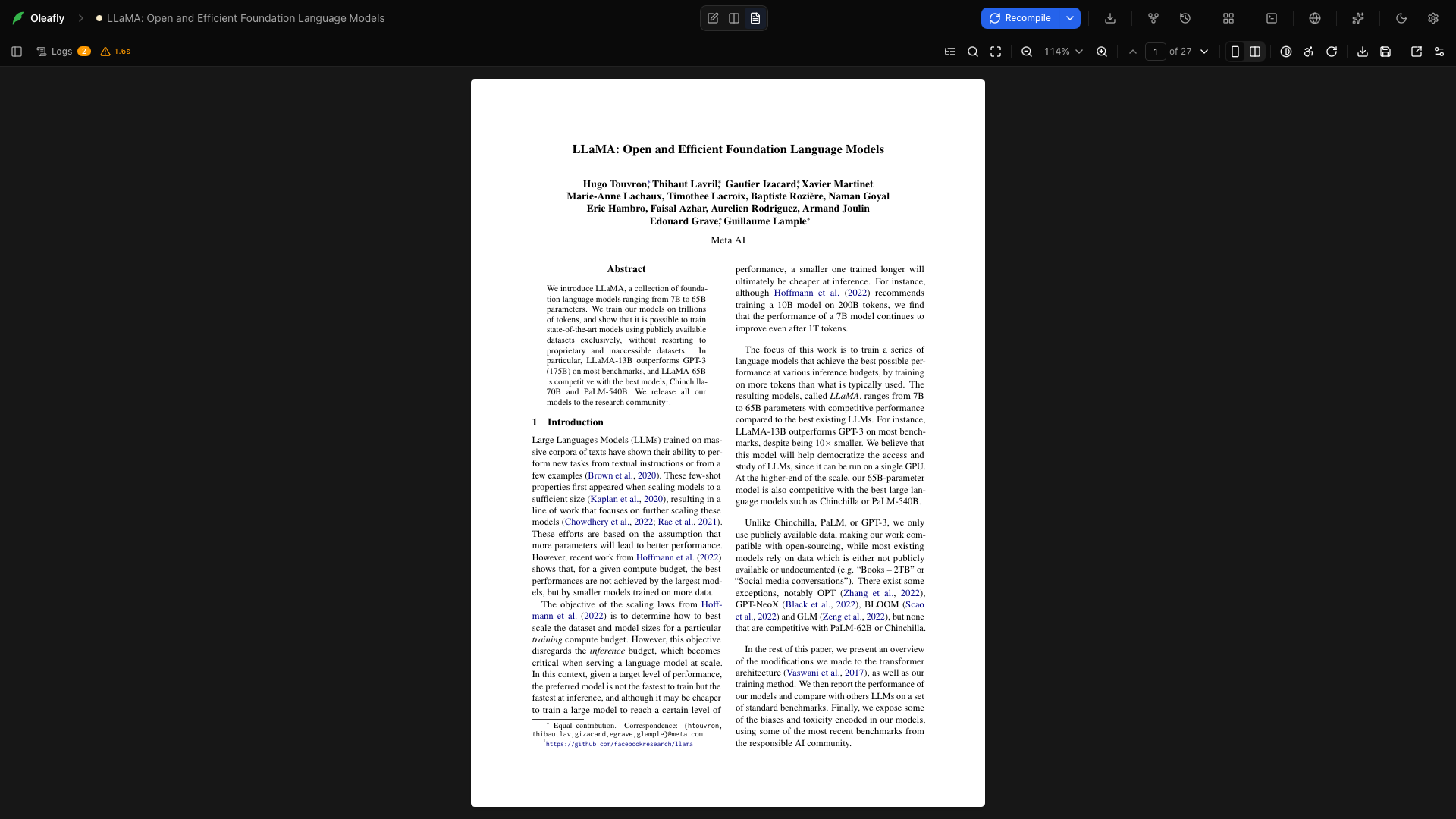
Compilez un document, puis choisissez Vue PDF ou Disposition → Aperçu seul pour une passe de lecture. Utilisez la Vue partagée quand vous voulez la source à côté de la page. L’aperçu affiche le résultat compilé ; il ne modifie pas directement le texte du manuscrit.
Journaux
Section intitulée « Journaux »Choisissez Journaux pour voir la sortie de compilation. Le contrôle revient au PDF quand on le sélectionne de nouveau. Suivez la première erreur exploitable jusqu’au fichier source concerné, corrigez-la et recompilez. Voir Lire les journaux.
Pour repartir d’un journal vide, choisissez Effacer à côté de Copier le journal. Le journal et ses erreurs restent masqués jusqu’à ce que la prochaine compilation écrive un nouveau journal. Vos fichiers de construction restent où ils sont, et le bouton est indisponible pendant qu’une compilation tourne.
Quand une compilation ne peut pas s’exécuter, l’aperçu propose le correctif quand il le peut. Une compilation latexmk à laquelle il manque un fichier TeX affiche Trouver et installer. Une compilation Tectonic qui exige ce que Tectonic ne sait pas faire affiche Choisir un moteur, qui ouvre la boîte de dialogue des moteurs. Un projet Typst qui épingle une version absente de cet ordinateur affiche Télécharger Typst avec cette version, et Utiliser Typst avec votre version par défaut. Voir Quand une version épinglée manque.
Un projet LaTeX qui compile avec le TeX du système (Auto, pdfLaTeX, XeLaTeX, LuaLaTeX, upLaTeX ou pLaTeX) sur un ordinateur sans distribution TeX qui fonctionne affiche Télécharger et utiliser TinyTeX et Utiliser Tectonic. Dans un projet partagé, le second bouton s’intitule Utiliser Tectonic pour tout le monde, parce qu’il change le compilateur de chaque collaborateur, alors que TinyTeX ne change que votre ordinateur. Si vous ne pouvez pas modifier les réglages du projet partagé, seul Télécharger et utiliser TinyTeX apparaît, et le message vous demande d’installer TinyTeX pour compiler le projet sur votre ordinateur. Quand un paquet a besoin de XeLaTeX ou de LuaLaTeX et qu’Auto a choisi un autre compilateur, l’aperçu propose Utiliser XeLaTeX ou Utiliser LuaLaTeX. Quand upLaTeX ou pLaTeX manque, il propose Installer la prise en charge du japonais (environ 450 Mo) si Oleafly peut l’ajouter à votre distribution TeX.
Durée de compilation
Section intitulée « Durée de compilation »La durée à côté de Journaux indique le temps de la compilation terminée. Utilisez-la pour comparer des compilations répétées d’un même projet, plutôt que comme une mesure de chaque partie de l’application.
Plan du document
Section intitulée « Plan du document »Choisissez Plan du document pour ouvrir l’arborescence de navigation du PDF. Dépliez les entrées et sélectionnez un titre pour sauter à cet endroit. Le plan vient du PDF ; un document sans signets PDF peut n’avoir aucune entrée même quand sa source contient des titres. Fermez le panneau avec Fermer le plan du document.
Rechercher dans le PDF
Section intitulée « Rechercher dans le PDF »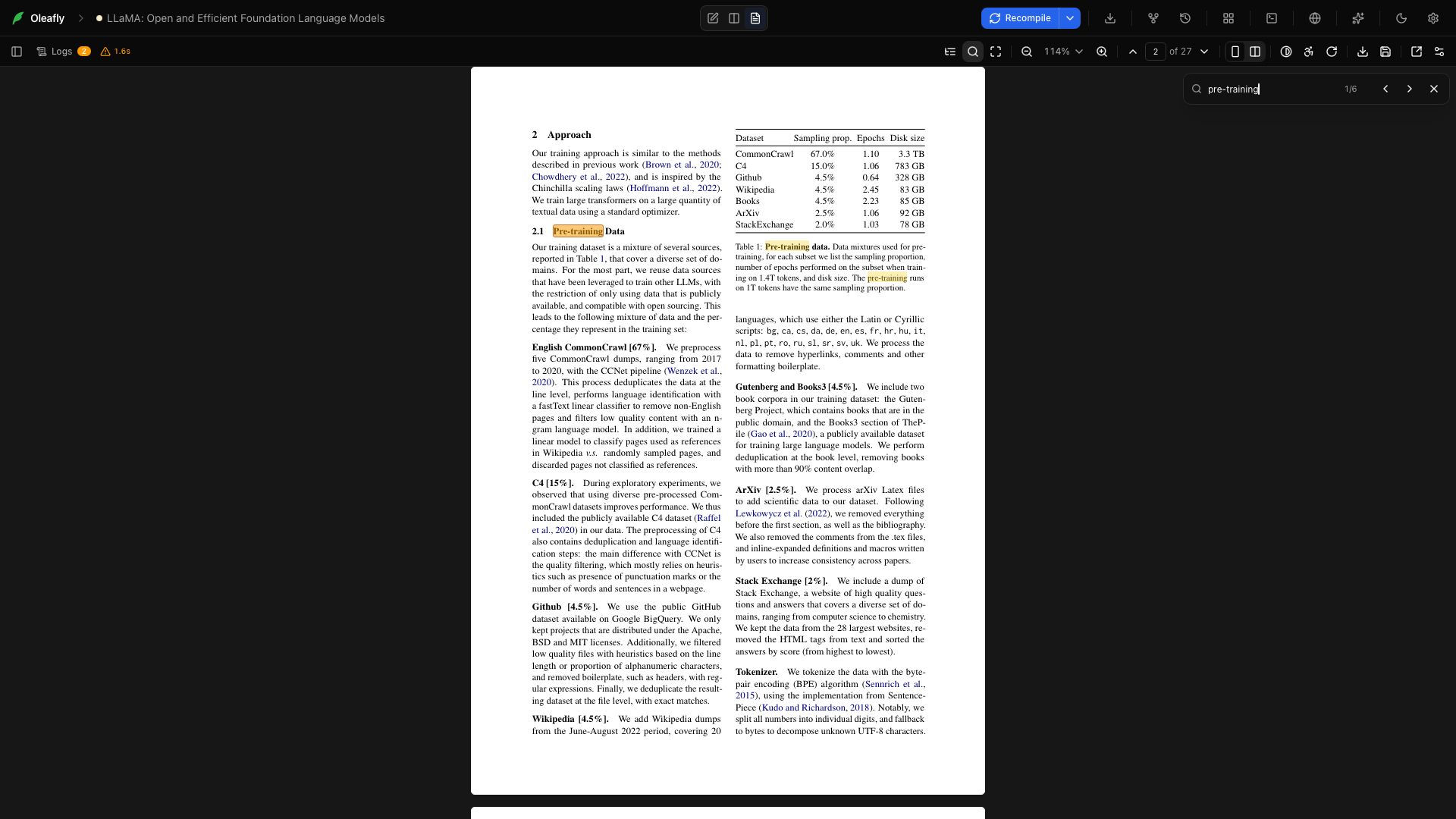
Choisissez Rechercher dans le PDF, saisissez un mot dans Rechercher du texte dans le PDF et examinez les résultats surlignés. Utilisez Résultat précédent et Résultat suivant pour parcourir les correspondances. Choisissez Fermer la recherche PDF pour revenir à la lecture.
Essayez de chercher estimate dans le document d’entraînement LaTeX. La recherche travaille avec la couche de texte du PDF ; une page numérisée faite uniquement d’images ne fournit pas de texte cherchable.
Aperçu en plein écran
Section intitulée « Aperçu en plein écran »Choisissez Aperçu en plein écran pour lire sans les panneaux de l’éditeur autour. Choisissez Quitter le plein écran ou appuyez sur Échap pour revenir. C’est utile pour vérifier une présentation ou lire une page en plus grand.
Présenter
Section intitulée « Présenter »Choisissez Présenter, l’icône de présentation, pour afficher le PDF compilé en diapositives, par exemple un deck Beamer, Touying ou Polylux. Choisissez Présenter depuis le début, Présenter depuis cette page ou Présenter avec le mode présentateur, qui ajoute la diapositive suivante, un minuteur et les notes du présentateur sur votre écran. Présenter des diapositives couvre les touches, les fenêtres sur un ou deux écrans et les notes du présentateur.
Ouvrir dans le navigateur
Section intitulée « Ouvrir dans le navigateur »Quand un document Quarto produit une page web, l’aperçu affiche la page au lieu d’un PDF. Choisissez Ouvrir dans le navigateur, l’icône de globe, pour l’ouvrir dans votre propre navigateur. Voir Quarto.
Masquer la barre d’outils
Section intitulée « Masquer la barre d’outils »En plein écran, choisissez Masquer la barre d’outils pour donner plus de place à la page. Utilisez le contrôle flottant Afficher la barre d’outils pour ramener les commandes.
Zoom arrière
Section intitulée « Zoom arrière »Choisissez Zoom arrière pour réduire l’échelle de l’aperçu d’un cran. Cela concerne la taille apparente de la page à l’écran, pas le format du papier du PDF.
Zoom avant
Section intitulée « Zoom avant »Choisissez Zoom avant pour agrandir l’aperçu. Utilisez-le pour examiner les équations, les étiquettes des graphiques et le petit texte des tableaux. La plage d’échelles prise en charge va de 40 % à 400 %.
Pourcentage de zoom
Section intitulée « Pourcentage de zoom »Ouvrez le menu du pourcentage pour choisir un préréglage de zoom fixe. Il contient aussi Ajuster à la largeur, Ajuster à la hauteur et Rétablir à 100 %. Choisissez une valeur fixe pour comparer la même page entre révisions.
Ajuster à la largeur
Section intitulée « Ajuster à la largeur »Choisissez Ajuster à la largeur pour ajuster la page à la largeur disponible de l’aperçu. Utilisez-le dans une disposition partagée pour lire le texte des paragraphes. Réappliquez-le après un redimensionnement important du panneau.
Ajuster à la hauteur
Section intitulée « Ajuster à la hauteur »Choisissez Ajuster à la hauteur pour voir l’étendue verticale de la page. Utilisez-le pour examiner les marges, le placement du pied de page et l’équilibre des pages.
Rétablir à 100 %
Section intitulée « Rétablir à 100 % »Choisissez Rétablir à 100 % dans le menu de zoom pour revenir à l’échelle neutre. Cela rétablit l’échelle de la visionneuse ; cela ne change pas la taille de police de la source.
Zoom au trackpad et à la souris
Section intitulée « Zoom au trackpad et à la souris »Pincez sur un trackpad, ou utilisez Ctrl avec la molette, pour zoomer. Le défilement ordinaire parcourt le document. ⌘=, ⌘- et ⌘0 (Ctrl sous Windows et Linux) zooment toute l’application, PDF compris, même quand le PDF a le focus. Utilisez la barre d’outils, un pincement, ou Ctrl et la molette quand vous voulez zoomer uniquement le PDF.
Les pages zoomées restent nettes. La partie de la page que vous regardez est redessinée à pleine résolution, et l’aperçu se redessine quand vous déplacez la fenêtre vers un écran d’une densité de pixels différente.
Page précédente
Section intitulée « Page précédente »Choisissez Page précédente pour reculer. Dans une disposition deux pages, la navigation avance d’une double page. Le bouton est indisponible quand vous êtes déjà au début.
Numéro de page
Section intitulée « Numéro de page »Cliquez sur le champ du numéro de page, saisissez une page et appuyez sur Entrée. Le compteur suit aussi votre position pendant le défilement. Utilisez-le pour revenir à une page mentionnée dans des notes de relecture.
Page suivante
Section intitulée « Page suivante »Choisissez Page suivante pour avancer. Le bouton devient indisponible à la fin du document.
Vue une page
Section intitulée « Vue une page »Pour un PDF de plusieurs pages, choisissez Vue une page pour lire une seule colonne de pages. Faites défiler le document en continu. Les documents d’une page n’ont pas besoin du changement de disposition, il est donc masqué.
Vue deux pages
Section intitulée « Vue deux pages »Choisissez Vue deux pages pour les pages en regard. Utilisez-la pour vérifier l’équilibre d’une thèse, d’un livre ou d’un rapport sur une double page. Revenez à la Vue une page quand une colonne de lecture plus étroite est plus facile à suivre.
Inverser les couleurs de l’aperçu PDF
Section intitulée « Inverser les couleurs de l’aperçu PDF »Choisissez Inverser les couleurs de l’aperçu PDF pour une lecture en sombre. Sélectionnez le même contrôle pour rétablir les couleurs. Le PDF exporté garde ses couleurs d’origine ; c’est un réglage d’affichage.
Vue lecture
Section intitulée « Vue lecture »Choisissez Vue lecture pour la présentation de lecture accessible du texte du PDF. Utilisez-la quand vous voulez suivre l’ordre de lecture du document sans vous fier uniquement à la page rasterisée. Quittez la Vue lecture pour revenir à l’affichage normal des pages. La qualité de l’ordre de lecture dépend de la structure fournie par le PDF.
Pivoter dans le sens horaire
Section intitulée « Pivoter dans le sens horaire »Choisissez Pivoter dans le sens horaire pour faire pivoter l’affichage de 90 degrés. Répétez pour revenir à l’orientation d’origine. Utilisez-le pour examiner une page en paysage ou un diagramme pivoté. La rotation de la visionneuse ne réécrit pas la source du document.
Télécharger le PDF
Section intitulée « Télécharger le PDF »Choisissez Télécharger le PDF pour enregistrer le PDF actuellement affiché. Vérifiez qu’aucun avis d’aperçu périmé n’est présent avant de le partager : le résultat affiché peut venir de la compilation réussie précédente. Les projets d’image exposent plutôt Télécharger l’image.
Enregistrer le PDF dans le projet
Section intitulée « Enregistrer le PDF dans le projet »Choisissez l’icône d’enregistrement, Enregistrer le PDF dans le projet, pour ouvrir son menu. Le premier élément porte le même nom. Il demande un nom de fichier et enregistre une copie du PDF compilé dans l’arborescence du projet, à côté de vos autres fichiers. Le nom commence par le titre du projet, comme pour Télécharger le PDF. Les projets d’image ont plutôt Enregistrer l’image dans le projet, qui enregistre un PNG sans passer par le menu. Utilisez Télécharger le PDF quand vous n’avez besoin que d’une copie hors du projet.
Sur une barre d’outils étroite, ces deux éléments se trouvent dans Plus de commandes d’aperçu.
Synchroniser le PDF à la compilation
Section intitulée « Synchroniser le PDF à la compilation »Activez Synchroniser le PDF à la compilation, sous Enregistrer le PDF dans le projet dans le même menu, pour garder un PDF à jour dans le dossier du projet. Après chaque compilation réussie, Oleafly actualise un PDF nommé d’après le titre du projet, quel que soit le nom du fichier principal. Le titre devient un nom de fichier de la même façon que Télécharger le PDF nomme son fichier, donc Thesis: Final Draft devient Thesis_Final_Draft.pdf. Le réglage est enregistré avec le projet.
- Le PDF est un fichier de projet ordinaire, donc la synchronisation cloud et les points de contrôle le prennent en compte.
- Si vous renommez le projet, la compilation suivante crée un nouveau fichier avec le nouveau titre. L’ancien fichier reste tel quel.
- Oleafly n’écrase jamais un fichier qu’il n’a pas créé. Si un fichier de ce nom existe déjà, il utilise le prochain nom libre, comme
Thesis_2.pdf. - Les compilations rapides ne mettent pas le PDF à jour. Tant que le Mode de compilation est réglé sur Rapide, le menu l’indique.
- Dans un projet de collaboration partagé en direct, le PDF n’est pas partagé. Il reste sur votre ordinateur, et le menu l’indique.
- Si une autre application verrouille le fichier, la compilation réussit quand même. Le menu affiche une note, et la compilation suivante réessaie.
Ouvrir l’aperçu dans une nouvelle fenêtre
Section intitulée « Ouvrir l’aperçu dans une nouvelle fenêtre »Choisissez Ouvrir l’aperçu dans une nouvelle fenêtre pour détacher le lecteur dans une fenêtre du système d’exploitation. Déplacez-la vers un second écran pendant que vous écrivez dans la fenêtre principale. Elle suit les compilations mises à jour et les changements du projet.
Paramètres de l’aperçu PDF
Section intitulée « Paramètres de l’aperçu PDF »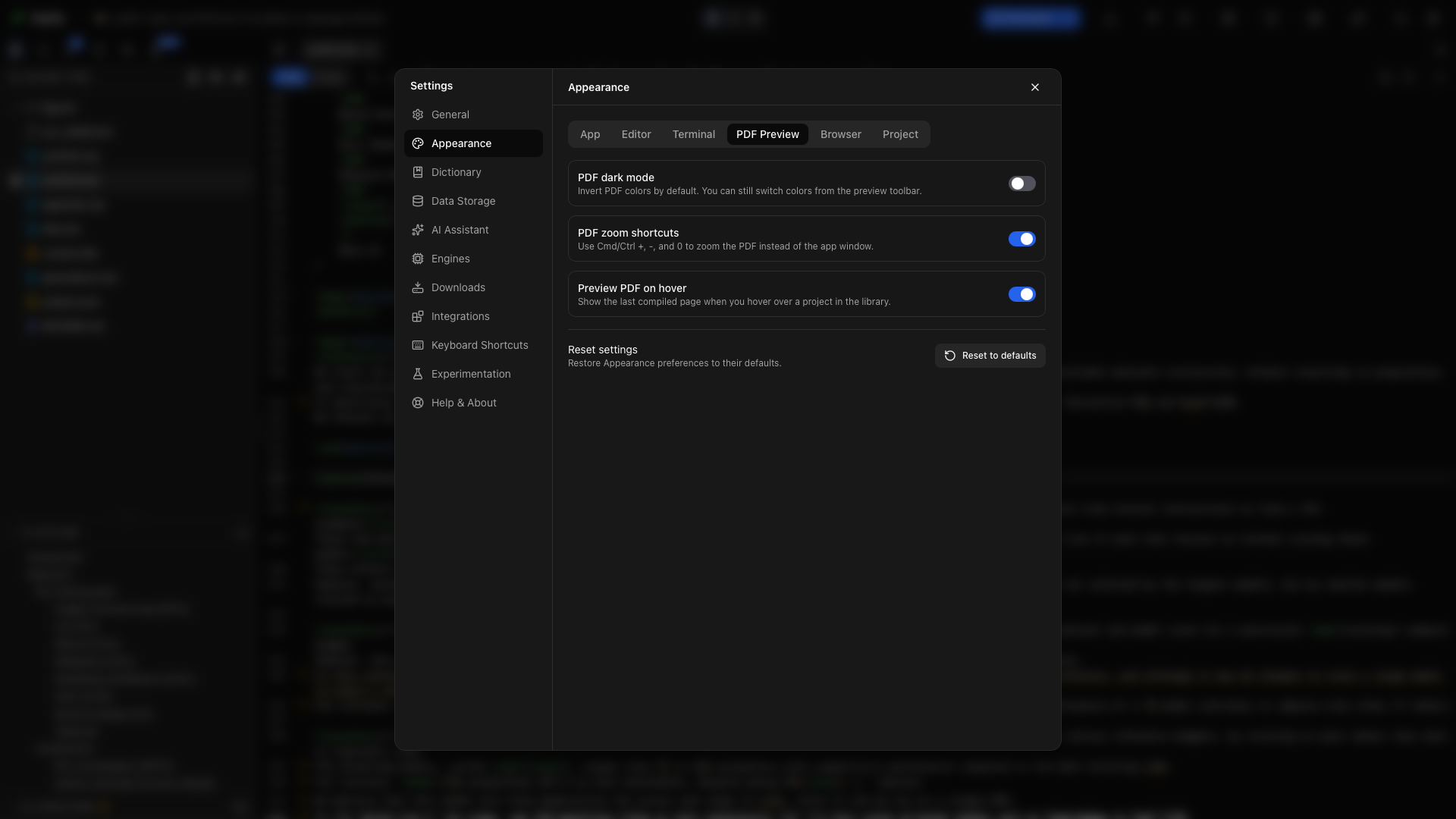
Choisissez Paramètres de l’aperçu PDF pour ouvrir Paramètres → Apparence → Aperçu PDF. Définissez-y le comportement par défaut de la lecture en sombre et les aperçus au survol de la bibliothèque.
Plus de commandes d’aperçu
Section intitulée « Plus de commandes d’aperçu »Les panneaux d’aperçu étroits déplacent des commandes dans Plus de commandes d’aperçu. Ouvrez ce menu avant de conclure qu’une fonction est indisponible. Élargir le panneau ramène plus de commandes dans la barre d’outils.
Sélectionner et copier du texte
Section intitulée « Sélectionner et copier du texte »Faites glisser le pointeur sur du texte dans le PDF pour le sélectionner, puis copiez. ⌘A (Ctrl+A) sélectionne le texte de tout le PDF. Les liens dans le PDF restent cliquables. Le texte sélectionnable dépend de la couche de texte du PDF. L’aperçu ne transforme pas une numérisation faite uniquement d’images en texte modifiable.
Sauter à la source
Section intitulée « Sauter à la source »Maintenez ⌘ ou Ctrl et cliquez sur un mot du PDF pour ouvrir la source correspondante. Dans l’éditeur de source, Aller au PDF navigue dans l’autre sens. Cela fonctionne dans les projets LaTeX et dans les projets Typst sous Typst 0.13 ou ultérieur. Voir Synchronisation source et PDF pour les raccourcis et les limites.
Aperçus périmés
Section intitulée « Aperçus périmés »Après une modification ou une compilation échouée, la visionneuse peut conserver le dernier PDF lisible. Un avis d’aperçu périmé signifie que cette page ne correspond pas au source actuel. Recompilez avec succès avant de l’utiliser comme résultat final.
Une recompilation garde votre position dans le PDF, y compris dans la fenêtre d’aperçu détachée. Quand vous masquez l’aperçu puis l’affichez de nouveau, par exemple avec ⌘⌥P (Ctrl+Alt+P), il revient immédiatement au même endroit.
Avec la Compilation automatique activée, un projet Typst actualise l’aperçu un instant après que vous avez cessé de taper et garde votre position de défilement. Voir Aperçu en direct avec la compilation automatique.
Essayez une passe de lecture complète
Section intitulée « Essayez une passe de lecture complète »- Compilez le document d’entraînement.
- Choisissez Aperçu seul et Ajuster à la hauteur.
- Cherchez une expression et visitez son résultat.
- Ouvrez le plan et sautez à une section.
- Zoomez pour vérifier son équation ou son tableau.
- Revenez à la Vue partagée pour réviser la source.
- Recompilez, vérifiez que l’avis d’aperçu périmé a disparu et téléchargez le PDF.