
各语言写作
用 Markdown 写作
用熟悉的 Markdown 起草,生成 PDF 或供合作者使用的可编辑文档。
Markdown 很适合研究笔记、报告和早期草稿。Oleafly 为它提供了专用的格式工具栏和基于 Pandoc 的构建路径,源文件在应用之外也能使用。
做一份报告
标题为“做一份报告”的部分- 选择 新建项目 → 使用模板 → Blank Markdown document。
- 把项目命名为 现场笔记,然后打开
main.md。 - 粘贴下面的示例,然后选择 重新编译,或按 ⌘Enter / Ctrl+Enter。
- 如果 Oleafly 提示设置所需的引擎,请完成设置后再次编译。
---title: "Field notes"author: "Alex Chen"date: ""---
# Question
Does the revised procedure reduce measurement time?
## Method
1. Prepare the sample.2. Repeat the measurement three times.3. Record the elapsed time.
## Observations
| Run | Time (s) | Note || --- | --- | --- || 1 | 12 | First pass || 2 | 10 | Repeated pass |
The **mean time** will be compared with the baseline.
PDF 中应该包含标题、各级标题、有序列表和表格。第一对 --- 之间的元数据控制文档的标题和作者。
文档类型
标题为“文档类型”的部分在 front matter 中加一行 type,就可以把文档构建成报告、图书、幻灯片、海报、信函或简历。没有 type,或者值是 Oleafly 不认识的,文档就会构建成文章。
type | 构建成什么 | 你没有设置时自动填入 |
|---|---|---|
article | 文章 | 无 |
report 或 thesis | 报告,每个 # 标题开始一章 | documentclass: report |
book | 图书,每个 # 标题开始一章 | documentclass: book |
slides | 16:9 的 Beamer 幻灯片。# 标题开始一个章节,## 标题开始一张幻灯片 | aspectratio: 169 |
poster | 单页 Beamer 海报,顶部是它的 title、subtitle、author 和 institute | A0 纸张,竖向 |
letter | 带有你的地址和收信人地址、主题行、称呼和结束语的信函 | documentclass: scrlttr2 |
cv | 紧凑的文章 | geometry: margin=2cm 和 pagestyle: empty |
你自己写的 front matter 优先。你自己设置的值,例如 documentclass、aspectratio 或 geometry,会取代类型自动填入的值。
对于幻灯片,用 slide-level 选择由哪一级标题开始一张幻灯片。设为 slide-level: 1 时,每个 # 标题都开始一张。幻灯片会构建成普通的 PDF,所以预览工具栏上的放映可以展示它们。参见放映幻灯片。
海报默认是 A0,除非你把 papersize 设为 a1、a2、a3 或 a4。其他尺寸,例如 letter 或 a5,会被忽略。加上 orientation: landscape 可得到横向的海报。
信函的收信人地址取自 to,你的地址取自 from。opening 是称呼,closing 是你的名字之前的那一行,名字来自 author。subject 成为主题行,没有 subject 时则使用 title。地址写成列表,每项一行。
---type: letterauthor: "Alex Chen"from:  - "Department of Physics"  - "1 University Road"to:  - "Dr. Sam Lee"  - "Editorial Office"subject: "Revised manuscript"opening: "Dear Dr. Lee,"closing: "Yours sincerely,"---
Thank you for the reviewers' comments. The revised manuscript answers each one.文档设置中的文档类型会替你写下 type 这一行。LaTeX 导出同样遵循这个类型,幻灯片的 PowerPoint 导出使用同一个 slide-level。oleafly build会按应用的方式构建每一种类型。
源码与可视化编辑
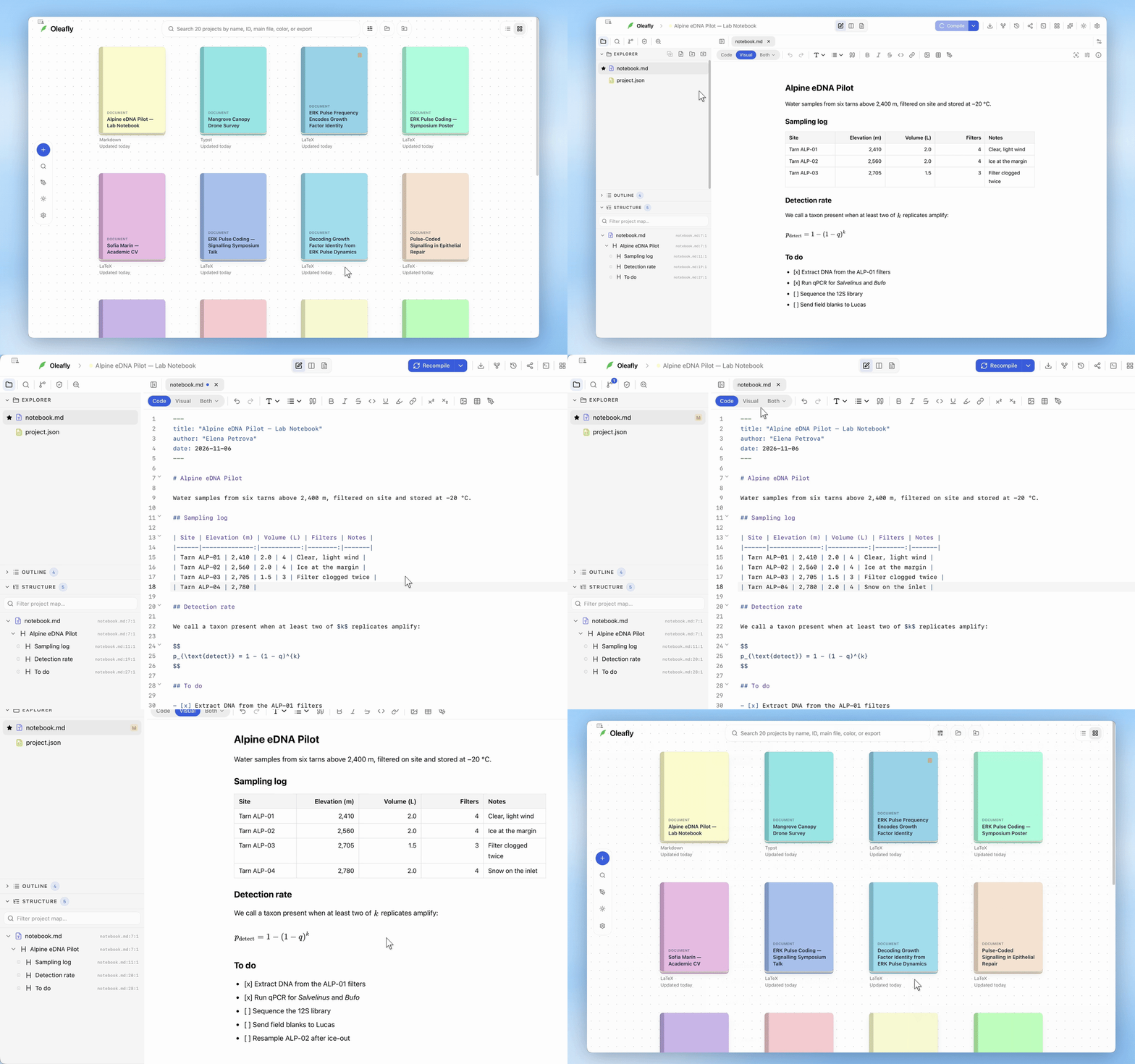
标题为“源码与可视化编辑”的部分工具栏开头的切换开关有三种模式。代码 直接编辑 Markdown。可视化 为标题、段落、列表、链接、图片和表格提供格式化编辑。两者 同时显示源码和格式化后的文字。打开它的菜单可以选择 上下 或 分屏。新项目默认以代码模式打开,每个项目会记住你离开时所处的模式。
下划线、高亮、上标和下标是代码模式下的 Pandoc 格式控件。它们的按钮在可视化模式下是隐藏的。处理元数据、引用语法或其他源码结构时,请使用代码模式。
每一个工具栏工具
标题为“每一个工具栏工具”的部分点击格式控件之前先选中文字。在代码模式下,大多数工具会包裹所选内容或插入占位符。打开 更多格式选项(…),可以使用栏里放不下的控件。
代码 / 可视化
标题为“代码 / 可视化”的部分在 代码、可视化 和 两者 之间切换。无论哪种模式,文档始终是 Markdown 源码。
撤销上一次编辑。⌘Z / Ctrl+Z。
恢复被撤销的编辑。⌘Shift+Z / Ctrl+Shift+Z。
标题 → 标题
标题为“标题 → 标题”的部分从标题菜单中选择 标题,插入 # Title。把标题文字替换成你自己的标题。
标题 → 章节
标题为“标题 → 章节”的部分从标题菜单中选择 章节,插入 ## Section。把标题文字替换成你自己的标题。
标题 → 小节
标题为“标题 → 小节”的部分从标题菜单中选择 小节,插入 ### Subsection。把标题文字替换成你自己的标题。
标题 → 子小节
标题为“标题 → 子小节”的部分从标题菜单中选择 子小节,插入 #### Subsubsection。把标题文字替换成你自己的标题。
标题 → 小标题
标题为“标题 → 小标题”的部分从标题菜单中选择 小标题,插入 ##### Minor heading。把标题文字替换成你自己的标题。
标题 → 段落标题
标题为“标题 → 段落标题”的部分从标题菜单中选择 段落标题,插入 ###### Paragraph heading。把标题文字替换成你自己的标题。
无序列表
标题为“无序列表”的部分开始一个无序列表。- Item。
有序列表
标题为“有序列表”的部分开始一个有序序列。1. Item。
任务列表
标题为“任务列表”的部分在代码模式下,添加一个任务,完成时把 [ ] 改为 [x]。- [ ] Task。
引用块
标题为“引用块”的部分把引文单独放在一行。> quoted text。
强调选中的文字。**text**;⌘B / Ctrl+B。
强调一个术语。*text*;⌘I / Ctrl+I。
删除线
标题为“删除线”的部分把文字标记为已被取代。~~text~~。
行内代码
标题为“行内代码”的部分格式化文件名、命令或标识符。用反引号括起来的文字。
下划线
标题为“下划线”的部分在代码模式下选中一个短语。[text]{.underline}。
在代码模式下选中一个短语。[text]{.mark}。
在代码模式下选中指数。^text^。
在代码模式下选中下标。~text~。
下划线和高亮使用 Pandoc 属性,因此格式能够进入 PDF。请使用这些控件,而不要在稿件中添加原始 HTML 标签。
插入链接
标题为“插入链接”的部分在 代码 模式下:插入 [link text](url)。替换这两个占位符。
在 可视化 模式下:打开 链接 URL。输入地址并应用到你的选区。用 移除链接 可以保留文字而去掉链接。
插入图像
标题为“插入图像”的部分在 代码 模式下:插入 。替换路径和图注。
在 可视化 模式下:打开 图片文件。输入项目路径,例如 figures/plot.png,然后应用。
PNG、JPG、PDF、SVG、GIF、WebP 和 BMP 图片都可以放进 PDF。编译时,Oleafly 会为你转换 SVG、GIF 和 WebP。TIFF、AVIF、HEIC 和 JPEG XL 图片无法放入:编译会停止并指出该文件,请把它另存为其他格式后再编译。如果转换失败,请检查图片能否打开,或将其另存为 PNG 或 PDF。
插入表格
标题为“插入表格”的部分在 代码 模式下:插入三列、一个表头和两行数据。替换列名和单元格。
在 可视化 模式下:插入同样起始尺寸的可编辑表格。
绘制图表
标题为“绘制图表”的部分以 Mermaid 模式打开图表编排器。在画布上绘制流程图,或编辑 Mermaid 代码,然后选择 以 Mermaid 插入,把它作为带围栏的 mermaid 代码块添加到光标处。参见 Mermaid 图表。
文档分析
标题为“文档分析”的部分按源码顺序列出文档的标题、图片、表格、公式、标签、引用和待办事项,每一项都链接到所在的行。它还会从前置元数据中读取标题、作者、关键词、日期和摘要,并可以复制它们用于投稿表单。参见文档分析。
文档设置
标题为“文档设置”的部分更改文档类型、文档类、页面大小、分栏、页边距、正文字体、字号、语言、行距和章节编号。Oleafly 会把你的选择写入 Pandoc 读取的 YAML 前置元数据;如果文件没有前置元数据块,就会添加一个。参见文档设置。
项目信息
标题为“项目信息”的部分在 代码 模式下:显示项目统计和所选内容的信息。
在 可视化 模式下:显示可视化编辑区的统计。
在 代码 模式下:用 ⌘F / Ctrl+F 打开当前文件的搜索。
在 可视化 模式下:源码工具栏的查找按钮是隐藏的。
引用图片之前,先通过文件树导入它。让图片路径相对于稿件,这样源码压缩包在另一台电脑上也能使用。
公式和代码块
标题为“公式和代码块”的部分把行内公式写成 $x^2$。把行间公式放在两对美元符号之间:
$$\bar{x} = \frac{1}{n}\sum_{i=1}^{n}x_i$$对于代码示例,用三个反引号括起代码,并把语言名放在起始围栏之后。这些都是源码结构;Markdown 工具栏没有单独的公式或围栏代码块按钮。
在可视化模式下,围栏块仍是代码块,并保留它的语言和空行,所以 Mermaid 图表不会丢失。输入三个反引号可以开始一个新的块,在块内按 Tab 可以缩进。
Mermaid 图表
标题为“Mermaid 图表”的部分选择工具栏上的 绘制图表,在图表编排器中制作 Mermaid 流程图。以 Mermaid 插入 会把它作为围栏代码块添加:
```mermaidflowchart LR A[Sample] --> B[Measure]```在 两者 模式下,格式化的一侧会把该代码块绘制成图表。PDF 需要图片,所以编排器还会把渲染好的 PNG 保存到 figures/mermaid-<hash>.png,编译时会用这张图片替换该代码块。因此图表也会出现在编译后的 PDF 中,也会出现在 Word、HTML、EPUB 和 PowerPoint 导出中。如果之后你手动编辑了该代码块,PDF 会显示代码,直到你再次从编排器插入或保存该图表。参见 Markdown 文档中的 Mermaid。
其他语言的文本
标题为“其他语言的文本”的部分Oleafly 会为文档中出现的文字选择字体,所以韩文、日文、中文、阿拉伯文、希伯来文、希腊文、西里尔文、天城文、泰文和其他几种文字无需任何设置就能正常显示。符号和表情符号也有字体,其中表情符号是黑白的。主要用阿拉伯文或希伯来文写成的文档,会从右向左排版。
汉字同时出现在中文和日文文本中,所以请在前置元数据中设置 lang 以得到正确的字体:日文用 ja,简体中文用 zh,繁体中文用 zh-TW,韩文用 ko。没有 lang 时,Oleafly 按文本判断:有假名就是日文,有谚文就是韩文。
---title: "実験ノート"lang: ja---你自己选择的字体优先。当前置元数据设置了 mainfont 或 CJKmainfont,或 header-includes 设置了字体时,Oleafly 不会动那一部分。
PDF 中缺失的字符
标题为“PDF 中缺失的字符”的部分当所用字体都没有某个字符时,PDF 仍会构建,只是不含该字符,编译会显示一条警告,附上缺失字符的示例。修复方法:
- 对于韩文、中文或日文文本,请在前置元数据中把
CJKmainfont设为你电脑上已安装、且包含这些字符的字体。 - 对于其他文本,用同样的方式设置
mainfont。文档设置中的正文字体会替你写入。 - 对于罕见的符号,请改用图片。
引用与参考文献
标题为“引用与参考文献”的部分导入或创建 references.bib,把 bibliography: references.bib 添加到 YAML 元数据中,并用 [@citation-key] 引用已有的键。Pandoc 会利用该参考文献生成格式化的引用和参考文献列表。
如果前置元数据没有指定参考文献,或指定的文件不存在,编译会使用项目中包含你所引用的键的 .bib 文件。完全没有参考文献时,引用会按你输入的样子保留在 PDF 中,例如 [@smith2020],这样你可以先写作,之后再添加参考文献。没有引用任何内容的文档,构建时不会读取任何 .bib 文件。
导入与导出
标题为“导入与导出”的部分要让已有草稿继续保持 Markdown 形式,请创建一个 Blank Markdown document,把草稿粘贴到 main.md,并导入它的图片和参考文献。项目库中单独的 Markdown 文档 导入目前会把草稿转换为 LaTeX。导入途径介绍了这两条路径。
编译即可得到 PDF,或用 导出 生成 Word、HTML、Typst、LaTeX、PowerPoint、EPUB 或纯文本。导出到 LaTeX 和 Typst 时会保留参考文献,并链接到你的图片文件而不是复制它们,所以请把这些文件放在导出文件旁边。Pandoc 略去某些内容时,导出会带警告保存,显示警告会列出被丢弃的内容。要分享原始的 Markdown 及其资源,请使用源码 ZIP。导出你的工作介绍了操作顺序,以及在转换后的文件中应做哪些检查。