
键盘快捷键
适用于 macOS、Windows 和 Linux 的完整快捷键参考,涵盖编译与 PDF 同步、Typst 编辑、演示以及各平台的菜单。
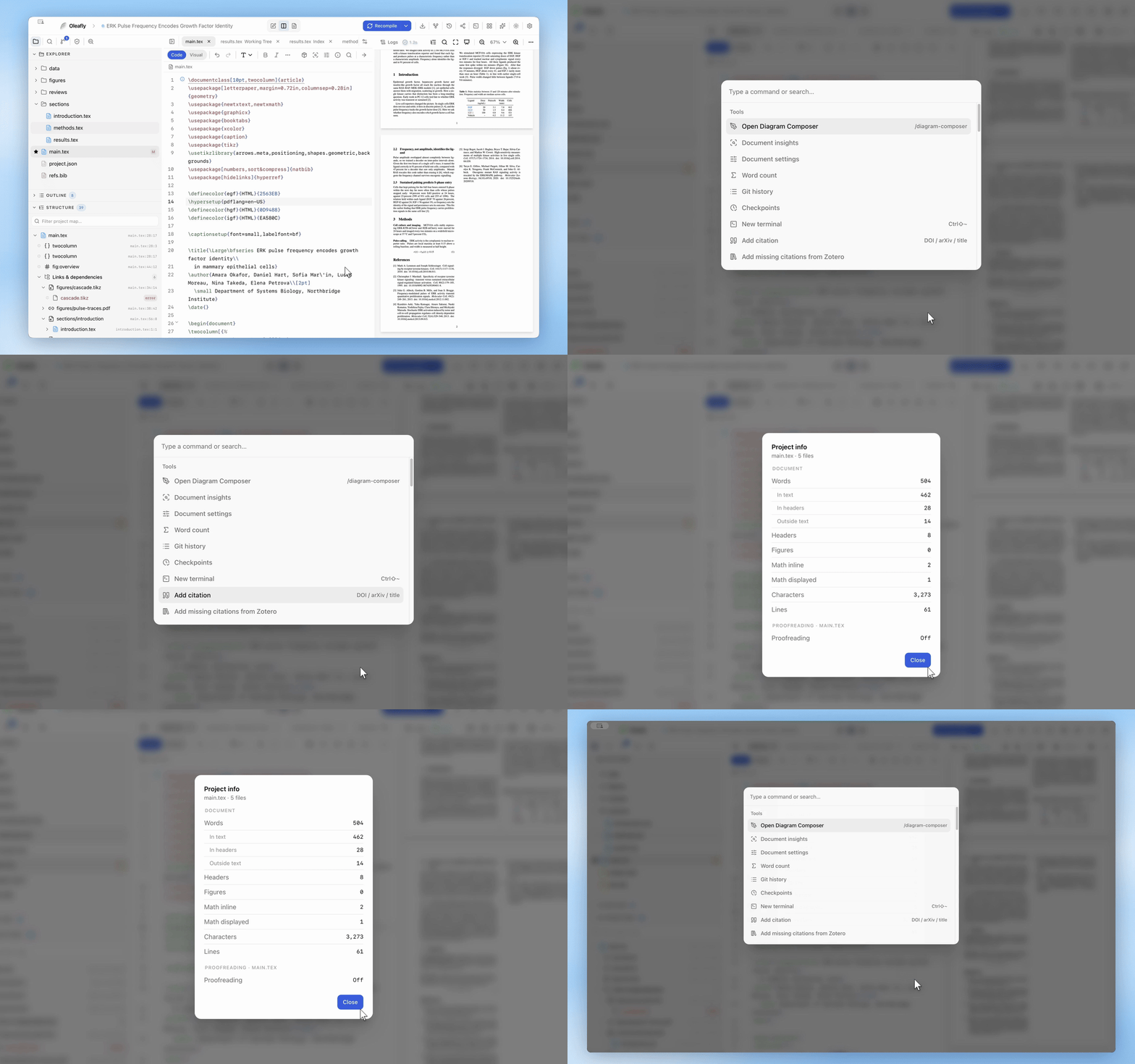
Oleafly 完全可以用键盘操作。在编辑器之外的任何地方按 ⌘/(Ctrl+/),都可以打开这份可搜索的列表。在编辑器内,同一个按键用来注释掉行。
先列出 macOS 的快捷键,旁边是 Windows 和 Linux 的按键。其中大多数只是把 ⌘ 换成 Ctrl,但也有些不同,例如禅模式和几个笔记按键。
自定义快捷键
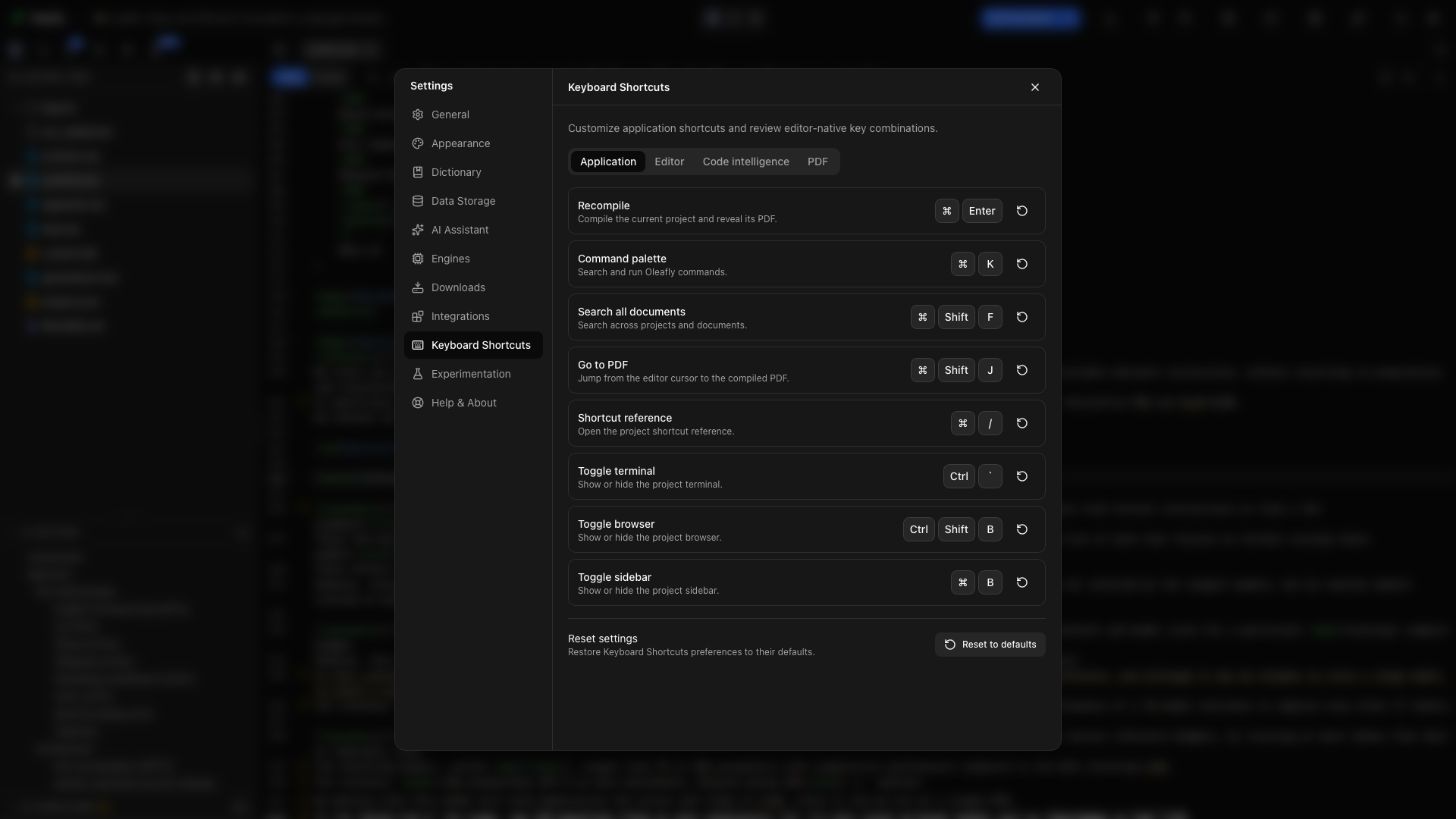
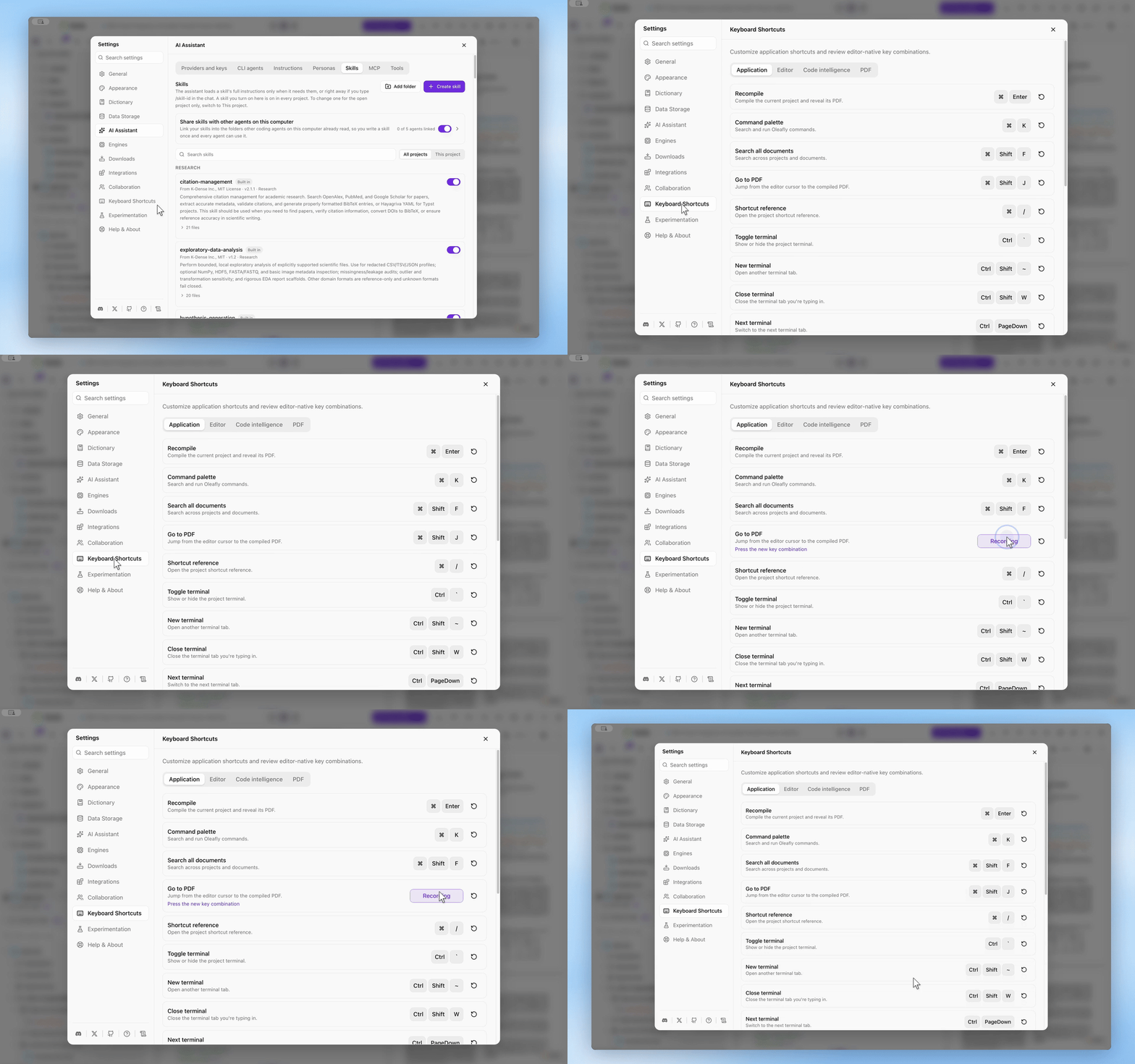
标题为“自定义快捷键”的部分打开 设置 → 键盘快捷键。应用 标签页列出了重新编译、命令面板、搜索所有文档、跳转到 PDF、快捷键参考、切换终端、切换侧边栏、切换 PDF 预览、切换禅模式、打开文件夹、打开设置、放大、缩小和重置缩放。选中显示的按键,按下新的组合键,点击别处即可取消录制。重置控件可以恢复单个绑定,也可以恢复全部绑定。快捷键参考、命令面板和按钮提示(例如设置按钮上的提示)会显示你设置的按键。
自定义绑定必须包含 macOS 上的 ⌘ 或 Control,或 Windows 和 Linux 上的 Ctrl。F11 这样的功能键也可以,无论是否搭配其他按键,Alt(macOS 上是 Option)加方向键也可以。Oleafly 会拒绝:
- 单独的按键,以及另一个操作已经在使用的组合键
- 操作系统保留给自己的按键:⌘(或 Ctrl)加 Q、W、S、A、C、X、V 或空格。在 macOS 上还包括 ⌘H、⌘M 和 ⌘`(窗口切换)。
- 用 AltGr 输入的字符,或在 macOS 上用 Option 输入的字符。否则每次输入那个字符都会触发该操作。
- 在 macOS 和 Linux 上,终端或打开文件夹的快捷键如果用了应用菜单无法使用的按键,也会被拒绝。字母、数字和功能键可以使用。
录制期间,当前的终端、打开文件夹和退出快捷键会暂停,所以按下其中之一时会把它录制下来,而不是执行它。
编辑器 标签页还有第二组,即 编辑器按键,列在可更改的编辑器按键下。Backspace 会让其中一项保持未绑定,而 Shift 加字母或空格会被拒绝,因为那只是在输入文字。
| macOS | Windows / Linux | 操作 |
|---|---|---|
| ⌘K | Ctrl+K | 命令面板 |
| ⌘⇧F | Ctrl+Shift+F | 搜索栏:项目、所有文档、/ 命令 |
| ⌘↵ | Ctrl+Enter | 重新编译 |
| ⌘⇧J | Ctrl+Shift+J | 从光标处跳转到 PDF(LaTeX 和 Typst) |
| ⌘/ | Ctrl+/ | 键盘快捷键参考(在编辑器之外) |
| Ctrl+` | Ctrl+` | 显示或隐藏终端 |
| ⌘B | Ctrl+B | 显示或隐藏侧边栏(编辑器没有焦点时) |
| ⌘⌥P | Ctrl+Alt+P | 显示或隐藏编辑器旁边的 PDF,在禅模式中同样适用 |
| Ctrl+⌘⇧F | Shift+F11 | 开启或关闭禅模式 |
| ⌘⇧O | Ctrl+Shift+O | 把文件夹作为项目打开 |
| ⌘, | Ctrl+, | 打开设置 |
| ⌘= / ⌘- | Ctrl+= / Ctrl+- | 放大或缩小整个应用,包括编辑器和 PDF |
| ⌘0 | Ctrl+0 | 把应用缩放恢复到 100% |
终端的按键在 macOS 上用的也是 Control 键,而不是 ⌘。在禅模式中,连按两次 Esc 也可以退出。
编辑器
标题为“编辑器”的部分| macOS | Windows / Linux | 操作 |
|---|---|---|
| ⌘F | Ctrl+F | 查找和替换 |
| ⌘A | Ctrl+A | 选中整个文件 |
| ⌘B | Ctrl+B | 加粗,使用文件自己的标记语法 |
| ⌘I | Ctrl+I | 斜体,使用文件自己的标记语法 |
| ⌘Z / ⌘⇧Z | Ctrl+Z / Ctrl+Shift+Z | 撤销 / 重做 |
| ⌘/ | Ctrl+/ | 注释或取消注释行(LaTeX 中是 %,Typst 中是 //) |
| ⌘L | Ctrl+L | 让 AI 编辑所选内容(内联 AI 编辑) |
| Ctrl+Space | Ctrl+Space | 触发自动补全 |
/ | / | LaTeX 和 Typst 中的斜杠插入菜单(/figure、/table、/equation 等) |
| Tab | Tab | 接受建议,否则缩进 |
| Alt 拖动 | Alt 拖动 | 矩形(列)选择 |
| 边栏箭头 | 边栏箭头 | 折叠 / 展开环境、章节或 Typst 标题 |
在查找控件中:Enter 下一个匹配项,Shift+Enter 上一个,Esc 关闭。
在项目名称、搜索框或聊天输入框这类纯文本字段中,⌘Z 和 ⌘⇧Z 撤销和重做的是该字段自己的输入。
可更改的编辑器按键
标题为“可更改的编辑器按键”的部分这些按键在源码编辑器内生效。可以在 设置 → 键盘快捷键 的 编辑器 标签页中重新绑定。Vim 和 Emacs 模式保留各自的键位。
| macOS | Windows / Linux | 操作 |
|---|---|---|
| Ctrl+U | Ctrl+U | 转为大写 |
| Ctrl+Shift+U | Ctrl+Shift+U | 转为小写 |
| ⌘D | Ctrl+D | 删除整行 |
| ⌘⇧D | Ctrl+Shift+D | 复制所选内容或整行 |
| Ctrl+⌥↑ / Ctrl+⌥↓ | Ctrl+Alt+↑ / Ctrl+Alt+↓ | 在上方 / 下方添加光标 |
| ⌘⇧L | Ctrl+Shift+L | 跳转到行 |
| ⌘/ | Ctrl+/ | 切换注释 |
转为标题大小写、选择下一处匹配、增加缩进和减少缩进默认不绑定按键。如果你会用到它们,请为它们设置按键。
LaTeX
标题为“LaTeX”的部分| macOS | Windows / Linux | 操作 |
|---|---|---|
| ⌘⌥. | Ctrl+Alt+. | 关闭最内层尚未关闭的环境 |
| ⌘⌥E | Ctrl+Alt+E | 用环境包围所选内容 |
Typst
标题为“Typst”的部分| macOS | Windows / Linux | 操作 |
|---|---|---|
| Enter | Enter | 用新的条目继续列表 |
| Shift+Enter | Shift+Enter | 在列表条目内另起一行 |
| Backspace | Backspace | 删除光标前的列表标记 |
| Tab / Shift+Tab | Tab / Shift+Tab | 让列表条目嵌套更深 / 上移一级 |
$,然后 Space | $,然后 Space | 成对输入 $;在空的一对中按空格会生成行间公式 |
* _ ` $ | * _ ` $ | 用加粗、强调、原样文本或公式包裹所选内容 |
| ⇧⌥F | Shift+Alt+F | 用 typstyle 格式化文档 |
| ⌘S | Ctrl+S | 保存;开启 保存时格式化 时先格式化 |
更多内容见编辑器。
代码智能
标题为“代码智能”的部分| macOS | Windows / Linux | 操作 |
|---|---|---|
| F12 或 ⌘ 点击 | F12 或 Ctrl 点击 | 转到定义(跨文件) |
| ⇧F12 | Shift+F12 | 查找引用(打开参考文献面板) |
| F2 | F2 | 在整个项目内重命名符号;在文件路径上则重命名该文件并更新指向它的路径 |
| ⌘ 悬停 | Ctrl 悬停 | 给符号加下划线,变成可点击的链接 |
PDF 预览
标题为“PDF 预览”的部分| macOS | Windows / Linux | 操作 |
|---|---|---|
| 在 PDF 上 ⌘ 点击 | 在 PDF 上 Ctrl 点击 | 跳转到对应的源码(LaTeX 和 Typst) |
| 触控板双指捏合 | Ctrl+滚动 | 仅缩放 PDF(40% 到 400%) |
| Esc | Esc | 退出全屏预览 |
点击预览中的任意位置(包括页边距和灰色背景),即可让它获得键盘。这样重新编译重绘页面之后,它的按键仍然有效。⌘= 和 ⌘- 在这里同样缩放整个应用。
当你放映幻灯片时,这些按键在观众窗口和演讲者视图中都有效:
| 按键 | 操作 |
|---|---|
| →、↓、Page Down、Space、Enter、N | 下一张幻灯片 |
| ←、↑、Page Up、Backspace、P | 上一张幻灯片 |
| Home / End | 第一张 / 最后一张幻灯片 |
| B 或 . | 让观众屏幕变黑,或重新显示 |
| Esc | 结束演示 |
内联 AI 审阅
标题为“内联 AI 审阅”的部分当内联 AI 编辑正在显示它的差异时:Enter 接受,Esc 拒绝。
笔记是一项实验功能。在 设置 → 实验功能 中开启 笔记 后,它的快捷键才会生效,详见开启笔记。其中大多数只在笔记工作区内有效。在项目窗口中打开的笔记里,笔记编辑器按键、⌘J(Ctrl+J)和 ⌘⇧L(Ctrl+Shift+L)也有效。快速记录在任何应用中都能使用。
在 设置 → 键盘快捷键 的 笔记 标签页中更改它们,该标签页在笔记开启后才会出现。⌘/(Ctrl+/)快捷键参考不会列出这些按键。笔记的按键不能是笔记编辑器已在使用的按键,例如表示行内代码的 ⌘E(Ctrl+E)。
| macOS | Windows / Linux | 操作 |
|---|---|---|
| ⌘O | Ctrl+O | 转到笔记:按标题或别名查找笔记。Enter 在当前标签页中打开,⌘↵(Ctrl+Enter)在新标签页中打开 |
| ⌘⇧D | Ctrl+Shift+D | 打开今日笔记,或新建它 |
| ⌘⌥N | Ctrl+Shift+N | 新建笔记 |
| ⌘⌥F | Ctrl+Shift+A | 跳到笔记侧边栏中的搜索框 |
| ⌘⇧G | Ctrl+Shift+G | 打开所有笔记的关系图谱 |
| ⌘⌥G | Ctrl+Shift+M | 显示或隐藏当前笔记的局部关系图谱 |
| ⌘⌥O | Ctrl+Shift+K | 显示或隐藏当前笔记的大纲 |
| ⌘⌥I | Ctrl+Shift+T | 打开或关闭笔记信息。当 笔记信息 设为 页内 时,折叠标题下方的属性 |
| ⌘⌥B | Ctrl+Shift+Y | 把当前笔记添加到收藏,或把它移出 |
| ⌘⌥L | Ctrl+Shift+X | 复制指向当前笔记的链接 |
| ⌘⇧L | Ctrl+Shift+L | 复制指向光标所在段落、列表项或表格的链接 |
| ⌘J | Ctrl+J | 就所选文字询问代理,或打开和关闭该笔记的代理 |
| ⌘[ / ⌘] | Alt+← / Alt+→ | 在当前标签页中后退 / 前进 |
| ⌘⇧⌥Space | Ctrl+Shift+Alt+Space | 快速记录,在任何应用中都可使用 |
Oleafly 在后台运行时,快速记录的按键仍然有效。打开快速记录介绍了 随处快速记录 开关,以及在使用 Wayland 的 Linux 上该怎么做。
鼠标上的后退和前进按钮同样可以在标签页的历史中后退和前进。
笔记编辑器按键
标题为“笔记编辑器按键”的部分这些按键属于笔记编辑器,无法更改。笔记 标签页中也列出了它们。
| macOS | Windows / Linux | 操作 |
|---|---|---|
| ⌘B / ⌘I / ⌘U | Ctrl+B / Ctrl+I / Ctrl+U | 加粗 / 斜体 / 下划线 |
| ⌘⇧S | Ctrl+Shift+S | 删除线 |
| ⌘E | Ctrl+E | 行内代码 |
| ⌘⇧H | Ctrl+Shift+H | 用上次使用的颜色高亮 |
| ⌘. / ⌘⇧, | Ctrl+. / Ctrl+Shift+, | 上标 / 下标 |
| ⌘⌥1 至 ⌘⌥6 | Ctrl+Alt+1 至 Ctrl+Alt+6 | 标题 1 至 6 |
| ⌘⌥0 | Ctrl+Alt+0 | 转为文本 |
| ⌘⇧B | Ctrl+Shift+B | 引用 |
| ⌘⌥C | Ctrl+Alt+C | 代码块 |
| ⌘⇧8 / ⌘⇧7 / ⌘⇧9 | Ctrl+Shift+8 / Ctrl+Shift+7 / Ctrl+Shift+9 | 无序列表 / 有序列表 / 任务列表 |
| ⌘↵ | Ctrl+Enter | 勾选或取消勾选任务 |
| Tab / Shift+Tab | Tab / Shift+Tab | 增加 / 减少列表项缩进 |
| Shift+Enter | Shift+Enter | 在同一段落内换行 |
| ⌘F | Ctrl+F | 查找和替换 |
| ⌘A | Ctrl+A | 选中整篇笔记 |
| ⌘Z / ⌘⇧Z | Ctrl+Z / Ctrl+Shift+Z | 撤销 / 重做 |
/ | / | 在行首打开插入菜单 |
[[ | [[ | 链接到笔记 |
# | # | 添加标签 |
标签页、面板和关系图谱
标题为“标签页、面板和关系图谱”的部分| 按键 | 操作 |
|---|---|
| ← / → | 焦点在标签页上时,移到上一个或下一个标签页 |
| Home / End | 焦点在标签页上时,移到第一个或最后一个标签页 |
| Delete 或 Backspace | 关闭获得焦点的标签页。用鼠标中键点击也可以关闭标签页 |
| F6 或 Ctrl+Tab(macOS 上同样是 Control) | 移到下一个面板。加上 Shift 则返回 |
| 方向键、Enter | 在关系图谱中,在笔记之间移动并打开一篇 |
| + / - / 0 | 在关系图谱中,放大 / 缩小 / 适应整个关系图谱 |
查找并整理笔记介绍了这些按键所作用的标签页、面板和关系图谱。
笔记命令
标题为“笔记命令”的部分⌘K(Ctrl+K)命令面板和 ⌘⇧F(Ctrl+Shift+F)搜索栏中有 打开笔记 和 快速记录。打开项目后,命令面板还会增加 打开此项目的笔记、新建项目笔记 和 为此项目新建个人笔记。在搜索栏中,/notes 会搜索你的笔记和其中的块。
工具栏上的 源码 / 分屏 / PDF 控件用来切换布局,分隔条可拖动来调整大小,点击当前的侧栏标签页会折叠侧边栏。编辑器没有焦点时,⌘B 也可以显示或隐藏侧边栏;在编辑器中它表示加粗。⌘⌥P(Ctrl+Alt+P)显示或隐藏 PDF,在编辑器中输入时也能使用。
macOS 菜单
标题为“macOS 菜单”的部分- Oleafly 菜单包含 设置…(⌘,)、隐藏 Oleafly(⌘H)、隐藏其他(⌥⌘H)和 全部显示。
- 视图 菜单包含 禅模式(Ctrl+⌘⇧F)。
- 窗口 菜单包含 最小化(⌘M)、切换全屏(Ctrl+⌘F)和 前置全部窗口。由于这些按键属于系统,⌘H 和 ⌘M 不能分配给 Oleafly 的快捷键。
- ⌘A 和 编辑 → 全选 会选中你所在视图的内容:编辑器中是整个文件,预览中是整个 PDF,日志中是整份日志,或是终端的文字。它们从不会选中周围的工具栏和标签。点击其他任何地方都会清除选择。
- ⌘Z 和 ⇧⌘Z 在各处的文本字段中都有效,包括主屏幕、导览和预览窗口。编辑 → 撤销 和 编辑 → 重做 作用于最前面的窗口,所以在预览窗口中点击它们,绝不会改动你的论文。
Windows
标题为“Windows”的部分- 发布版本会忽略 F5 和 Ctrl+R(重新加载)、Ctrl+P(打印)以及 webview 自带的查找栏,所以误按一下不会重新加载或打印应用。
输入会进入编辑器
标题为“输入会进入编辑器”的部分Oleafly 一打开、退出全屏之后,以及从另一个应用切换回来之后(在 Windows 上,用 Alt+Tab 或任务栏),你就可以输入。新的预览窗口也会立即获得按键,无需先点击窗口内部。
Vim 和 Emacs
标题为“Vim 和 Emacs”的部分在 设置 → 外观 → 编辑器 的 键位绑定 下选择 Vim 或 Emacs,或者从 ⌘K 面板运行 启用 vim 模式。Vim 会在上述所有按键之外,加上它惯用的那一套(hjkl、i、:w、dd、ciw、可视模式)。参见编辑器。
命令还在哪里
标题为“命令还在哪里”的部分几乎所有带快捷键的功能也都能点击到:编辑器工具栏、右键菜单、⌘K 命令面板(模糊搜索每个操作:重新编译、字数统计、添加引用、插入图片、切换主题、放映幻灯片等),以及带 / 范围(/create、/projects、/docs、/theme、/settings)的 ⌘⇧F 搜索栏。