
放映幻灯片
全屏显示任意编译好的 PDF,还可选用演示者视图,查看下一张幻灯片、计时器和演讲者备注。
Oleafly 可以放映任何编译好的 PDF:Beamer 幻灯片、用 Polylux 或 Touying 制作的 Typst 幻灯片、带有 type: slides 的 Markdown 文档,或者想在投影仪上逐页翻看的论文。幻灯片会在自己的窗口中打开,你的项目仍留在它后面。
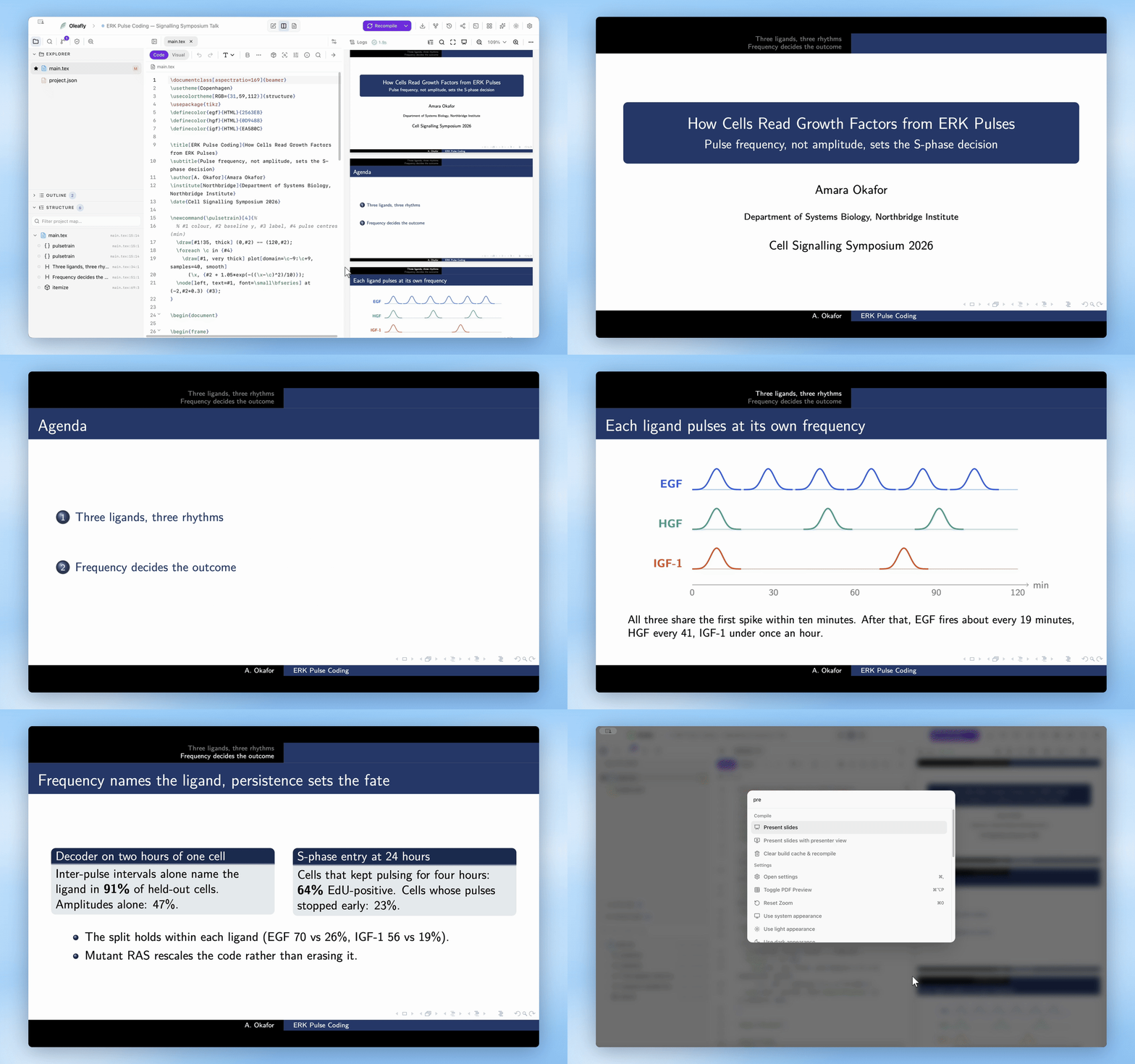
开始放映
标题为“开始放映”的部分先编译项目。然后在 PDF 预览工具栏上打开放映,选择其中一项:
- 从头放映
- 从此页放映,从预览中当前显示的页面开始
- 使用演示者视图放映
预览工具栏较窄时,放映会移入溢出菜单。独立窗口中的预览也有同样的按钮。
在 ⌘K(Ctrl+K)命令面板中,放映幻灯片从第一张幻灯片开始,使用演示者视图放映幻灯片会同时打开两个窗口。如果项目中的某个 PDF 已在编辑器标签页中打开,命令面板会放映那个文件,而不是编译出的文档。
如果还没有可以展示的内容,窗口会提示无法打开幻灯片,并请你先编译。
窗口的位置
标题为“窗口的位置”的部分- 不使用演示者视图时,幻灯片铺满 Oleafly 所在的屏幕。
- 使用演示者视图且有第二块显示器时,幻灯片在另一块显示器上全屏显示,演示者视图则在你正在操作的显示器上打开。
- 在单块显示器上使用演示者视图时,幻灯片会在靠近右上角的较小窗口中打开,演示者视图在自己的窗口中打开。这适合在笔记本电脑上排练。
开始新的放映会关闭正在进行的那一场。
在幻灯片之间移动
标题为“在幻灯片之间移动”的部分这些按键在幻灯片窗口和演示者视图中都有效:
| 按键 | 操作 |
|---|---|
| →、↓、Page Down、Space、Enter、N | 下一张幻灯片 |
| ←、↑、Page Up、Backspace、P | 上一张幻灯片 |
| Home / End | 第一张 / 最后一张幻灯片 |
| B 或 . | 清空观众屏幕,或恢复显示 |
| Esc | 结束放映 |
大多数演示遥控器发送的是 Page Down 和 Page Up,所以它们同样可用。在幻灯片窗口中,点击向前翻页,右键点击向后翻页。鼠标指针在两秒不动后会隐藏。
两个窗口始终显示同一张幻灯片。结束放映,或关闭任意一个窗口,两个窗口都会关闭。
演示者视图
标题为“演示者视图”的部分演示者视图只显示在你自己的屏幕上。它包含:
- 幻灯片编号,例如“第 3 张幻灯片,共 20 张”
- 已用时间,带有暂停、继续和重置计时器的按钮,旁边是当前时间
- 当前幻灯片和下一张幻灯片,或者提示你已在最后一张幻灯片
- 当前幻灯片的演讲者备注
- 上一张幻灯片、下一张幻灯片、清空观众屏幕以及结束放映的按钮
观众屏幕被清空期间,演示者视图会有提示,按 B 可恢复幻灯片。
演讲者备注
标题为“演讲者备注”的部分Oleafly 读取 pdfpc 演示工具所用格式的备注:
- 在 Typst 项目中,它会向 Typst 请求文档中保存的备注。Polylux 和 Touying 都以这种方式保存演讲者备注,所以用任何一个写的备注都会直接出现,无需额外设置。
- 否则,它会在主文件旁边查找同名的
.pdfpc文件,例如main.tex旁边的main.pdfpc。放映项目中的某个 PDF 时,它会在该 PDF 旁边查找.pdfpc文件。
没有备注的幻灯片会显示“此幻灯片没有演讲者备注。”