
使用 AI
使用助手
修改稿件、修复构建、查找来源,并在项目内跟踪助手的工作。
直接说出你需要的结果。助手可以在同一个工作区里读取你的文件、进行编辑、编译论文,并检查输出。
编译这篇论文,读取错误信息并修复构建。再次编译以检查结果。
打开助手面板,选择一个已连接的模型或 CLI 代理。设置 AI 介绍了这两种方式。
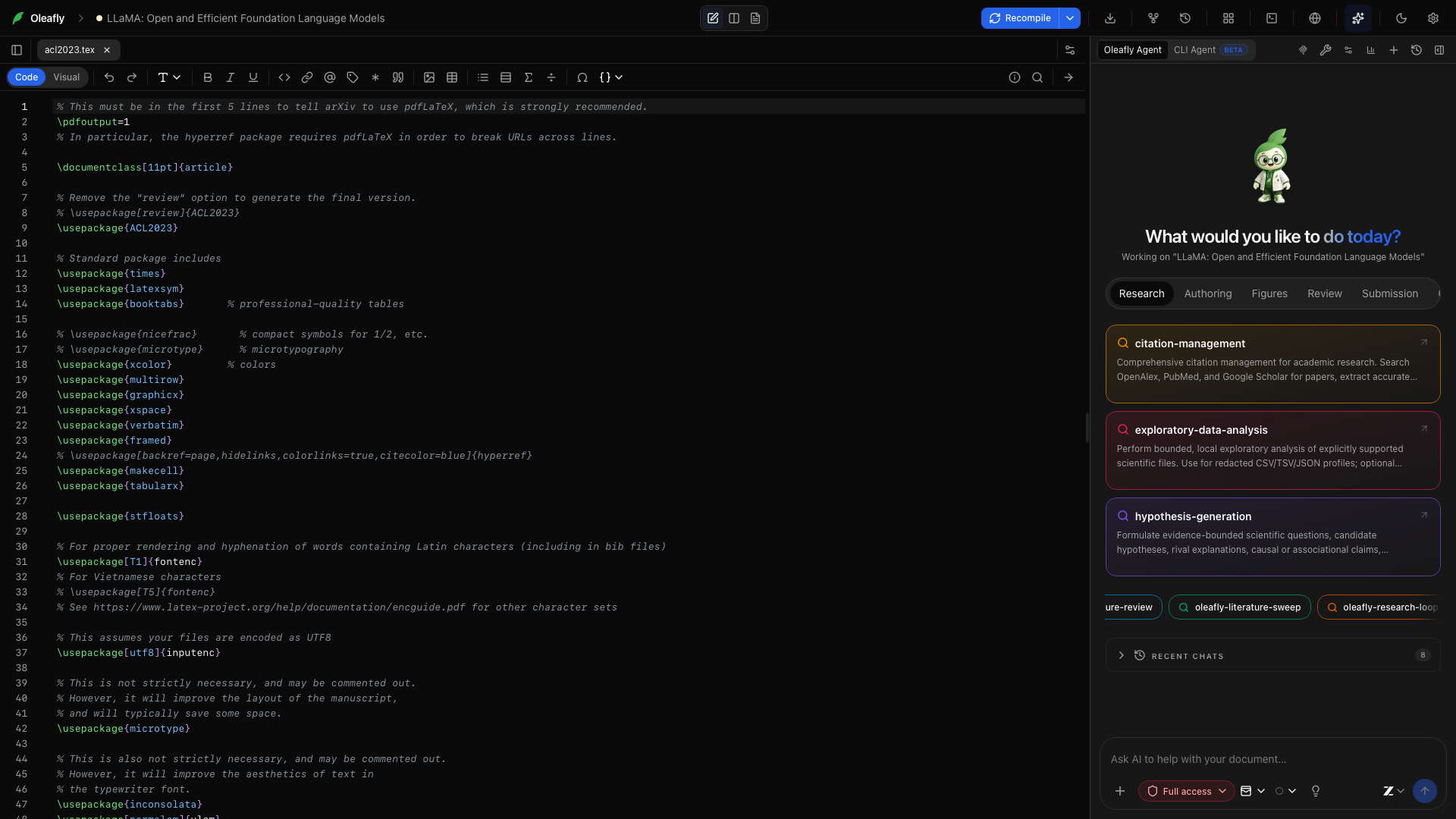
提供合适的上下文
标题为“提供合适的上下文”的部分提问前,可以用 @ 提及文件或文件夹,附加参考文档,或选中一段文字。提及文件会带上文件内容;提及文件夹会带上目录列表,让助手能找到所需的材料。
内置助手一开始就带有项目上下文,例如当前文件、选区、项目结构和编译状态。它还可以通过工具读取更多内容。已链接文件夹让你引用论文文件夹之外的数据和 PDF。
网站和其他应用
标题为“网站和其他应用”的部分在输入框中打开网络,让助手搜索网络并读取网页。Anthropic 的较新 Claude 模型和较新的 OpenAI 模型使用其提供商自己的搜索。其他模型直接读取网页,并用你在设置中添加的搜索密钥进行搜索。回答会保留所用的网址,方便你核对;助手把网页文字当作要阅读的材料,绝不当作指令。
要让代理在网站或你电脑上的程序里点击操作,例如期刊的投稿表单或统计软件,请在设置 → 集成中设置桌面应用。它运行 Cua Driver,需要你自己安装。你来选择它可以使用的应用和网站,每次点击或按键之前它都会先询问。Oleafly 中的链接会在你的默认浏览器中打开。
跟踪工作过程
标题为“跟踪工作过程”的部分回复会按顺序显示文字、工具活动、建议的更改和进度。展开工具卡片可以查看它的输出。编译结果可以带你打开日志或 PDF;文献结果可以带你打开对应的论文。
| 让它… | 它可以使用的内容 |
|---|---|
| 改进某一节 | 项目文件、选中的文字、你的指令,以及可编辑的差异 |
| 修复构建 | 编译器、诊断信息、日志和 PDF 文本 |
| 补充参考文献 | OpenAlex 搜索、元数据查询和你的参考文献库 |
| 画图表 | LaTeX 中的 TikZ 或 PGFPlots,Typst 中的 CeTZ 或 fletcher,图形单独预览,以及插入图形 |
| 审阅论文 | 草稿、参考文献、研究笔记和审阅技能 |
可用的工具取决于文档引擎和所选的运行时。用工具控件选择要开放哪些工具组。图形工具适用于 LaTeX 和 Typst 项目,不适用于 Markdown。
文献搜索使用保存在设置 → 集成 → 引用搜索中的 OpenAlex API 密钥和联系邮箱。如果你连接了 alphaXiv,助手还可以在那里搜索和阅读论文,并使用你的 alphaXiv 文库。每次调用 alphaXiv 之前它都会先询问你。
编辑前先做计划
标题为“编辑前先做计划”的部分遇到需要先做几个决定的任务,请打开计划。助手在准备清单时可以读取和搜索,但在编辑、编译或运行命令之前会先等待。
计划出现后,选择批准计划或修改。你也可以直接输入反馈。工作运行期间,进度提示会显示当前步骤和已更改的文件。批准计划后,仍沿用你所选的编辑审批策略。
有些模型在计划模式下只回答,不写计划。出现这种情况时,回复下方会显示一条提示:还没有可批准的计划。请让助手先提出一个计划,或关闭“计划”。 如果修改后得到的计划与之前相同,提示会显示 计划没有变化。
审阅建议的编辑
标题为“审阅建议的编辑”的部分想在应用更改之前先检查时,请选择请求批准。阅读差异,然后批准或拒绝该操作。替我批准和完全访问权限会给助手更大的自主权;当前生效的策略会显示在界面中。
无论采用哪种策略,你都可以在一轮结束后查看并撤销这一轮的更改。如果想等代理完成后,再在项目副本上审阅其工作,请使用研究任务。任务允许你只应用选中的文件。
审阅并撤销一轮的更改
标题为“审阅并撤销一轮的更改”的部分当助手或 CLI 代理更改了文件时,回复下方会有一行文字说明更改了多少个文件,例如已更改 3 个文件,以及新增和删除的行数。
- 审阅会列出每个文件,标明已添加、已修改或已删除。点击某个文件可查看它的差异。
- 文件上的撤销会让它恢复到这一轮开始之前的样子。重做会把更改恢复回来。
- 全部撤销一次撤销这一轮的所有源文件。
.aux和.log等构建输出会单独列在已更新构建文件下,永远不会被撤销。
如果某个文件在这一轮之后又被更改,撤销会跳过它,并标记为本轮之后又有更改。全部撤销还会跳过你在这一轮期间自己编辑过的文件,以及助手已提交到 Git 的文件,后者会显示已在 … 中提交,并附上对应的提交。代理完成后,撤销和重做才可用。如果另一个代理在同一项目中同时更改了文件,请逐个撤销文件。
撤销依据的是 Oleafly 在每一轮开始前制作的项目副本。副本保存在 Oleafly 自己的数据文件夹 ~/.oleafly/agent-turns 中,绝不会放进你的项目。超过 25 MB 的文件不会被复制,因此撤销无法恢复它。如果项目的文件超过 20,000 个或大小超过 512 MB,或者复制耗时过长,这一轮就不会生成副本,该行文字会说明无法撤销。Oleafly 会保留最近 14 天内每一轮的副本,以及每个项目最新的 100 轮的副本。超出这个范围后,这一轮会显示本轮已无法再撤销。
中途改变方向
标题为“中途改变方向”的部分助手工作时发送一条后续消息,然后选择立即插入,让它在下一个安全点送达。例如:
保留现有的符号约定。把修改集中在公式 3 下面的说明上。
如果运行先结束了,这条消息就会成为下一轮。停止会取消正在进行的运行。
复用好用的工作流
标题为“复用好用的工作流”的部分输入 / 选择一个技能,或者在一次有用的对话之后使用录制技能。技能可以把你在多篇论文中重复的步骤固定下来:核对论述、准备图形,或起草回复审稿人的信。
多个内置技能除了 LaTeX 也懂 Typst。oleafly-figure-prep 绘制 CeTZ 和 fletcher 图形,citation-management 可以写 Hayagriva 参考文献,oleafly-response-letter 会为 Typst 论文用 Typst 写回复信,oleafly-pre-submission 则包含针对 Typst 项目的检查。
人设和长期指令放在 AI 设置中。用它们来记录拼写、语气和符号约定等偏好。
历史记录和用量
标题为“历史记录和用量”的部分打开对话历史可以回到之前的对话。带有已保存还原点的回复会提供将代码恢复到此回复之前。若要查看对话之外的文档历史,请使用版本管理。
用量计数器会打开用量报告,你可以在其中按项目、代理、模型和日期筛选工作。
托管模型会收到提供给它们的上下文。如果希望模型请求保留在你的电脑上,请使用本地模型。悬浮助手是助手标题栏中的画中画按钮,它会把面板悬浮在编辑器上方。重新停靠会把它放回侧边栏。
新建对话
标题为“新建对话”的部分点击助手标题栏中的新建对话,开始一个独立的对话。针对不同的问题或章节开启新对话,上下文会更容易跟踪。新对话会使用你配置的默认模型。
对话历史
标题为“对话历史”的部分点击对话历史可以重新打开一段对话。想修改之前的结果,或询问它是怎么得出的,可以接着已有的消息继续。
附加文件
标题为“附加文件”的部分打开附件菜单即可添加辅助材料。文件选择器接受图片、PDF、文本、LaTeX、Typst、BibTeX 和 Markdown 文件。发送之前,请检查输入框上方的附件标签。
移除附件
标题为“移除附件”的部分使用附件标签上的移除控件,可以让它不随下一条消息发送。这只是把附件从草稿消息中去掉,不会删除磁盘上的原文件。
提及文件或文件夹
标题为“提及文件或文件夹”的部分输入 @ 并选择匹配的项目条目。提及文件会提供文件内容;提及文件夹会提供目录列表,助手可以据此决定接下来读什么。文件较长时,请在提示中同时写明相关的章节。
提示词
标题为“提示词”的部分打开提示词可以使用现成的起始请求。选中一条后,它会填入输入框,你可以在发送前根据当前论文调整。请包含一个具体的目标,例如章节名称或失败的编译。
在 Typst 项目中,提示词要求生成 Typst 而不是 LaTeX。修复 LaTeX 错误会变成修复 Typst 错误,TikZ 图形会变成 CeTZ 图形,公式、表格和演示文稿提示词则会生成 Typst 公式、Typst 表格和 Typst 幻灯片。
从输入框中选择一个人设,即可使用已保存的指令预设。选择无可回到你的默认指令。启用的人设会替换默认的自定义指令文本;指令与审批说明了如何配置这两者。
模型选择器
标题为“模型选择器”的部分选择一个已配置的提供商和已启用的模型。请选择具备任务所需能力的模型:视觉任务需要支持图像,而多步骤的项目工作需要可用的工具支持。如果更改端点或模型后需要重试能力检查,请使用重新检查。
推理强度
标题为“推理强度”的部分当所选模型或运行时提供推理控件时,请为任务选择其强度等级。可用的取值取决于该模型。强度越高,响应时间和用量可能越多;简短的措辞修改通常比详细的稿件审阅需要的强度低。
对于会先思考再作答的本地 Ollama 或 Lemonade 模型,选择无即可跳过思考步骤。参见跳过思考步骤。
点击发送,把消息连同所选的附件、模型、人设和批准模式一起提交。如果任务涉及多个文件,发送前请把任务再读一遍。
点击停止可取消正在进行的运行。在让助手继续之前,请先检查它已经做出的更改;停止运行不会撤销已完成的编辑。
滚动到底部
标题为“滚动到底部”的部分读完前面的工具输出后,使用滚动到底部回到最新消息。工作继续进行时,你也可以向上滚动查看对话。
排队的消息
标题为“排队的消息”的部分在运行期间发送后续消息会把它排入队列。立即插入会在下一个安全点传达这条指令。使用丢弃已排队消息可以移除你不再想发送的后续消息。
持久目标
标题为“持久目标”的部分当多轮对话要朝同一个结果努力时,请设置目标。输入目标内容并选择保存目标。点击目标标签可以编辑,点击清除目标可以移除。目标要具体,例如准备好方法部分及其图形以供审阅。
助手设置
标题为“助手设置”的部分标题栏中的设置控件会打开 AI 配置。用它连接提供商、启用模型、编辑指令,或管理人设和技能。
助手 MCP 设置
标题为“助手 MCP 设置”的部分MCP 设置控件会打开外部服务器的配置,这些服务器提供的工具供内置助手使用。它与让外部应用控制 Oleafly 的服务器是分开的。请参阅 MCP 连接。
用量报告
标题为“用量报告”的部分点击用量指示器或用量报告,查看已记录的工作。用报告中的筛选器比较项目、模型、运行时或日期范围。用量与预算说明了各个字段和预算控件。
从头到尾审阅一节
标题为“从头到尾审阅一节”的部分- 选中这一节,并在输入框中提及它的源文件。
- 选择一个已连接的模型和请求批准。
- 提问:“审阅这一节的清晰度。保留论述、数字、标签和引用键。先给出修改建议。”
- 阅读建议的编辑及其说明。
- 批准你想要的更改,然后让助手编译。
- 在 PDF 中检查更新后的这一节,包括参考文献和图形位置。