
设置与自定义
设置
选择你的写作方式,连接研究工具,并管理本地存储。
从侧边栏中的齿轮图标或命令面板打开设置,也可以在 macOS 上按 ⌘,,在 Windows 和 Linux 上按 Ctrl+,。该快捷键在分离出来的 PDF 窗口中同样有效,在 macOS 上,Oleafly 菜单里也有设置…。设置只作用于这台电脑,除非你开启云同步。项目的引擎、主文档和其他项目选项会随项目文件一起移动。
查找设置
标题为“查找设置”的部分在左栏顶部的搜索设置中输入一个词,例如“主题”“Zotero”或“拼写”。分区列表会收窄到匹配的分区和设置。选择一项设置即可跳转过去。Oleafly 会打开正确的标签页,滚动到该行,并给它加上底色,方便你找到。
重置分区
标题为“重置分区”的部分通用、外观、词典、AI 助手、引擎、键盘快捷键和实验功能的末尾都有恢复默认设置。按钮上的小圆点表示该分区中有内容与默认值不同。重置一个分区不会影响其他分区。
路径保持隐藏
标题为“路径保持隐藏”的部分主文件夹内的路径显示为 ~/…。设置中的文件和文件夹路径,例如项目文件夹、引擎位置和 CLI 代理程序,会保持模糊,直到你把鼠标悬停在上面,或用 Tab 键移到它们。这样,设置的截图就不会暴露你的文件存放在哪里。
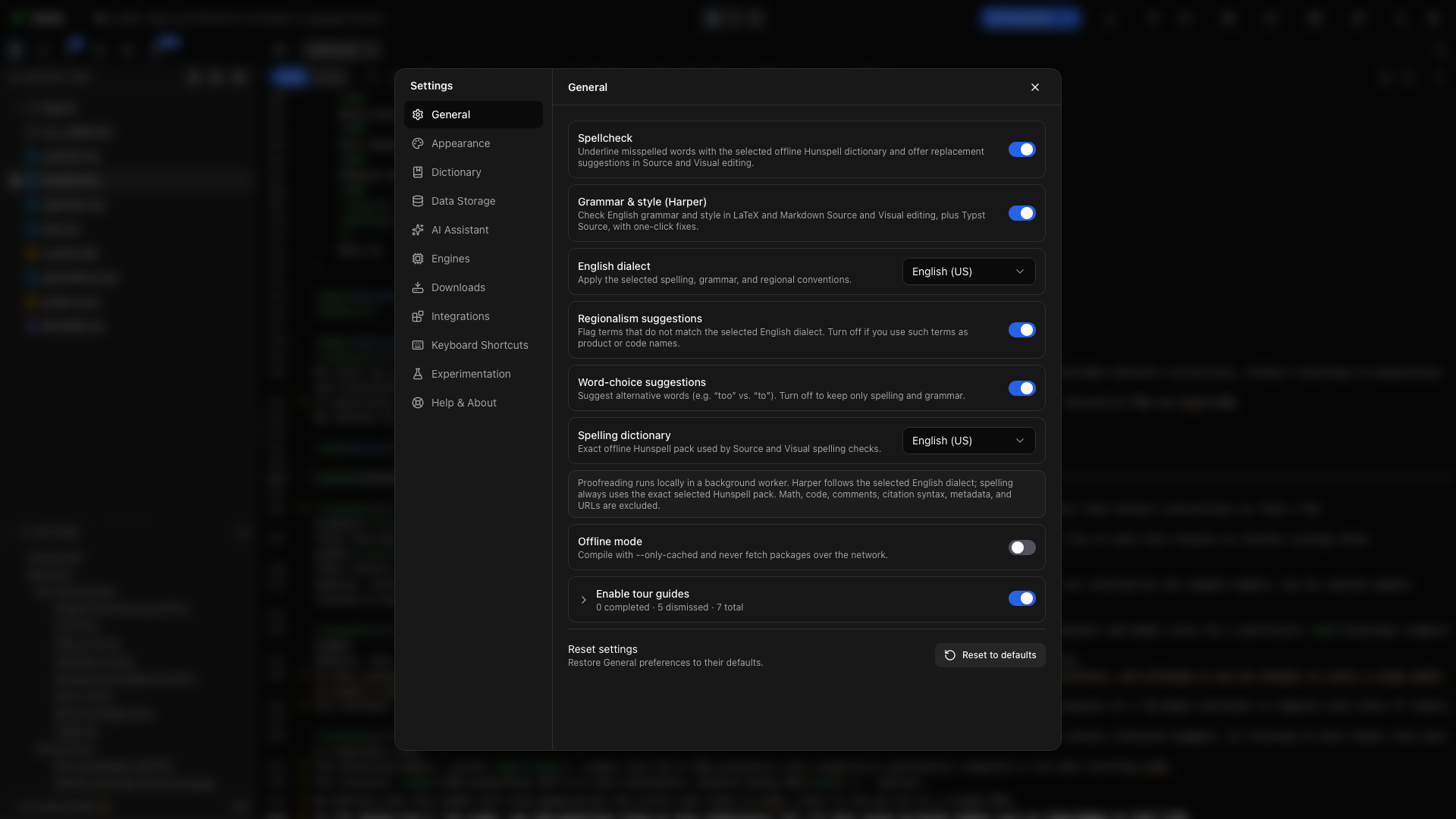
选择界面语言、设置校对、开启或关闭离线编译,并控制导览。界面提供 21 种语言,系统默认会跟随你的操作系统。选择新语言后立即生效。
通用中的每个控件都有单独的说明。离线模式让 Tectonic 和 Typst 只使用已有的包,并关闭联网的引用查询。在让新项目脱机之前,请先阅读编译。
选择浅色或深色主题、强调色、背景,以及应用和编辑器的字体。电脑上安装的任何字体都可以使用。设置整个应用的缩放级别、调整文字大小,并选择项目以分屏视图、仅编辑器还是仅 PDF 打开。编辑器的浅色模式和深色模式各有一个主题,编辑器颜色可以修改任一主题的任何颜色。这里的编辑器控件还包括行高、字间距、光标、自动补全、括号、公式和环境的配对、粘性上下文、键位绑定(默认、Vim 或 Emacs)、行内建议,以及文件移动时路径的处理方式。你还可以控制文件树、项目库的 PDF 预览和禅模式。终端标签页设置内置终端的样式。其中的文件夹打开方式设置决定在终端中打开以及 Oleafly 替你运行的命令(例如 CLI 代理登录)使用哪个终端应用。它可以是内置终端,也可以是其他应用,例如 macOS 上的 iTerm、Windows 上的 Windows Terminal,或 Linux 上的 GNOME Terminal。参见外观与主题。
查看你已忽略的词。全局标签页列出在所有项目中跳过的词,项目标签页列出只在当前打开的项目中跳过的词。移除某个词后,它会重新参与校对。标签页下方是你关闭的语法规则、已忽略的检查结果,以及学术配置中保持关闭的规则:每条规则都附有说明、示例和一个开启它的开关。参见拼写与语法。
数据存储
标题为“数据存储”的部分查看项目库所在的位置,以及项目、文件、Git 历史和构建缓存各占用多少空间。在本地存储下控制自动检查点及其存储提示。云同步标签页会把你的项目库项目和设置备份到 Dropbox。在这里管理本地存储,备份时请按照你的数据存放在哪里操作。
AI 助手
标题为“AI 助手”的部分| 标签页 | 可以设置的内容 |
|---|---|
| 提供商与密钥 | 云端提供商、兼容的端点、本地模型、模型选择器、项目批准和预算。 |
| CLI 代理 | 安装、连接并配置在你电脑上运行的代理。 |
| 指令 | 写作指令、模型默认值、PDF 截取和工具目录。 |
| 人设 | 针对不同类型工作的命名指令预设。 |
| 技能 | 研究工作流、领域指导和你自己的可复用技能,带有搜索框,每项技能一个开关。 |
| MCP | 助手可以使用的外部工具,包括服务器发现和配置导入。 |
| 工具 | 工具所用模型,例如本地模型或已连接的 CLI 代理,以及你的 Mathpix 密钥。 |
请从设置 AI 开始。各个控件的说明参见 CLI 代理、技能和用量与预算。
管理编译文档的工具。对于 LaTeX,Oleafly 可以检测系统中的 TeX 安装,或安装它自己的 TinyTeX。宏包管理和带标签 PDF 的设置也在这里。参见 LaTeX 引擎与宏包。
LaTeX 标签页上的管理 TeX 发行版会列出 Oleafly 找到的每一个 TeX 安装,例如 MacTeX、TeX Live、MiKTeX 或 TinyTeX。安装具有 latexmk 或 tlmgr 时,对应的行会显示相应的徽章,使用中标出 latexmk 编译所用的那一个。要用另一个来编译,请在它那一行选择用于编译。那一行上的自动会把选择权交还给 Oleafly,它先选完整的系统 TeX,再选 TinyTeX。没有 Perl 的 MiKTeX 会显示latexmk 需要 Perl,在你安装 Perl(例如 Strawberry Perl)之前无法被选中。如果 TeX 安装在 Oleafly 不会查找的文件夹里,可以用选择 TeX 文件夹来选取它。参见 latexmk 与系统 TeX。
没有 Oleafly 自己的 TinyTeX 时,TinyTeX 卡片会提供下载 TinyTeX(约 250 MB)。TinyTeX 下载、解压并添加宏包期间,按钮会显示进度,取消可以在下载和解压期间停止安装。如果下载中途停止,按钮会显示继续下载,并带有已保存的兆字节数,从中断处继续。如果已有完整的 TeX 安装处于使用中,安装之后它仍会保持使用,你用用于编译选择的那一个也是如此。要切换,请在 TinyTeX 上选择用于编译。完整的安装包含 latexmk、pdfLaTeX、XeLaTeX、LuaLaTeX 和 Biber。在自动下,Oleafly 会把缺少其中某些组件的安装,或没有 Perl 的 MiKTeX,排在 TinyTeX 之后,所以 TinyTeX 安装好后会自动接管。安装之后,TinyTeX 有自己的一行,带有移除。当你的 TinyTeX 不是这个版本的 Oleafly 期望的版本时,该行还会显示更新。
在 Debian、Ubuntu 和 Fedora 上,用系统软件包安装的 TeX Live 归 apt 或 dnf 管理。宏包列表会这样说明,Oleafly 不会去动那份 TeX Live。请用系统工具添加宏包,如果你想让 Oleafly 来管理,就下载 TinyTeX。
LaTeX 标签页还包含默认编译引擎。新建、导入和转换而来的 LaTeX 项目都以你在这里选择的引擎开始。参见为新项目设置默认值。
对于 Typst,版本列出 Typst 0.11 到 0.15。可以安装某个版本、为新项目选择默认版本,并用试用较新版本以更新的 Typst 构建当前打开的项目,在切换之前看看哪些错误和警告会发生变化。每个项目通过编译菜单固定自己的版本。参见 Typst 版本。
Markdown 编译器一行用于安装或修复受管理的 Pandoc。
下载模板包和字体包,把已下载的字体添加到项目,查看已下载的拼写词典,并管理保存到你图库中的 AI 模板。下载源标签页设置下载内容的来源,以及 tlmgr 从哪个仓库安装 TeX 宏包。参见下载。
每个标签页都会显示该服务自己的徽标。
| 标签页 | 它连接什么 |
|---|---|
| GitHub | 用于发布、拉取和推送项目的账号,以及新项目是否创建 Git 仓库。 |
| alphaXiv | alphaXiv 的 MCP 服务器,让助手可以搜索和阅读论文。 |
| Zotero | 你的 Zotero 文献库,用于在写作时引用,或导入到项目的参考文献中。 |
| 引用搜索 | 学术搜索服务所需的密钥和联系邮箱。 |
| Oleafly MCP | Oleafly 的本地服务器,供外部助手处理你的项目。 |
| 桌面应用 | Cua Driver,让代理可以使用你允许的桌面程序和网站。 |
连接研究来源涵盖 alphaXiv、Zotero 和引用搜索。外部 MCP 工具在 AI 助手 → MCP 下连接。外部助手通过集成 → Oleafly MCP 连接到 Oleafly。MCP 指南涵盖这两个方向。
键盘快捷键
标题为“键盘快捷键”的部分搜索快捷键列表,并为支持自定义的应用操作录制替代快捷键。编辑器键位与应用命令列在一起。参见键盘快捷键。
实验功能
标题为“实验功能”的部分实验功能收纳仍处于测试阶段的功能。分区顶部的警告说明,这些功能尚未经过充分测试,可能会在以后的版本中发生变化、出现故障或被移除。每个开关默认都是关闭的:
- LaTeX 工具会显示 Oleafly 工具图库及其斜杠命令。Oleafly 工具指南涵盖了所有转换器、参考文献生成器、研究实用工具、检查器和写作助手。
- 笔记会在主屏幕程序坞中加入笔记。笔记是一个 Markdown 文件,里面可以有图表、统计图和公式,你和你的代理都可以编辑。笔记不会出现在你的项目库里,你可以把每篇笔记关联到一个项目。这个开关还会在设置 → 外观和设置 → 键盘快捷键中各增加一个笔记标签页。参见笔记。
- 研究任务让代理在项目的副本中独立工作,并把它的更改留给你审阅。应用把它标为高度不稳定:运行可能停滞、失败,或留下需要你手动处理的更改,而且全程都会占用你的提供商配额。开启它会在设置中增加一个研究分区,关闭它则会停止所有正在运行的任务。参见研究任务。

在按照用到某个开关的指南操作之前,请先在这里开启它。
帮助与关于
标题为“帮助与关于”的部分查看应用版本、检查更新、阅读更新内容、重新开始导览、打开文档或报告问题。复制信息会收集版本和系统详情,供提交错误报告使用。在论文中引用 Oleafly 是该页面的最后一张卡片。
无论打开哪个分区,设置侧边栏底部都有五个小按钮:Discord、X、GitHub、文档和发行说明。最后一个会打开更新内容。