
编辑器
用源码编辑和可视化编辑编写 LaTeX、Typst 和 Markdown,使用文档工具,并让 PDF 紧挨着你的草稿。
Oleafly 把源码编辑、文档导航和 PDF 预览放进同一个工作区。它基于 CodeMirror 的编辑器支持 LaTeX、Typst 和 Markdown。行号、括号匹配和当前行高亮始终开启。长行会自动换行,除非你在设置 → 外观 → 编辑器中关闭长行自动换行。
下面的快捷键先写 macOS 的按键;在 Windows 和 Linux 上,请把 ⌘ 读作 Ctrl。

选择你的写作指南
标题为“选择你的写作指南”的部分每种文档引擎都有自己的工具栏和源码语法。这些指南会解释每个控件,并附有一份可以粘贴并编译的稿件:
| 引擎 | 从这里开始 |
|---|---|
| LaTeX | 结构、格式、引用、图片、表格、公式和代码导航 |
| Typst | 标题、列表、格式、公式、图片、引用、标签和代码块 |
| Markdown | 源码与可视化编辑、Pandoc 格式、链接、图像和表格 |
编辑器工具栏
标题为“编辑器工具栏”的部分三种工具栏使用相同的布局:
- 代码 / 可视化排在最前,用于在源码和可视化编辑之间切换当前打开的文件。
- 接着是撤销和重做。当没有可撤销或可重做的内容时,对应按钮会灰显。
- 格式和插入按钮占据中间部分。放不下的按钮在任何宽度下都会收进更多格式选项(
…),所以窄的编辑器也不会丢失任何控件。 - 右端保留文档工具:LaTeX 宏包或 Typst 包(见宏包)、文档分析、文档设置、项目信息、查找和跳转到 PDF。
Markdown 没有宏包按钮。你也可以从 ⌘K 面板打开这些工具:浏览 LaTeX 宏包、浏览 Typst 包、文档分析和文档设置。
保持你的位置
标题为“保持你的位置”的部分粘性上下文会在你滚动时让所在的章节或环境保持可见。在 Typst 文件中,光标上方的标题也以同样的方式固定。设置 → 外观 → 编辑器中的粘性滚动可以关闭它。
.tex 和 .typ 文件上方的面包屑栏会写明文件名和光标所在的章节。点击某个面包屑项可以跳转到对应的标题。项目大纲帮助你在各章之间移动,而引用和交叉引用导航会带你到符号背后的源码。自动补全包括了解宏包的 LaTeX 命令、公式输入和引用详情。
每个侧边栏视图都会按项目记住它的滚动位置、展开的文件夹和打开的部分,所以你回来时会回到同一个地方。
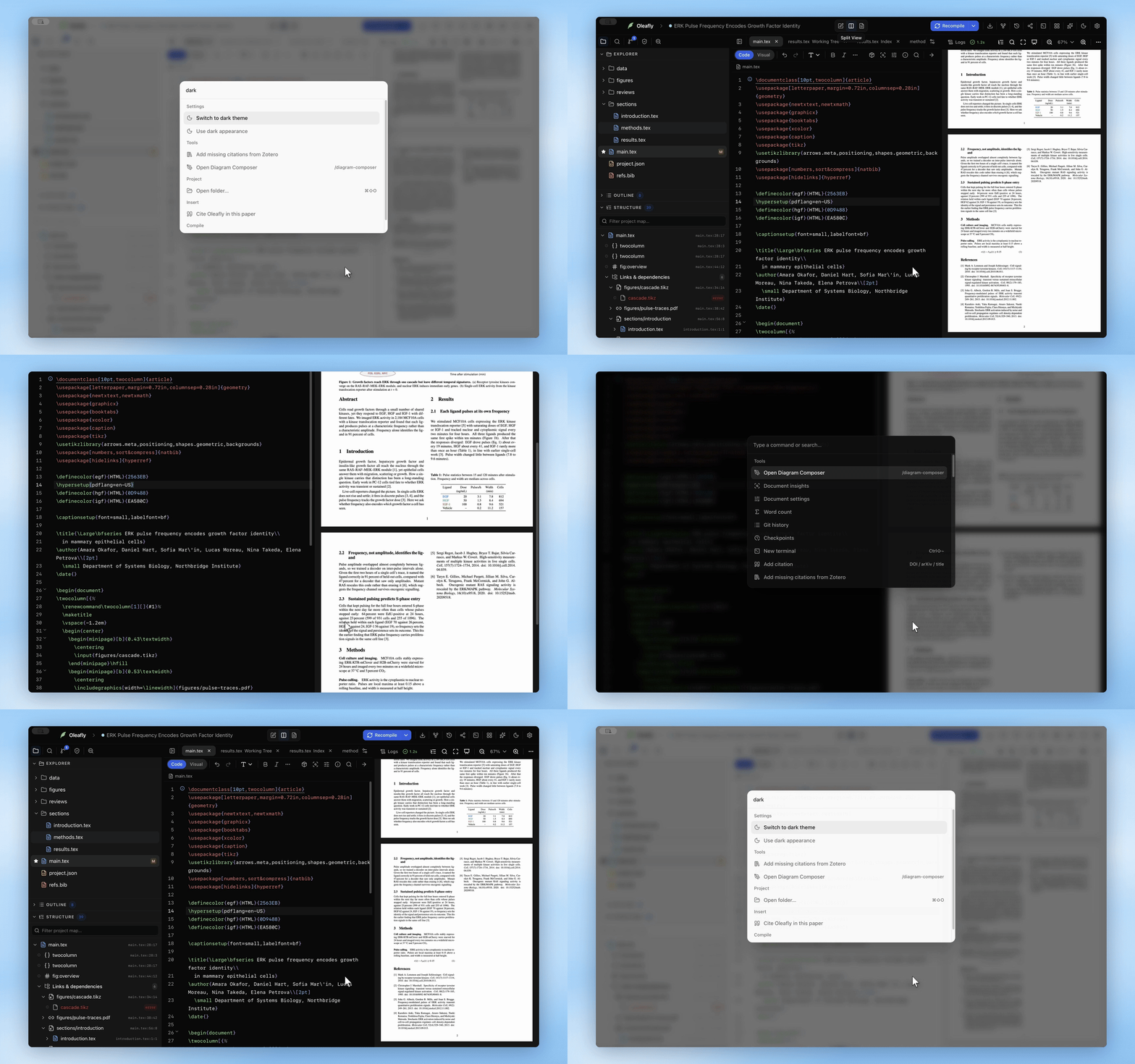
禅模式
标题为“禅模式”的部分禅模式会隐藏项目工具栏、侧边栏、助手、终端,以及编辑器自己的标签页和格式栏。只留下你的写作,编辑器保持完整宽度。
在 macOS 上按 Ctrl+⌘⇧F,在 Windows 和 Linux 上按 Shift+F11 即可开启。你也可以在项目工具栏的布局菜单或 macOS 的视图菜单中选择禅模式,或在 ⌘K 面板中运行切换禅模式。再按一次同样的键,或按两次 Esc,即可退出。
在禅模式下,编译按钮位于右上角,PDF 打开时在 PDF 之上,鼠标指针靠近时才会显示。构建期间,那里的一个小胶囊会显示正在编译。构建失败后,它会显示编译失败,点击它可以显示或隐藏编译日志。⌘↵ 仍然可以编译,⌘⌥P 可以在不离开禅模式的情况下显示或隐藏 PDF。
有两个选项位于设置 → 外观 → 项目下。进入全屏会在禅模式开启时占满屏幕。编译时显示 PDF会在 PDF 隐藏时,每次编译都在编辑器旁边打开它。这个键本身可以在设置 → 键盘快捷键中更改。
主题、颜色和字体
标题为“主题、颜色和字体”的部分应用为浅色时,编辑器使用一个主题;为深色时,使用另一个。在设置 → 外观 → 编辑器下,你可以选择这两个主题,更改源码任何部分的颜色,并选择编辑器的字体、字号、行高、字间距和光标。单独的中日韩字体用来设置中文、日文和韩文字符的字体,所以拉丁字母文本可以继续使用编程字体。颜色遵循在 LaTeX、Typst 和 Markdown 中含义相同的角色。在 LaTeX 中,章节命令及其标题都使用标题颜色,引用键和环境名称沿用它们所属命令的颜色,公式是一种颜色。[@key] 和 @key 这样的 Markdown 引用会作为引用而不是链接来高亮。
查找和替换
标题为“查找和替换”的部分按 ⌘F,会在编辑器右上角出现一个 VSCode 风格的小部件:
- 区分大小写(
Aa)、全字匹配(ab)和正则表达式(.*)开关 - 实时的匹配计数器(
3/41),带有无结果和无效状态,对超大文档上限为2000+ - Enter 跳到下一个匹配项,Shift+Enter 跳到上一个,Esc 关闭
- 选择所有匹配项会把每个匹配项变成一个光标,以便同时编辑
- 展开箭头会展开替换行:替换下一个、替换全部,以及一个保留大小写开关,它会把原词的大小写映射到替换词上(所以把
figure替换成image时,Figure也会变成Image)
⌘A 会选中整个文件,包括滚动到视野之外的行,所以之后的复制或删除会作用于全部内容。
代码折叠
标题为“代码折叠”的部分点击行号栏中的箭头即可折叠。
- 在 LaTeX 中,
\begin…\end环境作为一个块折叠(能识别嵌套),章节会一直折叠到下一个同级或更高级的章节。 - 在 Typst 中,标题会一直折叠到下一个同级或更高级的标题。
{…}中的代码块、[…]中的内容块、参数列表、公式、原始文本块和块注释也都可以折叠。
编辑后面的章节时,可以把前面的一章折叠起来。
注释掉行
标题为“注释掉行”的部分按 ⌘/ 可以注释或取消注释当前行或所选的行。LaTeX 的行会加上 %,Typst 的行会加上 //。在编辑器之外,同一个键会打开快捷键参考。
多光标和块选择
标题为“多光标和块选择”的部分编辑器支持多重选择:Alt 拖动进行矩形(列)选择,以及查找小部件中的选择所有匹配项,为每个匹配项生成一个光标。所有光标会一起输入、删除和粘贴。
缩进和括号
标题为“缩进和括号”的部分编辑器会在你输入时缩进,每级四个空格,除非你在设置 → 外观 → 编辑器中更改制表符宽度。Tab 用于缩进,或者接受打开着的自动补全建议。括号和引号会自动闭合,退格会把成对的符号一起删除,光标处匹配的括号会高亮。
Typst 输入辅助
标题为“Typst 输入辅助”的部分Typst 文件有几个自己的辅助功能:
- 输入
$,结束的$会随之出现。在空的一对符号之间按 Space,可以把它变成行间公式$ … $。在空的一对符号中按 Backspace 会把两个符号都删除。 - 选中一些文本,然后输入
*、_、`或$,把它包起来,成为加粗文本、强调、原始文本或公式。 - 在列表项上,Enter 会用相同的标记(
-、+、/或数字)开始下一项。Shift+Enter 在列表项内开始新的一行,紧跟在空标记之后按 Backspace 会把它删除。Tab 把列表项再向内嵌套一级,Shift+Tab 再把它移出来。 - 在行首或空格之后输入
/,可以打开 Typst 代码片段:标题、图片、表格图、表格、公式、编号公式、脚注、引文、代码、目录、参考文献、分页、分栏、网格、链接,以及三种列表。 - ⇧⌥F(Shift+Alt+F)用 typstyle 格式化文件。在设置 → 外观 → 编辑器的 Typst 下开启保存时格式化,每次按 ⌘S 时都会格式化。自动保存从不重新格式化。
$ 配对需要同时开启自动闭合括号和自动闭合公式,包裹所选内容需要自动闭合括号。这两个开关都在设置 → 外观 → 编辑器中。列表键始终开启。补全、重命名、转到定义和签名帮助来自 Typst 语言服务器;请参阅自动补全和代码智能。
在 Typst 中插入图片、表格和引用
标题为“在 Typst 中插入图片、表格和引用”的部分Typst 有与 LaTeX 相同的插入工具,每个工具写出的都是 Typst。它们位于 Typst 工具栏和编辑器的右键菜单中:
- 插入图片会打开图片对话框。从项目中选择一张图像,或导入一张,然后设置它的宽度、图注、标签、替代文本和位置。当光标位于已有的
#figure内时,同一个按钮会打开编辑图片,让你更改其中任何一项。 - 把图像文件粘贴或拖放到编辑器中。如果项目有
figures/文件夹,Oleafly 会把它保存到那里,否则保存在主文档旁边,并插入一个使用它的图片。 - 插入表格会添加一个你选择大小的空表格。右键菜单中的从 CSV/XLSX 导入表格… 可以导入 CSV、TSV、Excel 或 JSON 文件,并可选择添加图注和标签。打开保持与数据文件的链接后,Oleafly 会把数据复制到项目的
data文件夹中。表格在每次编译时都会读取该文件,所以你编辑数据时,表格会随之更新。 - 从项目引用会为项目参考文献中的一个条目写入
@key。如果文档还没有#bibliography,Oleafly 会添加一个。 - 添加标签会给光标处的标题、图片或公式加上标签,或选中它已有的标签。插入交叉引用会列出项目的标签并写入
@label。 - 公式按钮可以插入行内公式、行间公式、带标签的编号公式或对齐公式。如果文档没有公式编号规则,会有提示提供添加规则。
- 符号会以 Typst 名称插入每个符号。
用 Typst 写作介绍了每个工具栏按钮。
可视化编辑
标题为“可视化编辑”的部分每个 LaTeX、Typst 和 Markdown 文件的工具栏开头都有一个代码 / 可视化开关。新项目以代码模式打开,每个项目都会记住你离开时所处的模式。Markdown 还有两者,它会把源码和排版后的文本上下堆叠或左右并排显示。
在 LaTeX 和 Typst 中,可视化模式就是同一个编辑器,只是把标记原位绘制出来。把光标放进标题、公式或命令里,它的源码就会回到那一行。移开之后,渲染后的形式又会回来。文件仍然是唯一的副本,所以行号、折叠、查找和替换、拼写检查以及编译错误都照常工作。每个工具栏按钮写出的源码与代码模式下相同。
在 Typst 文件中,可视化模式会显示:
- 标题、加粗和强调文本、原始文本、链接和彩色文本
- 带标记的无序列表、有序列表和术语列表
- 由 Typst 绘制的行内公式和行间公式
- 图像和图片,图注为纯文本
- 表格以可以输入的网格显示。选中一个单元格,会出现一个工具栏,用于边框、对齐、添加或删除行和列,以及移除表格。
- 引用和文献引用显示为标签块,脚注显示为小标记
Typst 文件顶部的 #set、#show、#import 和 #let 行会折叠成一个显示文档设置栏。点击它可以原位展开它们。LaTeX 导言区以同样的方式折叠。
可视化模式适合通读一遍。需要处理结构或自定义命令时,请切换到代码模式。可视化模式画不出来的内容,会以可编辑的源码留在屏幕上。
公式预览
标题为“公式预览”的部分当光标位于公式内时,渲染结果会出现在它的正上方。LaTeX 公式由 KaTeX 绘制,Typst 公式由 Typst 绘制。预览的菜单可以在你离开公式之前隐藏它,或者把它关掉。设置 → 外观 → 编辑器中的公式预览可以把它重新打开。
把 LaTeX 公式粘贴到 Typst 文件中,比如 $\frac{a}{b}$ 或 equation 环境,它的下方会出现一个粘贴为 Typst 公式按钮。点击它,就把你粘贴的内容换成 Typst 公式,或按 Esc 保留 LaTeX。对于文件中已有的公式,请选中它,然后在右键菜单中选择将 LaTeX 公式转换为 Typst。
源码中的编译错误
标题为“源码中的编译错误”的部分编译失败后,每个错误都会在它所属的文件中加下划线。对于 Typst,下划线覆盖 Typst 报告的确切范围,在宏包内部引发的错误会指向你文件中调用它的那一行。把鼠标悬停在下划线上可以阅读消息。常见的 Typst 错误,比如未知名称、缺少文件或宏包、括号未闭合,都附有通俗的说明,解释哪里出了问题以及该检查什么。
日志窗格会列出每个错误,附带它的源码行和 Typst 的提示。
内置的 LaTeX Linter
标题为“内置的 LaTeX Linter”的部分编辑器会在你输入时、任何编译之前,检查 LaTeX 文件的结构问题:
- 没有匹配
\begin的\end{itemize},或不匹配的成对命令(expected \end{figure}, got \end{table}) - 未闭合的环境
- 重复的
\label{}键 - 一行中
$的数量为奇数(几乎总是忘了数学分隔符)
错误用红色波浪线,警告用琥珀色,行号栏中还有标记。这个 Linter 只读取 LaTeX,所以它从不会阻止 Typst 或 Markdown 的编译。实际 LaTeX 运行产生的编译错误会单独出现在日志窗格中,而预检会在行内添加它自己的源码级检查。
字数统计
标题为“字数统计”的部分在 ⌘K 面板中运行字数统计,可以得到当前文件的字数、字符数和行数。Typst 文件按 Typst 的规则计数,所以代码和注释不计入总数。
Vim 和 Emacs 键位
标题为“Vim 和 Emacs 键位”的部分在设置 → 外观 → 编辑器的键位绑定下选择 Vim 或 Emacs,或在 ⌘K 面板中运行启用 vim 模式。Vim 提供 hjkl、操作符和文本对象(dd、ciw)、:w 以及可视模式。更改会立即生效,本页提到的 Oleafly 快捷键也会继续并行有效。
不只是 .tex
标题为“不只是 .tex”的部分文件打开时,高亮会与其扩展名匹配:BibTeX、Markdown、JSON、YAML、TOML、CSS、shell 脚本等。图像和 PDF 会以渲染后的视图而不是文本打开,二进制格式受到保护,不会被意外损坏;请参阅文件与文件夹。
如果某个文件在磁盘上发生了变化,而你在其中还有未保存的编辑,会出现一个横幅,写明该文件,并提供比较、保留我的版本和重新加载。LaTeX、Typst 和 Markdown 文件都有这个横幅。