
设置 AI
连接 API 提供商、本地模型或已安装的 CLI 代理。
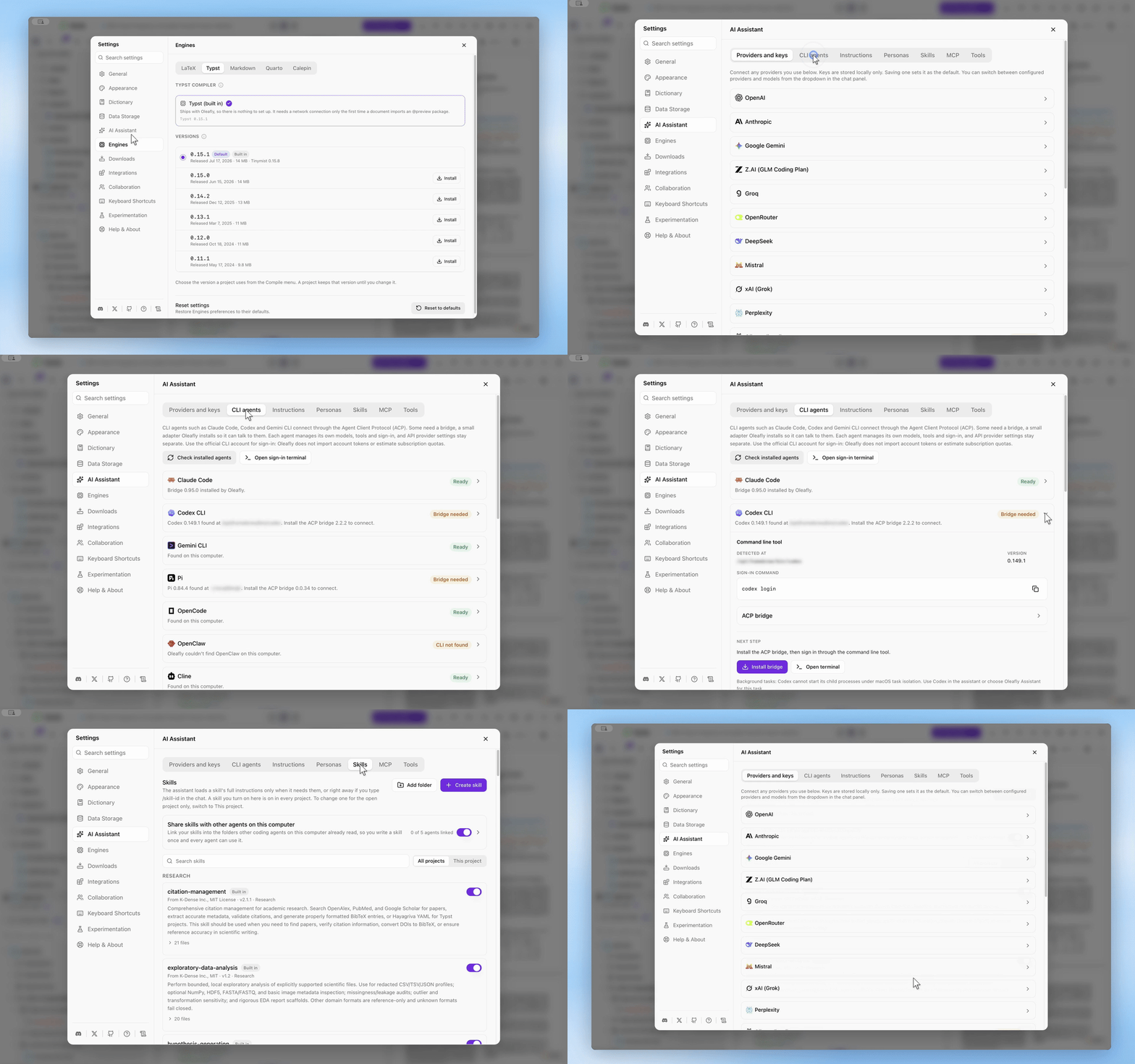
选择你想要的工作方式。Oleafly 可以让内置助手使用模型 API,也可以连接本地模型,或使用已安装的 CLI 代理。
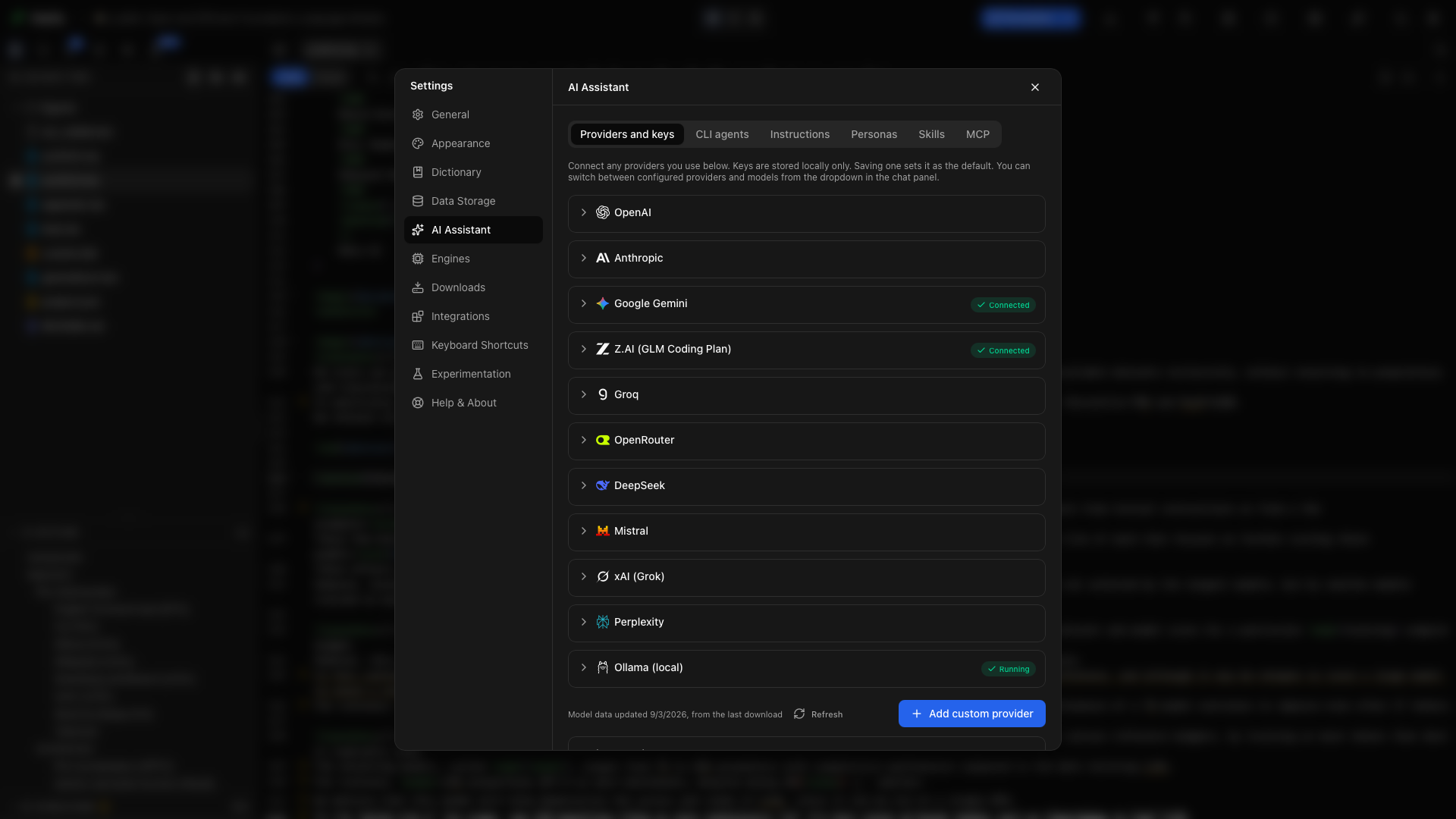
打开设置 → AI 助手来配置你想要的方式。你可以同时连接多个提供商,并在对话中切换模型。
没有 API 密钥?你已登录的 CLI 代理可以代替它。把它选为工具所用模型,工具和 Oleafly 的其他 AI 功能就会使用它。参见用代理代替 API 密钥。
连接提供商
标题为“连接提供商”的部分- 打开提供商与密钥,展开一个提供商。
- 输入它的 API 密钥并保存。
- Oleafly 会检查连接并刷新模型列表。
- 在助手中选择一个模型,或在指令中设置默认模型。
设置中的每张提供商卡片都链接到它的密钥设置页面。Ollama 连接的是本地模型服务器。
选择模型
标题为“选择模型”的部分模型行会在可用时显示能力信息:上下文大小、视觉、工具和推理。项目工作请使用支持工具的模型,图像检查请使用支持视觉的模型。
已验证表示工具调用检查已成功。未测试表示助手尚未验证该模型;已屏蔽会附带它无法被选择的原因。这些标记描述的是工具兼容性,并不评价模型在研究或写作方面的质量。
不能调用工具的模型仍可用于普通聊天。选中这样的模型时,输入框会显示仅支持聊天,此模型无法使用工具。
当提供商可用的模型发生变化时,请在它的卡片上选择刷新。每个提供商每 30 秒只能刷新一次;把鼠标悬停在按钮上可以看到还剩多久。你也可以通过标识符添加模型。
全部启用和全部禁用会一次性打开或关闭某个提供商列表中的所有模型。先一键关掉一长串模型,再重新打开你常用的那几个。
连接本地模型
标题为“连接本地模型”的部分安装并启动 Ollama (在新标签页中打开),然后在 Ollama 中下载一个模型。在 Oleafly 中打开 Ollama 卡片,选择检测 Ollama。找到服务器后,选择一个已安装的模型。
本地模型会让模型请求留在你的电脑上。在线研究工具在使用时仍会联系它们的来源服务。
添加自定义端点
标题为“添加自定义端点”的部分对于 OpenAI 兼容的服务、本地服务器或网关,请选择添加自定义提供商。输入名称、基础 URL 和所需的密钥。保存后选择一个模型。
OpenCode Zen 和 OpenCode Go 可以作为自定义提供商使用。它们会拒绝没有会话 ID 的请求,所以 Oleafly 会把每次对话的 ID 发给它们,而不会发给其他任何提供商。本地的 Lemonade 服务器在这里同样适用。对于它那些先思考再作答的模型,参见跳过思考步骤。
编辑已保存的提供商时可以更改它的地址。使用该提供商时,已保存的密钥会被发送到新地址,所以保存前请确认目的地。
设置写作偏好
标题为“设置写作偏好”的部分指令保存长期偏好和默认聊天模型。请使用具体的指令:
使用英式拼写。保留引用键。应用之前先说明对公式的更改。
人设保存有名称的指令预设。技能提供针对重复性研究工作的步骤。了解技能 →
密钥与费用
标题为“密钥与费用”的部分提供商密钥加密保存在本地应用存储中,不会写入项目源文件。托管请求会连同提供的上下文发送给所选的提供商。模型 API 费用和 CLI 订阅由它们的提供商计费。