
笔记
把研究笔记保存为你自己电脑上的 Markdown 文件,从笔记主页找到它们,并用快速记录随手记下想法。
笔记是一个你在富文本编辑器中书写的 Markdown 文件。它可以包含标题、任务、表格、公式、图片和绘制出来的块(例如统计图和图表),还可以链接到其他笔记和你的项目。每篇笔记都是你电脑上的一个普通文件,所以你可以备份它,也可以用其他编辑器打开它。
笔记是一项实验功能,所以默认关闭,需要你自己开启。和设置 → 实验功能中的每个开关一样,它处于测试阶段,在以后的版本中可能会发生变化或被移除。
开启笔记
标题为“开启笔记”的部分- 打开设置 → 实验功能。
- 开启笔记。

开启笔记后:
- 主屏幕程序坞会多出一个笔记按钮。命令面板(⌘K,Windows 和 Linux 上为 Ctrl+K)会多出打开笔记和快速记录。
- 每个项目窗口的侧栏中都会多出一个笔记面板。参见项目中的笔记与共享笔记。
- 设置 → 外观和设置 → 键盘快捷键各自多出一个笔记标签页。
笔记开启期间,你的笔记不会出现在项目库里。关闭笔记后,它们会作为 Markdown 项目重新出现在项目库中。无论哪种情况,都不会删除任何内容。
笔记工作区
标题为“笔记工作区”的部分在主屏幕程序坞中选择笔记,或从命令面板运行打开笔记。笔记会占满整个窗口。你的笔记在左侧的侧边栏中,窗口的其余部分是标签页。每篇笔记在一个标签页中打开,你可以把标签页拖到面板的边缘来拆分视图。

你第一次打开笔记时,里面已经有一篇笔记,名为块示例集,其中有笔记可以容纳的大多数块的示例。
侧边栏
标题为“侧边栏”的部分侧边栏按每篇笔记所关联的项目对笔记分组。查找并整理笔记逐一介绍了侧边栏的每个部分,搜索笔记解释了 tag:lab、project:thesis 和 is:favorite 这样的限定词。
笔记主页
标题为“笔记主页”的部分笔记主页列出你的笔记。它在主页标签页中打开。若要改在某篇笔记的标签页中显示它,请选择笔记主页,也就是该笔记面包屑开头的房子图标。它的组成部分是我的笔记、收藏、任务和附件。

当你还没有任何笔记时,笔记主页会显示一个空白笔记的图块和八个研究模板的图块,下方是导入 Markdown和更多模板。
新建笔记
标题为“新建笔记”的部分- 新建笔记(⌘⌥N,Windows 和 Linux 上为 Ctrl+Shift+N)会新建一篇空白笔记并打开它。
- 今日笔记(⌘⇧D 或 Ctrl+Shift+D)会打开以今天的日期为标题的笔记,例如
2026-11-12,如果它还不存在,就从每日笔记模板开始新建。标题格式、模板和标签在笔记外观的每日、每周和每月笔记下。 - 转到笔记(⌘O 或 Ctrl+O)按标题或别名查找笔记。如果没有任何笔记的标题与你输入的完全一致,它会提供新建笔记“…”。
每个笔记按键都列在键盘快捷键中。你可以在设置 → 键盘快捷键的笔记标签页中更改它们。
从模板开始
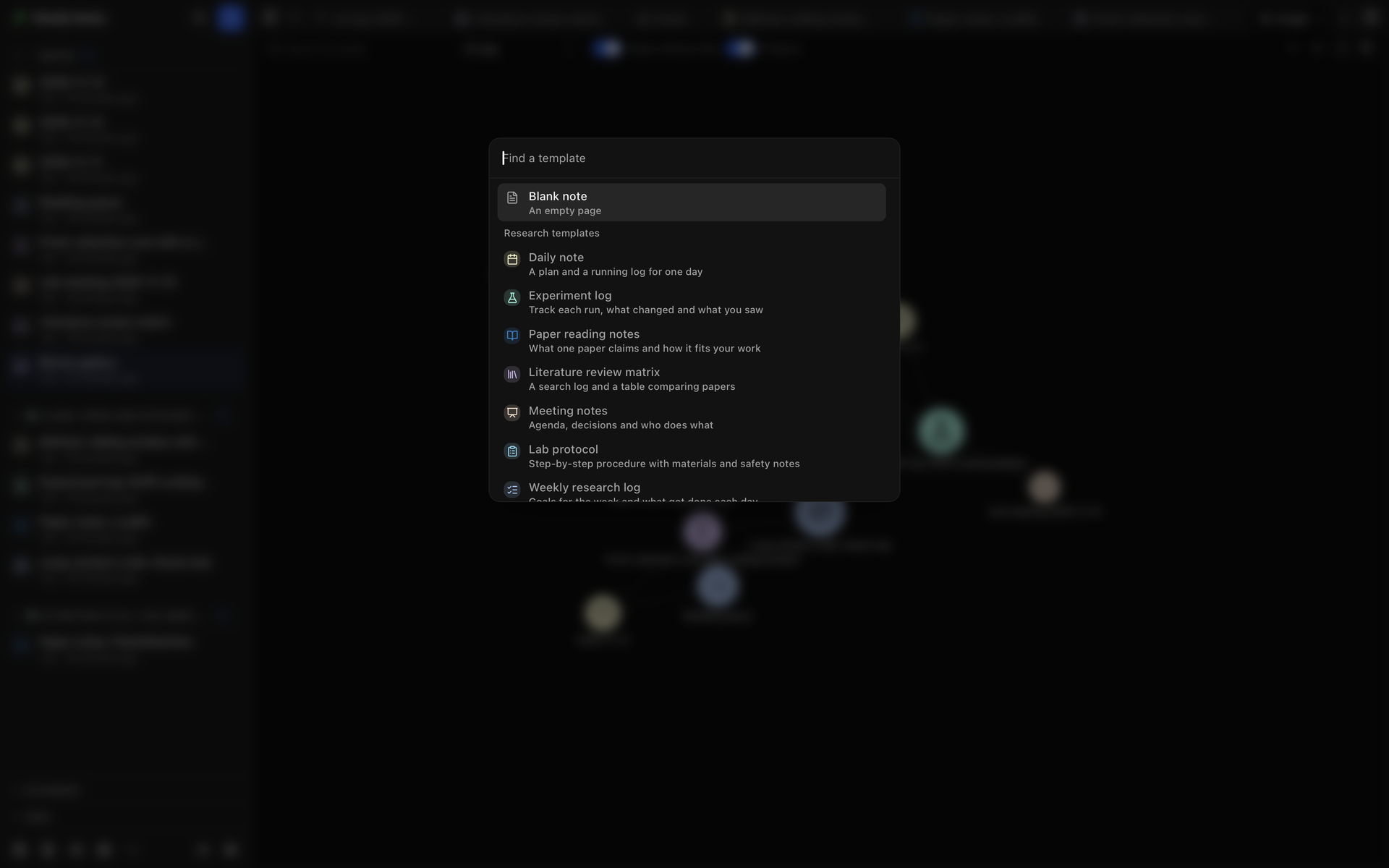
标题为“从模板开始”的部分在侧边栏的栏中选择从模板新建,打开模板选择器。图块下方的更多模板也会打开它。选择器里有一个空白笔记和三个分组:
- 研究模板有 13 个起点:每日笔记、实验日志、论文阅读笔记、文献综述矩阵、会议记录、实验操作流程、每周研究日志、研究计划书、证明或推导、数据分析报告、访谈记录、筛选记录和实验记录本条目。每一个都会填好它自己的标题、属性和标签。
- 你的模板列出你在笔记菜单中用用作模板标记过的每篇笔记。你从其中一篇开始新笔记时,标题和正文里的
{{title}}、{{date}}、{{time}}和{{weekday}}会被填入相应内容。 - 来自参考文献列出与你输入的内容相匹配的条目:标题的一部分、作者或引用键。它们来自你打开的项目的参考文献,以及你的 Zotero 库(如果你连接了 Zotero)。选择其中一条,会新建一篇论文阅读笔记,并填好该参考文献的详细信息。如果你已经有一篇针对该引用键的笔记,Oleafly 会改为打开它。
导入 Markdown 文件
标题为“导入 Markdown 文件”的部分要带入你已有的笔记,请在侧边栏的栏中选择更多 → 导入 Markdown,然后选择选择文件夹或选择文件。
- 每个
.md文件都会变成一篇笔记。 - 文件之间的链接会变成笔记之间的链接,被链接的文件会作为附件复制进来。没有匹配到任何文件的链接会保持为纯文本。
- 大于 5 MB 的文件会被跳过。
- 将文件夹名称添加为标签会用文件夹名称给每篇笔记加标签,所以
Lab/2024中的文件会得到标签Lab/2024。
当一个文件夹里有超过 1,000 篇笔记,或者你以前导入过同一个文件夹时,Oleafly 会先询问。停止导入可以在任何时候结束导入,被停止的导入不会添加任何笔记。
快速记录
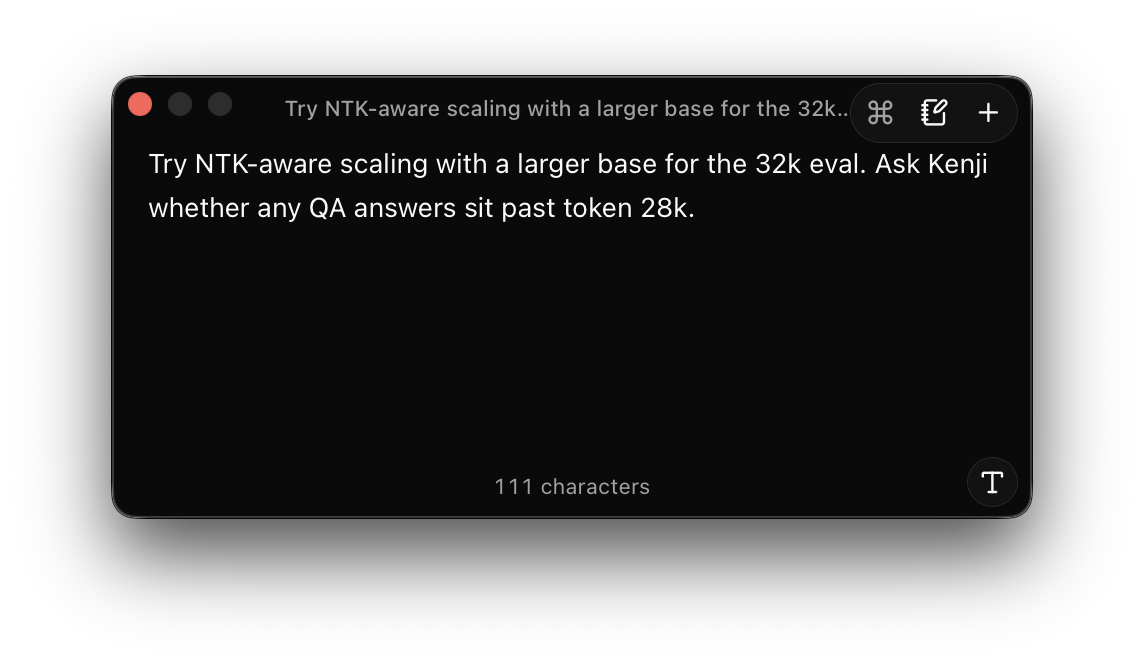
标题为“快速记录”的部分快速记录是一个小窗口,让你不必离开当前使用的应用就能记下一个念头。它会保持在其他窗口的上方。
打开快速记录
标题为“打开快速记录”的部分在 macOS 上按 ⌘⇧⌥Space,在 Windows 和 Linux 上按 Ctrl+Shift+Alt+Space,或从命令面板运行快速记录。只要 Oleafly 在运行,这个快捷键在任何应用中都有效,即使它的窗口在后台。
要更改按键,请在设置 → 键盘快捷键的笔记标签页中编辑笔记:快速记录。列表下方的随处快速记录开关可以关闭这个快捷键。如果另一个应用已经在使用这些按键,设置会告诉你,你可以换一个快捷键。
在运行 Wayland 的 Linux 桌面上,应用无法监听自己窗口之外的按键,所以这个开关不可用。设置会改为显示一条命令。请在你的桌面的键盘设置中添加一个自定义快捷键来运行这条命令。如果 Oleafly 没有在运行,这条命令会先启动它,然后打开快速记录。
书写与保存
标题为“书写与保存”的部分在空行上输入 / 可插入标题、列表和其他块,或选择显示格式调出格式栏。顶部的标题取自你的第一行。把指针移到窗口上可以显示它的按钮。
| macOS | Windows / Linux | 操作 |
|---|---|---|
| ⌘↵ | Ctrl+Enter | 另存为新笔记 |
| ⌘⇧↵ | Ctrl+Shift+Enter | 添加到今日笔记 |
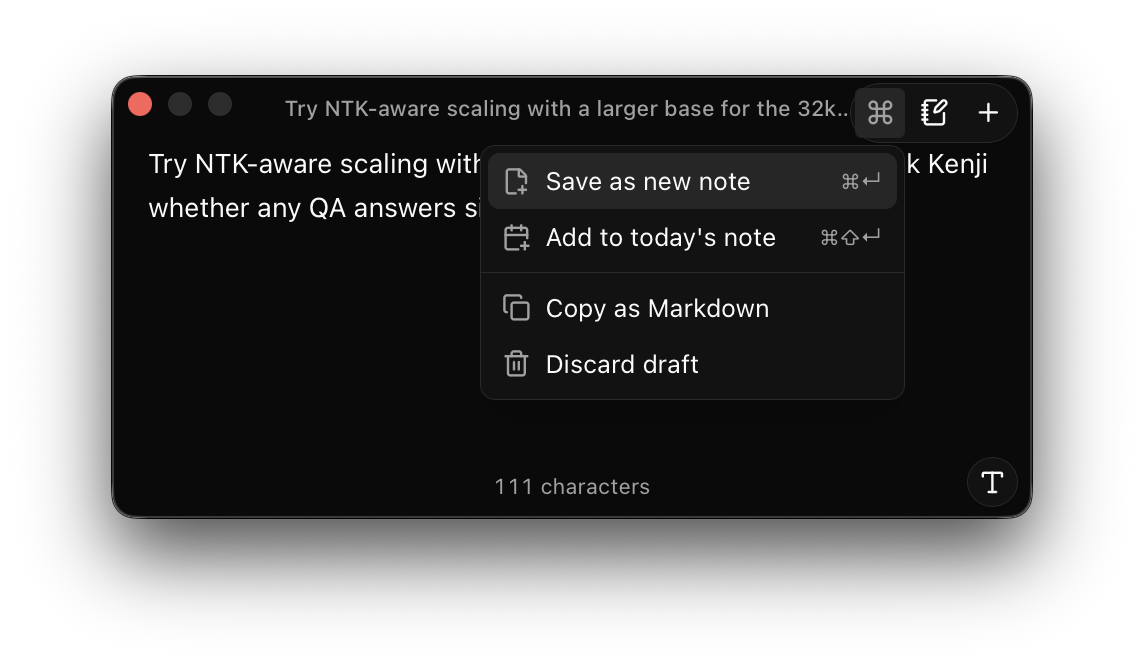
| ⌘K | Ctrl+K | 打开操作菜单 |
| Esc | Esc | 关闭窗口 |
- 另存为新笔记会把你的文字保存为笔记中的一篇笔记,以第一行为标题,并关闭窗口。这篇笔记没有关联到项目,所以它在侧边栏的笔记下。
- 添加到今日笔记会把你的文字添加到今日笔记的末尾,如果那篇笔记还不存在,会先从每日笔记模板新建它。每日笔记开启期间才会提供这一项。
- 操作菜单里有以上两项,还有复制为 Markdown和放弃草稿。
- 新建笔记,也就是加号按钮,会把你写的内容保存为一篇笔记,并让窗口保持打开且清空,以便写下一篇。
- 打开笔记会在主窗口中打开笔记。
关闭窗口会保留你的草稿,所以下次打开快速记录时它仍在那里。如果保存失败,窗口会告诉你,并保留你的文字,让你可以再试一次。
笔记的存放位置
标题为“笔记的存放位置”的部分个人笔记是不存放在项目中的笔记。每篇个人笔记都是 Oleafly 项目文件夹中的一个文件夹,紧挨着你的项目:
| 系统 | 文件夹 |
|---|---|
| Windows | C:\Users\<you>\.oleafly\projects |
| macOS | /Users/<you>/.oleafly/projects |
| Linux | /home/<you>/.oleafly/projects |
这里的 <you> 是你的用户名。笔记的文件夹名称是随机生成的,例如 swift-teal-otter,而不是笔记的标题。要打开项目文件夹,请使用设置 → 数据存储 → 本地存储中它的路径旁边的按钮。参见项目文件夹。
笔记的文件夹里有:
note.md,也就是笔记本身。project.json,其中有笔记的名称和它所关联的项目。assets,用来存放你添加到笔记中的图片和文件的文件夹。笔记用以assets/开头的路径链接到它们。
属于某个项目的笔记则是该项目 notes 文件夹中的一个 .md 文件。参见项目中的笔记与共享笔记。
云同步会把你的个人笔记和项目库项目一起备份,它的项目列表会给它们标上笔记。如果一篇笔记在两台电脑同步之前都发生了更改,侧边栏和笔记主页中该笔记旁边的图标会显示“这篇笔记有冲突副本”。在笔记的菜单中选择比较冲突副本可以查看差异,然后选择保留这台电脑上的版本或使用另一台电脑上的版本。另一个版本会被删除。
笔记文件是什么样的
标题为“笔记文件是什么样的”的部分笔记是纯 Markdown,顶部有 YAML front matter。Oleafly 会写入这些字段:
| 字段 | 内容 |
|---|---|
title | 笔记的标题 |
agent | 如果笔记由代理写成,则为该代理的名称 |
icon | 笔记的图标 |
color | 笔记的颜色,例如 mint |
kind | note,标明这个文件是一篇笔记 |
id | 其他笔记的链接用来找到这篇笔记的 ID |
你自己的属性与 tags 和 aliases 一起放在同一个块里。用作模板的笔记还会有 template: true。笔记的文件可以是这样的:
---title: Field notescolor: mintkind: noteid: 0b7f2c9e-5d1a-4e8b-9c3f-2a6d8e1f4b70tags: [fieldwork]---
## Morning survey
Light rain until nine, then clear skies over the north ridge.
- [ ] Upload the photos
在其他程序中编辑笔记
标题为“在其他程序中编辑笔记”的部分即使 Oleafly 正在运行,你也可以用任何文本编辑器打开 note.md。如果这篇笔记在 Oleafly 中是打开的,其他程序所做的更改会在其中显示为修改建议,由你在笔记中接受或拒绝。如果你有尚未保存的自己的编辑,Oleafly 会把两者合并。请保持 id 那一行不变,因为指向这篇笔记的链接要用到它。
要把笔记作为一个 Markdown 文件夹导出 Oleafly,请在侧边栏的栏中选择更多 → 导出为 Markdown 文件夹。它会保存当前打开的笔记,或你的全部笔记,附件放在 attachments 文件夹中。若要把单篇笔记保存为 Word 文档、网页、LaTeX 或 Typst,参见导出笔记。
删除笔记
标题为“删除笔记”的部分在笔记的菜单中选择删除,然后选择移入回收站。这篇笔记会从笔记中消失,它的文件夹会进入设置 → 数据存储 → 本地存储中的回收站。在那里选择它旁边的恢复即可把它找回来。参见回收站。
笔记外观
标题为“笔记外观”的部分打开设置 → 外观 → 笔记,或选择笔记侧边栏底部的设置。这个标签页只在笔记开启期间才有。设置旁边有一篇示例笔记,当设置窗口较窄时则在设置上方,它会在你每做一次更改时显示效果。
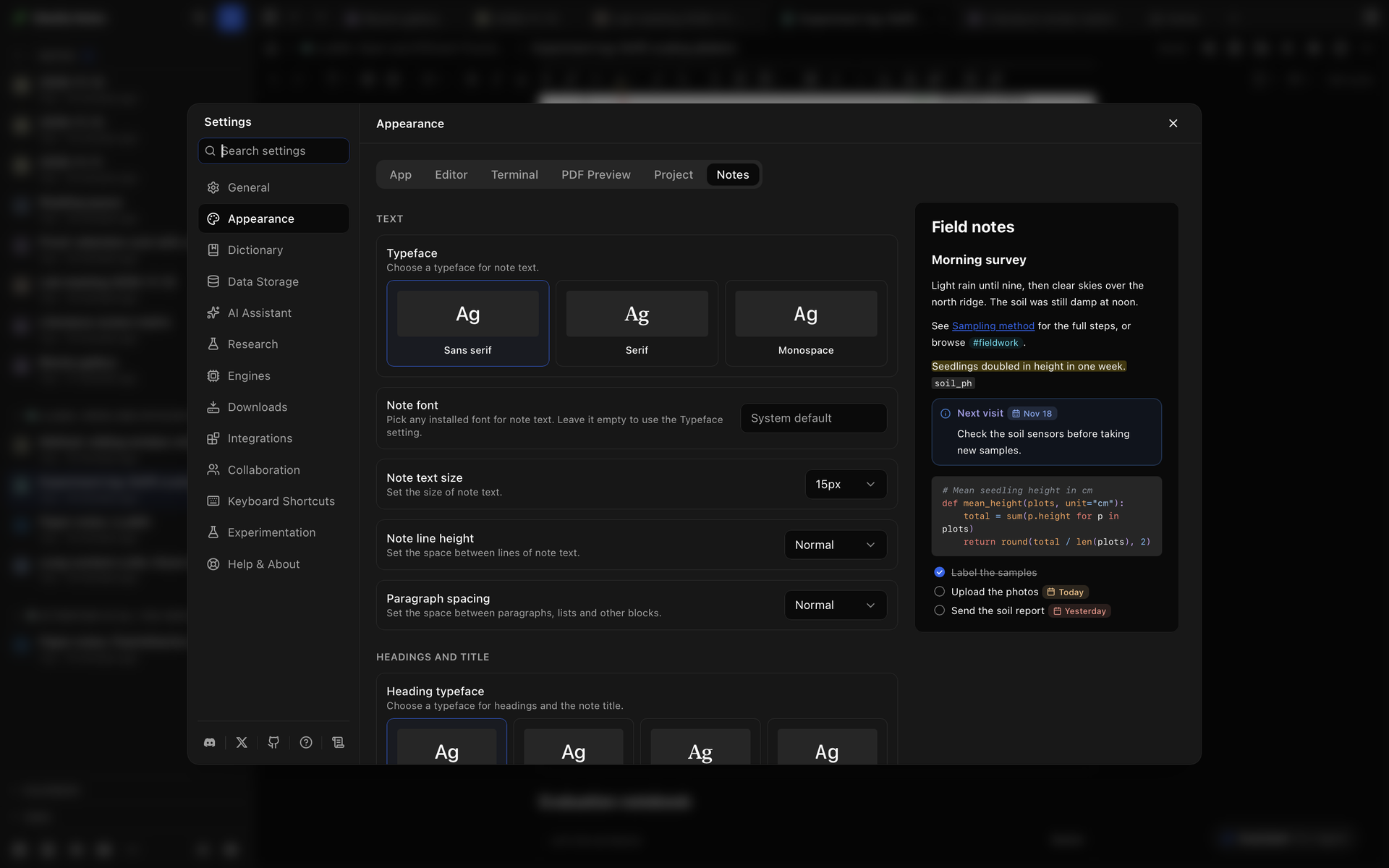
| 分组 | 设置的内容 |
|---|---|
| 文字 | 字体类型(无衬线、衬线或等宽)、可选用任意已安装字体的笔记字体、笔记字号、笔记行高和段落间距 |
| 标题与笔记标题 | 标题字体类型、标题字体、标题大小和笔记标题大小 |
| 布局 | 笔记宽度、笔记信息放在哪里(侧边面板或页内)、任务复选框(方形或圆形)、显示字数、在笔记中检查拼写、带有替换对列表的输入时替换,以及关闭后保留撤销记录 |
| 代码 | 代码字体和代码块配色 |
| LaTeX 绘图 | 放在每个 TikZ 和 CircuiTikZ 块开头的 TikZ 导言区 |
| 颜色 | 笔记强调色、标注样式,以及日期和字段样式的外观 |
| 来自网络的图片 | 无需先询问就加载图片的网站 |
| 每日、每周和每月笔记 | 每周开始于,以及每一种笔记的标题格式、模板和标签,并配有关闭它的开关 |
你更改过的设置,其所在行会显示一个重置按钮。外观底部的恢复默认设置会把笔记设置与外观的其余部分一起重置,如恢复默认设置所述。它不会改动来自网络的图片下的网站。要移除某个网站,请使用它旁边的按钮。
接下来去哪里
标题为“接下来去哪里”的部分- 在笔记中书写:编辑器、块、链接和附件。
- 查找并整理笔记:搜索、标签、任务、每日笔记和关系图谱。
- 项目中的笔记与共享笔记:把笔记关联到项目、项目笔记、与他人一起写一篇笔记,以及发布只读副本。
- 结合 AI 使用笔记:就一篇笔记询问助手或 CLI 代理,并审阅它提出的建议。