
编辑工具
代码智能
面向 LaTeX 和 Typst 的 IDE 级导航:转到定义、查找引用、全项目重命名、悬停卡片、数学预览、文档大纲,以及 Typst 的签名帮助和格式化。
Oleafly 会为整个项目建立索引,包括每个 \label、引用键、自定义宏、定理、术语表条目,以及连接各文件的 \input 关系图。该索引为跨文件导航提供支持。Typst 文件使用相同的快捷键,由 Typst 的语言服务器响应;请参阅下面的 Typst 文件。
快捷键以 macOS 的按键显示。在 Windows 和 Linux 上,请把 ⌘ 理解为 Ctrl。
转到定义:F12 或 ⌘ 点击
标题为“转到定义:F12 或 ⌘ 点击”的部分把光标放在 \ref、\cite 键、自定义宏、你定义过的环境的 \begin{env},或术语表条目上,然后按 F12(或按住 ⌘ 并点击它)。编辑器会跳到它的定义处;如果定义在项目的其他文件中,会打开该文件。
已经位于某个定义上时再按 F12,会切换为查找它的引用,这与 IDE 的惯例相同。
查找引用:⇧F12
标题为“查找引用:⇧F12”的部分Shift+F12 会在左侧栏的参考文献面板中列出该符号的每一处使用:每处出现占一行,显示文件、行号和预览,定义本身带有一个“def”标记。点击某一行即可跳转。要回答“我能删掉这个标签吗?”或“我在哪里引用过这篇论文?”,这是最快的办法。
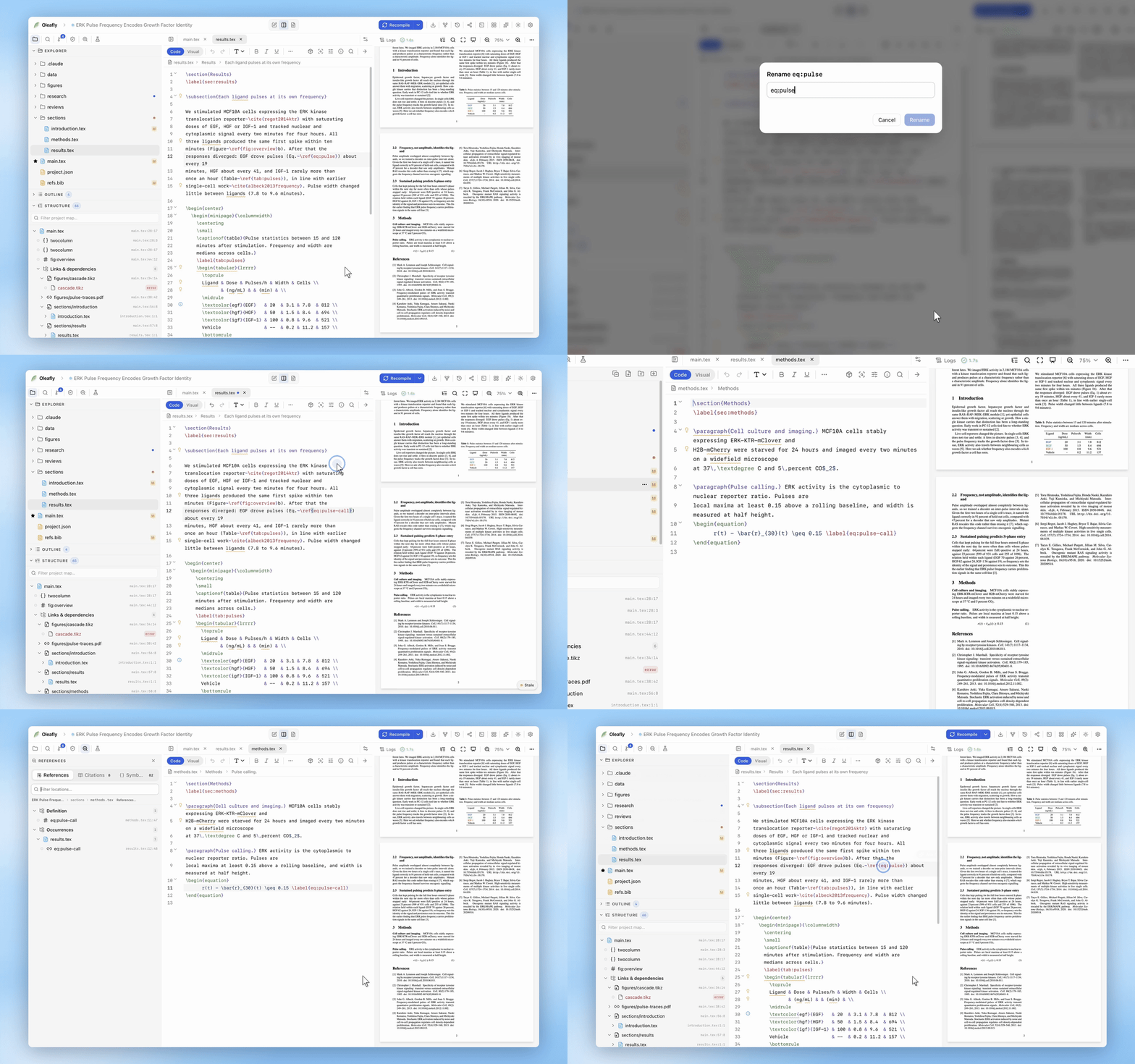
重命名符号:F2
标题为“重命名符号:F2”的部分F2 一步就能在整个项目中重命名标签、引用键、宏、定理、术语表条目或环境:打开的文件实时更新,其他文件在磁盘上被重写,索引随之重建。如果新名称已经存在,重命名会在造成冲突之前被阻止,并有一条提示消息报告在多少个文件中落实了多少处编辑。
把 fig:overview 重命名为 fig:architecture,并让全部六处 \ref 随之更新,只需两秒钟。
如果光标放在文件路径上,例如 \input 或 \includegraphics 的参数,F2 会重命名那个文件,并更新指向它的路径。在 Typst 的 #include 和 image(),以及 Markdown 的链接和图片上也一样。请参阅路径随移动的文件而更新。
悬停卡片
标题为“悬停卡片”的部分悬停在任何符号上,会出现一张卡片来解释它:
- 在交叉引用上:符号类型、源码预览和位置。成功完成 LaTeX 构建后,受支持的交叉引用还会显示编译后的编号和页码。
- 在定义上:它在整个项目中有多少处引用。
- 在任何未解析的内容上:一个清晰的“未解析”标签,它是你拼错了
\ref或缺少.bib条目时最早的警告。
悬停时按住 ⌘(Ctrl),可点击的符号会像链接一样出现下划线,点击即可跳转。
悬停时的数学预览
标题为“悬停时的数学预览”的部分悬停在行内的 $…$、\(…\),或行间的 \[…\] 数学公式上,会用 KaTeX 渲染它,无需编译。行间公式使用行间样式。出错的表达式会显示它的错误。
大纲面板
标题为“大纲面板”的部分文件树下方的大纲面板显示文档的结构:按层级缩进的章节,以及所有文件中的 \input 引入。来自其他文件的条目带有文件名标记。点击任何条目即可直接跳转。对于拆分成十几个章节文件的论文,这就是你用来导航的目录。
章节标题以纯文本显示,所以标题中的颜色命令、字体切换或 \nameref 不会以原始 LaTeX 的形式出现。由你自己的宏包装 \section 而生成的标题会被列出,而宏定义内部的标题不会。
文件树与大纲之间的面板分隔条可以拖动来调整大小。
工具栏和菜单中的位置
标题为“工具栏和菜单中的位置”的部分这三条导航命令也都在编辑器工具栏的代码智能菜单(花括号图标)和右键菜单中,所以在快捷键成为肌肉记忆之前,它们也很容易找到。
Typst 文件
标题为“Typst 文件”的部分在 .typ 文件中,Typst 的语言服务器 Tinymist 会响应其中大多数命令。Oleafly 运行的 Tinymist 版本与项目的 Typst 版本相匹配(请参阅 Typst 项目)。
- F12 或 ⌘ 点击会转到标签、变量或函数的定义,包括位于另一个文件中的定义。
- ⇧F12 会在参考文献面板中列出每一处使用。
- F2 会在整个项目中重命名标签、变量或函数。
- 悬停在函数上可以阅读它的文档。悬停在
@preview导入上,会得到该包在 Typst Universe 上的链接。
同样这三条命令也在 Typst 工具栏的代码智能菜单、右键菜单和 ⌘K 面板中。Typst 和 LaTeX 文件中的标签彼此独立,所以在两者中都使用的标签不会被重复报告,重命名其中一个也不会影响另一个。
签名帮助和参数提示
标题为“签名帮助和参数提示”的部分在函数名后输入 (,会出现一张卡片显示它的参数,并高亮你正在输入的那个。Esc 会关闭它。要在函数调用的每个实参前显示参数名称,请在设置 → 外观 → 编辑器的 Typst 下开启参数名称提示。
rgb("#1f77b4") 这样的颜色值,旁边会有一个小色块。⌘ 点击源码中的链接或文件路径可以打开它。
格式化 Typst 文件
标题为“格式化 Typst 文件”的部分格式化文档会用 typstyle 整理整个文件。按 ⇧⌥F(Shift+Alt+F),在编辑器中右键点击,或在 ⌘K 面板中找到它。格式化所选内容只格式化选中的行。
设置 → 外观 → 编辑器中的 Typst 组控制格式化程序:
- 保存时格式化会在你每次按 ⌘S(Ctrl+S)时格式化 Typst 文件。自动保存不会动该文件。默认关闭。
- 格式化行宽是 typstyle 折行的长度。默认是 120 个字符。
- 格式化缩进是每一级的空格数。默认是 2。
- Typst lint 检查会在每次保存时查找可能的错误。开启或关闭它会重启语言服务器。
一个文件夹中的多个文档
标题为“一个文件夹中的多个文档”的部分一个文件夹里可以放不止一篇论文,例如 manuscript.tex 旁边放着 manuscript_v1.tex 或一份 latexdiff 的输出。每个带有自己 \documentclass 的 LaTeX 文件都算作一个独立的文档,连同它通过 \input、\include 或 \subfile 引入的文件。标签、定理、术语表条目和宏都属于各自的文档,所以同一篇论文的三份副本里的同一个标签,不会显示为被定义了三次。
转到定义、查找引用、重命名、补全、预检和 oleafly check 都只在你正在编辑的文档内部生效。指向只在另一个文档中定义的标签的 \ref 会显示为未定义,编译时报告的也是这样。还没有被任何文档引入的文件仍能看到所有标签,只有一个文档的项目不受影响。
AI 看到的是同一份索引
标题为“AI 看到的是同一份索引”的部分AI 助手有一个建立在同一份索引之上的 project_map 工具:大纲、标签、引用、宏、文件关系图,以及任何未解析的引用。当你向它问起“方法部分”时,它真的能找到。